12 recetas de automatización con etiquetas NFC para Android
12 recetas prácticas de automatización con etiquetas NFC para Android en 2026: mesilla, escritorio, soporte del coche, gimnasio, puerta de casa y más. Notas de hardware y configuración con Tasker.
Índice
- Primero el hardware: qué comprar
- Cómo vincular una etiqueta a una tarea de Tasker
- 1. Modo mesilla
- 2. Modo concentración (escritorio)
- 3. Soporte del coche
- 4. Modo gimnasio
- 5. Puerta de casa / Llegada a casa
- 6. Oficina / Trabajo
- 7. Modo infantil
- 8. Viaje / Modo avión
- 9. Modo reunión
- 10. Modo cocina / recetas
- 11. Casa de un amigo / Visitas
- 12. Emergencia / Pánico
- Notas sobre batería y fiabilidad
- ¿Quieres que te las configuremos?
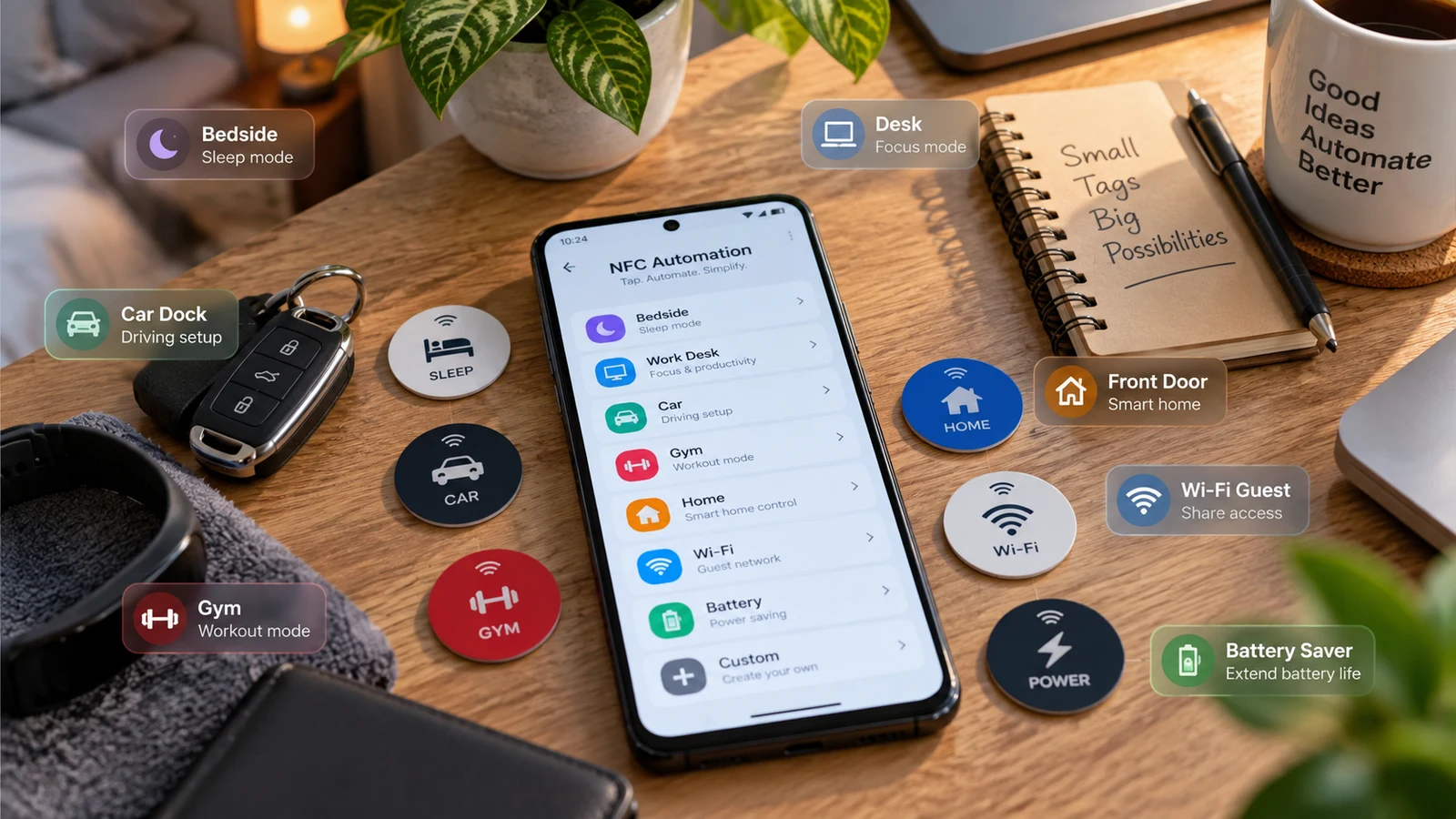
Las pegatinas NFC cuestan unos 0,30 $ cada una al por mayor y convierten cualquier superficie plana en un disparador programable para tu móvil Android. Lo tocas y el móvil cambia de modo. Hay algo discretamente satisfactorio en lo físico del gesto: sin apps que abrir ni comandos de voz que recordar, solo apoyas el móvil sobre una pegatina y ves cómo se transforma.
Estas son 12 recetas que montamos a menudo para nuestros clientes, ordenadas más o menos de «las quiere todo el mundo» a «quien sabe, sabe». Todas funcionan en cualquier móvil Android moderno con NFC y Tasker o MacroDroid (con notas para ambos donde difieren).
Primero el hardware: qué comprar
- Etiquetas: pegatinas NTAG215, pack de 25 en Amazon por unos 10 $, o pack de 100 por unos 30 $. Evita las NTAG213 (demasiado pequeñas) y las Mifare Classic (incompatibles con la mayoría de los móviles modernos).
- App para escribir etiquetas: NFC Tools (gratis). Escribe URL, texto, tareas personalizadas y lanzadores de apps.
- Adhesivo: el reverso de la pegatina vale para la mayoría de las superficies. En madera y superficies rugosas, usa un poco de cinta de doble cara.
- Evita: colocar etiquetas sobre metal (anula el alcance de lectura; si no hay otra opción, usa etiquetas con blindaje de ferrita) o bajo cristal de más de 5 mm.
Cómo vincular una etiqueta a una tarea de Tasker
- En Tasker, crea la tarea que quieras (por ejemplo, «Bedside Mode»). Anota el nombre de la tarea tal cual.
- En NFC Tools → Tasks → Add a task → Tasker / Locale → Task → elige tu tarea por su nombre.
- Escribe en la etiqueta. Pruébala acercando el móvil.
En MacroDroid es aún más sencillo: el disparador de la macro es Trigger = NFC Tag; en los ajustes del disparador pulsa «Read Tag» y acerca tu etiqueta. MacroDroid guarda el UID de la etiqueta y ejecuta la macro cada vez que se toque una etiqueta con el mismo UID.
Ahora, las recetas.
1. Modo mesilla
Pega una etiqueta en tu mesilla. Acerca el móvil antes de dormir.
Combinación: No molestar activado, brillo al 0 %, filtro de luz azul activado, volumen multimedia en silencio, alarma para el próximo día laborable (Tasker tiene la acción Set Alarm), abrir Sleep Cycle o tu app de seguimiento del sueño y, si quieres, apagar las luces inteligentes del dormitorio con un webhook de Home Assistant. El perfil inverso se activa a la hora de la alarma o con un segundo toque.
2. Modo concentración (escritorio)
Etiqueta en tu escritorio o portátil. Acerca el móvil al empezar a trabajar a fondo.
Combinación: No molestar activado (solo permite a tu jefe o pareja), bloqueo de apps de redes sociales con DigitalDetox o AppBlock, un Pomodoro de 25 minutos, notificaciones de WhatsApp desactivadas, un mensaje de estado a Slack por webhook («concentrado hasta las 14:30») y Do Not Disturb activado también en KDE Connect para que se silencien las notificaciones del PC. Se revierte con un segundo toque o a los 90 minutos mediante un temporizador de Tasker.
3. Soporte del coche
Etiqueta dentro del soporte del coche o pegada en el salpicadero.
Combinación: No molestar con excepción para llamadas, brillo al máximo, abrir Maps con la última navegación, reanudar Spotify, respuesta automática de WhatsApp «conduciendo, te llamo luego» y conexión al Bluetooth del coche si aún no está conectado. Se revierte al desconectarse el Bluetooth (Tasker lo gestiona automáticamente como un contexto State aparte).
4. Modo gimnasio
Etiqueta en la parte trasera del estuche de los auriculares o pegada dentro de la bolsa del gimnasio.
Combinación: abrir tu app de entrenamiento (Strong, Hevy, FitNotes), abrir tu app de música con una lista de reproducción para entrenar, timbre en vibración, Bluetooth activado (para los auriculares) y un temporizador de 75 minutos que te avisa cuando la sesión se alarga. Se revierte cuando salta el temporizador o con un segundo toque.
5. Puerta de casa / Llegada a casa
Etiqueta en el marco de la puerta, a la altura del pecho.
Combinación: conectar al Wi-Fi de casa (solo la solicitud; Android suele hacerlo igualmente), desactivar los datos móviles, lanzar un webhook de Home Assistant para la escena de casa (luces encendidas, termostato en confort, hervidor si quieres) y restaurar las notificaciones del modo concentración. Bloquea la etiqueta para que sea de una sola escritura y combina el disparador con una comprobación de Wi-Fi, de modo que una etiqueta robada no sirva de nada.
6. Oficina / Trabajo
Etiqueta en tu oficina (bajo el soporte del monitor es un buen sitio).
Combinación: timbre en silencio con vibración, cambiar al espacio de trabajo de Slack, silenciar las apps sociales personales, poner el calendario de trabajo como principal, activar la VPN si tu empresa la exige y enviar a tu pareja un mensaje de Telegram de «he llegado». Se revierte con un segundo toque o al desconectarse el Wi-Fi.
7. Modo infantil
Etiqueta pegada en la parte trasera de una tablet o de un móvil para niños.
Combinación: abrir el selector de apps restringidas de Family Link, activar un temporizador de uso de 60 minutos, ocultar las notificaciones, bloquear en el perfil de usuario del niño si tienes varios usuarios activados y fijar una lista de reproducción de YouTube Kids. Es útil para dejarle el dispositivo a un niño durante una sesión definida.
8. Viaje / Modo avión
Etiqueta pegada dentro de la tapa del maletín del portátil o de la cartera.
Combinación: modo avión activado (y luego el Wi-Fi de nuevo, si quieres usar el Wi-Fi del vuelo), descargar Google Maps sin conexión para el destino mediante un webhook a un script de Termux, activar el ahorro de batería, timbre en vibración y abrir la app de la tarjeta de embarque. Se revierte al aterrizar con el toque de una segunda etiqueta en el hotel de la ciudad de destino.
9. Modo reunión
Etiqueta en la entrada de la sala de reuniones o en un bloc de notas.
Combinación: No molestar activado, micrófono silenciado en las llamadas, pantalla siempre encendida, abrir tu app de notas (Obsidian, Notion, OneNote, Bear), un temporizador de 45 minutos y estado «en una reunión» en Slack o Teams. Se revierte con un segundo toque.
10. Modo cocina / recetas
Etiqueta pegada por dentro de la puerta de un armario, cerca de donde cocinas.
Combinación: brillo al máximo, pantalla siempre encendida, abrir tu app de recetas o la URL de la receta actual guardada en una variable de Tasker, silenciar las notificaciones salvo las llamadas y, si tienes bombillas inteligentes, una escena de temporizador de cocina (destello rojo cuando termina).
11. Casa de un amigo / Visitas
Etiqueta en la mesilla de la habitación de invitados o pegada dentro de tu bolsa de viaje.
Combinación: conectar al Wi-Fi de invitados (Tasker puede guardar el SSID y la contraseña y solicitar la conexión), activar No molestar y el modo de sueño según la zona horaria local del anfitrión, alarma a las 7:00 y redes sociales en silencio. Se revierte al tocar al marcharte.
12. Emergencia / Pánico
Una sola etiqueta en un lugar fijo de casa, bloqueada para una única escritura.
Combinación: enviar en silencio tu ubicación en tiempo real con un enlace de Google Maps a 3 contactos designados, lanzar un webhook que active una escena de domótica con todas las luces parpadeando, y, si quieres, iniciar una grabación de audio en segundo plano (la legalidad varía: en algunas jurisdicciones de la UE no se puede grabar sin el consentimiento de todas las partes) y reproducir un tono de confirmación suave de dos segundos para saber que se activó. Siempre lo combinamos con un aviso de confirmación para evitar activaciones accidentales.
Notas sobre batería y fiabilidad
- La lectura NFC no cuesta nada hasta que hay una etiqueta al alcance. El chip es pasivo: sin consumo de batería en reposo.
- Cada toque consume la energía que requiera la tarea. La mayoría de estas tareas terminan en menos de 5 segundos.
- Prueba bien la colocación: el alcance de lectura varía según el móvil (normalmente de 1 a 4 cm) y el metal por debajo lo anula.
- Bloquea las etiquetas para una sola escritura (
NFC Tools → Other → Lock Tag) cuando te guste su contenido. El bloqueo es irreversible. - Ten una o dos etiquetas de repuesto sin bloquear para experimentar.
¿Quieres que te las configuremos?
Configurar de principio a fin entre 3 y 5 perfiles NFC (etiquetas enviadas o escritas en persona, perfiles creados y ajustados para la batería, con tarjeta de entrega incluida) nos lleva entre 60 y 90 minutos por cliente y es uno de nuestros trabajos de automatización más solicitados. Pide un presupuesto y dinos cuáles de las 12 recetas anteriores (o las tuyas) quieres.
Preguntas frecuentes
¿Qué etiquetas NFC debo comprar?
Las NTAG215 son el punto óptimo en 2026: 504 bytes de almacenamiento útil (de sobra para cualquier URL, intent o ID de tarea), amplia compatibilidad con móviles y unos 0,30 $ por etiqueta en packs de 100. Las NTAG213 son más baratas, pero solo tienen 144 bytes: bastan para URL sencillas, pero se quedan justas para algunas cargas de Tasker. Evita las Mifare Classic: son incompatibles con la mayoría de los móviles modernos para leer y escribir.
¿Todos los móviles Android leen etiquetas NFC?
La mayoría de los Android de gama media y alta de los últimos 5 años tienen NFC. Los de gama baja (sobre todo por debajo de 200 $) a menudo no lo incluyen. Lo verás en Settings → Connections / Connected devices → NFC. Los iPhone desde el XS leen etiquetas, pero no pueden escribirlas con el chip NFC del sistema: necesitas una app de iOS como NFC Tools.
¿El perfil NFC gastará mi batería?
La lectura NFC se basa en eventos y no consume batería: el chip es pasivo hasta que hay una etiqueta al alcance. El perfil que se activa con el toque consume la energía que requiera tu tarea. Si la tarea es corta (menos de 5 segundos), el consumo por toque es prácticamente cero.
¿Puede alguien secuestrar mis etiquetas NFC?
Las etiquetas de la serie NTAG se pueden bloquear para una sola escritura (irreversible) con la función «Lock tag» de NFC Tools. Una vez bloqueada, nadie puede modificar su contenido, pero aún se puede clonar leyéndola. Para disparadores sensibles (por ejemplo, escenas de la puerta de casa), bloquea la etiqueta y haz que tu tarea verifique una condición secundaria (red Wi-Fi, presencia de Bluetooth) antes de ejecutarse.
Más guías de Android
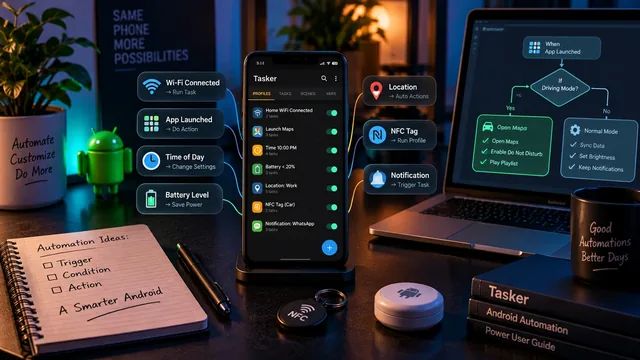
Tasker para Android: guía 2026 para usuarios avanzados
Guía completa de Tasker 2026: qué es, los siete patrones de perfil que necesita el 90 % de los usuarios y cómo mantener el coste de batería por debajo del 1 % diario.
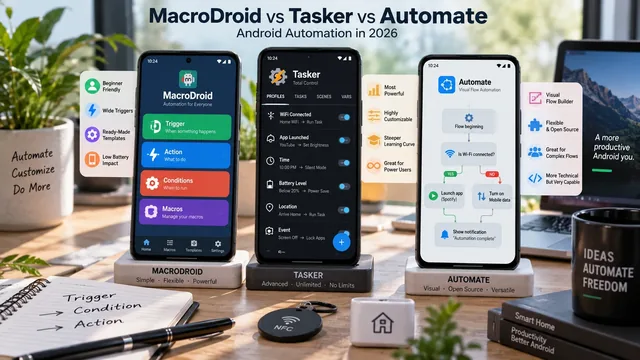
MacroDroid vs Tasker vs Automate en 2026
Comparativa sincera de MacroDroid, Tasker y Automate en 2026: interfaz, curva de aprendizaje, precios, límites de capacidad y cuál elegir según tus objetivos.
Cómo optimizar juegos en Android con root: guía de configuración 2026
Guía completa de 2026 de optimización para juegos con root: módulos Magisk, governors de GPU, ajuste de kernels personalizados, perfiles de juego y pros y contras del overclock frente al underclock.