12 ricette di automazione con tag NFC per Android
12 ricette pratiche di automazione con tag NFC per Android nel 2026: comodino, scrivania, supporto auto, palestra, porta di casa e altro. Note sull’hardware e configurazione con Tasker.
Indice
- Prima l’hardware: cosa comprare
- Come collegare un tag a un task di Tasker
- 1. Modalità comodino
- 2. Modalità concentrazione (scrivania)
- 3. Supporto auto
- 4. Modalità palestra
- 5. Porta di casa / rientro
- 6. Ufficio / lavoro
- 7. Modalità bambini
- 8. Viaggio / aereo
- 9. Modalità riunione
- 10. Ricette / cucina
- 11. Casa di amici / in visita
- 12. Emergenza / panico
- Note su batteria e affidabilità
- Le vuoi già pronte?
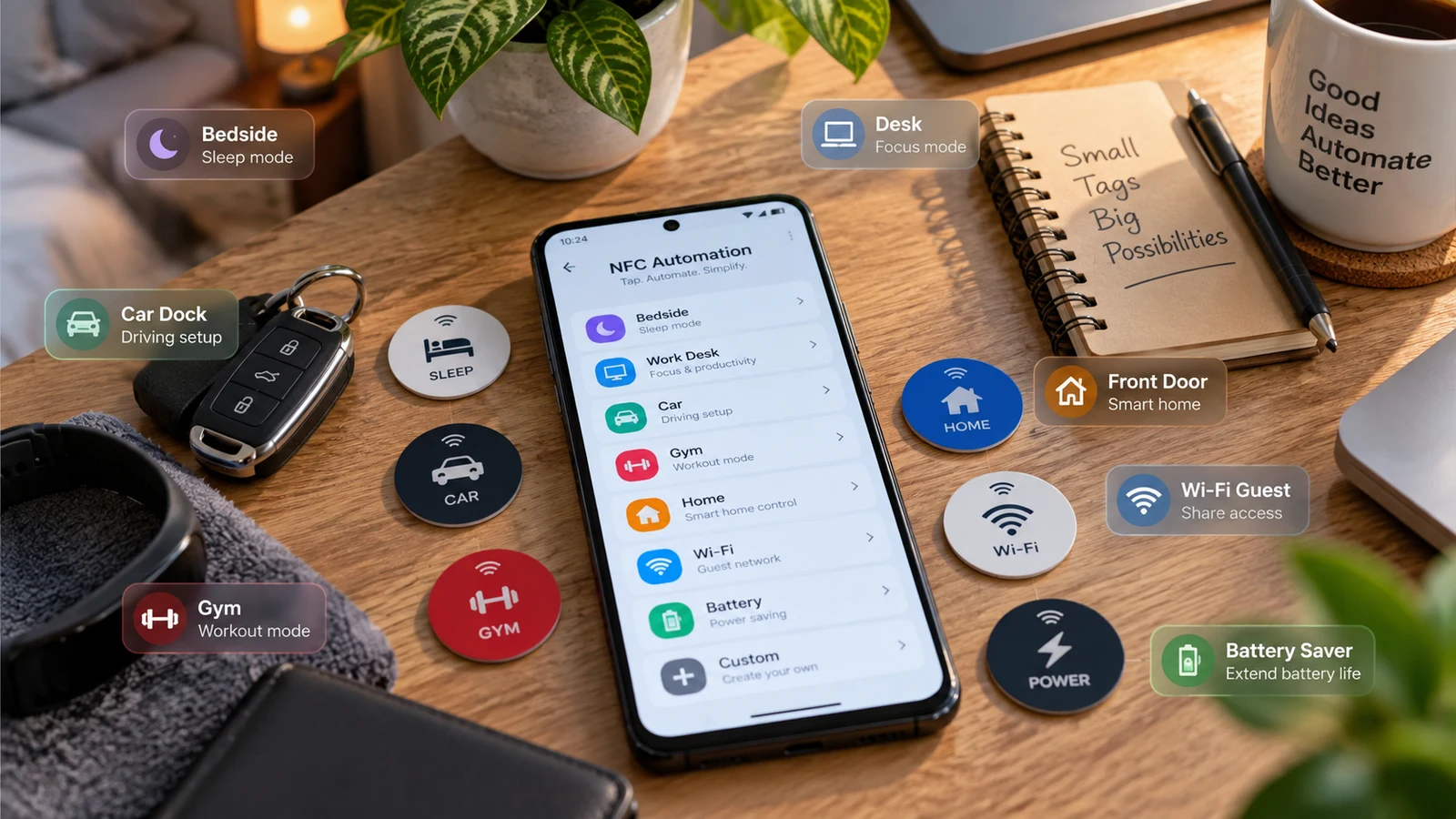
Gli adesivi NFC costano circa 0,30 $ l’uno all’ingrosso e trasformano qualsiasi superficie piana in un trigger programmabile per il tuo telefono Android. Lo tocchi e il telefono cambia modalità. C’è una soddisfazione discreta nella fisicità del gesto: nessuna app da aprire, nessun comando vocale da ricordare, appoggi il telefono su un adesivo e lo vedi trasformarsi.
Qui sotto trovi 12 ricette che realizziamo spesso per i clienti, ordinate più o meno da «le vogliono tutti» a «se sai, sai». Funzionano tutte su qualsiasi telefono Android recente con NFC e con Tasker o MacroDroid (note per entrambi dove cambia qualcosa).
Prima l’hardware: cosa comprare
- Tag: adesivi NTAG215, confezione da 25 su Amazon a circa 10 $, o da 100 a circa 30 $. Evita gli NTAG213 (troppo piccoli) e i Mifare Classic (incompatibili con la maggior parte dei telefoni moderni).
- App per scrivere i tag: NFC Tools (gratuita), scrive URL, testo, task personalizzati e avvii di app.
- Adesivo: il retro adesivo va bene sulla maggior parte delle superfici. Per legno e superfici ruvide usa un po’ di biadesivo.
- Da evitare: tag sul metallo (azzera il raggio di lettura; se proprio serve, usa tag schermati con ferrite) o sotto un vetro più spesso di 5 mm.
Come collegare un tag a un task di Tasker
- In Tasker, crea il task che vuoi (ad esempio «Bedside Mode»). Annota il nome del task esattamente com’è.
- In NFC Tools → Tasks → Add a task → Tasker / Locale → Task → scegli il tuo task per nome.
- Scrivi sul tag. Prova con un tocco.
Con MacroDroid il trigger è ancora più semplice: come trigger della macro scegli NFC Tag, poi nelle impostazioni del trigger tocca «Read Tag» e avvicina il tag. MacroDroid memorizza l’UID del tag e avvia la macro a ogni tocco successivo dello stesso UID.
Ora le ricette.
1. Modalità comodino
Incolla un tag sul comodino. Toccalo prima di dormire.
Combinazione: DND attivo, luminosità 0%, filtro luce blu attivo, volume multimediale disattivato, sveglia per il prossimo giorno lavorativo (Tasker ha l’azione Set Alarm), avvio di Sleep Cycle o del tuo tracker del sonno e, se vuoi, spegnimento delle luci smart della camera tramite webhook di Home Assistant. Il profilo inverso scatta all’ora della sveglia o con un secondo tocco.
2. Modalità concentrazione (scrivania)
Tag sulla scrivania o sul portatile. Toccalo quando inizi un lavoro che richiede concentrazione.
Combinazione: DND attivo (consenti solo il capo o il coniuge), app social bloccate con DigitalDetox o AppBlock, Pomodoro da 25 minuti, notifiche di WhatsApp disattivate, messaggio di stato su Slack tramite webhook («concentrato fino alle 14:30») e Do Not Disturb attivo anche su KDE Connect, così tacciono pure le notifiche del PC. Si annulla con un secondo tocco o dopo 90 minuti con un timer di Tasker.
3. Supporto auto
Tag dentro il supporto auto o attaccato al cruscotto.
Combinazione: DND attivo con eccezione per le sole chiamate, luminosità al massimo, avvio di Maps con l’ultima navigazione, ripresa di Spotify, risposta automatica su WhatsApp «sto guidando, ti richiamo» e connessione al Bluetooth dell’auto, se non è già attiva. Si annulla alla disconnessione del Bluetooth (Tasker la gestisce in automatico come contesto State separato).
4. Modalità palestra
Tag sul retro della custodia degli auricolari o dentro la borsa da palestra.
Combinazione: avvio dell’app di allenamento (Strong, Hevy, FitNotes), avvio dell’app musicale con una playlist da workout, suoneria in vibrazione, Bluetooth attivo (per gli auricolari) e un timer da 75 minuti che ti avvisa quando la sessione si è allungata troppo. Si annulla allo scadere del timer o con un secondo tocco.
5. Porta di casa / rientro
Tag nello stipite della porta, all’altezza del petto.
Combinazione: connessione al Wi-Fi di casa (solo richiesta, Android di solito lo fa già da solo), dati mobili spenti, webhook di Home Assistant per impostare la scena di casa (luci accese, termostato in comfort, bollitore se vuoi) e ripristino delle notifiche dalla modalità concentrazione. Blocca il tag in sola lettura e abbina al trigger un controllo del Wi-Fi, così un tag rubato non serve a nulla.
6. Ufficio / lavoro
Tag in ufficio (sotto il supporto del monitor è un buon posto).
Combinazione: suoneria silenziosa con vibrazione, passaggio al workspace Slack di lavoro, app social personali silenziate, calendario di lavoro come principale, VPN attiva se il tuo datore di lavoro la richiede e messaggio «arrivato» su Telegram al coniuge. Si annulla con un secondo tocco o alla disconnessione dal Wi-Fi.
7. Modalità bambini
Tag sul retro di un tablet o di un telefono per bambini.
Combinazione: avvio del selettore di app limitate di Family Link, timer di utilizzo di 60 minuti, notifiche nascoste, blocco sul profilo utente del bambino se hai attivato il multiutente e playlist di YouTube Kids fissata. Utile per dare il dispositivo a un bambino per una sessione definita.
8. Viaggio / aereo
Tag dentro il coperchio della borsa del portatile o del portafoglio.
Combinazione: modalità aereo attiva (poi di nuovo Wi-Fi, se più avanti vuoi quello di bordo), download di Google Maps offline per la destinazione tramite webhook verso uno script Termux, risparmio energetico attivo, suoneria in vibrazione e avvio dell’app della carta d’imbarco. Si annulla all’atterraggio con il tocco su un secondo tag nell’hotel della città di destinazione.
9. Modalità riunione
Tag all’ingresso della sala riunioni o su un blocco per appunti.
Combinazione: DND attivo, microfono silenziato nelle chiamate, schermo sempre acceso, avvio dell’app di appunti (Obsidian, Notion, OneNote, Bear), timer di 45 minuti e stato «in riunione» su Slack/Teams. Si annulla con un secondo tocco.
10. Ricette / cucina
Tag dentro l’anta di un pensile, vicino a dove cucini.
Combinazione: luminosità al massimo, schermo sempre acceso, avvio dell’app di ricette o apertura dell’URL della ricetta in corso, salvato in una variabile di Tasker, notifiche silenziate tranne le chiamate e, se hai lampadine smart, una scena per il timer da cucina (lampeggio rosso quando scade).
11. Casa di amici / in visita
Tag sul comodino della camera degli ospiti o dentro il borsone per la notte.
Combinazione: connessione al Wi-Fi degli ospiti (Tasker può memorizzare SSID e password e richiedere la connessione), DND e modalità sonno secondo il fuso orario di chi ti ospita, sveglia alle 7 e social silenziati. Si annulla con un tocco alla partenza.
12. Emergenza / panico
Un solo tag in un punto fisso di casa, bloccato in sola lettura.
Combinazione: invio silenzioso della posizione in tempo reale con il link di condivisione di Google Maps a 3 contatti designati, webhook che avvia una scena smart home con tutte le luci lampeggianti e, se vuoi, registrazione audio in background (la legalità varia: in alcune giurisdizioni UE non puoi registrare senza il consenso di tutte le parti), più un tono di conferma a basso volume di due secondi per sapere che è partito. Lo abbiniamo sempre a una richiesta di conferma, per evitare attivazioni accidentali.
Note su batteria e affidabilità
- La lettura NFC non costa nulla finché non c’è un tag nel raggio. Il chip è passivo: da inattivo non consuma batteria.
- Ogni tocco consuma la batteria necessaria al task. La maggior parte di questi task finisce in meno di 5 secondi.
- Prova con cura la posizione: il raggio di lettura varia da telefono a telefono (di solito 1-4 cm) e il metallo sotto il tag lo annulla.
- Blocca i tag in sola lettura (
NFC Tools → Other → Lock Tag) quando il contenuto ti convince. Il blocco è irreversibile. - Tieni uno o due tag di riserva non bloccati per sperimentare.
Le vuoi già pronte?
Configurare 3-5 profili NFC dall’inizio alla fine (tag spediti o scritti di persona, profili creati e ottimizzati per la batteria, scheda di consegna inclusa) ci richiede circa 60-90 minuti per cliente ed è uno dei lavori di automazione più richiesti. Richiedi un preventivo e dicci quali delle 12 ricette qui sopra (o quali tue) vuoi.
Domande frequenti
Quali tag NFC conviene comprare?
Nel 2026 gli NTAG215 sono il compromesso migliore: 504 byte utilizzabili (più che sufficienti per qualsiasi URL, intent o ID di task), ampia compatibilità con i telefoni e circa 0,30 $ a tag nelle confezioni da 100. Gli NTAG213 costano meno ma hanno solo 144 byte: vanno bene per URL semplici, ma sono stretti per alcuni payload di Tasker. Evita i Mifare Classic: per scrittura e lettura sono incompatibili con la maggior parte dei telefoni moderni.
Tutti i telefoni Android leggono i tag NFC?
La maggior parte dei telefoni Android di fascia media e alta degli ultimi 5 anni ha l’NFC. I telefoni economici (soprattutto sotto i 200 $) spesso non ce l’hanno. Lo scopri in Settings → Connections / Connected devices → NFC. Gli iPhone dall’XS in poi leggono i tag ma non possono scriverli con il chip NFC di sistema: serve un’app iOS come NFC Tools.
Il profilo NFC scarica la batteria?
La lettura NFC è basata su eventi e non costa nulla: il chip è passivo finché non c’è un tag nel raggio. Il profilo avviato dal tocco consuma la batteria necessaria al tuo task. Se il task è breve (meno di 5 secondi), il costo per tocco è praticamente zero.
Qualcuno può dirottare i miei tag NFC?
I tag della serie NTAG si possono bloccare in sola lettura (in modo irreversibile) con la funzione «Lock tag» di NFC Tools. Dopo il blocco nessuno può modificarne il contenuto, ma si può comunque clonare leggendolo. Per i trigger sensibili (ad esempio le scene della porta di casa), blocca il tag e fai verificare al task una seconda condizione (rete Wi-Fi, presenza Bluetooth) prima di avviarsi.
Altre guide Android
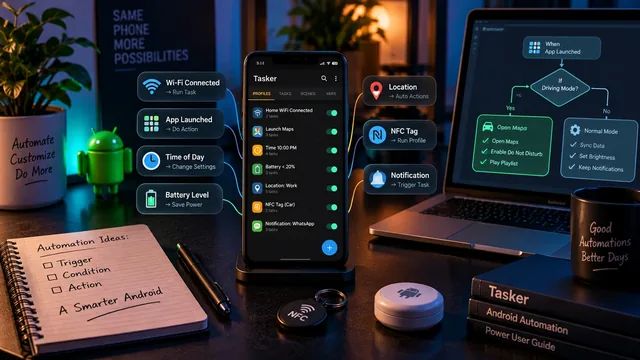
Tasker per Android: guida 2026 per utenti esperti
Guida completa a Tasker 2026: cos’è, i sette schemi di profilo che servono davvero al 90% degli utenti e come tenere il consumo di batteria sotto l’1% al giorno.
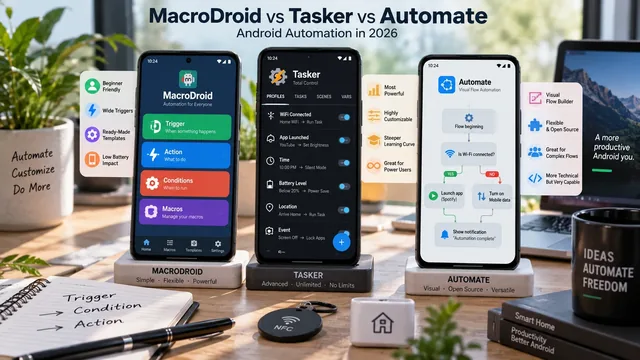
MacroDroid vs Tasker vs Automate nel 2026
Confronto onesto del 2026 tra MacroDroid, Tasker e Automate: interfaccia, curva di apprendimento, prezzi, limiti delle funzioni e quale scegliere in base ai tuoi obiettivi.
Ottimizzare il gaming Android con root nel 2026
Guida completa del 2026 all’ottimizzazione dei giochi con il root: moduli Magisk, governor della GPU, tuning del kernel personalizzato, profili di gioco e pro e contro di overclock e underclock.