12 个 Android NFC 标签自动化方案
2026 年 12 个实用的 Android NFC 标签自动化方案:床头、书桌、车载支架、健身房、前门等。含硬件说明和 Tasker 设置。
目录
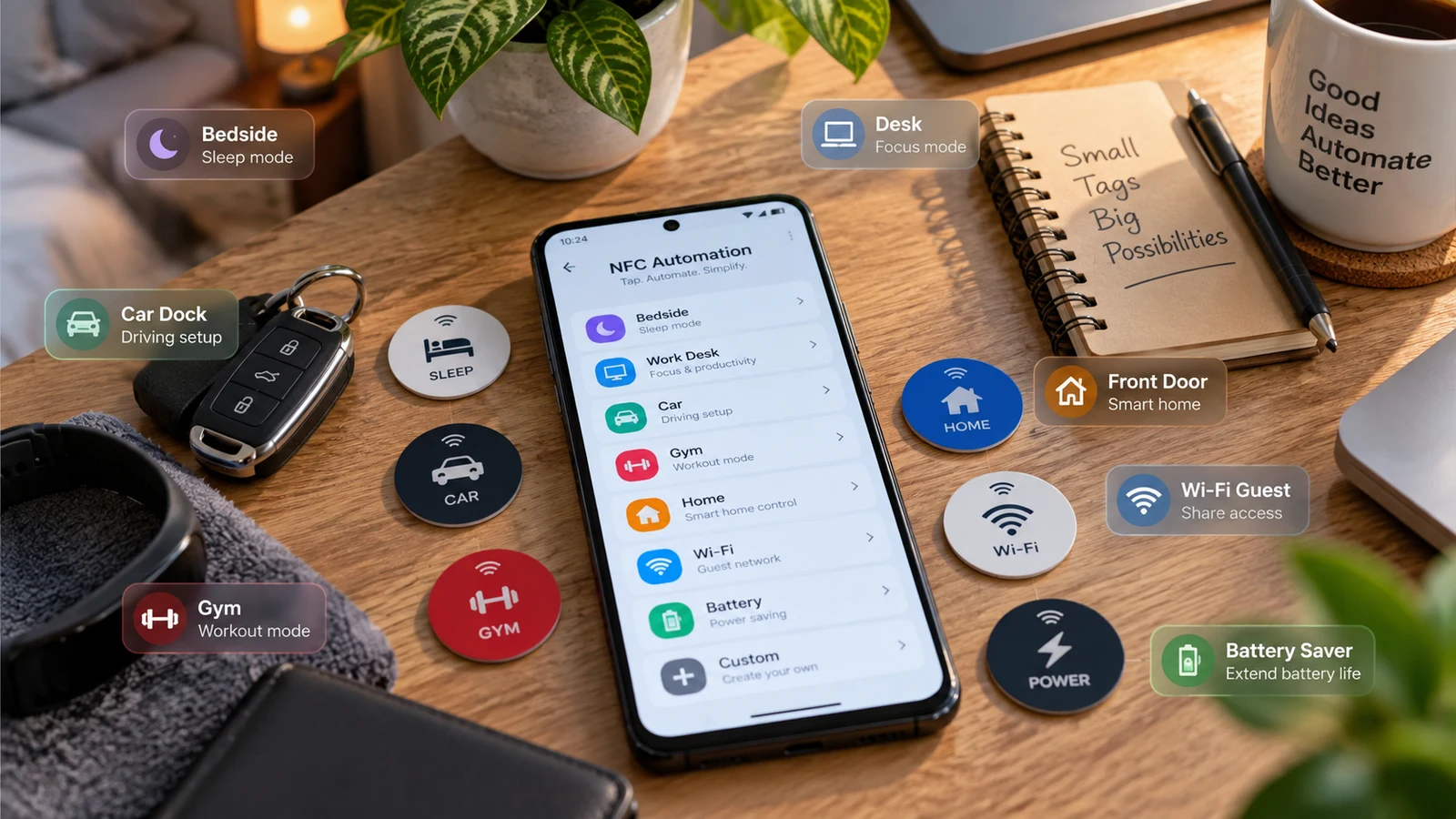
批量购买时,NFC 贴纸每张约 0.30 美元,能把任何平面变成 Android 手机的可编程触发点。轻轻一碰,手机就切换模式。这种实体操作有种说不出的踏实:不用打开应用,不用记语音指令,把手机往贴纸上一放就行。
下面是我们经常为客户搭建的 12 个方案,大致按“人人都想要”到“懂的人自然懂”的顺序排列。它们都适用于任何带 NFC 的新款 Android 手机,搭配 Tasker 或 MacroDroid 均可(两者有差异的地方会分别说明)。
先说硬件:买什么
- 标签:NTAG215 贴纸,Amazon 上 25 张装约 10 美元,100 张装约 30 美元。不要买 NTAG213(容量太小)和 Mifare Classic(与大多数新款手机不兼容)。
- 写入标签的读写应用:NFC Tools(免费),可写入网址、文本、自定义任务和应用启动器。
- 粘贴:贴纸背胶适用于大多数表面。木质和粗糙表面可以用一小块双面胶。
- 避免:把标签贴在金属上(会大幅缩短读取距离,必须贴时请用带铁氧体屏蔽的标签),或者放在厚度超过 5mm 的玻璃下面。
如何把标签关联到 Tasker 任务
- 在 Tasker 中创建你想要的任务(例如“Bedside Mode”),并准确记下 任务名称。
- 在 NFC Tools 中依次进入 Tasks → Add a task → Tasker / Locale → Task,按名称选择你的任务。
- 写入标签,然后碰一下测试。
MacroDroid 的触发更简单:宏的触发器选 NFC Tag,然后在触发器设置中点“Read Tag”并碰一下你的标签。MacroDroid 会保存标签的 UID,以后每次碰到相同 UID 的标签都会触发该宏。
下面是具体方案。
1. 床头模式
把标签贴在床头柜上,睡前碰一下。
组合动作:开启勿扰、亮度调到 0%、开启蓝光过滤、媒体音量静音、为下一个工作日设闹钟(Tasker 有 Set Alarm 动作)、启动 Sleep Cycle 或你的睡眠追踪应用,也可以通过 Home Assistant webhook 关闭卧室的智能灯。反向配置在闹钟时间触发,或再碰一次触发。
2. 专注模式(书桌)
把标签贴在书桌或笔记本电脑上,开始深度工作时碰一下。
组合动作:开启勿扰(只允许上司或配偶的通知)、用 DigitalDetox 或 AppBlock 屏蔽社交应用、开始 25 分钟番茄钟、关闭 WhatsApp 通知、通过 webhook 向 Slack 发送状态消息(“专注到 14:30”)、在 KDE Connect 上开启勿扰,让电脑通知也安静下来。再碰一次,或通过 Tasker 定时器在 90 分钟后反向恢复。
3. 车载支架
把标签放在车载支架里,或贴在仪表台上。
组合动作:开启勿扰并允许通话例外、亮度调到最高、启动地图并恢复上次导航、继续播放 Spotify、把 WhatsApp 自动回复设为“正在开车,稍后回电”、如果尚未连接则连接车载蓝牙。蓝牙断开时反向恢复(Tasker 会通过单独的状态条件自动处理)。
4. 健身模式
把标签贴在耳机盒背面,或放在健身包里面。
组合动作:启动训练应用(Strong、Hevy、FitNotes)、启动音乐应用并播放健身歌单、铃声设为振动、开启蓝牙(连耳机)、启动 75 分钟计时,训练时间过长时提醒你。计时结束或再碰一次时反向恢复。
5. 前门 / 到家
把标签贴在门框内侧,大约与胸口等高。
组合动作:连接家里的 Wi-Fi(只发出连接请求,Android 通常也会自动连接)、关闭移动数据、触发 Home Assistant webhook 来设置回家场景(开灯、恒温器调到舒适温度,需要的话还可以烧水)、恢复专注模式下屏蔽的通知。把标签设为一次写入锁定,并把触发条件与 Wi-Fi 检查结合起来,这样标签被偷了也没用。
6. 办公室 / 工作场所
把标签贴在办公室里(显示器底座下面是个好位置)。
组合动作:静音加振动、切换到工作用的 Slack 工作区、静音个人社交应用、把工作日历设为主日历、如果公司要求则开启 VPN、给你的配偶发一条“已到达”的 Telegram 消息。再碰一次或 Wi-Fi 断开时反向恢复。
7. 儿童模式
把标签贴在平板或适合孩子使用的手机的背面。
组合动作:启动 Family Link 的受限应用选择器、开启 60 分钟使用计时、隐藏通知、如果启用了多用户则锁定到孩子的用户配置、固定一个 YouTube Kids 播放列表。适合在限定时段把设备交给孩子使用。
8. 出行 / 飞行
把标签贴在笔记本包的盖子内侧或钱包里。
组合动作:开启飞行模式(如果之后想用机上 Wi-Fi,再把 Wi-Fi 打开)、通过 webhook 触发 Termux 脚本下载目的地的 Google Maps 离线地图、开启省电模式、铃声设为振动、启动登机牌应用。落地时用目的地城市酒店里的另一个标签碰一下反向恢复。
9. 会议模式
把标签放在会议室入口,或贴在记事本上。
组合动作:开启勿扰、通话静音麦克风、屏幕常亮、启动笔记应用(Obsidian、Notion、OneNote、Bear)、设置 45 分钟计时、向 Slack/Teams 发送“会议中”状态。再碰一次反向恢复。
10. 食谱 / 厨房模式
把标签贴在橱柜门内侧,靠近你做饭的位置。
组合动作:亮度调到最高、屏幕常亮、启动食谱应用,或打开保存在 Tasker 变量中的当前食谱网址、除来电外静音通知;如果有智能灯泡,还可以设置厨房计时场景(计时结束时红灯闪烁)。
11. 朋友家 / 做客
把标签贴在客房床头柜上,或放在过夜包里面。
组合动作:连接访客 Wi-Fi(Tasker 可以保存 SSID 和密码并发起连接)、按主人所在地的时区开启勿扰和睡眠模式、设置早上 7 点闹钟、静音社交应用。离开时再碰一次反向恢复。
12. 紧急 / 求救
家中固定位置放一个标签,设为一次写入锁定。
组合动作:通过 Google Maps分享链接,悄悄向 3 位指定联系人发送你的实时位置;触发 webhook 启动智能家居的全部灯光闪烁场景;也可以在后台开始录音(合法性因地而异,在部分欧盟司法辖区,未经所有当事人同意不得录音);播放一声两秒的轻柔提示音,让你知道已经触发。我们总会搭配一个确认提示,避免误触发。
电量与可靠性说明
- 标签进入读取范围之前,NFC 读取不耗电。芯片是被动式的,空闲时没有电量消耗。
- 每次碰触的耗电取决于任务本身的动作。这些任务大多在 不到 5 秒就能完成。
- 仔细测试摆放位置:读取距离因手机而异(通常为 1 至 4cm),下面有金属时会大打折扣。
- 对标签内容满意后,把标签设为一次写入锁定(
NFC Tools → Other → Lock Tag)。锁定不可逆。 - 留一两个不锁定的备用标签,用来做实验。
想让我们帮你搭建
从头到尾配置 3 至 5 个 NFC 配置(寄送标签或当面写入、搭建配置并优化电量、附交接卡片),每位客户大约需要 60 至 90 分钟,是我们最受欢迎的自动化服务之一。获取报价,并告诉我们你想要上面 12 个方案中的哪几个(或你自己的方案)。
常见问题
该买哪种 NFC 标签?
2026 年 NTAG215 是最佳选择:504 字节可用存储(存任何网址、intent 或任务 ID 都绰绰有余)、手机兼容性广,100 张装每张约 0.30 美元。NTAG213 更便宜,但只有 144 字节,存简单网址没问题,放某些 Tasker 载荷就紧张了。避开 Mifare Classic,大多数新款手机无法对它读写。
所有 Android 手机都能读取 NFC 标签吗?
最近 5 年的大多数中端和旗舰 Android 手机都带 NFC。入门机型(尤其是 200 美元以下)常常没有。在“设置 → 连接 / 已连接的设备 → NFC”中可以确认。XS 及以后的 iPhone 可以读取标签,但无法通过系统 NFC 芯片写入,需要使用 NFC Tools 这类 iOS 应用。
NFC 配置会消耗电量吗?
NFC 读取由事件触发,不耗电:标签进入范围之前,芯片处于被动状态。碰触所触发的配置文件,耗电取决于任务本身的动作。如果任务很短(不足 5 秒),每次碰触的耗电基本可以忽略。
别人能劫持我的 NFC 标签吗?
NTAG 系列标签可以用 NFC Tools 的“Lock tag”功能设为一次写入锁定(不可逆)。锁定后任何人都无法修改标签内容,但仍可通过读取来克隆。对于敏感的触发(例如前门场景),请锁定标签,并让任务在触发前验证另一个条件(Wi-Fi 网络、蓝牙是否在附近)。