Android 版 Tasker:2026 年高阶用户指南
2026 年 Tasker 完整指南:它是什么、90% 用户真正需要的七种配置模式,以及如何把每天的耗电控制在 1% 以下。
目录
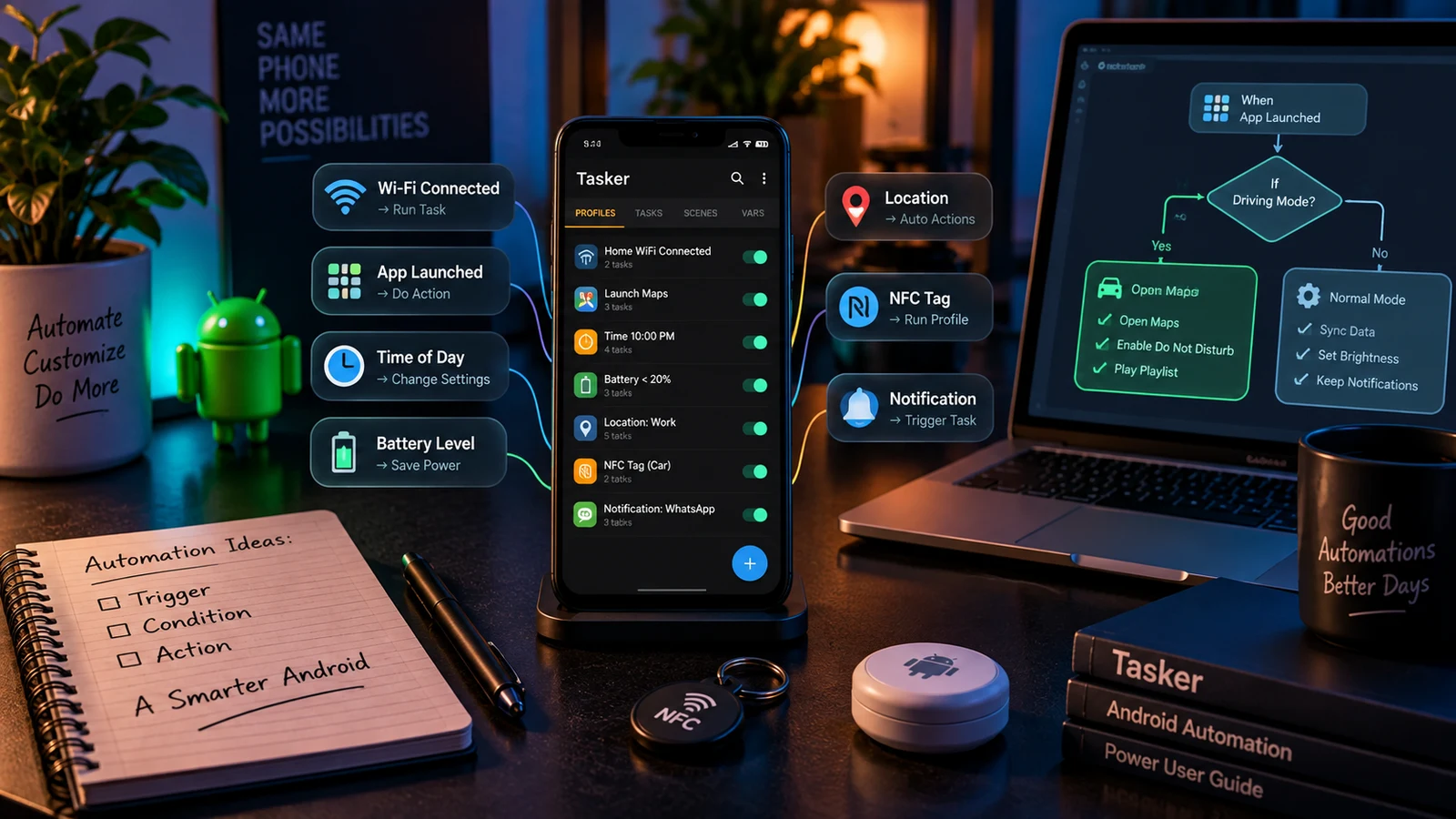
自 2010 年起,Tasker 就是 Android 自动化领域的瑞士军刀。到了 2026 年,它依然是这个平台上功能最强的工作流引擎,而且遥遥领先。MacroDroid、Automate、Bixby Routines、Google Routines 这些新对手界面更好看,但我们工作室接到的每个严肃的自动化需求,最后都落在 Tasker 上,因为只有它能在同一个配置里同时处理位置、传感器、通知、网络、无障碍、脚本、插件、intent 和 shell 命令。
本指南是我们完成配置服务后交给客户的实用版本。它不是新手点点点教程,那类内容 YouTube 上有五十个。这里讲的是动手搭建后真正重要的模式和注意事项。
一段话讲清 Tasker
Tasker 是一款运行 配置(profile) 的 Android 应用。每个配置由一个或多个 条件(context) 组成(触发器:时间、位置、应用启动、NFC 标签、蓝牙连接、收到通知等),当条件全部满足时,就会执行一个 任务(task),即一串 动作:修改设置、运行脚本、发送 HTTP 请求、显示通知、启动应用、控制媒体等。配置在后台持续运行。如果搭建合理,整个引擎大约占用 30 MB 内存,每天耗电几个百分点。
整个模型就是这些,其余都是细节。
覆盖 90% 实际需求的七种配置模式
经过三年和数百次自动化项目,几乎所有客户的需求都可以归入下面七种类型:
1. 情境感知配置(Wi-Fi、蓝牙、位置)
最经典的一种。连上办公室 Wi-Fi,切换静音并启用工作邮箱;连上车载蓝牙,开启勿扰、Google Maps 和 Spotify;连上家里的 Wi-Fi,恢复个人配置。请使用 State 条件(Wi-Fi Connected、BT Connected),不要轮询位置,因为前者由事件触发,不耗电。
2. 时间 / 日历驱动配置
每天 09:00 运行晨间脚本;标题含“Meeting”的日历事件开始时,开启勿扰、静音麦克风、调暗屏幕。固定时间表用 Time 条件,感知日历用 Event → Calendar Begins。避免每分钟一次的时间循环,它是莫名其妙耗电的头号原因。
3. NFC 触发的工作流
碰一下标签,执行一个任务。触发器在 Tasker 之外(NFC Tools 把标签写成通过 intent 按 ID 启动 Tasker 任务),任务本身就是普通的 Tasker 任务。开关模式:保存一个全局变量,每次碰触时翻转,任务根据变量值走不同分支。
4. 通知监听与解析
收到特定通知后,提取数据并执行动作。AutoNotification 插件解析字段很干净;简单场景用 Tasker 内置的 Notification 事件即可。常见用途:来自特定联系人的 WhatsApp 消息用 TTS 朗读;银行应用推送余额变动时记入 CSV;Uber 司机分配完成后,通过 Home Assistant 让家里的灯闪烁。
5. 传感器 / 健康数据响应
起床后离开床(加速度计,加上起床时间之后亮屏),卧室灯调成暖光;手机在桌上屏幕朝下,开启勿扰;长按指纹,触发求救场景。请少用 Sensors 类别:大多数传感器需要持续轮询,一直开着会耗电。
6. HTTP / Webhook 桥接
这一种能把手机变成自动化中枢。Tasker 可以向任何地方发送 HTTP 请求,比如你的 Home Assistant、Telegram 机器人、n8n webhook 或你自己的 Cloudflare Worker。接收传入的 webhook 可以用 HTTP Server 动作(需另外付费),或者通过 Pushbullet 或简单的 AutoRemote 配置。我们交付的自动化项目中,大约一半都用到了它。
7. Termux + Tasker 脚本定时任务
需要按计划运行真正的 shell 脚本时,Termux 就是后端。Termux:Tasker 插件让 Tasker 动作可以调用 ~/.termux/tasker/ 里的任何脚本,并传入参数、取回标准输出。每日备份、抓取报表、定时 signal-cli 消息、下载播客,全都放在 Termux 里,全都由 Tasker 触发。
省电原则
Tasker 新手最大的错误,就是在有 事件触发 可用时,却用了 基于时间 的触发。每分钟轮询一次,大约比等待 BroadcastReceiver 耗电 100 倍。经验法则:
- Wi-Fi 状态变化:用
Wifi ConnectedState,不要用 Time + If - 位置:用
Location ModeState + Cell Near,不要轮询 GPS - 电量:用
Battery LevelState,不要用时间循环去检查%BATT - 通知:用
Event → Notification,不要轮询状态栏
每次搭建完成后,我们会运行 24 小时 BetterBatteryStats,并清理 Tasker 每天执行超过 60 次且非必要的操作。
值得了解的 Tasker 权限
授予合适的权限后,Tasker 能做的事情多得多,其中大部分只需授权一次:
- Accessibility Service:应用启动触发器和 AutoInput 必需
- Notification Listener:读取通知内容必需
- Usage Stats:应用使用时长条件必需
- Display Over Other Apps:scene(自定义界面浮层)必需
- Battery Optimisation Exempt:想让配置在大多数厂商定制的 Android 系统上稳定触发就必需(尤其是 Xiaomi、OPPO、Vivo)
- 通过 ADB 授予 Secure Settings(一次性
pm grant net.dinglisch.android.taskerm android.permission.WRITE_SECURE_SETTINGS):无需 Root 即可解锁数十项系统设置
ADB 授权是不起眼的超能力。有了它,Tasker 无需 Magisk,就能修改无障碍服务、默认键盘、沉浸模式和许多通常需要 Root 的安全设置。
分享与备份配置
长按任意配置,选择 Export → Description as XML。你会得到一个 .prj.xml(项目)或 .tsk.xml(单个任务)文件,任何人都可以通过 Data → User Import 导入。公开分享之前务必先清理:搜索写死的 MAC 地址、IP 地址、账号名和 webhook 网址。
完整备份:Data → Data Backup 会向内部存储写入 Tasker.prj.xml。在新手机上恢复时使用 Data → Data Restore。迁移到新设备是我们最常见的自动化项目之一,因为除了恢复之外,我们还会在新的厂商系统和补丁版本上重新测试每个配置。
Tasker 的局限
说实话,有三处:
- 需要点击界面的应用内部自动化。Tasker 可以通过 AutoInput 做到,但界面自动化很脆弱,应用每次更新都可能让选择器失效。对于重复的应用内操作,先看看应用有没有 API。
- 任何需要冒充其他用户的事情。垃圾信息、刷互动的机器人、养号。我们不会做,而且 Tasker 也不适合干这个。
- 高频、低延迟的控制循环。任何亚秒级轮询的场景。Tasker 不是实时系统,请改用 Termux 前台脚本,或者放到 Raspberry Pi 上。
值得买吗?
Tasker 在 Play 商店一次性买断 3.49 美元。开发者网站直接提供 7 天免费试用。AutoApps 插件每个 1 至 3 美元,整套打包约 7 美元一年。只花一个周末搭建,就能改变这么多行为,它是 Android 生态里最值的十美元,前提是你能忍受它的界面。
如果不能,我们可以帮你搭建工作流,交付一台开箱即用的手机,并附上一张书面速查卡。大多数项目需要 60 至 180 分钟,而且能经受多次系统升级。
常见问题
Tasker 需要 Root 吗?
不需要。约 80% 有用的 Tasker 配置借助 AccessibilityService 和标准 Android 权限,无需 Root 就能正常运行。Root 可以解锁更深层的动作,比如强制停止系统进程、Android 10 及以上的全局通话录音,以及修改安全设置,但大多数用户用不到这些。
Tasker 会耗电吗?
搭建得当的配置每天耗电不到 1%。每秒轮询一次的配置可能耗掉 8% 到 15%。请使用事件触发(BroadcastReceivers、NFC、Bluetooth Connect、Notification Posted),不要用基于时间的循环,并把 Profile Run Interval 设为仍能保持响应的最小值。
AutoApps 是什么,我需要它吗?
AutoApps 是 joaomgcd(Tasker 开发者)推出的付费插件套件:AutoInput 用于界面自动化,AutoTools 用于数据处理,AutoNotification 用于解析通知,AutoVoice 用于语音触发。只有特定用途才需要它们。AutoNotification 是购买最多的附加插件。
我能把自己的 Tasker 配置分享给别人吗?
可以。Tasker 内置 XML 导出:长按任意配置或任务,选择 Export → Description as XML。接收方通过 Data → User Import 导入 XML。公开分享之前,请留意写死的路径、账号凭据,以及设备专属的蓝牙 MAC 地址。
更多安卓指南
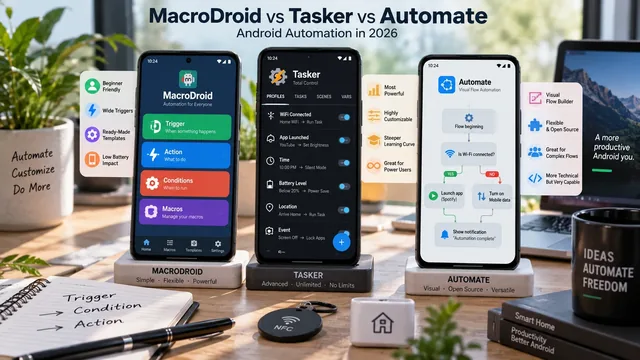
MacroDroid、Tasker 与 Automate 对比(2026)
2026 年 MacroDroid、Tasker 和 Automate 的客观对比:界面、学习曲线、价格、能力上限,以及该如何选择。
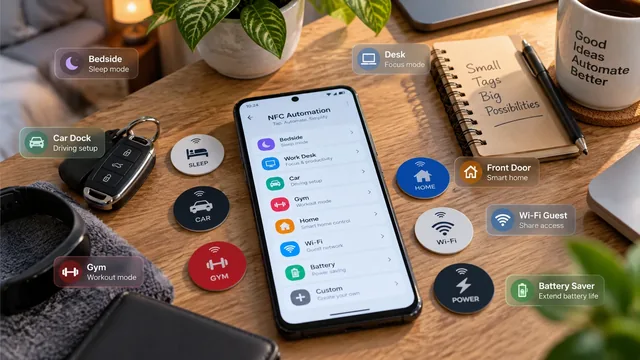
12 个 Android NFC 标签自动化方案
2026 年 12 个实用的 Android NFC 标签自动化方案:床头、书桌、车载支架、健身房、前门等。含硬件说明和 Tasker 设置。
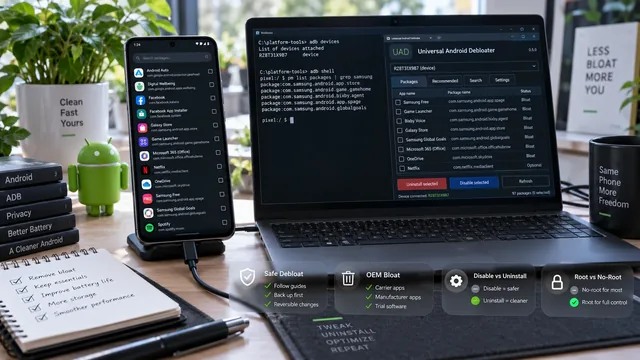
2026 年 Android 去除预装应用指南
2026 年 Android 去预装:ADB pm disable-user 与卸载的区别、各品牌(Samsung/Xiaomi/Realme/Oppo)预装应用、安全与不安全的包、免 Root 与 Root 去预装。