Android向けTasker:2026年版パワーユーザーガイド
2026年版Tasker完全ガイド。Taskerとは何か、利用者の9割が実際に必要とする7つのプロファイルパターン、1日あたりのバッテリー消費を1%未満に抑える方法を解説します。
目次
Taskerは2010年以来、Android自動化の万能ナイフであり続けており、2026年になってもこのプラットフォームで最も高機能なワークフローエンジンです。それも大差をつけてです。MacroDroid、Automate、Bixby Routines、Google Routinesといった新しい競合は見た目が親しみやすい一方、当社の作業場に届く本格的な自動化の依頼は、結局どれもTaskerに行き着きます。位置情報、センサー、通知、ネットワーク、ユーザー補助、スクリプト、プラグイン、インテント、シェルコマンドのすべてを、1つのプロファイルで扱えるツールはほかにないからです。
このガイドは、セットアップ作業の後にお客様へお渡ししている資料の実用版です。初心者向けのクリック手順の解説ではありません。そうした解説はYouTubeに50本もあります。ここでは、実際に作り始めてから本当に重要になるパターンと落とし穴をまとめています。
Taskerとは:ひとことで
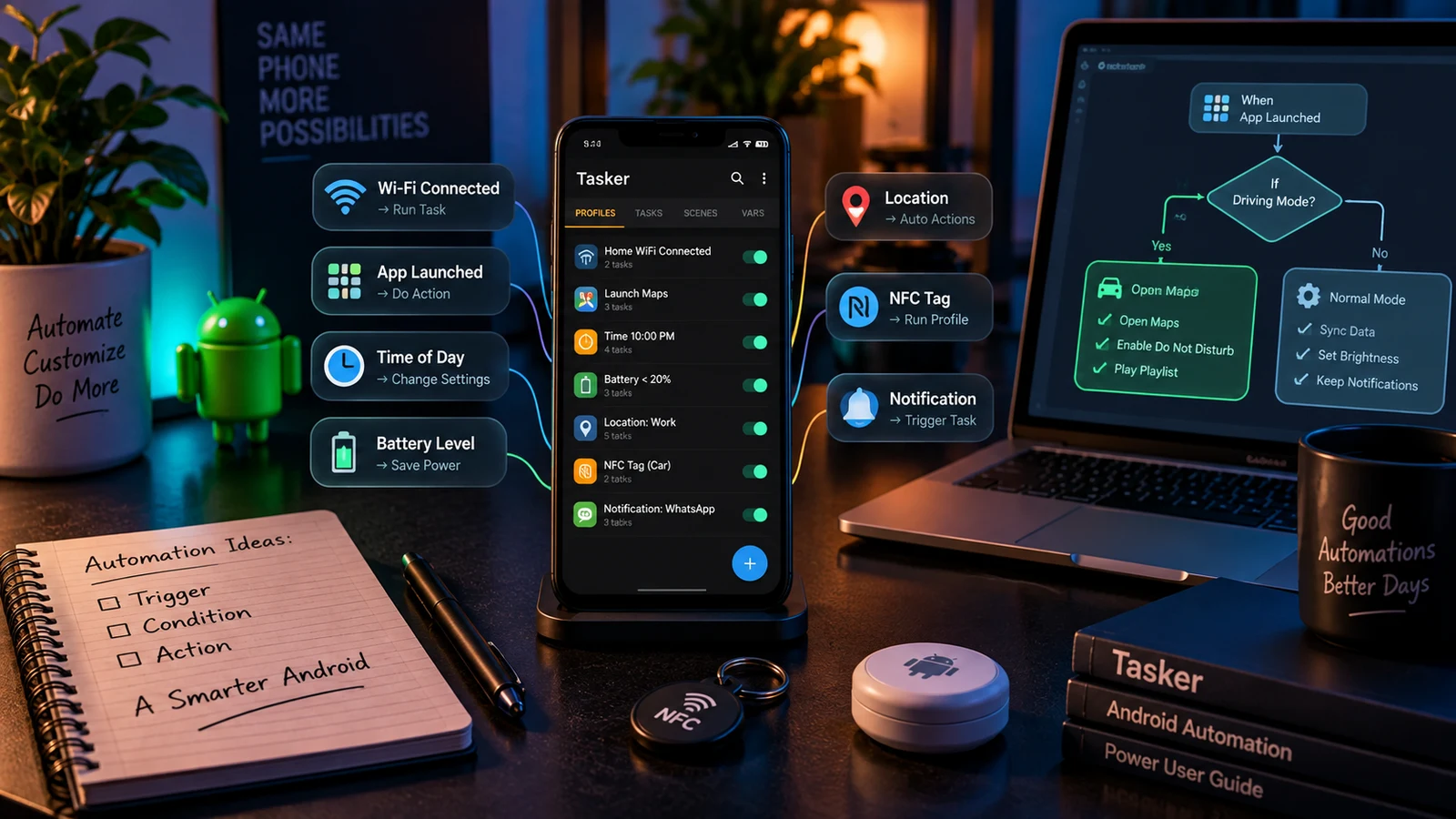
Taskerは、プロファイルを実行するAndroidアプリです。各プロファイルは1つ以上のコンテキスト(トリガー:時刻、場所、アプリの起動、NFCタグ、Bluetooth接続、通知の受信など)で構成され、すべてが成立するとタスク(アクションの一覧:設定の変更、スクリプトの実行、HTTPリクエストの送信、通知の表示、アプリの起動、メディアの操作など)を実行します。プロファイルはバックグラウンドで常時動作します。適切に作れば、エンジン全体で消費するのはRAM約30 MBと、1日あたり数%のバッテリーです。
仕組みはこれだけです。あとはすべて細部の話です。
実際の依頼の9割をカバーする7つのプロファイルパターン
3年間で数百件の自動化を手がけた結果、お客様の依頼のほぼすべてが、次の7つの型のどれかに集約されます。
1. 状況に応じたプロファイル(Wi-Fi、Bluetooth、位置情報)
定番のパターンです。会社のWi-Fiに接続したらサイレントモードにして仕事用メールを有効化。車のBluetoothに接続したらサイレントモード、Google Maps、Spotifyを起動。自宅のWi-Fiに接続したら個人用プロファイルに戻す。位置情報をポーリングする代わりに、Stateコンテキスト(Wi-Fi Connected、BT Connected)を使ってください。イベント型なので、バッテリーを消費しません。
2. 時刻、カレンダー連動のプロファイル
毎日9:00に朝のスクリプトを実行。タイトルに「Meeting」を含むカレンダー予定が始まったら、サイレントモードをオンにして、マイクをミュートし、画面を暗くする。固定のスケジュールにはTimeコンテキスト、カレンダー連動にはEvent → Calendar Beginsを使います。1分ごとの時刻ループは避けてください。原因不明のバッテリー消耗の第1位です。
3. NFCで起動するワークフロー
タグにタッチして、タスクを1つ実行します。トリガーはTaskerの外にあり(NFC ToolsがインテントでIDを指定してTaskerタスクを起動するようタグに書き込みます)、タスク自体は通常のTaskerタスクです。トグルのパターンでは、グローバル変数を保存し、タッチのたびに反転させ、その値でタスクを分岐させます。
4. 通知の監視と解析
特定の通知が届いたら、データを抽出して処理します。AutoNotificationプラグインはフィールドをきれいに解析でき、単純な場合はTasker標準のNotificationイベントで足ります。よくある使い方は、特定の連絡先からのWhatsAppをTTSで読み上げる、銀行アプリの残高更新通知をCSVに記録する、Uberのドライバーが決まったらHome Assistant経由で自宅の照明を点滅させる、などです。
5. センサー、ヘルス連動
ベッドから出たら(加速度センサーと、起床時刻後の画面オン)寝室の照明を暖色にする。端末をデスクに伏せて置いたら、サイレントモードをオンにする。指紋センサーを長押ししたら、緊急用シーンを実行する。Sensorsカテゴリは控えめに使ってください。多くのセンサーは常時ポーリングが必要で、有効のままにするとバッテリーを消費します。
6. HTTP、webhookのブリッジ
端末を自動化のハブに変えるのが、このパターンです。Taskerは、Home Assistant、Telegramボット、n8nのwebhook、自作のCloudflare Workerなど、あらゆる相手にHTTPリクエストを送れます。受信webhookは、HTTP Serverアクション(有料の追加機能)か、Pushbulletや小規模なAutoRemoteの構成で受け取れます。当社が納品する自動化のおよそ半数で、この構成を使っています。
7. TermuxとTaskerによるスクリプト実行スケジュール
スケジュールに沿って本格的なシェルスクリプトを実行したいときは、Termuxがバックエンドになります。Termux:Taskerプラグインを使うと、Taskerのアクションから~/.termux/tasker/内の任意のスクリプトを、引数付きで呼び出し、標準出力を受け取れます。毎日のバックアップ、スクレイピングしたレポート、スケジュール送信のsignal-cliメッセージ、ポッドキャストのダウンロードなどはすべてTermuxに置き、起動はTaskerが担当します。
バッテリーを守る原則
Tasker初心者が犯す最大の間違いは、イベント型のトリガーが使える場面で、時刻型のトリガーを使ってしまうことです。1分ごとのポーリングは、BroadcastReceiverを待つ場合の約100倍の電力コストがかかります。経験則は次のとおりです。
- Wi-Fiの状態変化:Time + Ifではなく、
Wifi ConnectedStateを使う - 位置情報:GPSのポーリングではなく、
Location ModeState + Cell Nearを使う - バッテリー:
%BATTを確認する時刻ループではなく、Battery LevelStateを使う - 通知:ステータスバーのポーリングではなく、
Event → Notificationを使う
構築のたびに、BetterBatteryStatsを24時間実行し、必須でない限り、Taskerが1日60回を超えて行っている処理を削っています。
知っておきたいTaskerの権限
適切な権限を許可すると、Taskerはさらに多くのことができるようになります。ほとんどは1回限りの設定です。
- ユーザー補助サービス:アプリ起動のトリガーとAutoInputに必要
- 通知へのアクセス:通知の内容を読み取るために必要
- 使用状況へのアクセス:アプリの使用時間による条件に必要
- 他のアプリの上に重ねて表示:シーン(カスタムUIのオーバーレイ)に必要
- バッテリーの最適化の除外:多くのメーカー独自のAndroid(特にXiaomi、OPPO、Vivo)で、プロファイルを確実に動かし続けるために必要
- ADB経由のSecure Settings(1回限りの
pm grant net.dinglisch.android.taskerm android.permission.WRITE_SECURE_SETTINGS):rootなしで、多数のシステム設定を操作可能にする
ADBでの許可は、目立たない切り札です。これがあると、Taskerはユーザー補助サービス、既定のキーボード、イマーシブモード、通常はrootが必要な多くのセキュア設定を変更できます。Magiskは不要です。
プロファイルの共有とバックアップ
プロファイルを長押しして、Export→Description as XMLを選びます。.prj.xml(プロジェクト)または.tsk.xml(単一のタスク)が作成され、誰でもData → User Importで読み込めます。公開前に必ず機密情報を取り除き、内容を点検し、MACアドレス、IPアドレス、アカウント名、webhookのURLなどが直接書き込まれていないか検索してください。
完全バックアップは、Data → Data BackupでTasker.prj.xmlを内部ストレージに書き出します。新しい端末での復元はData → Data Restoreです。新しい端末への移行は、当社で最も多い自動化の依頼の1つです。復元に加えて、新しいメーカーとパッチレベルですべてのプロファイルを再テストするためです。
Taskerの限界
正直に言うと、3つあります。
- UIのタップが必要な、アプリ内部の自動化。AutoInputで実現できますが、UI自動化は壊れやすく、アプリが更新されるたびにセレクターが動かなくなることがあります。アプリ内の繰り返し作業は、代わりにAPIがないか検討してください。
- 別のユーザーになりすます必要のある処理すべて。スパム、偽のエンゲージメントボット、アカウントの量産などです。当社では構築しませんし、そもそもTaskerには不向きです。
- 高頻度、低遅延の制御ループ。1秒未満のポーリングが必要なものすべてです。Taskerはリアルタイムシステムではありません。Termuxのフォアグラウンドスクリプトとして構築するか、Raspberry Piに移してください。
購入する価値はある?
TaskerはPlay Storeで買い切り$3.49です。開発者のサイトから、7日間の無料トライアルも入手できます。AutoAppsのアドオンは1つ$1〜$3、またはバンドルで年約$7です。週末1回分の作り込みで変えられる動作の量を考えれば、Androidのエコシステムで最もお得な10ドルです。UIに付き合う根気があればの話ですが。
根気がない場合は、当社がワークフローを構築し、書面のクイックリファレンスカードを添えて、すぐ使える状態の端末をお渡しします。ほとんどの構築は60〜180分の作業で、複数回のOSアップグレードを経ても使い続けられます。
よくある質問
Taskerにはrootが必要ですか?
いいえ。実用的なTaskerプロファイルの約8割は、AccessibilityServiceと標準のAndroid権限を使えば、rootなしで問題なく動作します。rootを使うと、システムプロセスの強制停止、Android 10以降でのシステム全体の通話録音、セキュア設定の変更など、より深い操作ができますが、ほとんどの方には不要です。
Taskerはバッテリーを消耗しますか?
適切に作ったプロファイルの消費は、1日1%未満です。1秒ごとにポーリングするプロファイルでは、8〜15%かかることもあります。時刻型のループではなく、イベント型のトリガー(BroadcastReceiver、NFC、Bluetooth Connect、Notification Posted)を使い、Profile Run Intervalは、反応が十分に速いと感じられる最小限の値にしてください。
AutoAppsとは何ですか。必要ですか?
AutoAppsは、Taskerの開発者であるjoaomgcdが提供する有料のプラグイン群です。UI自動化のAutoInput、データ処理のAutoTools、通知を解析するAutoNotification、音声トリガーのAutoVoiceがあります。特定の用途がある場合にだけ必要です。最もよく購入されているアドオンは、AutoNotificationです。
Taskerのプロファイルを他の人と共有できますか?
はい。TaskerにはXMLの書き出し機能が内蔵されています。プロファイルまたはタスクを長押しして、Export → Description as XMLを選びます。受け取る側は、Data → User Importから、そのXMLを読み込みます。公開する前に、直接書き込まれたパス、アカウントの認証情報、端末固有のBluetooth MACアドレスが含まれていないか確認してください。
Androidのガイドをもっと見る
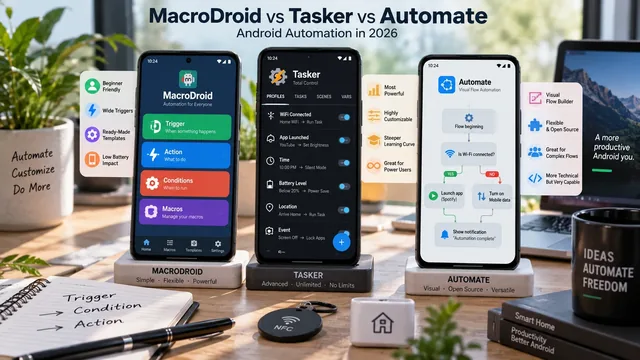
MacroDroid、Tasker、Automateの比較:2026年版
2026年版、MacroDroid、Tasker、Automateの率直な比較です。操作画面、習得のしやすさ、料金、できることの上限、目的別のおすすめを紹介します。
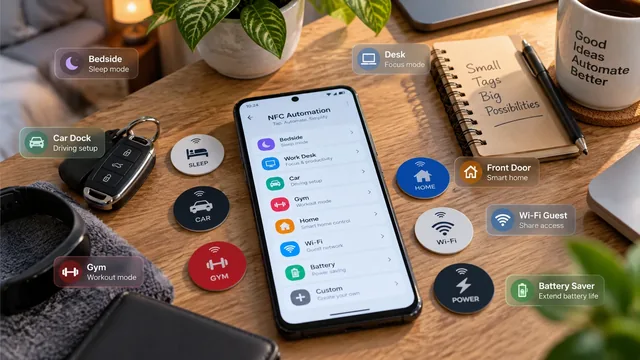
Android向けNFCタグ自動化レシピ12選
2026年版、Android向けNFCタグ自動化の実用レシピ12選。枕元、デスク、車載ホルダー、ジム、玄関などに対応します。必要なハードウェアとTaskerの設定も解説します。
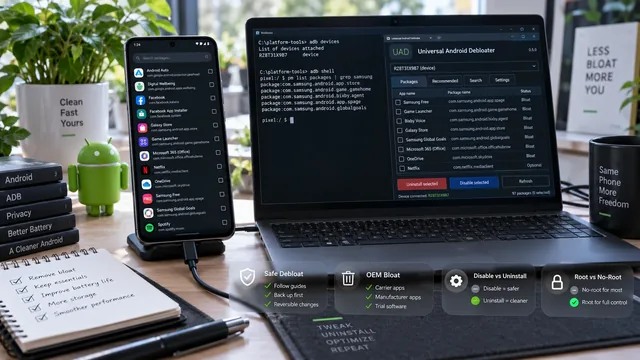
Androidデブロートガイド 2026
2026年版Androidデブロート解説。ADBのpm disable-userとアンインストールの違い、メーカー別のプリインストールアプリ(Samsung、Xiaomi、Realme、Oppo)、安全なパッケージと危険なパッケージ、rootなしとrootありの方法を紹介します。