Tasker لأندرويد: دليل المستخدم المتقدم 2026
دليل Tasker الكامل لعام 2026: ما هو، وأنماط الملفات السبعة التي يحتاجها 90% من المستخدمين، وكيف تُبقي استهلاك البطارية دون 1% يوميًا.
المحتويات
- ما هو Tasker في فقرة واحدة
- أنماط الملفات السبعة التي تغطي 90% من الطلبات الفعلية
- 1. ملف واعٍ بالسياق (Wi-Fi والبلوتوث والموقع)
- 2. ملف مرتبط بالوقت أو التقويم
- 3. سير عمل يشغّله NFC
- 4. مستمع الإشعارات ومحلّلها
- 5. مستجيب للمستشعرات والصحة
- 6. جسر HTTP / Webhook
- 7. جدولة سكربتات عبر Termux و Tasker
- ترشيد استهلاك البطارية
- أذونات Tasker التي تستحق المعرفة
- مشاركة الملفات ونسخها احتياطيًا
- أين يبلغ Tasker حدوده
- هل يستحق الشراء؟
ظل Tasker السكين السويسري لأتمتة أندرويد منذ 2010، وما زال في 2026 أقدر محرك سير عمل على المنصة بفارق كبير. المنافسون الحديثون (MacroDroid و Automate و Bixby Routines و Google Routines) أريح للعين، لكن كل طلب أتمتة جاد يصلنا في الورشة ينتهي في Tasker، لأنه الأداة الوحيدة التي تجمع في ملف واحد الموقع والمستشعرات والإشعارات والشبكات وإمكانية الوصول والسكربتات والإضافات والـ intents وأوامر shell.
هذا الدليل هو النسخة العملية مما نسلّمه لعملائنا بعد كل عمل إعداد. وليس شرحًا مبتدئًا بالنقرات، فهناك 50 شرحًا مثله على YouTube. بل هو الأنماط والمزالق المهمة فعلًا حين تبدأ بالبناء.
ما هو Tasker في فقرة واحدة
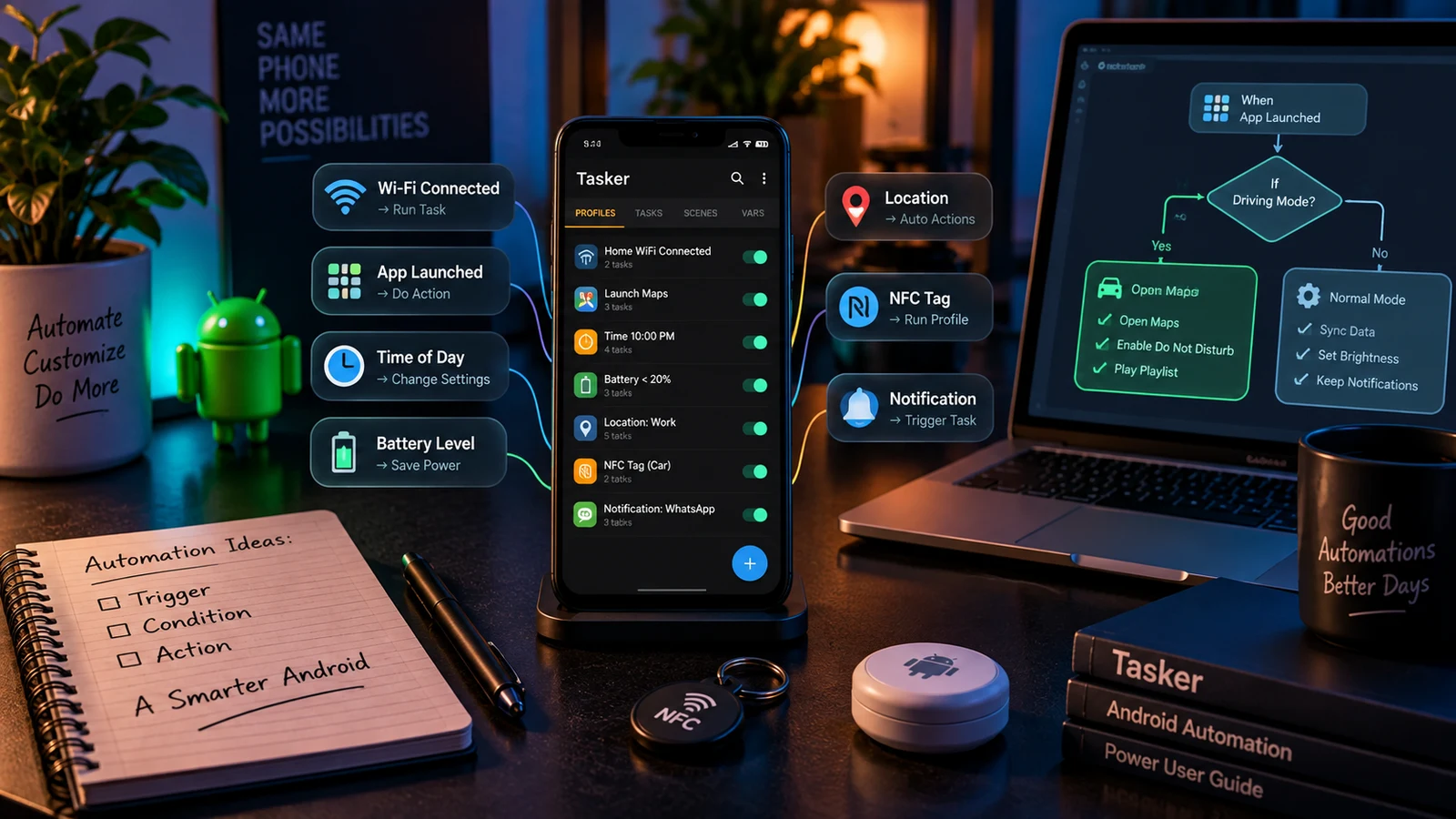
Tasker تطبيق أندرويد يشغّل ملفات (profiles)، وكل ملف يتكون من سياق (context) واحد أو أكثر (مشغّلات: الوقت أو الموقع أو فتح تطبيق أو وسم NFC أو اتصال بلوتوث أو ظهور إشعار وغيرها)، وحين تتحقق كلها تُنفَّذ مهمة (task) (قائمة إجراءات: تغيير إعداد أو تشغيل سكربت أو إرسال طلب HTTP أو عرض إشعار أو فتح تطبيق أو التحكم بالوسائط وغيرها). تعمل الملفات باستمرار في الخلفية. يكلّف المحرك كله نحو 30 ميغابايت من الذاكرة ونسبة قليلة من البطارية يوميًا إذا بُني بعقل.
هذا هو النموذج بأكمله. وكل ما عداه تفاصيل.
أنماط الملفات السبعة التي تغطي 90% من الطلبات الفعلية
بعد ثلاث سنوات ومئات أعمال الأتمتة، يؤول كل طلب عميل تقريبًا إلى أحد هذه الأشكال السبعة:
1. ملف واعٍ بالسياق (Wi-Fi والبلوتوث والموقع)
النمط الكلاسيكي. الاتصال بـ Wi-Fi المكتب يفعّل الوضع الصامت وبريد العمل. الاتصال ببلوتوث السيارة يفعّل عدم الإزعاج و Maps و Spotify. الاتصال بـ Wi-Fi المنزل يستعيد الملف الشخصي. استخدم سياق State (Wi-Fi Connected و BT Connected) بدل مراقبة الموقع باستمرار، فهو قائم على الأحداث ولا يستهلك طاقة.
2. ملف مرتبط بالوقت أو التقويم
يوميًا 09:00 ← تشغيل سكربت الصباح. بدء حدث تقويم يحتوي عنوانه «Meeting» ← تفعيل عدم الإزعاج وكتم الميكروفون وتعتيم الشاشة. استخدم سياق Time للجداول الثابتة وEvent ← Calendar Begins للتعامل مع التقويم. تجنب حلقات الوقت كل دقيقة، فهي السبب الأول لاستنزاف البطارية غير المفسَّر.
3. سير عمل يشغّله NFC
تلمس الوسم فتُنفَّذ مهمة واحدة. يقع المشغّل خارج Tasker (يكتب NFC Tools على الوسم أمرًا لتشغيل مهمة Tasker بمعرّفها عبر intent)، أما المهمة نفسها فمهمة Tasker عادية. نمط التبديل: احفظ متغيرًا عامًا واقلبه مع كل لمسة، ثم فرّع المهمة بحسب قيمته.
4. مستمع الإشعارات ومحلّلها
وصول إشعار معين ← استخراج البيانات ثم التصرف. تحلل إضافة AutoNotification الحقول بدقة، ويكفي حدث Notification المدمج في Tasker للحالات البسيطة. من الاستخدامات الشائعة: رسالة WhatsApp من جهة اتصال محددة ← قراءتها بصوت عالٍ عبر TTS؛ تطبيق مصرفي يرسل تحديث الرصيد ← تسجيله في ملف CSV؛ تعيين سائق Uber ← وميض أضواء المنزل عبر Home Assistant.
5. مستجيب للمستشعرات والصحة
النزول من السرير (مقياس التسارع مع إضاءة الشاشة بعد وقت الاستيقاظ) ← أضواء غرفة النوم دافئة. الهاتف مقلوب على المكتب ← عدم الإزعاج. ضغطة طويلة على البصمة ← مشهد زر الذعر. استخدم فئة Sensors بحذر، فمعظم المستشعرات تتطلب قراءة مستمرة وتكلّف بطارية إن تُركت مفعّلة.
6. جسر HTTP / Webhook
هذا هو النمط الذي يحوّل الهاتف إلى مركز أتمتة. يستطيع Tasker إرسال طلبات HTTP إلى أي جهة: Home Assistant أو بوت Telegram أو webhook في n8n أو Cloudflare Worker الخاص بك. واستقبل webhooks الواردة عبر إجراء HTTP Server (إضافة مدفوعة) أو عبر Pushbullet أو إعداد صغير من AutoRemote. نستخدم هذا النمط في نحو نصف أعمال الأتمتة التي نسلّمها.
7. جدولة سكربتات عبر Termux و Tasker
حين تحتاج سكربتات shell حقيقية بجدول زمني، يكون Termux هو الجزء الخلفي. تتيح إضافة Termux:Tasker لإجراء في Tasker تشغيل أي سكربت في ~/.termux/tasker/ مع وسائط وإرجاع المخرجات (stdout). النسخ الاحتياطية اليومية والتقارير المجمّعة ورسائل signal-cli المجدولة وتنزيل البودكاست، كلها تعيش في Termux ويشغّلها Tasker.
ترشيد استهلاك البطارية
أكبر خطأ يرتكبه مستخدمو Tasker الجدد هو استخدام مشغّلات قائمة على الوقت حين يتوفر مشغّل قائم على الأحداث. فالاستعلام كل دقيقة أكثر استهلاكًا للطاقة بنحو 100 ضعف من انتظار BroadcastReceiver. قواعد عملية:
- تغيّر حالة Wi-Fi: استخدم
Wifi ConnectedState، لا Time + If - الموقع: استخدم
Location ModeState + Cell Near، لا مراقبة GPS - البطارية: استخدم
Battery LevelState، لا حلقات Time تفحص%BATT - الإشعارات: استخدم
Event → Notification، لا مراقبة شريط الحالة
بعد كل عمل بناء نشغّل BetterBatteryStats لمدة 24 ساعة ونحذف أي شيء ينفّذه Tasker أكثر من 60 مرة يوميًا ما لم يكن ضروريًا.
أذونات Tasker التي تستحق المعرفة
يستطيع Tasker فعل أكثر بكثير إذا منحته الأذونات المناسبة، ومعظمها لا يحتاج إلى المنح إلا مرة واحدة:
- Accessibility Service: مطلوب لمشغّلات فتح التطبيقات و AutoInput
- Notification Listener: مطلوب لقراءة محتوى الإشعارات
- Usage Stats: مطلوب لشروط الوقت داخل التطبيق
- Display Over Other Apps: مطلوب للمشاهد (واجهات مخصصة فوق التطبيقات)
- Battery Optimisation Exempt: مطلوب إذا أردت أن تعمل الملفات بثبات في معظم واجهات الشركات المصنعة (خاصة Xiaomi و OPPO و Vivo)
- Secure Settings via ADB (مرة واحدة
pm grant net.dinglisch.android.taskerm android.permission.WRITE_SECURE_SETTINGS): يفتح عشرات إعدادات النظام دون روت
منح الإذن عبر ADB هو القوة الخارقة الهادئة. به يستطيع Tasker تغيير خدمات إمكانية الوصول ولوحة المفاتيح الافتراضية والوضع الغامر وكثيرًا من الإعدادات المحمية التي تحتاج عادةً إلى روت، دون Magisk.
مشاركة الملفات ونسخها احتياطيًا
اضغط مطولًا على أي ملف ← Export ← Description as XML. تحصل على .prj.xml (مشروع) أو .tsk.xml (مهمة واحدة) يستطيع أي شخص استيراده عبر Data ← User Import. نظّف الملف دائمًا قبل نشره علنًا: ابحث عن عناوين MAC وعناوين IP وأسماء الحسابات وروابط webhook المكتوبة داخله.
للنسخ الاحتياطي الكامل: Data ← Data Backup يكتب ملف Tasker.prj.xml في التخزين الداخلي. والاستعادة على هاتف جديد تكون بـ Data → Data Restore. الانتقال إلى جهاز جديد من أكثر أعمال الأتمتة طلبًا لدينا، لأننا إلى جانب الاستعادة نعيد اختبار كل ملف على واجهة الشركة المصنعة الجديدة ومستوى التحديث الأمني.
أين يبلغ Tasker حدوده
في ثلاثة مواضع، بصراحة:
- أتمتة داخل التطبيق تتطلب نقرات على الواجهة. يستطيع Tasker ذلك عبر AutoInput، لكن أتمتة الواجهة هشة، فكل تحديث للتطبيق قد يكسر المحددات. للمهام المتكررة داخل التطبيق، تحقق هل يوفّر التطبيق API بدلًا من ذلك.
- أي شيء يتطلب انتحال شخصية مستخدم آخر. البريد العشوائي وبوتات التفاعل المزيف وإنشاء الحسابات بكميات كبيرة. لن نبنيها، ثم إن Tasker هو الأداة الخطأ لها.
- حلقات تحكم عالية التردد ومنخفضة التأخر. أي استعلام أسرع من ثانية. Tasker ليس نظام وقت حقيقي؛ ابنِها كسكربت في Termux بالمقدمة أو انقلها إلى Raspberry Pi.
هل يستحق الشراء؟
سعر Tasker 3.49 دولار مرة واحدة على Play Store. وتتوفر تجربة مجانية لمدة 7 أيام من موقع المطوّر مباشرة. وإضافات AutoApps بين 1 و3 دولارات لكل منها أو نحو 7 دولارات سنويًا للحزمة. وبالنظر إلى مقدار السلوك الذي تستطيع تغييره بعطلة نهاية أسبوع واحدة من البناء، فهو أفضل عشرة دولارات في منظومة أندرويد، إن كان لديك صبر على الواجهة.
وإن لم يكن لديك، فـنبني لك سير العمل ونسلّمك هاتفًا جاهزًا مع بطاقة مرجعية سريعة مكتوبة. تستغرق معظم الأعمال من 60 إلى 180 دقيقة وتعيش عبر عدة ترقيات للنظام.
الأسئلة الشائعة
هل يحتاج Tasker إلى روت؟
لا. نحو 80% من ملفات Tasker المفيدة تعمل جيدًا دون روت عبر AccessibilityService وأذونات أندرويد القياسية. يفتح الروت إجراءات أعمق مثل إيقاف عمليات النظام قسرًا وتسجيل المكالمات على مستوى النظام في Android 10 فما فوق وتعديل الإعدادات المحمية، لكن معظم المستخدمين لا يحتاجونها.
هل يستنزف Tasker بطاريتي؟
الملف المبني جيدًا يستهلك أقل من 1% من البطارية يوميًا. أما ملفات الاستعلام كل ثانية فقد تستهلك من 8 إلى 15% من البطارية. استخدم مشغّلات قائمة على الأحداث (BroadcastReceivers و NFC و Bluetooth Connect و Notification Posted) بدل حلقات الوقت، واضبط Profile Run Interval على أقل قيمة تظل تبدو سريعة الاستجابة.
ما هو AutoApps وهل أحتاجه؟
AutoApps حزمة إضافات مدفوعة من joaomgcd (مطوّر Tasker): AutoInput لأتمتة الواجهة، و AutoTools لمعالجة البيانات، و AutoNotification لتحليل الإشعارات، و AutoVoice للمشغّلات الصوتية. لا تحتاجها إلا لحالات استخدام محددة. وAutoNotification أكثر الإضافات شراءً.
هل أستطيع مشاركة ملفات Tasker مع شخص آخر؟
نعم، فلدى Tasker تصدير XML مدمج. اضغط مطولًا على أي ملف أو مهمة ← Export ← Description as XML. ثم يستورد المستلم ملف XML عبر Data ← User Import. انتبه للمسارات المكتوبة يدويًا وبيانات اعتماد الحسابات وعناوين MAC الخاصة ببلوتوث الجهاز قبل النشر علنًا.
المزيد من أدلة أندرويد
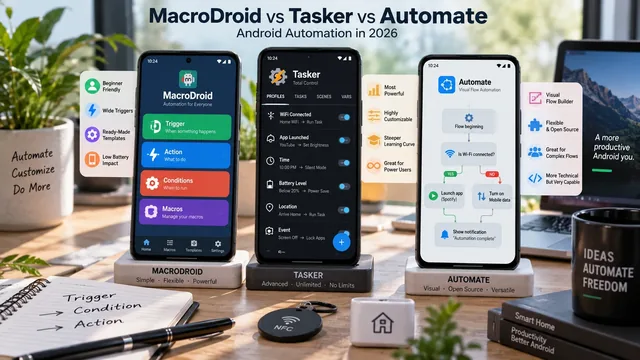
MacroDroid مقابل Tasker مقابل Automate في 2026
مقارنة صريحة لعام 2026 بين MacroDroid و Tasker و Automate: الواجهة، وصعوبة التعلم، والأسعار، وحدود القدرات، وأيها يناسب هدفك.
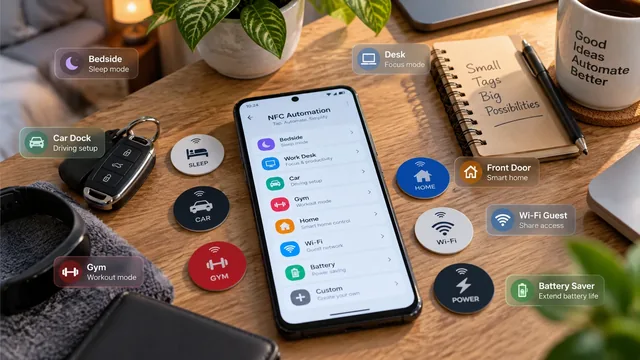
12 وصفة لأتمتة وسوم NFC على أندرويد
12 وصفة عملية لأتمتة وسوم NFC على أندرويد في 2026: السرير والمكتب وحامل السيارة والنادي والباب الأمامي وغيرها، مع ملاحظات العتاد وإعداد Tasker.
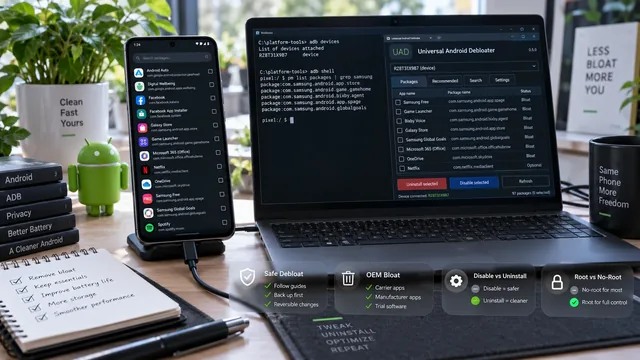
دليل إزالة التطبيقات الزائدة في أندرويد 2026
إزالة التطبيقات الزائدة في 2026: الفرق بين pm disable-user والحذف عبر ADB، والتطبيقات الزائدة المثبتة مسبقًا بحسب الشركة (Samsung و Xiaomi و Realme و Oppo)، والحزم الآمنة وغير الآمنة، وبدون روت أو معه.