Tasker per Android: guida 2026 per utenti esperti
Guida completa a Tasker 2026: cos’è, i sette schemi di profilo che servono davvero al 90% degli utenti e come tenere il consumo di batteria sotto l’1% al giorno.
Indice
- Cos’è Tasker, in un paragrafo
- I sette schemi di profilo che coprono il 90% delle richieste reali
- 1. Profilo basato sul contesto (Wi-Fi, Bluetooth, posizione)
- 2. Profilo basato su orario / calendario
- 3. Flusso avviato da NFC
- 4. Ascolto e analisi delle notifiche
- 5. Automazioni con sensori / salute
- 6. Ponte HTTP / webhook
- 7. Pianificazione con script Termux e Tasker
- Contenere i consumi di batteria
- Permessi di Tasker da conoscere
- Condividere e salvare i profili
- Dove Tasker arriva al limite
- Vale l’acquisto?
Dal 2010 Tasker è il coltellino svizzero dell’automazione Android e nel 2026 resta il motore di flussi più capace della piattaforma, con largo margine. I concorrenti moderni (MacroDroid, Automate, Bixby Routines, Google Routines) sono più gradevoli da vedere, ma ogni richiesta di automazione seria che riceviamo in officina finisce in Tasker, perché è l’unico strumento che mette insieme in un solo profilo posizione, sensori, notifiche, rete, accessibilità, script, plugin, intent e comandi shell.
Questa guida è la versione operativa di quella che consegniamo ai clienti dopo un lavoro di configurazione. Non è un tutorial per principianti che ti guida clic dopo clic: su YouTube ce ne sono 50. Sono gli schemi e le insidie che contano davvero quando inizi a costruire.
Cos’è Tasker, in un paragrafo
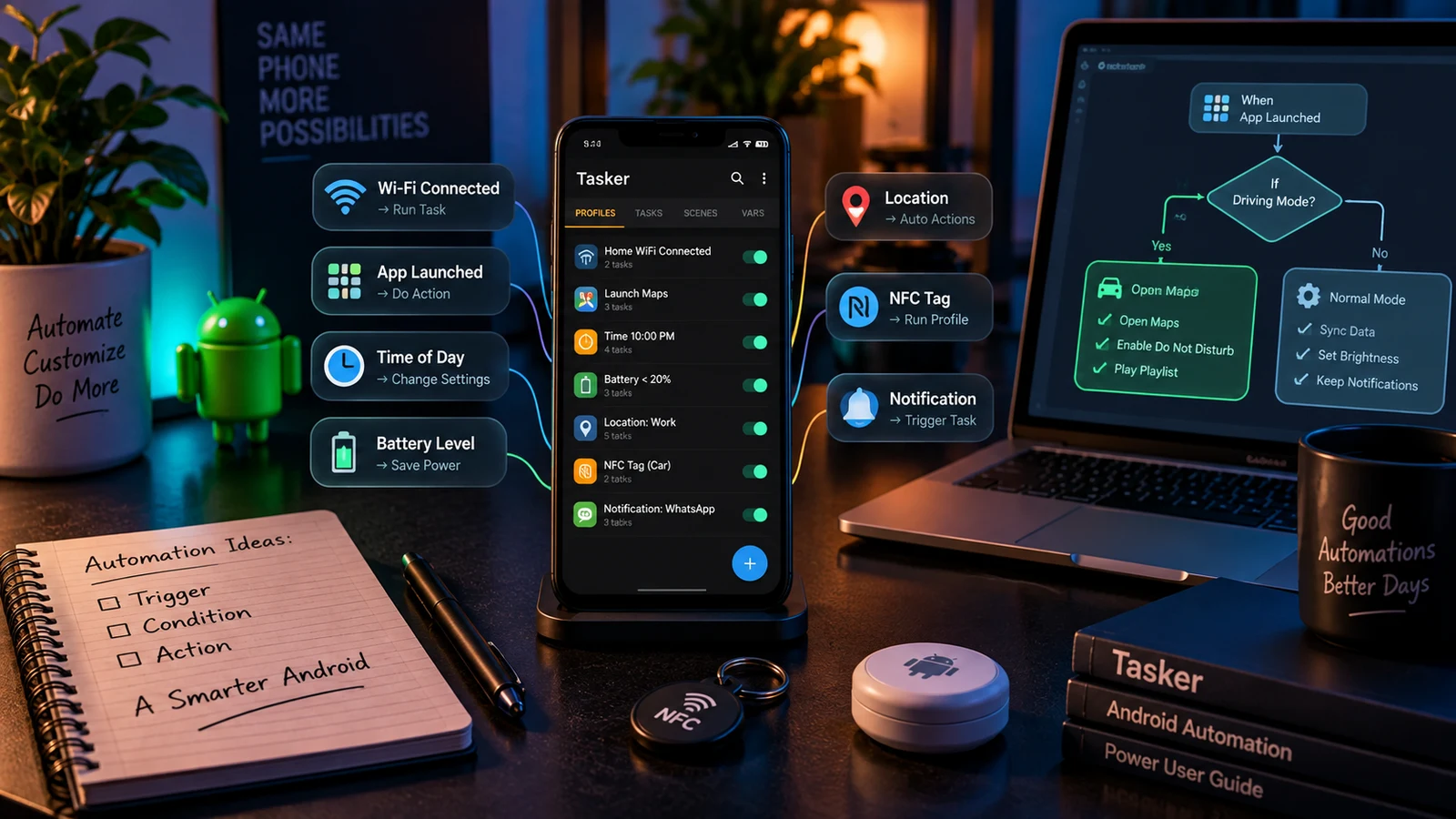
Tasker è un’app Android che esegue profili: ogni profilo è formato da uno o più contesti (trigger: orario, posizione, app avviata, tag NFC, connessione Bluetooth, notifica pubblicata e così via) che, quando sono tutti veri, avviano un task (un elenco di azioni: cambiare un’impostazione, eseguire uno script, inviare una richiesta HTTP, mostrare una notifica, avviare un’app, controllare i contenuti multimediali e altro). I profili restano in esecuzione in background. L’intero motore occupa circa 30 MB di RAM e pochi punti percentuali di batteria al giorno, se è costruito con criterio.
Questo è l’intero modello. Tutto il resto è dettaglio.
I sette schemi di profilo che coprono il 90% delle richieste reali
Dopo tre anni e centinaia di lavori di automazione, quasi ogni richiesta dei clienti si riduce a una di queste sette forme:
1. Profilo basato sul contesto (Wi-Fi, Bluetooth, posizione)
Il classico. Si connette il Wi-Fi dell’ufficio → modalità silenziosa e posta di lavoro attiva. Si connette il Bluetooth dell’auto → DND, Maps e Spotify. Si connette il Wi-Fi di casa → ripristino del profilo personale. Usa il contesto State (Wi-Fi Connected, BT Connected) invece di interrogare la posizione: è basato su eventi e non costa nulla.
2. Profilo basato su orario / calendario
Ogni giorno alle 09:00 → script del mattino. Inizia un evento del calendario con titolo che contiene «Meeting» → DND attivo, microfono silenziato, schermo attenuato. Usa il contesto Time per gli orari fissi e Event → Calendar Begins per tenere conto del calendario. Evita i cicli orari da 1 minuto: sono la causa numero uno di consumi di batteria inspiegabili.
3. Flusso avviato da NFC
Tocchi il tag → parte un task. Il trigger sta fuori da Tasker (NFC Tools scrive sul tag un intent che avvia un task di Tasker tramite ID), ma il task è un normale task di Tasker. Schema a interruttore: salva una variabile globale, invertila a ogni tocco e fai diramare il task in base al valore.
4. Ascolto e analisi delle notifiche
Arriva una notifica specifica → estrai i dati e agisci. Il plugin AutoNotification analizza i campi in modo pulito; l’evento Notification integrato in Tasker basta per i casi semplici. Usi comuni: un messaggio WhatsApp da un contatto preciso → lettura ad alta voce con TTS; l’app della banca invia l’aggiornamento del saldo → registrazione in un CSV; assegnato l’autista Uber → luci di casa che lampeggiano tramite Home Assistant.
5. Automazioni con sensori / salute
Ti alzi dal letto (accelerometro e schermo acceso dopo l’orario di sveglia) → luci della camera calde. Telefono girato a faccia in giù sulla scrivania → DND attivo. Pressione lunga sull’impronta → scena del pulsante antipanico. Usa la categoria Sensors con parsimonia: la maggior parte dei sensori richiede un’interrogazione continua e, se lasciati attivi, consuma batteria.
6. Ponte HTTP / webhook
È lo schema che trasforma un telefono in un hub di automazione. Tasker può inviare richieste HTTP a qualsiasi cosa: il tuo Home Assistant, un bot Telegram, un webhook n8n, un tuo Cloudflare Worker. Per ricevere webhook in ingresso usa l’azione HTTP Server (extra a pagamento) oppure Pushbullet o una piccola configurazione di AutoRemote. Lo usiamo in circa metà dei lavori di automazione che consegniamo.
7. Pianificazione con script Termux e Tasker
Quando ti serve vero scripting shell pianificato, Termux è il back-end. Il plugin Termux:Tasker permette a un’azione di Tasker di richiamare qualsiasi script in ~/.termux/tasker/, con argomenti e output su stdout. Backup giornalieri, report estratti dal web, messaggi signal-cli pianificati, download di podcast: tutto vive in Termux, tutto è avviato da Tasker.
Contenere i consumi di batteria
L’errore più grande dei nuovi utenti di Tasker è usare trigger basati sul tempo quando ne esiste uno basato su eventi. Interrogare ogni minuto costa circa 100 volte più che attendere un BroadcastReceiver. Regole pratiche:
- Cambio di stato del Wi-Fi: usa
Wifi ConnectedState, non Time + If - Posizione: usa
Location ModeState + Cell Near, non il polling del GPS - Batteria: usa
Battery LevelState, non cicli Time che controllano%BATT - Notifiche: usa
Event → Notification, non il polling della barra di stato
Dopo ogni build eseguiamo BetterBatteryStats per 24 ore e togliamo tutto ciò che Tasker fa più di 60 volte al giorno, a meno che non sia necessario.
Permessi di Tasker da conoscere
Tasker può fare molto di più se gli concedi i permessi giusti, la maggior parte una tantum:
- Accessibility Service: serve per i trigger di avvio app e per AutoInput
- Notification Listener: serve per leggere il contenuto delle notifiche
- Usage Stats: serve per le condizioni sul tempo trascorso in un’app
- Display Over Other Apps: serve per le scene (overlay personalizzati dell’interfaccia)
- Battery Optimisation Exempt: serve se vuoi che i profili scattino in modo affidabile sulla maggior parte delle interfacce OEM (soprattutto Xiaomi, OPPO, Vivo)
- Secure Settings via ADB (
pm grant net.dinglisch.android.taskerm android.permission.WRITE_SECURE_SETTINGSuna tantum): sblocca decine di impostazioni di sistema senza root
Il permesso via ADB è il superpotere silenzioso. Con questo, Tasker può cambiare servizi di accessibilità, tastiera predefinita, modalità immersiva e molte impostazioni protette che di solito richiedono il root, senza bisogno di Magisk.
Condividere e salvare i profili
Tieni premuto su un profilo → Export → Description as XML. Ottieni un .prj.xml (progetto) o un .tsk.xml (singolo task) che chiunque può importare con Data → User Import. Ripulisci sempre prima di condividere pubblicamente: cerca indirizzi MAC, indirizzi IP, nomi di account e URL di webhook scritti direttamente nel profilo.
Backup completo: Data → Data Backup scrive un Tasker.prj.xml nella memoria interna. Il ripristino su un nuovo telefono si fa con Data → Data Restore. La migrazione a un nuovo dispositivo è uno dei nostri lavori di automazione più frequenti, perché oltre al ripristino ripetiamo il test di ogni profilo sul nuovo OEM e livello di patch.
Dove Tasker arriva al limite
In tre punti, per onestà:
- Automazione interna alle app che richiede tocchi sull’interfaccia. Tasker può farlo con AutoInput, ma l’automazione dell’interfaccia è fragile: ogni aggiornamento dell’app può rompere i selettori. Per i compiti ripetitivi dentro un’app, valuta se l’app ha invece un’API.
- Tutto ciò che richiede di fingersi un altro utente. Spam, bot di finto coinvolgimento, farming di account. Non lo realizziamo e Tasker è comunque lo strumento sbagliato.
- Cicli di controllo ad alta frequenza e bassa latenza. Qualsiasi polling sotto il secondo. Tasker non è un sistema in tempo reale: realizzalo come script in primo piano in Termux oppure spostalo su un Raspberry Pi.
Vale l’acquisto?
Tasker costa 3,49 $ una tantum sul Play Store. C’è una prova gratuita di 7 giorni direttamente dal sito dello sviluppatore. I componenti aggiuntivi AutoApps costano 1-3 $ l’uno o circa 7 $ l’anno per il pacchetto. Per quanto comportamento puoi cambiare con un solo fine settimana di lavoro, sono i dieci dollari meglio spesi dell’ecosistema Android, se hai la pazienza di affrontare l’interfaccia.
Se non ce l’hai, costruiamo noi i flussi per te e ti consegniamo un telefono pronto all’uso con una scheda di consultazione rapida scritta. La maggior parte dei lavori richiede 60-180 minuti e sopravvive a più aggiornamenti del sistema operativo.
Domande frequenti
Tasker richiede il root?
No. Circa l’80% dei profili Tasker utili funziona bene senza root, con AccessibilityService e i normali permessi di Android. Il root sblocca azioni più profonde, come arrestare forzatamente i processi di sistema, registrare le chiamate a livello di sistema su Android 10+ e modificare le impostazioni protette, ma la maggior parte degli utenti non ne avrà mai bisogno.
Tasker scarica la batteria?
Un profilo ben costruito consuma meno dell’1% di batteria al giorno. I profili che interrogano ogni secondo possono consumare l’8-15%. Usa trigger basati su eventi (BroadcastReceiver, NFC, Bluetooth Connect, Notification Posted) invece di cicli basati sul tempo e imposta Profile Run Interval al minimo che dà ancora una risposta pronta.
Cos’è AutoApps e mi serve?
AutoApps è una suite di plugin a pagamento di joaomgcd (lo sviluppatore di Tasker): AutoInput per l’automazione dell’interfaccia, AutoTools per la manipolazione dei dati, AutoNotification per l’analisi delle notifiche e AutoVoice per i trigger vocali. Servono solo per usi specifici. AutoNotification è il componente aggiuntivo acquistato più spesso.
Posso condividere i miei profili Tasker con un’altra persona?
Sì, Tasker ha l’esportazione XML integrata. Tieni premuto su un profilo o task → Export → Description as XML. Chi lo riceve importa l’XML da Data → User Import. Prima di condividere pubblicamente, controlla percorsi scritti direttamente, credenziali degli account e indirizzi MAC Bluetooth specifici del dispositivo.
Altre guide Android
MacroDroid vs Tasker vs Automate nel 2026
Confronto onesto del 2026 tra MacroDroid, Tasker e Automate: interfaccia, curva di apprendimento, prezzi, limiti delle funzioni e quale scegliere in base ai tuoi obiettivi.
12 ricette di automazione con tag NFC per Android
12 ricette pratiche di automazione con tag NFC per Android nel 2026: comodino, scrivania, supporto auto, palestra, porta di casa e altro. Note sull’hardware e configurazione con Tasker.
Guida al debloat di Android 2026
Debloat Android 2026: ADB pm disable-user vs uninstall, bloatware OEM per marchio (Samsung/Xiaomi/Realme/Oppo), pacchetti sicuri e non sicuri, debloat senza root e con root.