Tasker para Android: guía 2026 para usuarios avanzados
Guía completa de Tasker 2026: qué es, los siete patrones de perfil que necesita el 90 % de los usuarios y cómo mantener el consumo de batería por debajo del 1 % diario.
Índice
- Qué es Tasker, en un párrafo
- Los siete patrones de perfil que cubren el 90 % de las peticiones reales
- 1. Perfil según el contexto (Wi-Fi, Bluetooth, ubicación)
- 2. Perfil por hora o calendario
- 3. Flujo activado por NFC
- 4. Lector y analizador de notificaciones
- 5. Reacción a sensores y salud
- 6. Puente HTTP / webhook
- 7. Programación de scripts con Termux y Tasker
- Disciplina con la batería
- Permisos de Tasker que conviene conocer
- Compartir perfiles y copias de seguridad
- Dónde Tasker llega a su límite
- ¿Merece la pena comprarlo?
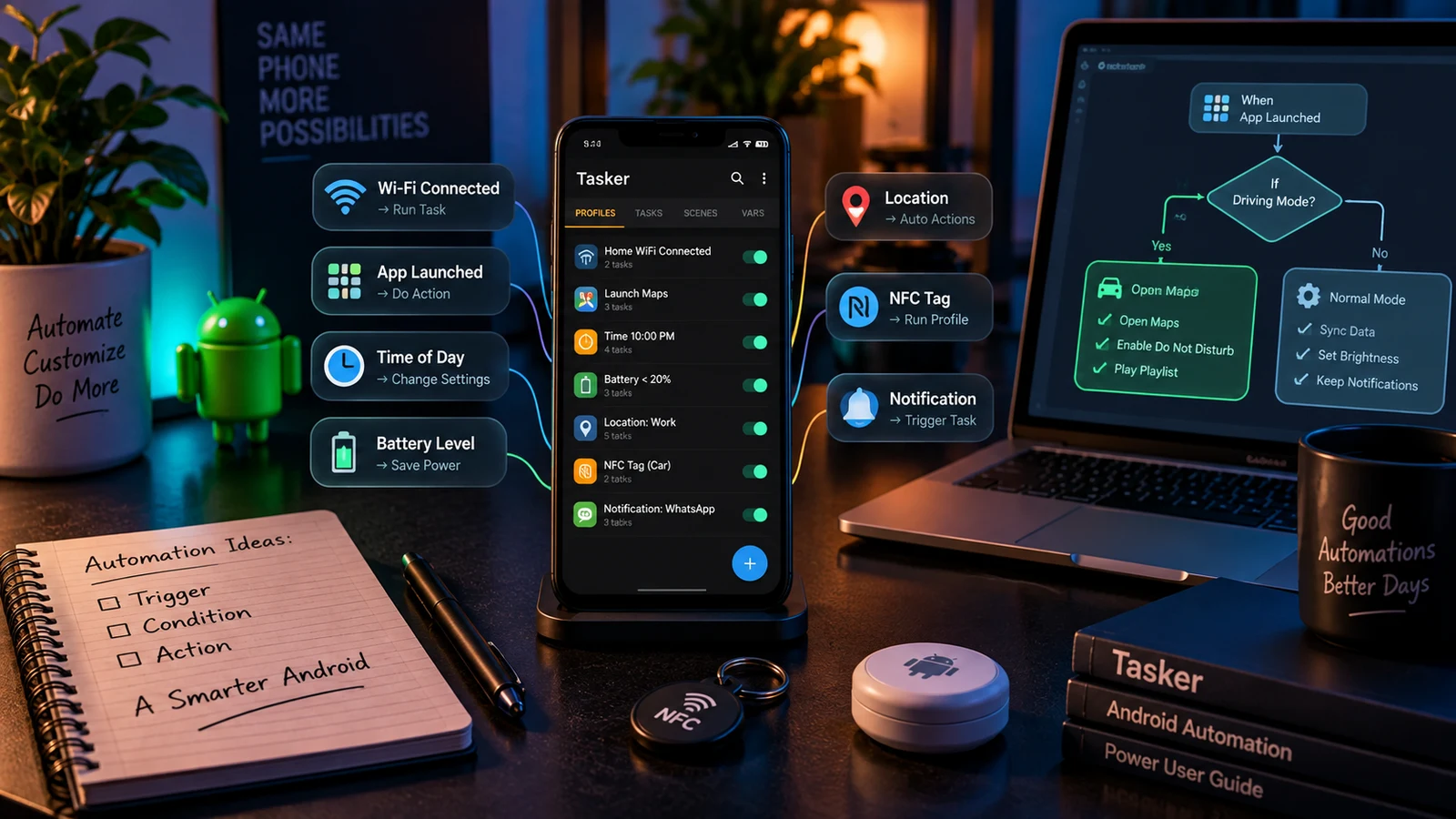
Tasker es la navaja suiza de la automatización en Android desde 2010 y en 2026 sigue siendo, con mucha diferencia, el motor de flujos más capaz de la plataforma. Los competidores modernos (MacroDroid, Automate, Bixby Routines, Google Routines) son más agradables a la vista, pero toda petición de automatización seria que recibimos en el taller acaba en Tasker, porque es la única herramienta que puede combinar en un solo perfil ubicación, sensores, notificaciones, red, accesibilidad, scripts, plugins, intents y comandos de shell.
Esta guía es la versión de trabajo de lo que entregamos a los clientes tras una configuración. No es un tutorial básico de clic a clic: hay 50 así en YouTube. Recoge los patrones y las trampas que de verdad importan cuando empiezas a construir.
Qué es Tasker, en un párrafo
Tasker es una app de Android que ejecuta perfiles. Cada perfil tiene uno o más contextos (disparadores: hora, ubicación, app abierta, etiqueta NFC, conexión Bluetooth, notificación publicada, etc.) que, cuando se cumplen todos, ejecutan una tarea (una lista de acciones: cambiar un ajuste, ejecutar un script, enviar una petición HTTP, mostrar una notificación, abrir una app, controlar el contenido multimedia, etc.). Los perfiles se ejecutan sin parar en segundo plano. Todo el motor consume unos 30 MB de RAM y unos pocos puntos porcentuales de batería al día si se construye con criterio.
Ese es todo el modelo. Lo demás son detalles.
Los siete patrones de perfil que cubren el 90 % de las peticiones reales
Tras tres años y cientos de trabajos de automatización, casi todas las peticiones de clientes se reducen a una de estas siete formas:
1. Perfil según el contexto (Wi-Fi, Bluetooth, ubicación)
El clásico. Se conecta el Wi-Fi de la oficina → modo silencio y correo de trabajo activado. Se conecta el Bluetooth del coche → No molestar + Maps + Spotify. Se conecta el Wi-Fi de casa → se restaura el perfil personal. Usa el contexto State (Wi-Fi Connected, BT Connected) en lugar de consultar la ubicación continuamente: se basa en eventos y no cuesta nada.
2. Perfil por hora o calendario
Cada día a las 09:00 → ejecutar el script de la mañana. Empieza un evento del calendario cuyo título contiene «Meeting» → No molestar activado, micrófono silenciado, pantalla atenuada. Usa el contexto Time para horarios fijos y Event → Calendar Begins para tener en cuenta el calendario. Evita los bucles de hora de 1 minuto: son la causa n.º 1 de consumo de batería inexplicable.
3. Flujo activado por NFC
Acercas la etiqueta → se ejecuta una tarea. El disparador vive fuera de Tasker (NFC Tools escribe la etiqueta para lanzar una tarea de Tasker por ID mediante un intent), pero la tarea en sí es una tarea normal de Tasker. Patrón de alternancia: guarda una variable global, invierte su valor en cada toque y ramifica la tarea según ese valor.
4. Lector y analizador de notificaciones
Llega una notificación concreta → se extraen datos y se actúa. El plugin AutoNotification analiza los campos con limpieza; el evento Notification integrado en Tasker sirve para casos sencillos. Usos habituales: un WhatsApp de un contacto concreto → se lee en voz alta con TTS; la app del banco envía una actualización de saldo → se registra en un CSV; asignan un conductor de Uber → parpadean las luces de casa mediante Home Assistant.
5. Reacción a sensores y salud
Te levantas de la cama (acelerómetro + pantalla encendida pasada la hora de despertar) → las luces del dormitorio en tono cálido. El móvil boca abajo en el escritorio → No molestar activado. Pulsación larga de huella → escena de botón de pánico. Usa la categoría Sensors con moderación: la mayoría de los sensores requieren consulta continua y gastan batería si se dejan activados.
6. Puente HTTP / webhook
Este es el que convierte un móvil en un centro de automatización. Tasker puede enviar peticiones HTTP a cualquier cosa: tu Home Assistant, un bot de Telegram, un webhook de n8n, tu propio Cloudflare Worker. Los webhooks entrantes se reciben con la acción HTTP Server (extra de pago) o con Pushbullet o una pequeña configuración de AutoRemote. Lo usamos en aproximadamente la mitad de los trabajos de automatización que entregamos.
7. Programación de scripts con Termux y Tasker
Cuando necesitas scripts de shell de verdad con una programación, Termux es el back-end. El plugin Termux:Tasker permite que una acción de Tasker ejecute cualquier script de ~/.termux/tasker/, con argumentos y devolución de stdout. Copias de seguridad diarias, informes extraídos de la web, mensajes programados con signal-cli, descargas de podcasts: todo vive en Termux y todo lo dispara Tasker.
Disciplina con la batería
El mayor error de quien empieza con Tasker es usar disparadores basados en el tiempo cuando hay uno basado en eventos. Consultar cada minuto cuesta unas 100 veces más que esperar a un BroadcastReceiver. Reglas prácticas:
- Cambio de estado del Wi-Fi: usa
Wifi ConnectedState, no Time + If - Ubicación: usa
Location ModeState + Cell Near, no consultas continuas al GPS - Batería: usa
Battery LevelState, no bucles de Time que comprueben%BATT - Notificaciones: usa
Event → Notification, no consultes la barra de estado
Tras cada configuración ejecutamos BetterBatteryStats durante 24 horas y eliminamos todo lo que Tasker haga más de 60 veces al día salvo que sea imprescindible.
Permisos de Tasker que conviene conocer
Tasker puede hacer mucho más si le concedes los permisos adecuados, la mayoría de una sola vez:
- Accessibility Service: necesario para los disparadores de apertura de apps y para AutoInput
- Notification Listener: necesario para leer el contenido de las notificaciones
- Usage Stats: necesario para las condiciones de tiempo en una app
- Display Over Other Apps: necesario para las escenas (superposiciones de interfaz personalizadas)
- Battery Optimisation Exempt: necesario si quieres que los perfiles sigan ejecutándose con fiabilidad en la mayoría de las capas de los fabricantes (sobre todo Xiaomi, OPPO y Vivo)
- Secure Settings via ADB (una sola vez con
pm grant net.dinglisch.android.taskerm android.permission.WRITE_SECURE_SETTINGS): desbloquea decenas de ajustes del sistema sin root
El permiso concedido por ADB es el superpoder silencioso. Con él, Tasker puede cambiar servicios de accesibilidad, el teclado predeterminado, el modo inmersivo y muchos ajustes seguros que normalmente requieren root, sin necesidad de Magisk.
Compartir perfiles y copias de seguridad
Mantén pulsado cualquier perfil → Export → Description as XML. Obtendrás un .prj.xml (proyecto) o un .tsk.xml (una sola tarea) que cualquiera puede importar con Data → User Import. Límpialo siempre antes de compartirlo en público: busca direcciones MAC, direcciones IP, nombres de cuenta y URL de webhooks incluidos directamente.
Copia completa: Data → Data Backup escribe un Tasker.prj.xml en el almacenamiento interno. Restaurarlo en un móvil nuevo es Data → Data Restore. Migrar a un dispositivo nuevo es uno de nuestros trabajos de automatización más habituales, porque además de restaurar, volvemos a probar cada perfil en la capa del nuevo fabricante y en su nivel de parche.
Dónde Tasker llega a su límite
Siendo sinceros, son tres:
- Automatización interna de apps que requiere toques en la interfaz. Tasker puede hacerlo con AutoInput, pero la automatización de la interfaz es frágil: cualquier actualización de la app puede romper los selectores. Para tareas repetitivas dentro de una app, valora si tiene una API.
- Cualquier cosa que implique hacerse pasar por otro usuario. Spam, bots de interacción falsa, granjas de cuentas. No lo desarrollamos, y Tasker es la herramienta equivocada de todos modos.
- Bucles de control de alta frecuencia y baja latencia. Cualquier consulta por debajo del segundo. Tasker no es un sistema en tiempo real: constrúyelo como un script en primer plano en Termux o llévalo a una Raspberry Pi.
¿Merece la pena comprarlo?
Tasker cuesta 3,49 $ en un único pago en Play Store. Hay una prueba gratuita de 7 días directamente en el sitio del desarrollador. Los complementos de AutoApps cuestan entre 1 y 3 $ cada uno, o unos 7 $ al año el paquete. Por todo lo que puedes cambiar en el comportamiento del móvil con un fin de semana de trabajo, son los mejores diez dólares del ecosistema Android, si tienes paciencia con la interfaz.
Si no la tienes, creamos los flujos por ti y te entregamos un móvil listo para usar con una tarjeta de referencia rápida por escrito. La mayoría de las configuraciones llevan entre 60 y 180 minutos de trabajo y sobreviven a varias actualizaciones del sistema.
Preguntas frecuentes
¿Tasker necesita root?
No. Alrededor del 80 % de los perfiles útiles de Tasker funcionan bien sin root con AccessibilityService y los permisos estándar de Android. El root desbloquea acciones más profundas, como forzar la detención de procesos del sistema, la grabación de llamadas en todo el sistema en Android 10+ y la modificación de ajustes seguros, pero la mayoría de los usuarios nunca los necesita.
¿Tasker gastará mi batería?
Un perfil bien construido consume menos del 1 % al día. Los perfiles que consultan cada segundo pueden consumir entre un 8 y un 15 %. Usa disparadores basados en eventos (BroadcastReceivers, NFC, Bluetooth Connect, Notification Posted) en lugar de bucles de tiempo, y ajusta el Profile Run Interval al mínimo que siga respondiendo bien.
¿Qué es AutoApps y lo necesito?
AutoApps es una suite de plugins de pago de joaomgcd (el desarrollador de Tasker): AutoInput para automatizar la interfaz, AutoTools para manipular datos, AutoNotification para analizar notificaciones y AutoVoice para disparadores por voz. Solo los necesitas para casos de uso concretos. AutoNotification es el complemento que más se compra.
¿Puedo compartir mis perfiles de Tasker con otra persona?
Sí: Tasker tiene exportación XML integrada. Mantén pulsado cualquier perfil o tarea → Export → Description as XML. El destinatario importa el XML con Data → User Import. Antes de compartirlo en público, revisa rutas incluidas directamente, credenciales de cuentas y direcciones MAC Bluetooth propias del dispositivo.
Más guías de Android
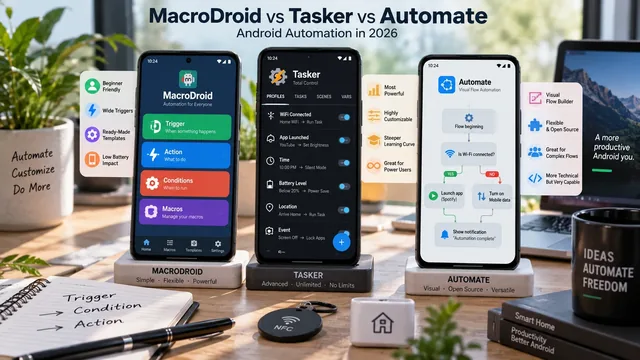
MacroDroid vs Tasker vs Automate en 2026
Comparativa sincera de MacroDroid, Tasker y Automate en 2026: interfaz, curva de aprendizaje, precios, límites de capacidad y cuál elegir según tus objetivos.
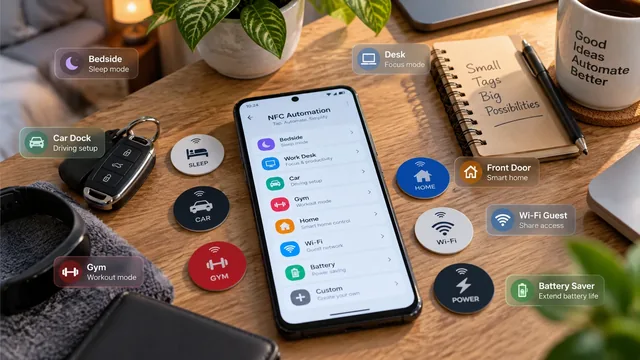
12 recetas de automatización con etiquetas NFC para Android
12 recetas prácticas de automatización con etiquetas NFC para Android en 2026: mesilla, escritorio, soporte del coche, gimnasio, puerta de casa y más. Notas de hardware y configuración con Tasker.
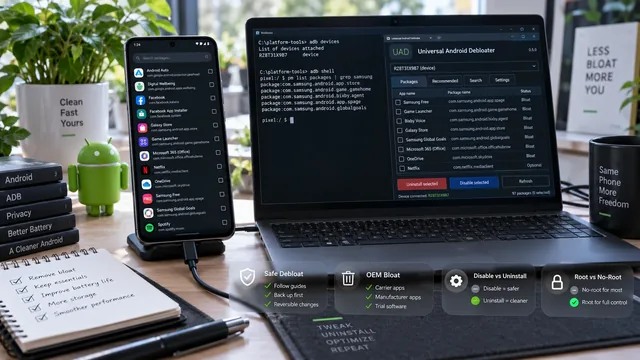
Guía para eliminar bloatware en Android 2026
Eliminar bloatware en Android 2026: ADB pm disable-user vs uninstall, bloatware por marca (Samsung/Xiaomi/Realme/Oppo), paquetes seguros y peligrosos, con y sin root.