Tasker pour Android : le guide 2026 pour utilisateurs avancés
Le guide complet Tasker 2026 : ce que c’est, les sept modèles de profils dont 90 % des utilisateurs ont besoin et comment limiter la consommation de batterie à moins de 1 % par jour.
Sommaire
- Tasker en un paragraphe
- Les sept modèles de profils qui couvrent 90 % des demandes réelles
- 1. Profil contextuel (Wi-Fi, Bluetooth, position)
- 2. Profil horaire ou lié à l’agenda
- 3. Workflow déclenché par NFC
- 4. Écoute et analyse des notifications
- 5. Réaction aux capteurs et à la santé
- 6. Passerelle HTTP / webhook
- 7. Planification de scripts Termux + Tasker
- Maîtriser la consommation de batterie
- Les autorisations Tasker à connaître
- Partager et sauvegarder ses profils
- Les limites de Tasker
- Vaut-il l’achat ?
Tasker est le couteau suisse de l’automatisation Android depuis 2010, et en 2026 c’est encore le moteur de workflows le plus capable de la plateforme, et de loin. Ses concurrents modernes (MacroDroid, Automate, Bixby Routines, Google Routines) sont plus agréables à regarder, mais toutes les demandes d’automatisation sérieuses que nous recevons à l’atelier finissent dans Tasker, car c’est le seul outil qui sait tout faire dans un même profil : position, capteurs, notifications, réseau, accessibilité, scripts, plugins, intents et commandes shell.
Ce guide est la version de travail de ce que nous remettons à nos clients après une configuration. Ce n’est pas un tutoriel pas à pas pour débutants : il y en a 50 sur YouTube. Ce sont les modèles et les pièges qui comptent vraiment une fois que l’on se met à construire.
Tasker en un paragraphe
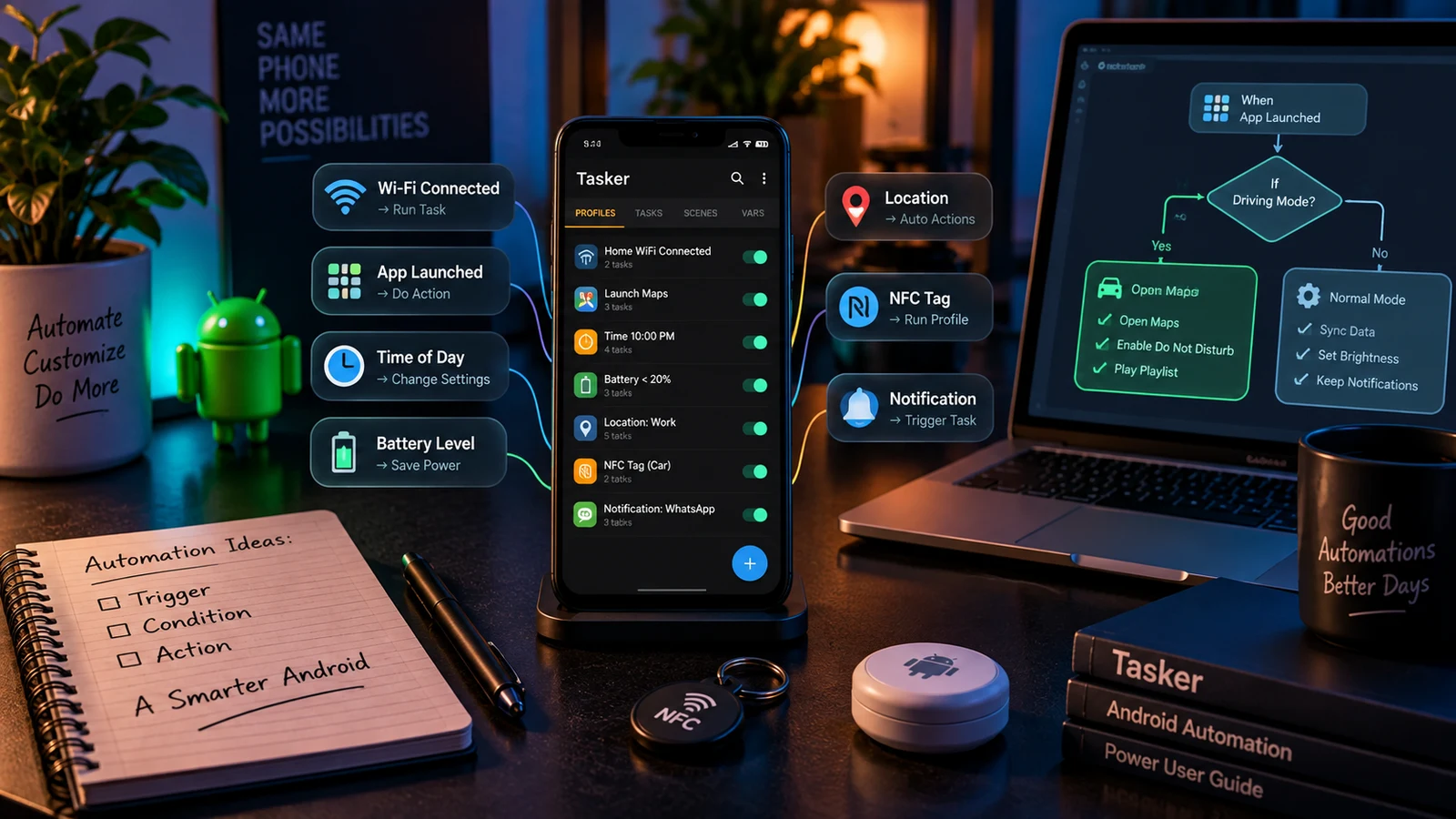
Tasker est une appli Android qui exécute des profils. Chaque profil réunit un ou plusieurs contextes (déclencheurs : heure, position, appli lancée, tag NFC, connexion Bluetooth, notification reçue, etc.) qui, lorsqu’ils sont tous vrais, lancent une tâche (une liste d’actions : changer un réglage, exécuter un script, envoyer une requête HTTP, afficher une notification, lancer une appli, piloter les médias, etc.). Les profils tournent en continu en arrière-plan. Tout le moteur consomme environ 30 Mo de RAM et quelques pour cent de batterie par jour s’il est bien construit.
C’est tout le modèle. Le reste n’est que détail.
Les sept modèles de profils qui couvrent 90 % des demandes réelles
Après trois ans et des centaines d’automatisations, presque toutes les demandes de nos clients se ramènent à l’une de ces sept formes :
1. Profil contextuel (Wi-Fi, Bluetooth, position)
Le classique. Le Wi-Fi du bureau se connecte : mode silencieux et messagerie professionnelle activés. Le Bluetooth de la voiture se connecte : Ne pas déranger, Maps et Spotify. Le Wi-Fi de la maison se connecte : retour au profil personnel. Utilisez le contexte State (Wi-Fi Connected, BT Connected) plutôt que l’interrogation de la position : il fonctionne par événements et ne coûte rien.
2. Profil horaire ou lié à l’agenda
Tous les jours à 9 h 00 : exécution du script du matin. Début d’un événement d’agenda dont le titre contient « Meeting » : Ne pas déranger activé, micro coupé, écran atténué. Utilisez le contexte Time pour les horaires fixes et Event → Calendar Begins pour tenir compte de l’agenda. Évitez les boucles d’une minute : c’est la première cause de décharge inexpliquée.
3. Workflow déclenché par NFC
Un contact avec le tag lance une tâche. Le déclencheur se trouve hors de Tasker (NFC Tools écrit le tag pour lancer une tâche Tasker par son ID via un intent), mais la tâche elle-même est une tâche Tasker ordinaire. Modèle à bascule : stockez une variable globale, inversez-la à chaque contact et faites bifurquer la tâche selon sa valeur.
4. Écoute et analyse des notifications
Une notification précise arrive : extraction des données et action. Le plugin AutoNotification analyse les champs proprement ; l’événement Notification intégré à Tasker suffit pour les cas simples. Usages courants : un message WhatsApp d’un contact précis est lu à voix haute par la synthèse vocale ; l’appli bancaire pousse une mise à jour du solde, qui est consignée dans un CSV ; un chauffeur Uber est assigné, et les lumières de la maison clignotent via Home Assistant.
5. Réaction aux capteurs et à la santé
Vous sortez du lit (accéléromètre + écran allumé après l’heure de réveil) : lumières de la chambre en teinte chaude. Téléphone posé face contre le bureau : Ne pas déranger activé. Appui long sur le lecteur d’empreintes : scène bouton panique. Utilisez la catégorie Sensors avec parcimonie : la plupart des capteurs exigent une interrogation continue et coûtent de la batterie s’ils restent activés.
6. Passerelle HTTP / webhook
C’est celui qui transforme un téléphone en centrale d’automatisation. Tasker peut envoyer des requêtes HTTP vers n’importe quoi : votre Home Assistant, un bot Telegram, un webhook n8n, votre propre Cloudflare Worker. Pour recevoir des webhooks, utilisez l’action HTTP Server (supplément payant) ou Pushbullet, ou encore une petite configuration AutoRemote. Nous l’utilisons dans environ la moitié des automatisations que nous livrons.
7. Planification de scripts Termux + Tasker
Quand il faut de vrais scripts shell planifiés, Termux sert de back-end. Le plugin Termux:Tasker permet à une action Tasker d’appeler n’importe quel script de ~/.termux/tasker/, avec des arguments et un retour de stdout. Sauvegardes quotidiennes, rapports extraits du web, messages signal-cli planifiés, téléchargements de podcasts : tout vit dans Termux, et tout est déclenché par Tasker.
Maîtriser la consommation de batterie
La plus grosse erreur des nouveaux utilisateurs de Tasker est de choisir des déclencheurs horaires alors qu’un déclencheur par événement existe. Interroger toutes les minutes coûte environ 100 fois plus que d’attendre un BroadcastReceiver. Règles pratiques :
- Changement d’état du Wi-Fi : utilisez
Wifi ConnectedState, pas Time + If - Position : utilisez
Location ModeState + Cell Near, pas l’interrogation du GPS - Batterie : utilisez
Battery LevelState, pas des boucles Time qui vérifient%BATT - Notifications : utilisez
Event → Notification, pas l’interrogation de la barre d’état
Après chaque configuration, nous lançons BetterBatteryStats pendant 24 heures et supprimons tout ce que Tasker fait plus de 60 fois par jour sans nécessité.
Les autorisations Tasker à connaître
Tasker peut faire bien plus si vous lui accordez les bonnes autorisations, dont la plupart ne se donnent qu’une fois :
- Accessibility Service : requis pour les déclencheurs de lancement d’appli et AutoInput
- Notification Listener : requis pour lire le contenu des notifications
- Usage Stats : requises pour les conditions de temps passé dans une appli
- Display Over Other Apps : requis pour les scènes (surcouches d’interface personnalisées)
- Battery Optimisation Exempt : requise pour que les profils se déclenchent de façon fiable sur la plupart des surcouches constructeur (surtout Xiaomi, OPPO, Vivo)
- Secure Settings via ADB (commande ponctuelle
pm grant net.dinglisch.android.taskerm android.permission.WRITE_SECURE_SETTINGS) : débloque des dizaines de réglages système sans root
L’autorisation ADB est le superpouvoir discret. Grâce à elle, Tasker peut modifier les services d’accessibilité, le clavier par défaut, le mode immersif et de nombreux réglages sécurisés qui exigent d’ordinaire le root, sans Magisk.
Partager et sauvegarder ses profils
Appuyez longuement sur un profil → Export → Description as XML. Vous obtenez un .prj.xml (projet) ou un .tsk.xml (tâche unique) que n’importe qui peut importer via Data → User Import. Nettoyez toujours avant un partage public : cherchez les adresses MAC, adresses IP, noms de comptes et URL de webhooks écrits en dur.
Sauvegarde complète : Data → Data Backup écrit un Tasker.prj.xml dans le stockage interne. La restauration sur un nouveau téléphone se fait avec Data → Data Restore. La migration vers un nouvel appareil est l’une de nos automatisations les plus fréquentes : en plus de la restauration, nous retestons chaque profil sur la nouvelle surcouche constructeur et le nouveau niveau de correctif.
Les limites de Tasker
Trois, en toute honnêteté :
- L’automatisation interne à une appli qui exige des appuis sur l’interface. Tasker en est capable via AutoInput, mais l’automatisation d’interface est fragile : chaque mise à jour de l’appli peut casser les sélecteurs. Pour des tâches répétitives dans une appli, regardez plutôt si elle propose une API.
- Tout ce qui consiste à se faire passer pour un autre utilisateur. Spam, bots d’engagement factice, fermes de comptes. Nous ne le construirons pas, et Tasker n’est de toute façon pas le bon outil.
- Les boucles de contrôle à haute fréquence et faible latence. Tout ce qui demande une interrogation sous la seconde. Tasker n’est pas un système temps réel : construisez cela sous forme de script Termux au premier plan ou déportez-le sur un Raspberry Pi.
Vaut-il l’achat ?
Tasker coûte 3,49 $ en achat unique sur le Play Store. Un essai gratuit de 7 jours est disponible directement sur le site du développeur. Les modules AutoApps coûtent de 1 à 3 $ pièce, ou environ 7 $ par an pour le lot. Vu tout ce que l’on peut changer en un week-end de construction, ce sont les dix dollars les mieux dépensés de l’écosystème Android, à condition d’avoir la patience d’apprivoiser l’interface.
Sinon, nous construisons les workflows pour vous et vous remettons un téléphone prêt à l’emploi avec une fiche écrite de prise en main rapide. La plupart des configurations demandent de 60 à 180 minutes de travail et survivent à plusieurs mises à niveau du système.
Questions fréquentes
Tasker nécessite-t-il le root ?
Non. Environ 80 % des profils Tasker utiles fonctionnent très bien sans root, avec AccessibilityService et les autorisations Android standard. Le root débloque des actions plus poussées, comme forcer l’arrêt de processus système, enregistrer les appels sur tout le système à partir d’Android 10 et modifier les réglages sécurisés, mais la plupart des utilisateurs n’en ont jamais besoin.
Tasker va-t-il vider ma batterie ?
Un profil bien construit consomme moins de 1 % par jour. Les profils qui interrogent chaque seconde peuvent consommer de 8 à 15 %. Utilisez des déclencheurs par événement (BroadcastReceivers, NFC, Bluetooth Connect, Notification Posted) plutôt que des boucles horaires, et réglez Profile Run Interval sur le minimum qui reste réactif.
Qu’est-ce qu’AutoApps et en ai-je besoin ?
AutoApps est une suite de plugins payante de joaomgcd (le développeur de Tasker) : AutoInput pour l’automatisation d’interface, AutoTools pour la manipulation de données, AutoNotification pour l’analyse des notifications, AutoVoice pour les déclencheurs vocaux. Vous n’en avez besoin que pour des cas précis. AutoNotification est le module le plus acheté.
Puis-je partager mes profils Tasker avec quelqu’un d’autre ?
Oui, Tasker intègre un export XML. Appuyez longuement sur un profil ou une tâche → Export → Description as XML. Le destinataire importe le XML via Data → User Import. Avant un partage public, vérifiez les chemins écrits en dur, les identifiants de comptes et les adresses MAC Bluetooth propres à l’appareil.
Autres guides Android
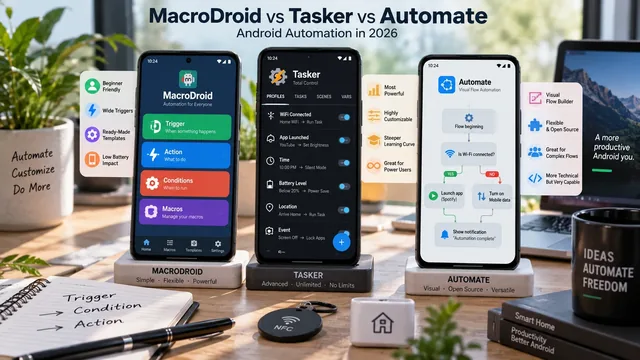
MacroDroid, Tasker ou Automate : comparatif 2026
Comparatif honnête de MacroDroid, Tasker et Automate en 2026 : interface, courbe d’apprentissage, tarifs, limites et lequel choisir selon vos objectifs.
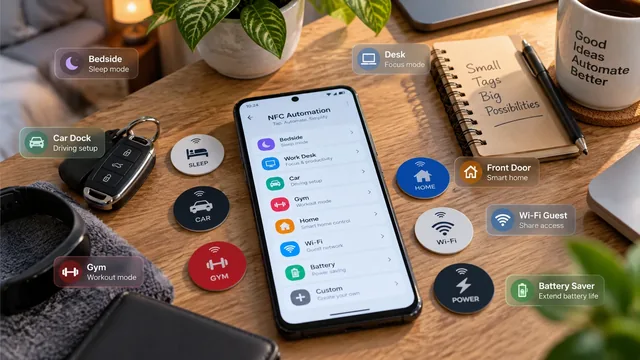
12 recettes d’automatisation NFC pour Android
12 recettes pratiques d’automatisation avec des tags NFC pour Android en 2026 : chevet, bureau, support voiture, salle de sport, porte d’entrée et plus. Matériel et configuration Tasker.
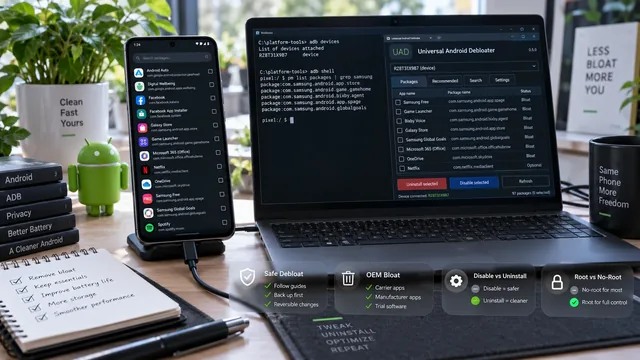
Guide du débloat Android en 2026
Débloat Android en 2026 : ADB pm disable-user ou désinstallation, bloatwares par marque (Samsung, Xiaomi, Realme, Oppo), paquets sûrs ou risqués, avec ou sans root.