12 recettes d’automatisation avec des tags NFC pour Android
12 recettes pratiques d’automatisation avec des tags NFC pour Android en 2026 : chevet, bureau, support voiture, salle de sport, porte d’entrée et plus. Matériel et configuration Tasker.
Sommaire
- Le matériel d’abord : quoi acheter
- Associer un tag à une tâche Tasker
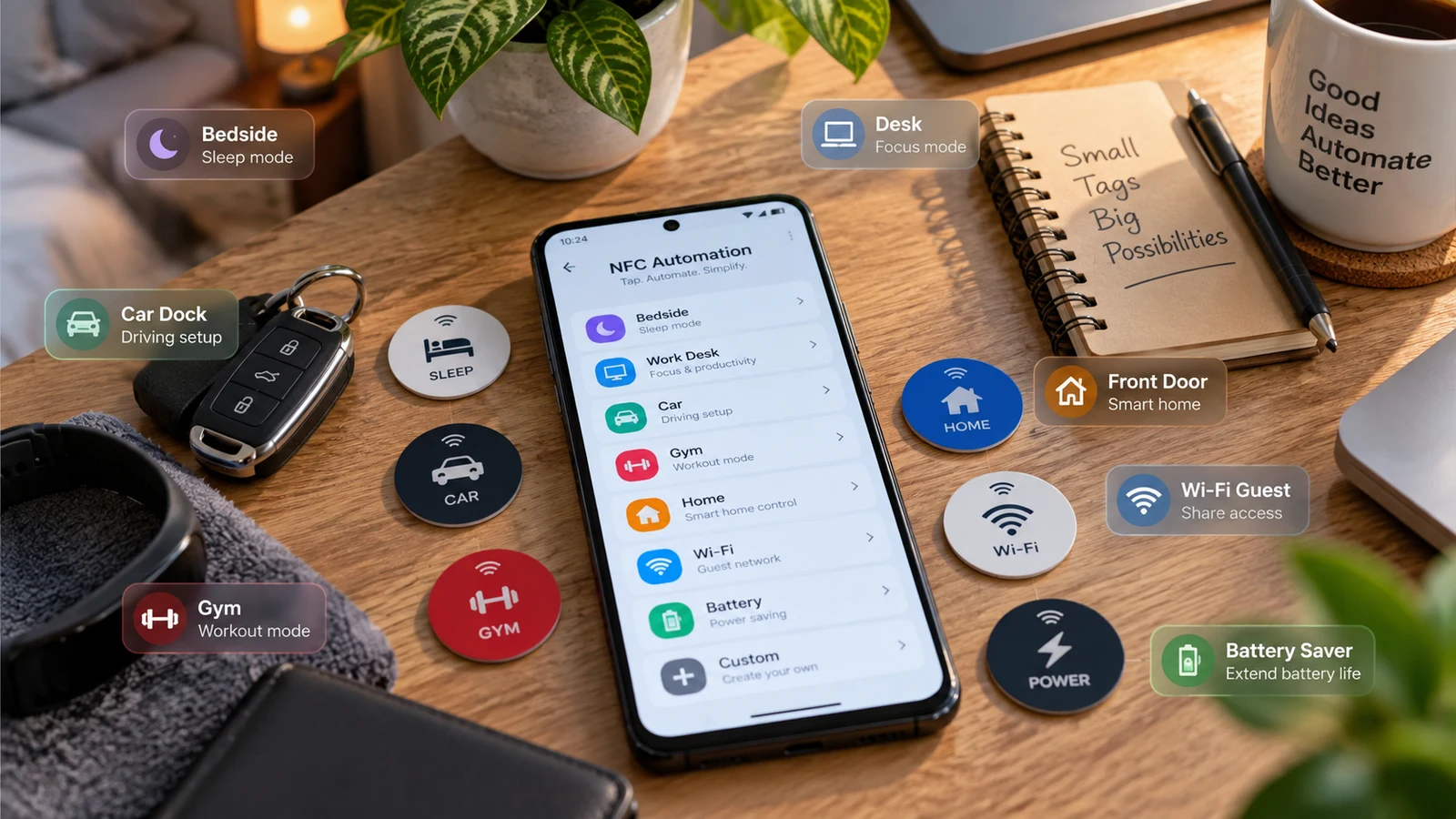
- 1. Mode chevet
- 2. Mode concentration (bureau)
- 3. Support voiture
- 4. Mode salle de sport
- 5. Porte d’entrée / retour à la maison
- 6. Bureau / lieu de travail
- 7. Mode enfant
- 8. Voyage / avion
- 9. Mode réunion
- 10. Mode cuisine / recette
- 11. Chez des amis / en visite
- 12. Urgence / panique
- Batterie et fiabilité
- Les faire configurer pour vous
Les autocollants NFC coûtent environ 0,30 $ pièce en lot et transforment n’importe quelle surface plane en déclencheur programmable pour votre téléphone Android. Un geste, et le téléphone change de mode. Il y a quelque chose de discrètement satisfaisant dans cette dimension physique : pas d’appli à ouvrir, pas de commande vocale à retenir, il suffit de poser le téléphone sur un autocollant pour le voir se transformer.
Voici 12 recettes que nous mettons régulièrement en place pour nos clients, classées grosso modo de « tout le monde en veut une » à « seuls les initiés connaissent ». Toutes fonctionnent sur n’importe quel téléphone Android récent doté du NFC, avec Tasker ou MacroDroid (nous précisons les différences quand il y en a).
Le matériel d’abord : quoi acheter
- Tags : autocollants NTAG215, lot de 25 sur Amazon pour environ 10 $, ou lot de 100 pour environ 30 $. Évitez les NTAG213 (trop petits) et les Mifare Classic (incompatibles avec la plupart des téléphones récents).
- Appli de lecture pour écrire sur les tags : NFC Tools (gratuite), qui écrit des URL, du texte, des tâches personnalisées et des lanceurs d’applis.
- Adhésif : le dos de l’autocollant convient à la plupart des surfaces. Sur le bois et les surfaces rugueuses, ajoutez un petit morceau de ruban double face.
- À éviter : poser les tags sur du métal (la portée de lecture s’effondre ; utilisez des tags à blindage ferrite si vous n’avez pas le choix) ou sous du verre de plus de 5 mm.
Associer un tag à une tâche Tasker
- Dans Tasker, créez la tâche voulue (par exemple « Bedside Mode »). Notez exactement le nom de la tâche.
- Dans NFC Tools → Tasks → Add a task → Tasker / Locale → Task → choisissez votre tâche par son nom.
- Écrivez sur le tag. Testez en approchant le téléphone.
Avec MacroDroid, c’est encore plus simple : choisissez NFC Tag comme déclencheur de la macro, puis, dans ses réglages, touchez « Read Tag » et approchez votre tag. MacroDroid enregistre l’UID du tag et lance la macro à chaque passage ultérieur du même UID.
Passons aux recettes.
1. Mode chevet
Collez un tag sur votre table de chevet. Approchez-y le téléphone avant de dormir.
Enchaînement : Ne pas déranger activé, luminosité à 0 %, filtre de lumière bleue activé, volume des médias coupé, alarme réglée pour le prochain jour ouvré (Tasker a une action Set Alarm), lancement de Sleep Cycle ou de votre suivi du sommeil et, si vous le souhaitez, extinction des lumières connectées de la chambre via un webhook Home Assistant. Le profil inverse se déclenche à l’heure de l’alarme ou par un second contact.
2. Mode concentration (bureau)
Tag sur votre bureau ou PC portable. Approchez le téléphone pour travailler en profondeur.
Enchaînement : Ne pas déranger activé (seuls votre patron ou votre conjoint passent), blocage des applis de réseaux sociaux avec DigitalDetox ou AppBlock, minuteur Pomodoro de 25 minutes, notifications WhatsApp coupées, message de statut envoyé à Slack par webhook (« concentré jusqu’à 14 h 30 ») et Do Not Disturb activé sur KDE Connect pour que les notifications du PC se taisent aussi. Retour à la normale au second contact ou après 90 minutes grâce à un minuteur Tasker.
3. Support voiture
Un tag dans le support voiture ou collé sur le tableau de bord.
Enchaînement : Ne pas déranger activé avec exception pour les appels uniquement, luminosité maximale, ouverture de Maps avec le dernier itinéraire, reprise de Spotify, réponse automatique WhatsApp « je conduis, je te rappelle », connexion au Bluetooth de la voiture si ce n’est pas déjà fait. Retour à la normale à la déconnexion Bluetooth (Tasker la gère automatiquement avec un contexte State distinct).
4. Mode salle de sport
Un tag au dos de l’étui de vos écouteurs ou collé dans votre sac de sport.
Enchaînement : lancement de votre appli d’entraînement (Strong, Hevy, FitNotes), lancement de votre appli de musique avec une playlist de séance, sonnerie en mode vibreur, Bluetooth activé (pour les écouteurs) et minuteur de 75 minutes qui vous alerte quand la séance dure trop longtemps. Retour à la normale à la fin du minuteur ou au second contact.
5. Porte d’entrée / retour à la maison
Un tag dans l’encadrement de la porte, à hauteur de poitrine.
Enchaînement : demande de connexion au Wi-Fi de la maison (une simple requête : Android le fait généralement déjà), données mobiles coupées, webhook Home Assistant pour lancer la scène « maison » (lumières allumées, thermostat en mode confort, bouilloire si vous le souhaitez) et rétablissement des notifications coupées par le mode concentration. Verrouillez le tag en écriture unique et associez le déclencheur à un contrôle du Wi-Fi : un tag volé ne servira à rien.
6. Bureau / lieu de travail
Un tag dans votre bureau (sous le pied de l’écran, par exemple).
Enchaînement : sonnerie coupée avec vibreur, bascule vers l’espace Slack du travail, applis de réseaux sociaux personnelles coupées, agenda professionnel en principal, VPN activé si votre employeur l’exige et message Telegram « arrivé » à votre conjoint. Retour à la normale au second contact ou à la déconnexion du Wi-Fi.
7. Mode enfant
Un tag collé au dos d’une tablette ou d’un téléphone pour enfant.
Enchaînement : ouverture du sélecteur d’applis restreint de Family Link, minuteur d’utilisation de 60 minutes, notifications masquées, verrouillage sur le profil de l’enfant si le multi-utilisateur est activé et playlist YouTube Kids épinglée. Pratique pour confier l’appareil à un enfant pour une durée définie.
8. Voyage / avion
Un tag collé à l’intérieur du rabat de votre sac d’ordinateur ou de votre portefeuille.
Enchaînement : mode avion activé (puis Wi-Fi réactivé si vous voulez utiliser le Wi-Fi en vol plus tard), téléchargement hors ligne de la carte Google Maps de la destination via un webhook vers un script Termux, économiseur de batterie activé, sonnerie en mode vibreur et ouverture de l’appli de carte d’embarquement. Retour à la normale à l’atterrissage, avec un second tag placé à l’hôtel de la ville d’arrivée.
9. Mode réunion
Un tag à l’entrée de la salle de réunion ou sur un bloc-notes.
Enchaînement : Ne pas déranger activé, micro coupé pendant les appels, écran toujours allumé, ouverture de votre appli de notes (Obsidian, Notion, OneNote, Bear), minuteur de 45 minutes et statut « en réunion » envoyé à Slack ou Teams. Retour à la normale au second contact.
10. Mode cuisine / recette
Un tag collé à l’intérieur d’une porte de placard, près de l’endroit où vous cuisinez.
Enchaînement : luminosité maximale, écran toujours allumé, ouverture de votre appli de recettes ou de l’URL de la recette en cours stockée dans une variable Tasker, notifications coupées sauf les appels et, si vous avez des ampoules connectées, scène minuteur de cuisine (clignotement rouge à la fin du minuteur).
11. Chez des amis / en visite
Un tag sur la table de nuit de la chambre d’amis ou collé dans votre sac de voyage.
Enchaînement : connexion au Wi-Fi invités (Tasker peut mémoriser le SSID et le mot de passe, puis demander la connexion), Ne pas déranger et mode sommeil selon le fuseau horaire de votre hôte, alarme à 7 h et réseaux sociaux coupés. Retour à la normale en touchant le tag au départ.
12. Urgence / panique
Un seul tag à un endroit fixe de la maison, verrouillé en écriture unique.
Enchaînement : envoi discret de votre position en direct par lien de partage Google Maps à 3 contacts désignés, webhook qui déclenche une scène domotique d’allumage clignotant de toutes les lumières, enregistrement audio en arrière-plan en option (la légalité varie : dans certaines juridictions de l’UE, on ne peut pas enregistrer sans le consentement de toutes les parties) et tonalité de confirmation à faible volume de deux secondes pour savoir que tout s’est déclenché. Nous ajoutons toujours une invite de confirmation pour éviter les déclenchements accidentels.
Batterie et fiabilité
- La lecture NFC ne coûte rien tant qu’aucun tag n’est à portée. La puce est passive : aucune consommation au repos.
- Chaque contact consomme l’énergie nécessaire à la tâche déclenchée. La plupart de ces tâches se terminent en moins de 5 secondes.
- Testez soigneusement l’emplacement : la portée de lecture varie selon le téléphone (1 à 4 cm en général) et le métal placé dessous la réduit à néant.
- Verrouillez les tags en écriture unique (
NFC Tools → Other → Lock Tag) une fois leur contenu au point. Le verrouillage est irréversible. - Gardez un ou deux tags de rechange non verrouillés pour expérimenter.
Les faire configurer pour vous
Mettre en place de 3 à 5 profils NFC de bout en bout (tags envoyés ou écrits sur place, profils créés et réglés pour la batterie, fiche de prise en main incluse) nous prend environ 60 à 90 minutes par client, et c’est l’une de nos automatisations les plus demandées. Demandez un devis et dites-nous lesquelles des 12 recettes ci-dessus (ou les vôtres) vous voulez.
Questions fréquentes
Quels tags NFC faut-il acheter ?
Le NTAG215 est le meilleur compromis en 2026 : 504 octets utilisables (largement assez pour une URL, un intent ou un ID de tâche), une large compatibilité et environ 0,30 $ le tag par lot de 100. Le NTAG213 est moins cher mais n’offre que 144 octets : suffisant pour de simples URL, mais juste pour certaines charges Tasker. Évitez le Mifare Classic, incompatible avec la plupart des téléphones récents en lecture comme en écriture.
Tous les téléphones Android lisent-ils les tags NFC ?
La plupart des Android milieu et haut de gamme des 5 dernières années ont le NFC. Les modèles d’entrée de gamme (surtout sous 200 $) s’en passent souvent. Settings → Connections / Connected devices → NFC vous le dira. Les iPhone à partir du XS lisent les tags mais ne peuvent pas en écrire via la puce NFC du système : il faut une appli iOS comme NFC Tools.
Le profil NFC va-t-il vider ma batterie ?
La lecture NFC fonctionne par événements et ne consomme pas de batterie : la puce est passive tant qu’aucun tag n’est à portée. Le profil déclenché par le contact consomme l’énergie nécessaire à votre tâche. Si elle est courte (moins de 5 secondes), la consommation par contact est quasi nulle.
Quelqu’un peut-il détourner mes tags NFC ?
Les tags de la série NTAG peuvent être verrouillés en écriture unique (irréversible) avec la fonction « Lock tag » de NFC Tools. Une fois verrouillé, personne ne peut modifier le contenu du tag, mais il reste possible de le cloner en le lisant. Pour les déclencheurs sensibles (par exemple les scènes de porte d’entrée), verrouillez le tag et faites vérifier à votre tâche une seconde condition (réseau Wi-Fi, présence Bluetooth) avant de s’exécuter.
Autres guides Android
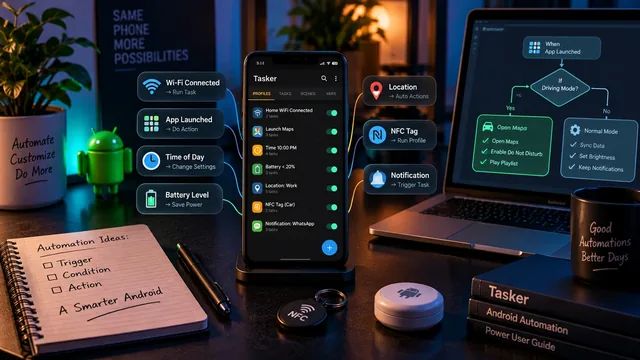
Tasker pour Android : le guide 2026 pour utilisateurs avancés
Le guide complet Tasker 2026 : ce que c’est, les sept modèles de profils dont 90 % des utilisateurs ont besoin et comment limiter la consommation de batterie à moins de 1 % par jour.
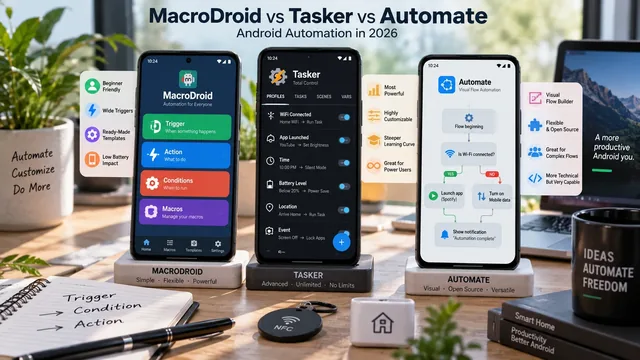
MacroDroid, Tasker ou Automate : comparatif 2026
Comparatif honnête de MacroDroid, Tasker et Automate en 2026 : interface, courbe d’apprentissage, tarifs, limites et lequel choisir selon vos objectifs.
Optimiser les jeux Android avec root en 2026 : performance soutenue, pas benchmark miracle
Guide gaming Android rooté : Magisk, kernel, CPU/GPU governors, thermique, profils par jeu, mesures avant/après et limites sûres.