12 NFC-Tag-Automatisierungen für Android
12 praktische NFC-Tag-Automatisierungen für Android 2026: Nachttisch, Schreibtisch, Autohalterung, Fitnessstudio, Haustür und mehr. Mit Hardware-Tipps und Tasker-Einrichtung.
Inhaltsverzeichnis
- Zuerst die Hardware: was du kaufen solltest
- So verbindest du einen Tag mit einer Tasker-Aufgabe
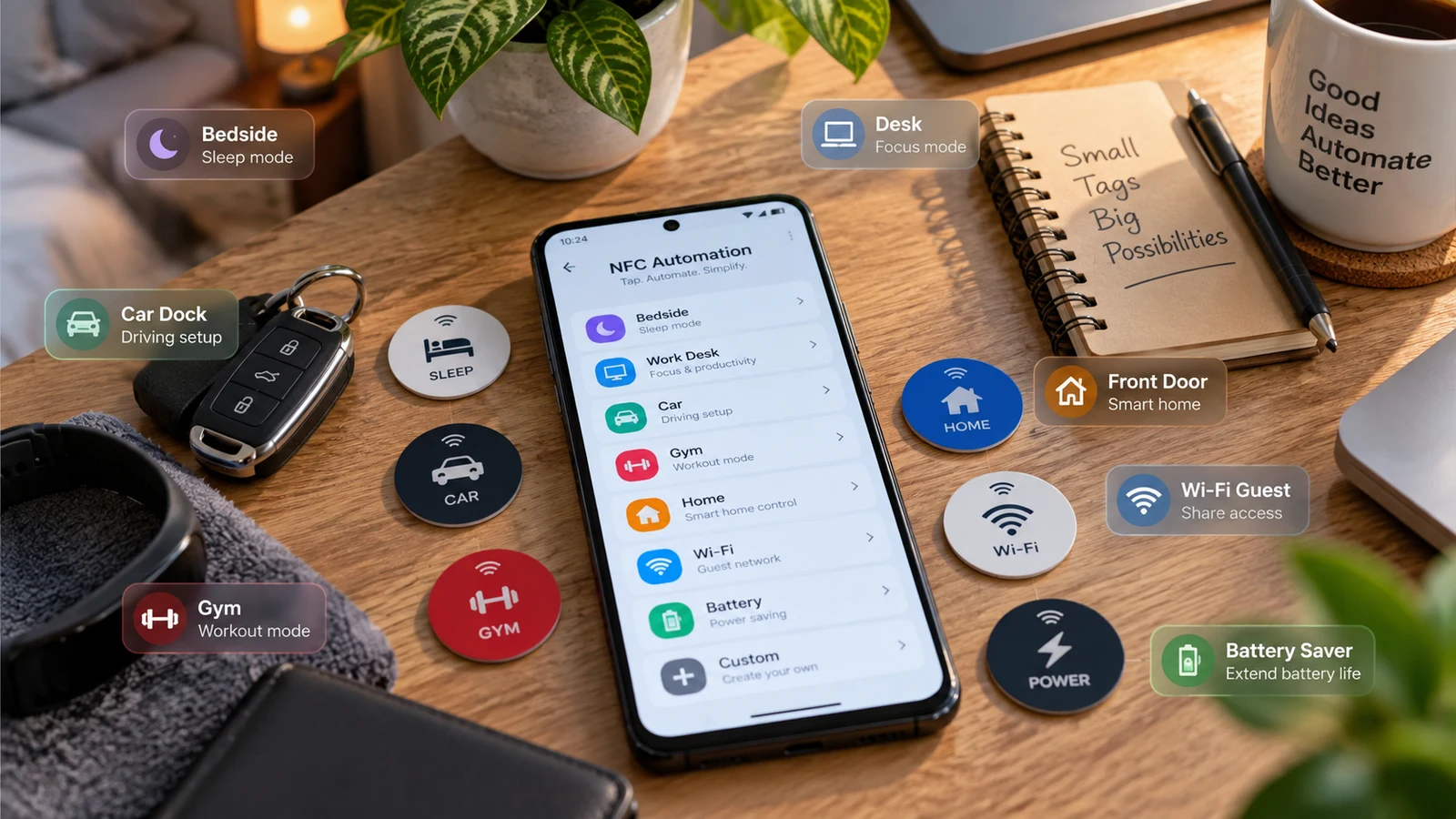
- 1. Nachttisch-Modus
- 2. Fokus-Modus (Schreibtisch)
- 3. Autohalterung
- 4. Gym-Modus
- 5. Haustür / Nach Hause kommen
- 6. Büro / Arbeitsplatz
- 7. Kindermodus
- 8. Reise / Flugmodus
- 9. Meeting-Modus
- 10. Rezept- / Küchenmodus
- 11. Bei Freunden / zu Besuch
- 12. Notfall / Panik
- Hinweise zu Akku und Zuverlässigkeit
- Du willst sie fertig eingerichtet haben?
NFC-Sticker kosten in größeren Mengen etwa 0,30 $ pro Stück und machen jede ebene Fläche zum programmierbaren Auslöser für dein Android-Handy. Antippen, und dein Handy wechselt den Modus. Das Haptische hat etwas still Befriedigendes: keine App öffnen, keine Sprachbefehle merken, einfach das Handy auf den Sticker legen und zusehen, wie es sich verwandelt.
Unten findest du 12 Rezepte, die wir regelmäßig für Kunden einrichten, grob sortiert von „das will jeder“ bis „wer es kennt, kennt es“. Alle laufen auf jedem modernen Android-Handy mit NFC und entweder Tasker oder MacroDroid (mit Hinweisen zu beiden, wo sie sich unterscheiden).
Zuerst die Hardware: was du kaufen solltest
- Tags: NTAG215-Sticker, 25er-Pack bei Amazon für ca. 10 $ oder 100er-Pack für ca. 30 $. Verzichte auf NTAG213 (zu klein) und Mifare Classic (mit den meisten modernen Handys inkompatibel).
- Reader-App zum Beschreiben der Tags: NFC Tools (kostenlos): schreibt URLs, Text, eigene Aufgaben und App-Starter.
- Kleber: Die Klebefläche des Stickers reicht für die meisten Oberflächen. Bei Holz und rauen Flächen nimmst du einen kleinen Streifen doppelseitiges Klebeband.
- Vermeiden: Tags auf Metall (das macht die Lesereichweite zunichte; wenn es nicht anders geht, nimm Tags mit Ferritabschirmung) oder unter Glas, das dicker als 5 mm ist.
So verbindest du einen Tag mit einer Tasker-Aufgabe
- Baue in Tasker die gewünschte Aufgabe (z. B. „Bedside Mode“). Merk dir den Aufgabennamen exakt.
- In NFC Tools → Tasks → Add a task → Tasker / Locale → Task → wähle deine Aufgabe nach Namen.
- Auf den Tag schreiben. Durch Antippen testen.
Bei MacroDroid ist der Auslöser noch einfacher: Makro-Trigger = NFC Tag, dann tippst du in den Trigger-Einstellungen auf „Read Tag“ und hältst dein Tag ans Handy. MacroDroid speichert die UID des Tags und startet das Makro bei jedem späteren Antippen derselben UID.
Jetzt zu den Rezepten.
1. Nachttisch-Modus
Klebe einen Tag auf deinen Nachttisch. Tippe ihn vor dem Schlafen an.
Aktionen: Nicht stören an, Helligkeit 0 %, Blaulichtfilter an, Medienlautstärke stumm, Wecker für den nächsten Arbeitstag stellen (Tasker hat dafür eine Aktion „Set Alarm“), Sleep Cycle oder deinen Schlaftracker starten, optional die Smart-Lampen im Schlafzimmer per Home-Assistant-Webhook ausschalten. Das Gegenprofil startet zur Weckzeit oder durch ein zweites Antippen.
2. Fokus-Modus (Schreibtisch)
Tag am Schreibtisch oder Laptop. Antippen, wenn du konzentriert arbeiten willst.
Aktionen: Nicht stören an (nur Chef oder Partner erlaubt), Social-Media-Apps mit DigitalDetox oder AppBlock sperren, einen 25-Minuten-Pomodoro starten, WhatsApp-Benachrichtigungen aus, per Webhook einen Status an Slack senden („Fokus bis 14:30“), bei KDE Connect „Do Not Disturb“ aktivieren, damit auch die PC-Benachrichtigungen schweigen. Rückgängig per zweitem Antippen oder nach 90 Minuten über einen Tasker-Timer.
3. Autohalterung
Tag in der Autohalterung oder am Armaturenbrett.
Aktionen: Nicht stören mit Ausnahme für Anrufe, maximale Helligkeit, Maps mit der letzten Navigation starten, Spotify fortsetzen, WhatsApp-Autoantwort „Ich fahre, rufe zurück“ setzen, mit dem Auto-Bluetooth verbinden, falls noch nicht geschehen. Rückgängig beim Trennen von Bluetooth (das erledigt Tasker automatisch als eigenen State-Kontext).
4. Gym-Modus
Tag auf der Rückseite des Ohrhörer-Etuis oder in der Sporttasche.
Aktionen: Trainings-App starten (Strong, Hevy, FitNotes), Musik-App starten und eine Workout-Playlist abspielen, Klingelton auf Vibration, Bluetooth für die Ohrhörer aktivieren, einen 75-Minuten-Timer setzen, der dich erinnert, wenn die Einheit zu lang dauert. Rückgängig, wenn der Timer ausläuft oder bei einem zweiten Antippen.
5. Haustür / Nach Hause kommen
Tag im Türrahmen auf Brusthöhe.
Aktionen: mit dem Heim-WLAN verbinden (nur anfordern, das macht Android meist ohnehin), mobile Daten aus, einen Home-Assistant-Webhook für die Heim-Szene auslösen (Licht an, Heizung auf Komfort, Wasserkocher, wenn du magst), Benachrichtigungen aus dem Fokus-Modus wiederherstellen. Sperre den Tag gegen Überschreiben und kombiniere den Auslöser mit einer WLAN-Prüfung, damit ein gestohlener Tag nutzlos ist.
6. Büro / Arbeitsplatz
Tag im Büro (unter dem Monitorständer ist ein guter Platz).
Aktionen: Klingelton stumm und Vibration, zum Arbeits-Slack-Workspace wechseln, private Social-Apps stummschalten, Arbeitskalender als primären setzen, VPN aktivieren, wenn dein Arbeitgeber es verlangt, eine Telegram-Nachricht „angekommen“ an deinen Partner senden. Rückgängig per zweitem Antippen oder beim Trennen vom WLAN.
7. Kindermodus
Tag auf der Rückseite eines Tablets oder kindgerechten Handys.
Aktionen: den App-Auswahldialog von Family Link mit Einschränkungen starten, einen 60-Minuten-Nutzungstimer aktivieren, Benachrichtigungen ausblenden, auf das Kinderprofil sperren, falls Mehrbenutzerbetrieb aktiv ist, eine YouTube-Kids-Playlist anheften. Praktisch, wenn du das Gerät für eine festgelegte Zeit an ein Kind übergibst.
8. Reise / Flugmodus
Tag im Deckel deiner Laptoptasche oder im Portemonnaie.
Aktionen: Flugmodus an (dann WLAN wieder an, wenn du später Bord-WLAN willst), per Webhook an ein Termux-Skript Offline-Karten von Google Maps für das Reiseziel laden, Energiesparmodus an, Klingelton auf Vibration, die Boardingpass-App starten. Rückgängig bei der Landung mit einem zweiten Tag im Hotel am Zielort.
9. Meeting-Modus
Tag am Eingang des Besprechungsraums oder auf einem Notizblock.
Aktionen: Nicht stören an, Mikrofon bei Anrufen stummschalten, Display dauerhaft an, deine Notiz-App starten (Obsidian, Notion, OneNote, Bear), einen 45-Minuten-Timer setzen, Status „im Meeting“ an Slack/Teams senden. Rückgängig per zweitem Antippen.
10. Rezept- / Küchenmodus
Tag an der Innenseite einer Schranktür in der Nähe deiner Kochstelle.
Aktionen: maximale Helligkeit, Display dauerhaft an, deine Rezept-App starten oder die in einer Tasker-Variable gespeicherte Rezept-URL öffnen, Benachrichtigungen außer Anrufen stummschalten, bei Smart-Lampen eine Küchentimer-Szene setzen (rotes Blinken, wenn der Timer abläuft).
11. Bei Freunden / zu Besuch
Tag auf dem Nachttisch im Gästezimmer oder in der Reisetasche.
Aktionen: mit dem Gäste-WLAN verbinden (Tasker kann SSID und Passwort speichern und die Verbindung anfordern), „Nicht stören“ und Schlafmodus in der Ortszeit des Gastgebers aktivieren, einen Wecker für 7 Uhr stellen, Social-Apps stummschalten. Rückgängig, wenn du bei der Abreise antippst.
12. Notfall / Panik
Ein einzelner Tag an einem festen Ort zu Hause, gegen Überschreiben gesperrt.
Aktionen: deinen Live-Standort still per Google-Maps-Freigabelink an 3 festgelegte Kontakte senden, einen Webhook auslösen, der in deinem Smart Home die Szene „alle Lichter blinken“ startet, optional eine Audioaufnahme im Hintergrund starten (die Rechtslage ist unterschiedlich: In manchen Rechtsgebieten der EU darfst du nicht ohne Einwilligung aller Beteiligten aufnehmen), einen leisen zweisekündigen Bestätigungston abspielen, damit du weißt, dass es ausgelöst hat. Wir koppeln das immer mit einer Rückfrage, um versehentliches Auslösen zu vermeiden.
Hinweise zu Akku und Zuverlässigkeit
- Das NFC-Lesen verbraucht keine Energie, solange kein Tag in Reichweite ist. Der Chip ist passiv und verbraucht im Leerlauf keinen Akku.
- Jedes Antippen verbraucht so viel Akkuleistung wie die Aufgabe selbst. Die meisten dieser Aufgaben sind in unter 5 Sekunden fertig.
- Teste die Platzierung sorgfältig: Die Leseweite hängt vom Handy ab (meist 1 bis 4 cm), und Metall darunter zerstört sie.
- Sperre Tags gegen Überschreiben (
NFC Tools → Other → Lock Tag), sobald du mit dem Inhalt zufrieden bist. Das Sperren ist nicht umkehrbar. - Halte ein oder zwei ungesperrte Ersatz-Tags zum Experimentieren bereit.
Du willst sie fertig eingerichtet haben?
Drei bis fünf NFC-Profile komplett einzurichten (Tags per Post oder vor Ort beschrieben, Profile gebaut und auf Akkuverbrauch abgestimmt, Übergabekarte inklusive) dauert bei uns etwa 60 bis 90 Minuten pro Kunde und gehört zu unseren beliebtesten Automatisierungsaufträgen. Angebot anfordern und sag uns, welche der 12 Rezepte oben (oder welche eigene) du möchtest.
Häufige Fragen
Welche NFC-Tags soll ich kaufen?
NTAG215 ist 2026 der Sweet Spot: 504 Byte nutzbarer Speicher (mehr als genug für jede URL, jeden Intent oder jede Task-ID), breite Handy-Kompatibilität und etwa 0,30 $ pro Tag im 100er-Pack. NTAG213 ist billiger, hat aber nur 144 Byte: reicht für einfache URLs, ist aber für manche Tasker-Payloads zu knapp. Meide Mifare Classic: Es ist beim Schreiben und Lesen mit den meisten modernen Handys inkompatibel.
Lesen alle Android-Handys NFC-Tags?
Die meisten Mittelklasse- und Flaggschiff-Handys der letzten 5 Jahre haben NFC. Budget-Geräte (vor allem unter 200 $) lassen es oft weg. Unter Settings → Connections / Connected devices → NFC siehst du es. iPhones ab dem XS lesen Tags, können sie aber nicht über den System-NFC-Chip beschreiben: Dafür brauchst du eine iOS-App wie NFC Tools.
Frisst das NFC-Profil Akku?
Das NFC-Lesen ist ereignisbasiert und verbraucht keine Energie: Der Chip ist passiv, bis ein Tag in Reichweite kommt. Das durch das Antippen ausgelöste Profil verbraucht so viel Akkuleistung wie deine Aufgabe. Ist sie kurz (unter 5 Sekunden), ist der Verbrauch pro Antippen praktisch null.
Kann jemand meine NFC-Tags missbrauchen?
Tags der NTAG-Serie lassen sich mit der Funktion „Lock tag“ von NFC Tools gegen Überschreiben sperren (nicht umkehrbar). Nach dem Sperren kann niemand den Inhalt ändern, er lässt sich aber weiterhin durch Auslesen klonen. Sperre bei sensiblen Auslösern (z. B. Haustür-Szenen) den Tag und lass deine Aufgabe vor dem Start eine zweite Bedingung prüfen (WLAN-Netz, Bluetooth-Präsenz).
Weitere Android-Anleitungen
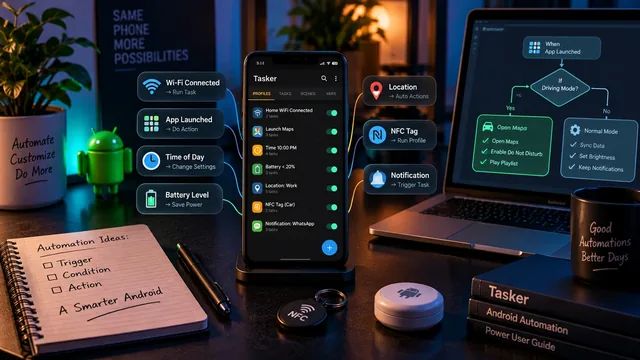
Tasker für Android: Guide für Power-User 2026
Kompletter Tasker-Guide 2026: was Tasker ist, die sieben Profilmuster, die 90 % der Nutzer wirklich brauchen, und wie du den Akkuverbrauch unter 1 % pro Tag hältst.
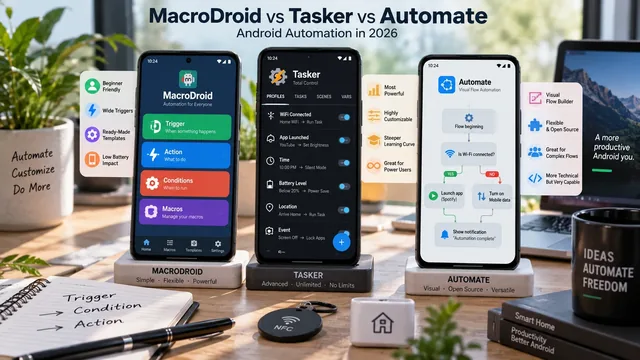
MacroDroid vs. Tasker vs. Automate 2026
Ehrlicher Vergleich 2026 von MacroDroid, Tasker und Automate: Oberfläche, Lernkurve, Preise, Grenzen der Möglichkeiten und welche App zu deinen Zielen passt.
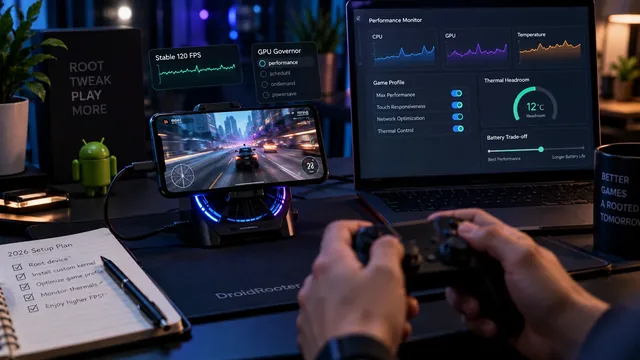
Android-Gaming mit Root optimieren: Setup-Anleitung 2026
Kompletter Guide 2026 zur Gaming-Optimierung mit Root: Magisk-Module, GPU-Governor, Custom-Kernel-Tuning, Gaming-Profile und die Abwägung zwischen Übertakten und Untertakten.