Tasker für Android: Guide für Power-User 2026
Kompletter Tasker-Guide 2026: was Tasker ist, die sieben Profilmuster, die 90 % der Nutzer wirklich brauchen, und wie du den Akkuverbrauch unter 1 % pro Tag hältst.
Inhaltsverzeichnis
- Was Tasker ist, in einem Absatz
- Die sieben Profilmuster für 90 % echter Anfragen
- 1. Kontextprofil (WLAN, Bluetooth, Standort)
- 2. Profil nach Uhrzeit oder Kalender
- 3. NFC-Workflow
- 4. Benachrichtigungen auslesen
- 5. Sensoren und Gesundheitsdaten
- 6. HTTP- und Webhook-Brücke
- 7. Termux + Tasker als Skript-Zeitplan
- Akku-Disziplin
- Wichtige Tasker-Berechtigungen
- Profile teilen und sichern
- Wo Tasker an Grenzen stößt
- Lohnt sich der Kauf?
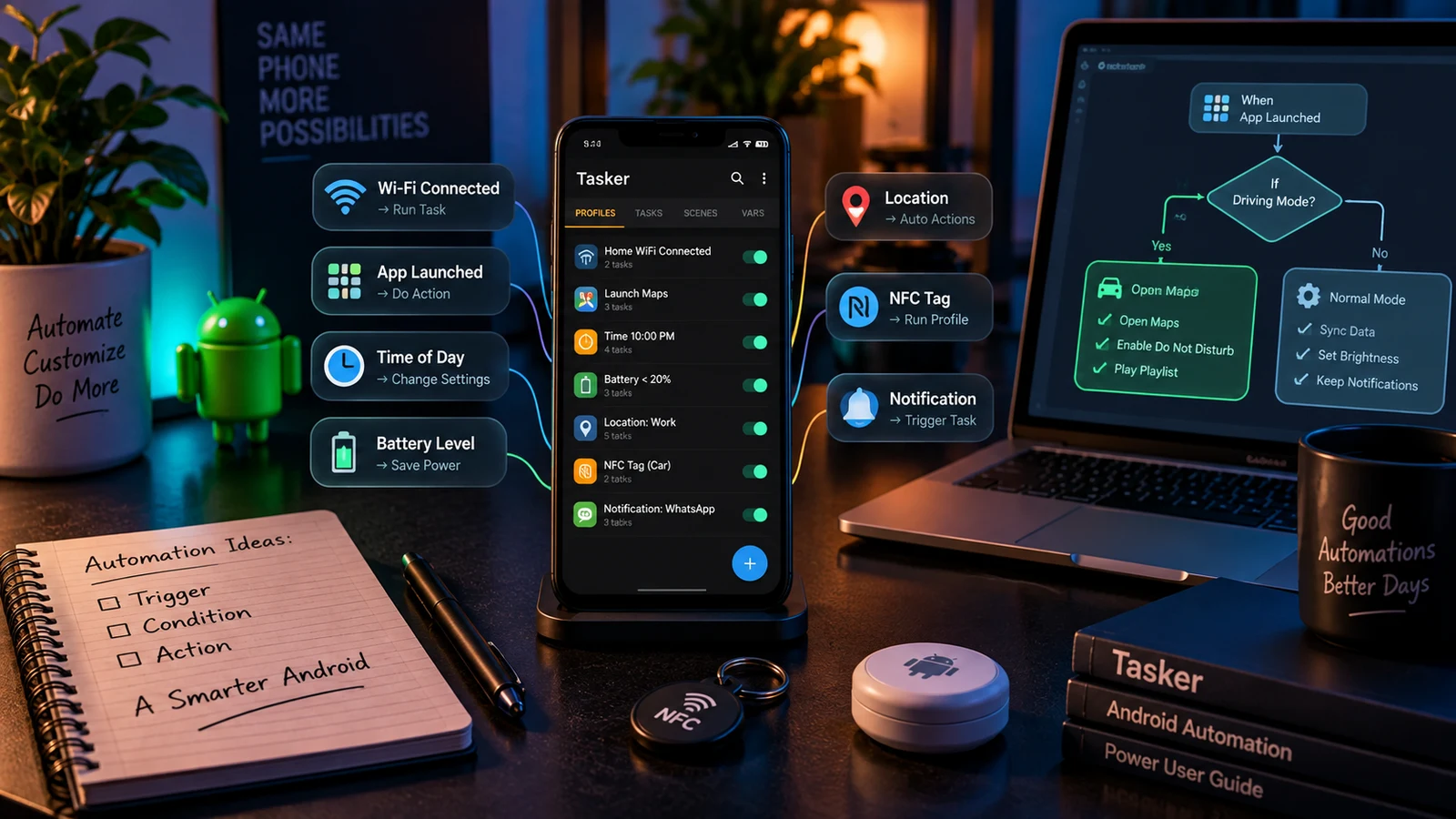
Tasker ist seit 2010 das Schweizer Taschenmesser der Android-Automatisierung, und 2026 ist es mit Abstand immer noch die leistungsfähigste Workflow-Engine der Plattform. Neuere Konkurrenten (MacroDroid, Automate, Bixby Routines, Google Routines) sehen schöner aus, aber jede ernsthafte Automatisierungsanfrage in unserer Werkstatt landet bei Tasker, weil es das einzige Tool ist, das Standort, Sensoren, Benachrichtigungen, Netzwerk, Bedienungshilfen, Skripte, Plugins, Intents und Shell-Befehle in einem einzigen Profil verbindet.
Dieser Guide ist die Arbeitsversion dessen, was wir Kunden nach einer Einrichtung mitgeben. Er ist kein Klick-für-Klick-Tutorial für Einsteiger, davon gibt es 50 auf YouTube. Er zeigt die Muster und Stolperfallen, auf die es ankommt, sobald du anfängst zu bauen.
Was Tasker ist, in einem Absatz
Tasker ist eine Android-App, die Profile ausführt. Jedes Profil besteht aus einem oder mehreren Kontexten (Auslöser: Uhrzeit, Standort, gestartete App, NFC-Tag, Bluetooth-Verbindung, eingegangene Benachrichtigung usw.), die bei Erfüllung aller Bedingungen eine Aufgabe starten (eine Liste von Aktionen: eine Einstellung ändern, ein Skript ausführen, eine HTTP-Anfrage senden, eine Benachrichtigung anzeigen, eine App starten, Medien steuern usw.). Profile laufen dauerhaft im Hintergrund. Die ganze Engine braucht etwa 30 MB RAM und bei sinnvollem Aufbau wenige Prozent Akku pro Tag.
Das ist das ganze Modell. Alles andere ist Detail.
Die sieben Profilmuster für 90 % echter Anfragen
Nach drei Jahren und Hunderten von Automatisierungsaufträgen lässt sich fast jede Kundenanfrage auf eine dieser sieben Formen zurückführen:
1. Kontextprofil (WLAN, Bluetooth, Standort)
Der Klassiker. Büro-WLAN verbunden → Stummmodus + Arbeits-E-Mail aktiv. Auto-Bluetooth verbunden → Nicht stören + Maps + Spotify. Heim-WLAN verbunden → privates Profil wiederherstellen. Nutze den State-Kontext (Wi-Fi Connected, BT Connected) statt den Standort abzufragen: Er ist ereignisbasiert und verbraucht keine Energie.
2. Profil nach Uhrzeit oder Kalender
Täglich 09:00 → Morgenskript ausführen. Kalendertermin mit „Meeting“ im Titel beginnt → Nicht stören an, Mikrofon stumm, Display dimmen. Nimm den Time-Kontext für feste Zeitpläne und Event → Calendar Begins für Kalenderbezug. Vermeide Zeitschleifen im Minutentakt: Sie sind die häufigste Ursache für unerklärlichen Akkuverbrauch.
3. NFC-Workflow
Tag antippen → eine Aufgabe starten. Der Auslöser liegt außerhalb von Tasker (NFC Tools beschreibt den Tag so, dass er per Intent eine Tasker-Aufgabe über ihre ID startet), die Aufgabe selbst ist aber eine ganz normale Tasker-Aufgabe. Umschaltmuster: eine globale Variable speichern, bei jedem Antippen umkehren und die Aufgabe nach dem Wert verzweigen.
4. Benachrichtigungen auslesen
Eine bestimmte Benachrichtigung trifft ein → Daten extrahieren und handeln. Das Plugin AutoNotification liest Felder sauber aus; das eingebaute Notification-Event von Tasker genügt für einfache Fälle. Typische Einsätze: WhatsApp von einem bestimmten Kontakt → per TTS vorlesen; Banking-App meldet neuen Kontostand → in eine CSV schreiben; Uber-Fahrer zugewiesen → über Home Assistant die Lichter zu Hause blinken lassen.
5. Sensoren und Gesundheitsdaten
Aufstehen (Beschleunigungssensor + Display an nach der Weckzeit) → Schlafzimmerlicht warm. Handy mit dem Display nach unten auf den Schreibtisch gelegt → Nicht stören an. Fingerabdruck lange halten → Panik-Szene. Setze die Kategorie Sensors sparsam ein: Die meisten Sensoren brauchen ständige Abfragen und kosten Akku, wenn sie aktiv bleiben.
6. HTTP- und Webhook-Brücke
Dieses Muster macht aus einem Handy eine Automatisierungszentrale. Tasker kann HTTP-Anfragen an alles senden: dein Home Assistant, einen Telegram-Bot, einen n8n-Webhook, deinen eigenen Cloudflare Worker. Eingehende Webhooks empfängst du über die Aktion HTTP Server (kostenpflichtiges Extra) oder über Pushbullet bzw. ein kleines AutoRemote-Setup. Wir nutzen das in etwa der Hälfte aller Automatisierungsaufträge, die wir ausliefern.
7. Termux + Tasker als Skript-Zeitplan
Wenn du echtes Shell-Scripting nach Zeitplan brauchst, ist Termux das Backend. Mit dem Plugin Termux:Tasker kann eine Tasker-Aktion jedes Skript in ~/.termux/tasker/ aufrufen, mit Argumenten und Rückgabe von stdout. Tägliche Backups, durch Web-Scraping erzeugte Berichte, geplante signal-cli-Nachrichten, Podcast-Downloads: Alles läuft in Termux und wird von Tasker ausgelöst.
Akku-Disziplin
Der größte Fehler neuer Tasker-Nutzer ist, zeitbasierte Auslöser zu nehmen, obwohl ein ereignisbasierter verfügbar ist. Eine Abfrage jede Minute verbraucht etwa 100-mal mehr Energie als das Warten auf einen BroadcastReceiver. Faustregeln:
- WLAN-Wechsel:
Wifi ConnectedState verwenden, nicht Time + If - Standort:
Location ModeState + Cell Near verwenden, kein GPS-Polling - Akku:
Battery LevelState verwenden, keine Zeitschleifen mit%BATT - Benachrichtigungen:
Event → Notificationverwenden, nicht die Statusleiste abfragen
Nach jedem Aufbau lassen wir 24 Stunden lang BetterBatteryStats laufen und streichen alles, was Tasker öfter als 60-mal pro Tag tut, sofern es nicht sein muss.
Wichtige Tasker-Berechtigungen
Tasker kann viel mehr, wenn du ihm die richtigen Berechtigungen gibst. Die meisten musst du nur einmal erteilen:
- Accessibility Service: nötig für App-Start-Auslöser und AutoInput
- Notification Listener: nötig, um Benachrichtigungsinhalte zu lesen
- Usage Stats: nötig für Bedingungen zur Nutzungsdauer einer App
- Display Over Other Apps: nötig für Scenes (eigene UI-Overlays)
- Battery Optimisation Exempt: nötig, damit Profile bei den meisten Hersteller-Oberflächen zuverlässig weiterlaufen (besonders Xiaomi, OPPO, Vivo)
- Secure Settings via ADB (einmaliges
pm grant net.dinglisch.android.taskerm android.permission.WRITE_SECURE_SETTINGS): schaltet Dutzende Systemeinstellungen ohne Root frei
Die ADB-Freigabe ist die stille Superkraft. Damit kann Tasker Bedienungshilfen-Dienste, die Standardtastatur, den Immersive-Modus und viele sichere Einstellungen ändern, die sonst Root brauchen, ganz ohne Magisk.
Profile teilen und sichern
Halte ein Profil lange gedrückt → Export → Description as XML. Du erhältst eine .prj.xml (Projekt) oder .tsk.xml (einzelne Aufgabe), die jeder über Data → User Import importieren kann. Bereinige sie immer vor dem öffentlichen Teilen: Suche nach fest eingetragenen MAC-Adressen, IP-Adressen, Kontonamen und Webhook-URLs.
Komplettes Backup: Data → Data Backup schreibt eine Tasker.prj.xml in den internen Speicher. Die Wiederherstellung auf einem neuen Handy läuft über Data → Data Restore. Der Umzug auf ein neues Gerät gehört zu unseren häufigsten Automatisierungsaufträgen, denn neben der Wiederherstellung testen wir jedes Profil neu mit der neuen Hersteller-Oberfläche und dem neuen Patch-Stand.
Wo Tasker an Grenzen stößt
Ehrlich gesagt an drei Stellen:
- App-interne Automatisierung, die Taps auf der Oberfläche braucht. Tasker schafft das mit AutoInput, aber UI-Automatisierung ist fragil: Jedes App-Update kann die Selektoren brechen. Prüfe bei wiederkehrenden Aufgaben in einer App, ob sie stattdessen eine API bietet.
- Alles, wofür man sich als anderer Nutzer ausgeben müsste. Spam, Fake-Engagement-Bots, Account-Farming. Das bauen wir nicht, und Tasker ist dafür ohnehin das falsche Werkzeug.
- Hochfrequente Regelkreise mit niedriger Latenz. Alles mit Abfragen im Sekundenbruchteil. Tasker ist kein Echtzeitsystem; baue das als Termux-Vordergrundskript oder lagere es auf einen Raspberry Pi aus.
Lohnt sich der Kauf?
Tasker kostet im Play Store einmalig 3,49 $. Auf der Website des Entwicklers gibt es eine kostenlose Testphase von 7 Tagen. Die AutoApps-Add-ons kosten je 1 bis 3 $ oder rund 7 $ pro Jahr für das Paket. Gemessen daran, wie viel Verhalten du mit einem Wochenende Bauen ändern kannst, sind es die besten zehn Dollar im Android-Ökosystem, wenn du die Geduld für die Oberfläche mitbringst.
Wenn nicht, bauen wir die Workflows für dich und übergeben dir ein einsatzbereites Handy mit einer schriftlichen Kurzreferenz. Die meisten Aufträge dauern 60 bis 180 Minuten und überstehen mehrere OS-Upgrades.
Häufige Fragen
Braucht Tasker Root?
Nein. Etwa 80 % der nützlichen Tasker-Profile laufen ohne Root problemlos mit AccessibilityService und den normalen Android-Berechtigungen. Root schaltet tiefere Aktionen frei, etwa das Beenden von Systemprozessen, systemweite Anrufaufzeichnung ab Android 10 und das Ändern sicherer Einstellungen, aber die meisten Nutzer brauchen das nie.
Frisst Tasker Akku?
Ein gut gebautes Profil verbraucht unter 1 % Akku pro Tag. Profile, die jede Sekunde abfragen, können 8 bis 15 % Akku verbrauchen. Nutze ereignisbasierte Auslöser (BroadcastReceivers, NFC, Bluetooth Connect, Notification Posted) statt zeitbasierter Schleifen und setze das Profile Run Interval auf das Minimum, das sich noch reaktionsschnell anfühlt.
Was ist AutoApps und brauche ich es?
AutoApps ist eine kostenpflichtige Plugin-Suite von joaomgcd (dem Tasker-Entwickler): AutoInput für UI-Automatisierung, AutoTools für Datenverarbeitung, AutoNotification zum Auslesen von Benachrichtigungen, AutoVoice für Sprachauslöser. Du brauchst sie nur für bestimmte Einsatzfälle. AutoNotification ist das am häufigsten gekaufte Add-on.
Kann ich meine Tasker-Profile mit anderen teilen?
Ja, Tasker hat einen eingebauten XML-Export. Halte ein Profil oder eine Aufgabe lange gedrückt → Export → Description as XML. Der Empfänger importiert das XML über Data → User Import. Achte vor dem öffentlichen Teilen auf fest eingetragene Pfade, Kontozugangsdaten und gerätespezifische Bluetooth-MAC-Adressen.
Weitere Android-Anleitungen
MacroDroid vs. Tasker vs. Automate 2026
Ehrlicher Vergleich 2026 von MacroDroid, Tasker und Automate: Oberfläche, Lernkurve, Preise, Grenzen der Möglichkeiten und welche App zu deinen Zielen passt.
12 NFC-Tag-Automatisierungen für Android
12 praktische NFC-Tag-Automatisierungen für Android 2026: Nachttisch, Schreibtisch, Autohalterung, Gym, Haustür und mehr. Mit Hardware-Tipps und Tasker-Setup.
Android-Debloating-Guide 2026
Android-Debloating 2026: ADB pm disable-user vs. Deinstallation, Hersteller-Bloatware nach Marke (Samsung/Xiaomi/Realme/Oppo), sichere und unsichere Pakete, Debloating mit und ohne Root.