Android向けNFCタグ自動化レシピ12選
2026年版、Android向けNFCタグ自動化の実用レシピ12選。枕元、デスク、車載ホルダー、ジム、玄関などに対応します。必要なハードウェアとTaskerの設定も解説します。
目次
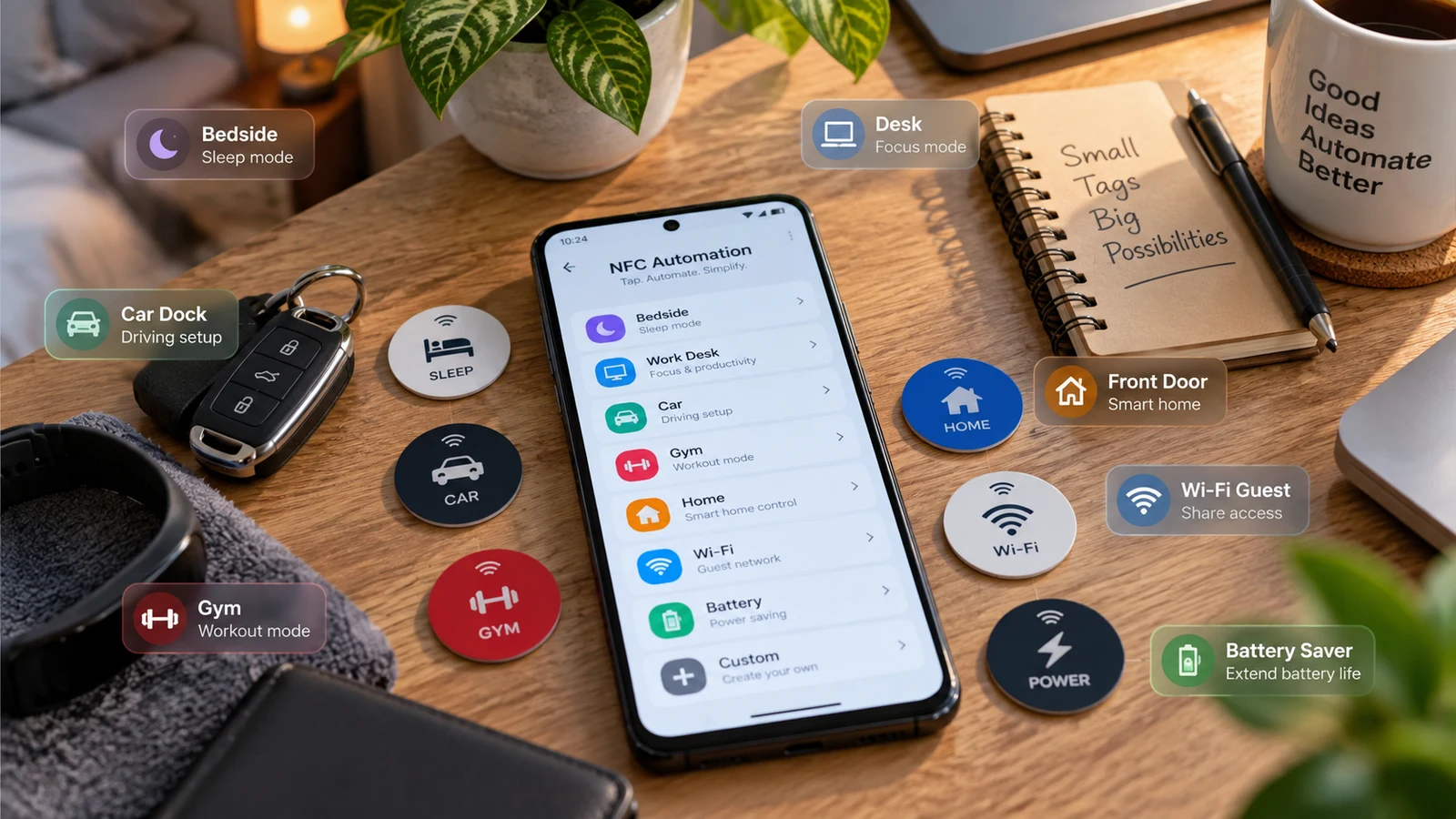
NFCステッカーはまとめ買いで1枚あたり約$0.30。平らな面ならどこでも、Android端末のプログラム可能なトリガーに変わります。タッチするだけで、端末のモードが切り替わります。アプリを開く必要も、音声コマンドを覚える必要もありません。ステッカーの上に端末を置くだけで切り替わる、その物理的な操作には静かな満足感があります。
以下は、お客様向けによく構築している12のレシピです。「誰もが欲しがるもの」から「わかる人にはわかるもの」へ、おおよその順に並べています。どれも、NFC搭載の最近のAndroid端末と、TaskerまたはMacroDroidで動作します。違いがある箇所は両方の手順を記載しています。
まずハードウェア:何を買うか
- タグ:NTAG215のステッカー。Amazonで25枚入りが約$10、100枚入りが約$30です。NTAG213(容量が小さすぎます)とMifare Classic(最近の端末の多くと互換性がありません)は避けてください。
- タグ書き込み用アプリ:NFC Tools(無料)。URL、テキスト、カスタムタスク、アプリ起動を書き込めます。
- 接着:ステッカー裏面の粘着で、ほとんどの面に貼れます。木材やざらざらした面には、両面テープを少量使ってください。
- 避けること:タグを金属の上に貼ること(読み取り距離が大きく落ちます。どうしてもの場合はフェライトシールド付きタグを使ってください)、または厚さ5mmを超えるガラスの下に置くことです。
タグとTaskerタスクを連携させる方法
- Taskerで、目的のタスク(例:「Bedside Mode」)を作成します。タスク名を正確に控えておきます。
- NFC Toolsで「Tasks」→「Add a task」→Tasker / Locale→「Task」を選び、タスク名で指定します。
- タグに書き込みます。タッチして動作を確認します。
MacroDroidなら、トリガーはさらに簡単です。マクロのトリガーに「NFC Tag」を選び、トリガー設定で「Read Tag」をタップしてタグにタッチします。MacroDroidはタグのUIDを保存し、以後は同じUIDにタッチするたびにマクロを実行します。
それでは、レシピです。
1. 就寝モード
枕元のテーブルにタグを貼ります。寝る前にタッチします。
設定の組み合わせ:サイレントモードをオン、明るさ0%、ブルーライトフィルターをオン、メディア音量をミュート、次の出勤日のアラームを設定(Taskerには「Set Alarm」アクションがあります)、Sleep Cycleなどの睡眠記録アプリを起動、必要に応じてHome Assistantのwebhookで寝室のスマート照明をオフ。元に戻すプロファイルは、アラームの時刻か、2回目のタッチで実行します。
2. 集中モード(デスク)
デスクまたはノートPCにタグを貼ります。集中作業を始めるときにタッチします。
設定の組み合わせ:サイレントモードをオン(上司や配偶者のみ許可)、DigitalDetoxやAppBlockでSNSアプリをブロック、25分のポモドーロを開始、WhatsAppの通知をオフ、webhookでSlackにステータス(「14:30まで集中」)を送信、KDE Connectでもサイレントモードをオンにして、PCの通知も静かに。2回目のタッチか、Taskerのタイマーで90分後に元に戻します。
3. 車載ホルダー
車載ホルダーの内側か、ダッシュボードにタグを貼ります。
設定の組み合わせ:通話のみ許可したサイレントモードをオン、最大輝度、前回のナビでマップを起動、Spotifyを再開、WhatsAppの自動返信を「運転中です。後で折り返します」に設定、未接続なら車のBluetoothに接続。Bluetoothの切断時に元に戻します(Taskerでは別のState条件として自動的に処理できます)。
4. ジムモード
イヤホンケースの裏か、ジムバッグの内側にタグを貼ります。
設定の組み合わせ:トレーニングアプリ(Strong、Hevy、FitNotes)を起動、音楽アプリを起動してワークアウト用プレイリストを再生、着信音をバイブレーションに、Bluetoothをオン(イヤホン用)、75分のタイマーを設定し、長引いたら通知。タイマーの終了時か、2回目のタッチで元に戻します。
5. 玄関、帰宅時
ドア枠の胸の高さにタグを貼ります。
設定の組み合わせ:自宅のWi-Fiに接続(リクエストのみ。通常Androidは自動で接続します)、モバイルデータをオフ、Home Assistantのwebhookで自宅シーンを設定(照明オン、サーモスタットを快適設定に、必要ならケトルも)、集中モードで止めていた通知を復元。タグは一度書き込んだら変更できない状態にロックし、トリガーにWi-Fiの確認を組み合わせると、盗まれたタグが使えなくなります。
6. オフィス、職場
オフィスにタグを貼ります(モニタースタンドの下が適しています)。
設定の組み合わせ:着信音をサイレント+バイブレーションに、仕事用のSlackワークスペースに切り替え、私用のSNSアプリをミュート、仕事用カレンダーを優先に、勤務先が必要とするならVPNをオン、配偶者にTelegramで「到着しました」と送信。2回目のタッチか、Wi-Fiの切断時に元に戻します。
7. キッズモード
タブレットや子ども向け端末の背面にタグを貼ります。
設定の組み合わせ:Family Linkの制限付きアプリ選択画面を起動、60分の利用タイマーを有効に、通知を非表示、マルチユーザーが有効なら子ども用プロファイルに固定、YouTube Kidsのプレイリストを固定。決まった時間だけ子どもに端末を渡すときに便利です。
8. 旅行、機内
ノートPCバッグのふたの内側か、財布にタグを貼ります。
設定の組み合わせ:機内モードをオン(機内Wi-Fiを使うなら、その後Wi-Fiだけオンに戻します)、Termuxのスクリプトに送るwebhookで、目的地のオフラインGoogle Mapsをダウンロード、バッテリーセーバーをオン、着信音をバイブレーションに、搭乗券アプリを起動。着陸後、目的地の街のホテルに貼った2つ目のタグにタッチして元に戻します。
9. 会議モード
会議室の入口か、メモ帳にタグを貼ります。
設定の組み合わせ:サイレントモードをオン、通話のマイクをミュート、画面を常時オン、メモアプリ(Obsidian、Notion、OneNote、Bear)を起動、45分のタイマーを設定、Slack/Teamsに「会議中」のステータスを送信。2回目のタッチで元に戻します。
10. レシピ、キッチンモード
調理する場所の近くにある、戸棚の扉の内側にタグを貼ります。
設定の組み合わせ:最大輝度、画面を常時オン、レシピアプリを起動するか、Taskerの変数に保存した現在のレシピURLを開く、通話以外の通知をミュート、スマート電球があればキッチンタイマーのシーンを設定(タイマー終了時に赤く点滅)。
11. 友人宅、訪問先
ゲストルームのナイトスタンドか、お泊まりバッグの内側にタグを貼ります。
設定の組み合わせ:ゲスト用Wi-Fiに接続(TaskerはSSIDとパスワードを保存して接続をリクエストできます)、訪問先の現地時間でサイレントモードと睡眠モードをオン、午前7時のアラームを設定、SNSをミュート。帰るときにタッチして元に戻します。
12. 緊急、パニック
自宅の決まった場所に1枚だけ貼り、一度書き込んだら変更できない状態にロックします。
設定の組み合わせ:Google Mapsの共有リンクでリアルタイムの位置情報を、指定した3人の連絡先に静かに送信、スマートホームの全照明を点滅させるシーンをwebhookで起動、必要に応じてバックグラウンドで録音を開始(合法性は地域で異なり、EUの一部の法域では全員の同意なく録音できません)、動作したとわかるよう、2秒の小さな確認音を再生。誤動作を防ぐため、必ず確認プロンプトと組み合わせています。
バッテリーと信頼性について
- NFCの読み取りは、タグが範囲に入るまで消費しません。チップはパッシブ型なので、待機中はバッテリーを使いません。
- タッチごとの消費は、タスクの内容次第です。これらのタスクの多くは5秒未満で終わります。
- 配置は慎重にテストしてください。読み取り距離は端末によって異なり(通常1〜4cm)、下に金属があると大きく落ちます。
- 内容に満足したら、タグを一度書き込んだら変更できない状態(
NFC Tools → Other → Lock Tag)にロックします。ロックは元に戻せません。 - 実験用に、ロックしていない予備のタグを1、2枚残しておきましょう。
代わりに構築してほしい方へ
NFCプロファイルを3〜5件、最初から最後まで設定します(タグの発送または対面での書き込み、プロファイルの構築とバッテリー調整、引き継ぎカード付き)。お客様1人あたり約60〜90分で、当社でも人気の高い自動化の依頼です。見積もりを依頼して、上の12のレシピ(またはご自身のアイデア)のうち、ご希望のものをお知らせください。
よくある質問
どのNFCタグを買えばよいですか?
2026年はNTAG215が最適です。使える容量は504バイトで、URL、インテント、タスクIDには十分すぎるほどあり、対応端末も幅広く、100枚入りなら1枚あたり約$0.30です。NTAG213はより安価ですが144バイトしかなく、単純なURLなら問題ありませんが、Taskerのデータによっては足りません。Mifare Classicは避けてください。最近の端末の多くで書き込みも読み取りもできません。
すべてのAndroid端末でNFCタグを読み取れますか?
ここ5年のミドルレンジとフラッグシップのAndroid端末は、ほとんどがNFCを搭載しています。低価格帯(特に$200未満)の端末は、搭載していないことがよくあります。「設定」→「接続」または「接続済みのデバイス」→「NFC」で確認できます。iPhoneはXS以降でタグを読み取れますが、システムのNFCチップからは書き込めないため、NFC ToolsのようなiOSアプリが必要です。
NFCプロファイルはバッテリーを消耗しますか?
NFCの読み取りはイベント型で消費がなく、チップはタグが範囲に入るまでパッシブです。タッチで起動するプロファイルの消費は、タスクの内容次第です。タスクが短ければ(5秒未満)、1回のタッチあたりの消費は実質ゼロです。
NFCタグを乗っ取られることはありますか?
NTAGシリーズのタグは、NFC Toolsの「Lock tag」機能で一度書き込んだら変更できない状態にロックできます(元に戻せません)。ロック後は、誰もタグの内容を変更できませんが、読み取ってコピーすることは可能です。玄関のシーンのような重要なトリガーでは、タグをロックし、実行前にタスクで別の条件(Wi-Fiネットワーク、Bluetooth機器の存在)を確認させてください。
Androidのガイドをもっと見る
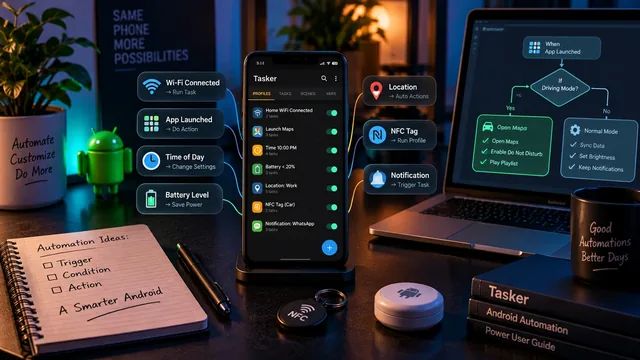
Android向けTasker:2026年版パワーユーザーガイド
2026年版Tasker完全ガイド。Taskerとは何か、利用者の9割が実際に必要とする7つのプロファイルパターン、1日あたりのバッテリー消費を1%未満に抑える方法を解説します。
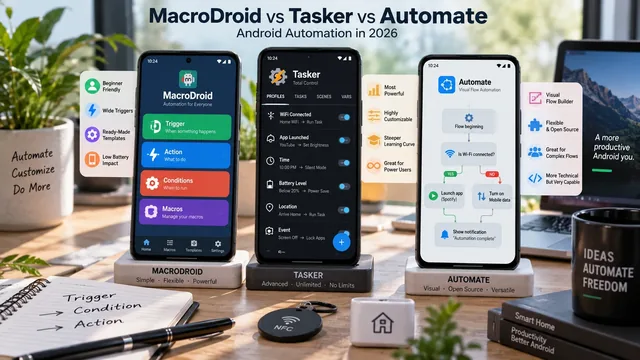
MacroDroid、Tasker、Automateの比較:2026年版
2026年版、MacroDroid、Tasker、Automateの率直な比較です。操作画面、習得のしやすさ、料金、できることの上限、目的別のおすすめを紹介します。
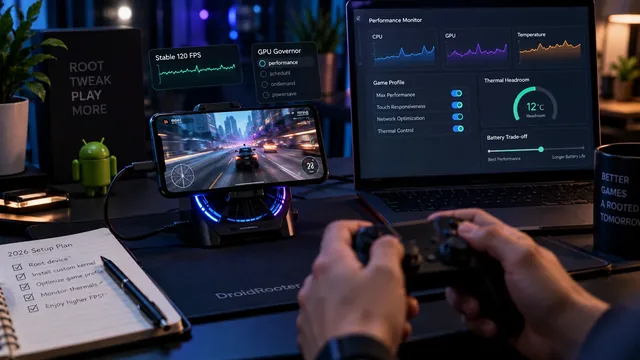
root化によるAndroidゲーム最適化:2026年版セットアップガイド
2026年版 root化によるゲーム最適化の完全ガイド。Magiskモジュール、GPUガバナー、カスタムカーネルのチューニング、ゲーム用プロファイル、オーバークロックとアンダークロックの得失を解説します。