فيروس Android أم مجرد برنامج إعلانات؟ كيف تميّزه وتزيله
هل هو فيروس Android فعلاً؟ تعرّف على الفرق بين الإعلانات المزعجة والبرمجيات الخبيثة والتطبيقات الزائدة، وكيف تجدها وتزيلها، و5 تطبيقات «مضاد فيروسات» لا تثبّتها أبداً.
المحتويات
- الفيروس والإعلانات المزعجة والتطبيقات الزائدة ليست شيئاً واحداً
- برامج إعلانية
- التطبيقات المزوّدة بأحصنة طروادة (الأقرب إلى البرمجيات الخبيثة «الحقيقية»)
- التطبيقات الزائدة (Bloatware)
- علامات تدل على أن هاتفك مصاب فعلاً
- كيف تجد البرمجيات الخبيثة على Android وتزيلها
- الخطوة 1: راجع التطبيقات المثبّتة حديثاً
- الخطوة 2: افحص التطبيقات الأكثر استهلاكاً للبطارية والبيانات
- الخطوة 3: شغّل فحص Google Play Protect
- الخطوة 4: أعد التشغيل في الوضع الآمن وتحقق
- الخطوة 5: افحص لوحة الخصوصية بحثاً عن إساءة استخدام الأذونات
- الخطوة 6: صفّر معرّف الإعلانات وامسح بيانات المتصفح
- شرح الوضع الآمن
- متى تعيد ضبط المصنع (الملاذ الأخير، لكنه ينجح)
- 5 تطبيقات لا تثبّتها أبداً على Android
- ما لا ينفع
- أنماط البرمجيات الخبيثة حسب المنطقة كما نراها
- متى تستعين بمختص
رسالة «أظن أن هاتفي مصاب بفيروس» من أكثر الرسائل التي تصلنا، وفي نحو 9 حالات من كل 10 لا يكون لدى المستخدم فيروس فعلاً. بل إعلانات مزعجة من تطبيق مجاني في Play Store، أو تطبيقات زائدة مثبّتة مسبقاً تتصرف بشكل سيئ، أو تطبيق واحد يعمل بشكل خاطئ. والحل يختلف كثيراً في كل حالة، وتشغيل تطبيقات «تنظيف الهاتف» من Play Store بشكل عشوائي يزيد المشكلة سوءاً غالباً. هذا الدليل خطوات منظّمة لمعرفة ما لديك فعلاً على Android وإزالته بالطريقة الصحيحة.
الفيروس والإعلانات المزعجة والتطبيقات الزائدة ليست شيئاً واحداً
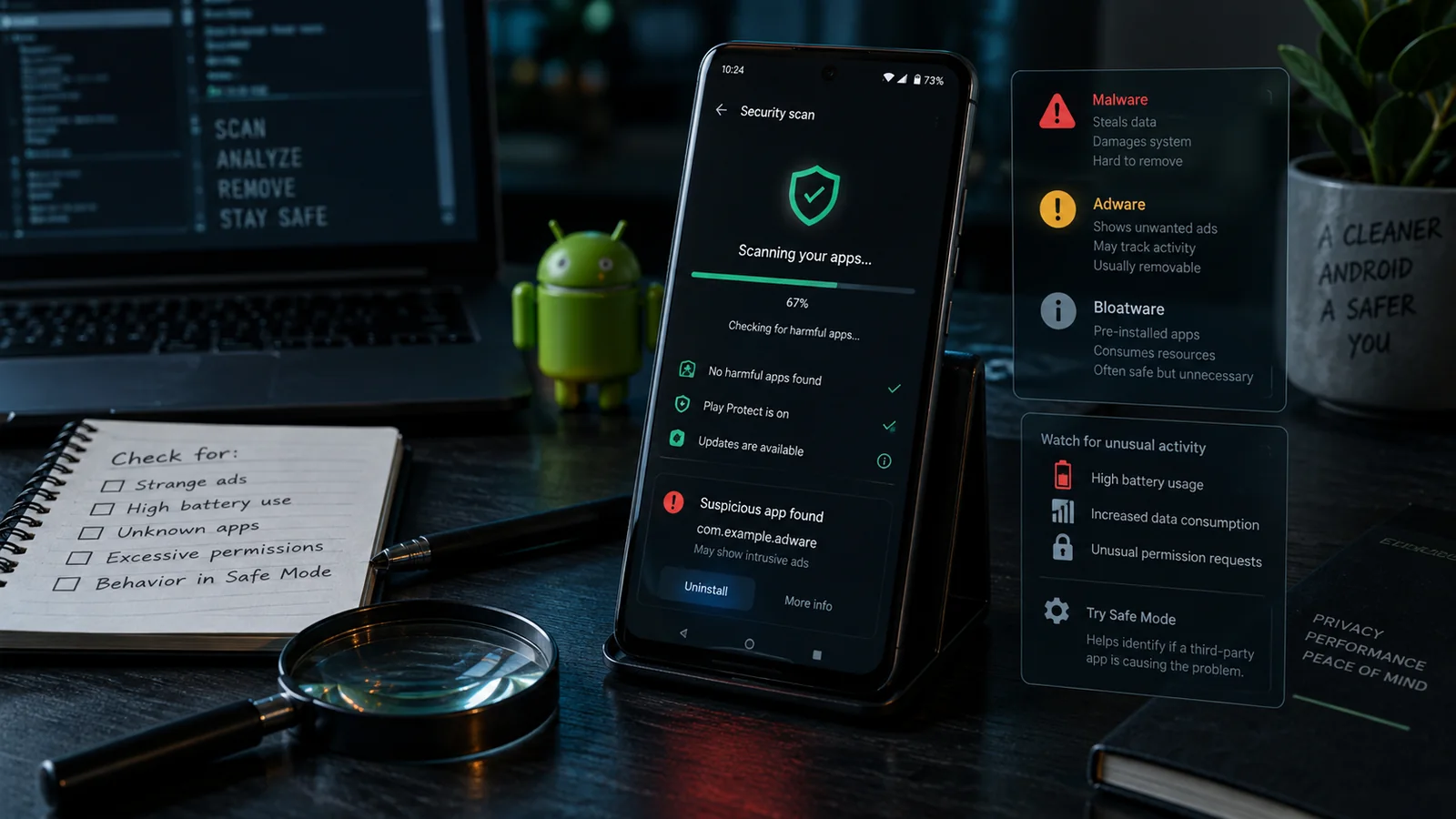
أنفع ما تفعله قبل «إزالة الفيروس» أن تحدد أي واحد من هذه الأنواع الثلاثة لديك، لأن لكل نوع حلاً مختلفاً.
برامج إعلانية
هذه هي الفئة الأكثر شيوعاً. يبدأ تطبيق ثبّتّه (غالباً أداة مجانية مثل مصباح أو محرر صور أو مدير ملفات أو نغمات أو «منظّف هاتف») بعرض إعلانات بإلحاح: إعلانات بملء الشاشة عند فتح القفل، وإعلانات على الشاشة الرئيسية وفي الإشعارات. قد يكون التطبيق مشروعاً لكنه ممول من شبكة إعلانات مفرطة، وقد يكون تطبيق إعلانات متنكراً في شكل أداة.
الحل: حدّد التطبيق المسبب وأزل تثبيته. Settings ← Apps ← رتّب حسب الأحدث تثبيتاً ← احذف التطبيق المشبوه.
التطبيقات المزوّدة بأحصنة طروادة (الأقرب إلى البرمجيات الخبيثة «الحقيقية»)
تطبيق يبدو سليماً لكنه يفعل في الخلفية شيئاً ضاراً بصمت: يرسل رسائل SMS إلى أرقام مدفوعة، أو يجمع جهات اتصالك، أو يعرض إعلانات فوق التطبيقات الأخرى، أو يعدّن العملات الرقمية على معالجك، أو يسرق بيانات دخول التطبيقات المصرفية. أقل شيوعاً من الإعلانات المزعجة لكنه أخطر.
الحل: حدّد التطبيق عبر لوحة الخصوصية أو من استهلاك غير معتاد للبيانات أو البطارية، ثم أزل تثبيته، وغيّر كلمات مرور الحسابات التي تستخدمها على الهاتف. وإذا احتمل أن بيانات دخول تطبيق مصرفي اختُرقت، فتواصل مع مصرفك فوراً.
التطبيقات الزائدة (Bloatware)
تطبيقات تثبّتها الشركة المصنّعة أو مشغّل الاتصالات مسبقاً دون اختيارك. معظمها غير ضار لكنه مزعج (مثل Samsung Pay إن كنت لا تستخدمه، ومراكز ألعاب الشركة، وتطبيقات تسوق مثبّتة في بعض المناطق). بعضها مفرط لدرجة أنه يتصرف كبرنامج إعلانات (خصوصاً التطبيقات المثبّتة مسبقاً على هواتف Android الرخيصة مجهولة العلامة).
الحل: عطّله من Settings ← Apps ← اضغط على التطبيق ← Disable. ولمستخدمي الروت يمكن حذفه نهائياً بسكربتات إزالة التطبيقات الزائدة. أما التطبيقات الزائدة للعلامات الكبرى فلا يمكن حذفها عادةً دون روت.
علامات تدل على أن هاتفك مصاب فعلاً
ابحث عن هذه الإشارات المحددة، مرتبة من الأقوى:
- ظهور تطبيقات لم تثبّتها على هاتفك. Settings ← Apps ← ابحث عن أسماء غير مألوفة. هذه أقوى إشارة منفردة.
- ظهور إعلانات خارج أي تطبيق: على الشاشة الرئيسية أو شاشة القفل أو عند فتح القفل أو أثناء التنقل بين التطبيقات. هذه دائماً تقريباً برامج إعلانات.
- نفاد البطارية أسرع بنسبة 30 بالمئة أو أكثر من المعتاد مع نمط الاستخدام نفسه.
- سخونة الهاتف وهو في وضع الخمول، خصوصاً عندما يكون مقفلاً وغير مستخدم.
- ارتفاع كبير في استهلاك بيانات الجوال عن نمطك المعتاد، حتى دون بث المحتوى.
- إجراء الهاتف مكالمات أو إرساله رسائل SMS من تلقاء نفسه (أو احتساب رسائل SMS مدفوعة عليك).
- تحويل المتصفح إلى صفحات إعلانية عند الضغط على روابط سليمة، أو تغيّر الصفحة الرئيسية للمتصفح من تلقاء نفسها.
- توقف التطبيق المصرفي فجأة مع تحذيرات أمنية (وقد يكون ذلك بسبب مشكلات Play Integrity غير المرتبطة، فانظر السياق).
قد تكون إحدى هذه العلامات وحدها تطبيقاً عادياً يتصرف بشكل خاطئ. أما ظهور اثنتين أو ثلاث معاً فدليل قوي على برمجية خبيثة.
كيف تجد البرمجيات الخبيثة على Android وتزيلها
عملية منظّمة من 6 خطوات. الوقت الإجمالي: من 30 إلى 45 دقيقة.
الخطوة 1: راجع التطبيقات المثبّتة حديثاً
Settings ← Apps ← اضغط على قائمة الترتيب ← «Sort by install date» ← راجع ما ثُبّت في آخر 14 يوماً. أي تطبيق لا تتذكر تثبيته هو مرشح للحذف. اضغط على كل تطبيق مشبوه ← Uninstall.
الخطوة 2: افحص التطبيقات الأكثر استهلاكاً للبطارية والبيانات
Settings ← Battery ← Battery usage ← ابحث عن تطبيقات تستهلك قدراً كبيراً من طاقة البطارية دون استخدام فعلي. Settings ← Network ← Data usage ← ابحث عن تطبيقات تستهلك بيانات الجوال بشكل غير متوقع. تشير مؤشرات الاستهلاك غير المعتاد هنا غالباً إلى التطبيق الخبيث.
الخطوة 3: شغّل فحص Google Play Protect
افتح Play Store ← اضغط على أيقونة الملف الشخصي ← Play Protect ← «Scan». يكتشف هذا معظم البرمجيات الخبيثة المعروفة. وإذا حدّد Play Protect أي شيء، فاتبع رسالته لإزالة التثبيت.
الخطوة 4: أعد التشغيل في الوضع الآمن وتحقق
يعطّل الوضع الآمن جميع تطبيقات الأطراف الثالثة، فتتأكد هل الأعراض سببها تطبيق مثبّت:
- في معظم أجهزة Android: اضغط مطولاً على زر التشغيل ← اضغط مطولاً على خيار «Power off» ← «Reboot to safe mode» (يختلف المسار حسب الشركة المصنّعة، وبعض الأجهزة تعرض خيار الوضع الآمن منفصلاً).
- في الوضع الآمن، راقب هل تستمر الأعراض (الإعلانات والبطء والسخونة). إذا اختفت الأعراض في الوضع الآمن، فالسبب تطبيق من طرف ثالث يمكنك حذفه. وإذا استمرت، فالسبب على مستوى النظام (وهنا يأتي دور إعادة ضبط المصنع).
للخروج من الوضع الآمن، أعد تشغيل الهاتف بشكل عادي.
الخطوة 5: افحص لوحة الخصوصية بحثاً عن إساءة استخدام الأذونات
Settings ← Privacy ← Privacy Dashboard. التطبيقات التي تصل إلى الميكروفون أو الكاميرا دون استخدامك الفعلي، أو التي تصل إلى الموقع باستمرار، مؤشرات خطر. اسحب الأذونات أو أزل التطبيق.
الخطوة 6: صفّر معرّف الإعلانات وامسح بيانات المتصفح
Settings ← Google ← Ads ← «Delete advertising ID». يقطع هذا أي ربط خبيث للملف الشخصي قائم على تتبع الإعلانات. ثم في Chrome ← Settings ← Privacy and security ← Clear browsing data ← اختر «All time» وكل الفئات.
شرح الوضع الآمن
-
أعد التشغيل في الوضع الآمن
اضغط مطولاً على زر التشغيل ← اضغط مطولاً على أيقونة Power off ← اضغط «Reboot to Safe Mode» (يختلف المسار حسب العلامة).
-
تحقق من علامة الوضع الآمن
عند إعادة تشغيل الهاتف، ينبغي أن تظهر علامة «Safe Mode» في أسفل يسار الشاشة.
-
راقب هل تستمر الأعراض
انتظر من 15 إلى 30 دقيقة. إذا توقفت الإعلانات أو السخونة أو البطء في الوضع الآمن، فالسبب تطبيق من طرف ثالث.
-
حدّد المتسبب بالاستبعاد
أعد التشغيل بشكل عادي ← أزل أحدث تطبيق مشبوه ← تحقق هل تعود الأعراض ← كرر.
-
اخرج من الوضع الآمن
زر التشغيل ← Restart. يعود الهاتف إلى الوضع العادي وتُفعَّل جميع التطبيقات من جديد.
متى تعيد ضبط المصنع (الملاذ الأخير، لكنه ينجح)
إذا اتبعت الخطوات من 1 إلى 6 وما زالت الأعراض قائمة، فإعادة ضبط المصنع هي الحل الجذري الذي يزيل البرمجيات الخبيثة دائماً تقريباً على Android الأصلي (غير المروّت).
قبل إعادة الضبط:
- انسخ صورك احتياطياً عبر Google Photos أو انقلها إلى الكمبيوتر بكابل USB
- دوّن التطبيقات التي تستخدمها فعلاً (ستعيد تثبيتها بعد ذلك)
- سجّل الخروج من الحسابات التي لا تريد استعادتها تلقائياً (خصوصاً حساب Google إذا شككت في تورطه)
- Settings ← System ← Reset ← Erase all data (factory reset) ← أكّد
بعد إعادة الضبط، لا تستعد من نسخة Google احتياطية حديثة (فقد تتضمن النسخة البرمجية الخبيثة). أعدّ الهاتف كجهاز جديد، وثبّت التطبيقات واحداً واحداً من Play Store، وتخطَّ أي رسائل لاستعادة التطبيقات المثبّتة مسبقاً. وإذا كانت البرمجية الخبيثة قد دخلت عبر حساب Google (نادر لكنه ممكن)، ففكّر في إنشاء حساب Google جديد مؤقتاً للتأكد من نظافة الجهاز قبل تسجيل الدخول بحسابك.
5 تطبيقات لا تثبّتها أبداً على Android
تنتج هذه الفئات برمجيات خبيثة أكثر من أي فئة أخرى في Play Store وعبر التثبيت الجانبي. تجنّب:
- تطبيقات مضاد الفيروسات المجانية من خارج Play Store: ملفات APK من مواقع أو روابط SMS أو منتديات عشوائية. هي برمجيات خبيثة دائماً تقريباً.
- تطبيقات «معزّز RAM المجاني» و«منظّف الهاتف» و«مسرّع الأداء»: لا يستفيد Android من هذه الأدوات، والتطبيقات نفسها كثيراً ما تحتوي على برمجيات إعلانية. CCleaner وClean Master وDU Speed Booster، كلها فئات يجب تجنبها.
- تطبيقات المصباح المجانية التي تطلب إذن جهات الاتصال أو الموقع أو التخزين. المصباح لا يحتاج إلا إذن فلاش الكاميرا، وأي طلب أكثر من ذلك مشبوه.
- تطبيقات «Fake GPS» أو «غش الألعاب» من مصادر غير رسمية: كثيراً ما تأتي مع أحصنة طروادة تسرق بيانات الدخول.
- التطبيقات المعدّلة من مواقع APK: واتساب معدّل (GBWhatsApp وFMWhatsApp)، وInstagram معدّل، ونسخ YouTube Premium المعدّلة. كثير منها يُعاد تغليفه ببرمجيات خبيثة. والبدائل المشروعة (YouTube ReVanced من إصدارات رسمية، وReVanced Manager، والإصدارات الموقّعة فقط) أكثر أماناً إن أردت هذه الميزات.
ما لا ينفع
لتوفير وقتك:
- تطبيقات «فاحص الهاتف» التي تعد بإيجاد الفيروسات وإزالتها مجاناً: غير فعّالة أو هي نفسها برمجيات خبيثة في جميع الحالات تقريباً.
- تطبيقات «منظّف الهاتف» العشوائية: لا يحتاج Android إلى التنظيف كما يحتاجه Windows؛ وهي في معظمها وهم مع إعلانات مرفقة.
- فلاش روم مخصص «لإزالة البرمجية الخبيثة»: ينجح فعلاً لكنه مبالغة كبيرة في ما يُحل دائماً تقريباً بحذف تطبيق سيئ واحد.
أنماط البرمجيات الخبيثة حسب المنطقة كما نراها
أنماط من ثلاث سنوات من حالات العملاء في مناطق خدمتنا:
- أسواق الفئة الدنيا في بنغلاديش وباكستان ونيجيريا والهند: التطبيقات المثبّتة جانبياً عبر APK مثل «Netflix مجاني» و«Spotify مجاني» والألعاب المقرصنة هي مصدر العدوى الغالب. نحو 60 بالمئة من حالات البرمجيات الخبيثة التي نراها في هذه المناطق تعود إلى تطبيق واحد مثبّت جانبياً حذّره منه Play Protect فتجاهل العميل التحذير.
- المملكة المتحدة والاتحاد الأوروبي والولايات المتحدة: الغالب هو التثبيت الجانبي المدفوع بروابط التصيّد. روابط في SMS أو واتساب تدّعي «طردك محتجز في الجمارك» أو «مصرفك يطلب منك التحقق»، وتقود إلى صفحات دخول مصرفية مزيفة أو تنزيلات APK. نحو 40 بالمئة من الحالات.
- هواتف Android الرخيصة مجهولة العلامة حول العالم: برامج إعلانات أو تجسس مثبّتة مسبقاً على أجهزة علامات غير معروفة. نحو 15 بالمئة من الحالات تعود إلى شحن الجهاز نفسه ببرنامج ثابت سيئ. وفي هذه الحالات لا تحل إعادة ضبط المصنع المشكلة دائماً، وغالباً يلزم فلاش برنامج ثابت نظيف من مصدر موثوق.
- الأطفال الذين يستخدمون هاتف والديهم في كل المناطق: يثبّت الأطفال ألعاباً مجانية تتبين أنها برامج إعلانات مفرطة. نحو 10 بالمئة من الحالات. وإنشاء ملف مستخدم منفصل للأطفال أو استخدام Family Link يمنع معظم هذه الحالات.
أفضل عادة وقائية في كل المناطق: أبقِ Play Protect مفعّلاً، ولا تثبّت ملفات APK من روابط في SMS أو واتساب، واعتبر أي نسخة «مجانية» من تطبيق مدفوع مشبوهة افتراضياً.
متى تستعين بمختص
إذا اتبعت هذا الدليل وما زالت أعراض البرمجية الخبيثة قائمة، أو إذا احتمل أن بيانات التطبيق المصرفي أو بيانات مالية اختُرقت وتريد فحصاً جنائياً رقمياً دقيقاً قبل مواصلة استخدام الجهاز، فراسلنا على WhatsApp أو Telegram. يمكننا إجراء تشخيص عن بُعد والتأكد من نظافة جهازك، وعند الحاجة فلاش برنامج ثابت نظيف يتعمق أكثر من إعادة ضبط المصنع. اطّلع على خدمة إصلاح الأداء لمعرفة ما تشمله.
الأسئلة الشائعة
هل تصاب هواتف Android بالفيروسات فعلاً؟
الفيروسات الحقيقية ذاتية التكاثر على Android الحديث نادرة جداً، فعزل التطبيقات في Android يمنع حقن الشيفرة في تطبيقات أخرى، وهو ما يتطلبه «الفيروس» من الناحية التقنية. وما يسميه الناس فيروس Android هو دائماً تقريباً أحد ثلاثة أشياء مختلفة: برامج إعلانات (تطبيقات تعرض الإعلانات بإلحاح)، أو تطبيقات مزوّدة بأحصنة طروادة (تبدو سليمة لكنها تفعل شيئاً ضاراً بصمت)، أو تطبيقات زائدة مثبّتة مسبقاً تتصرف بشكل سيئ. يختلف الحل حسب ما لديك فعلاً، ولهذا فإن تحديده بدقة أهم من الذعر من «فيروس».
كيف أعرف أن هاتفي يحتوي على برمجية خبيثة؟
خمس علامات موثوقة: نفاد البطارية أسرع بنسبة 30 بالمئة أو أكثر من المعتاد حتى دون استخدام كثيف؛ سخونة الهاتف وهو خامل؛ ظهور إعلانات خارج أي تطبيق (على الشاشة الرئيسية أو شاشة القفل أو في المشغّل)؛ ظهور تطبيقات لا تتذكر تثبيتها؛ أو استهلاك باقة البيانات بسرعة غير معتادة. قد تكون واحدة منها تطبيقاً عادياً يتصرف بشكل خاطئ، أما اثنتان أو أكثر معاً فإشارة قوية إلى برمجية خبيثة. افتح Settings ← Apps وابحث عن تطبيقات ثُبّتت حديثاً ولا تتذكر إضافتها.
هل أثبّت تطبيق مضاد فيروسات على Android؟
لا بالنسبة إلى 95 بالمئة من المستخدمين. Google Play Protect مدمج ويعمل باستمرار ويكتشف معظم البرمجيات الخبيثة في Play Store قبل التثبيت. تطبيقات مضاد الفيروسات المعروفة من أطراف ثالثة (Bitdefender وKaspersky وMalwarebytes) مشروعة لكنها تضيف قيمة محدودة فوق Play Protect. والمشكلة الأكبر أن كثيراً من تطبيقات مضاد الفيروسات المجانية في Play Store هي نفسها برامج إعلانات أو أسوأ، وأن مضادات الفيروسات من خارج Play Store لا يُوثق بها تقريباً أبداً. تجاوز تطبيقات مضاد الفيروسات ما لم يكن لديك سبب محدد، واعتمد على Play Protect مع عادات تثبيت حذرة.
هل تزيل إعادة ضبط المصنع كل البرمجيات الخبيثة من Android؟
نعم تقريباً دائماً. فالبرمجية الخبيثة المثبّتة كتطبيق مستخدم تزيلها إعادة ضبط المصنع تماماً. والاستثناء النادر هو برمجية خبيثة ثبّتت نفسها كتطبيق نظام (ويتطلب ذلك أن يكون الجهاز قد رُوّت سابقاً، أو أن يأتي مثبّتاً عليه البرمجية من بائع غير موثوق)؛ فإعادة ضبط المصنع على جهاز أصلي لا تؤثر في أقسام النظام. وبالنسبة إلى معظم المستهلكين، تبقى إعادة ضبط المصنع بعد نسخ الصور والمستندات المهمة احتياطياً هي الحل الجذري الذي يعالج فعلاً جهاز Android المصاب.
هل التطبيقات المثبّتة مسبقاً من الشركات المصنّعة برمجيات خبيثة فعلاً؟
في الغالب لا، لكن بعض التطبيقات المثبّتة مسبقاً تتصرف بطرق تُعد برمجية خبيثة على حاسوب مكتبي. التطبيقات المثبّتة مسبقاً من Samsung وXiaomi وOppo وRealme وVivo وOnePlus وGoogle ليست برمجيات خبيثة، بل تطبيقات زائدة (مزعجة لكنها مشروعة تقنياً). أما التطبيقات المثبّتة مسبقاً من علامات Android الأقل شهرة (بعض الأجهزة تحمل علامات تجارية يضعها الموزّعون وبعض الهواتف المستوردة بطرق موازية) فقد وُثّق إرسالها بيانات إلى شبكات إعلانية وإضافتها رسوماً غير مصرّح بها. إذا اشتريت هاتفاً اقتصادياً من علامة غير معروفة وترى إعلانات مفرطة، فهذه الفئة احتمال حقيقي.
المزيد من أدلة أندرويد

حرّر مساحة التخزين في Android دون حذف صورك
مساحة Android ممتلئة؟ إليك كيف تحرّر غيغابايتات بأمان دون حذف صورك: الكاش والتنزيلات وبيانات التطبيقات والنقل إلى السحابة وحيل النظام.
هل هاتف Android يتجسس عليك؟ افحص وأوقف ذلك
هل هاتف Android يتجسس عليك؟ راجع أذونات التطبيقات ولوحة Privacy Dashboard وبيانات القياس عن بُعد من الشركة المصنعة، مع 10 إعدادات خصوصية محددة تغيّرها اليوم.

بطارية Android تنفد بسرعة؟ 15 حلاً مجرباً (2026)
بطارية Android تنفد بسرعة؟ إليك 15 حلاً مجرباً يمكنك تجربته اليوم، من مراجعة التطبيقات ونصائح الشحن إلى معرفة متى تكون البطارية نفسها هي العطل.