Android-Virus oder nur Adware? Erkennen und entfernen
Wirklich ein Android-Virus? So unterscheidest du Adware, Malware und Bloatware, findest und entfernst sie und meidest 5 „Antivirus“-Apps.
Inhaltsverzeichnis
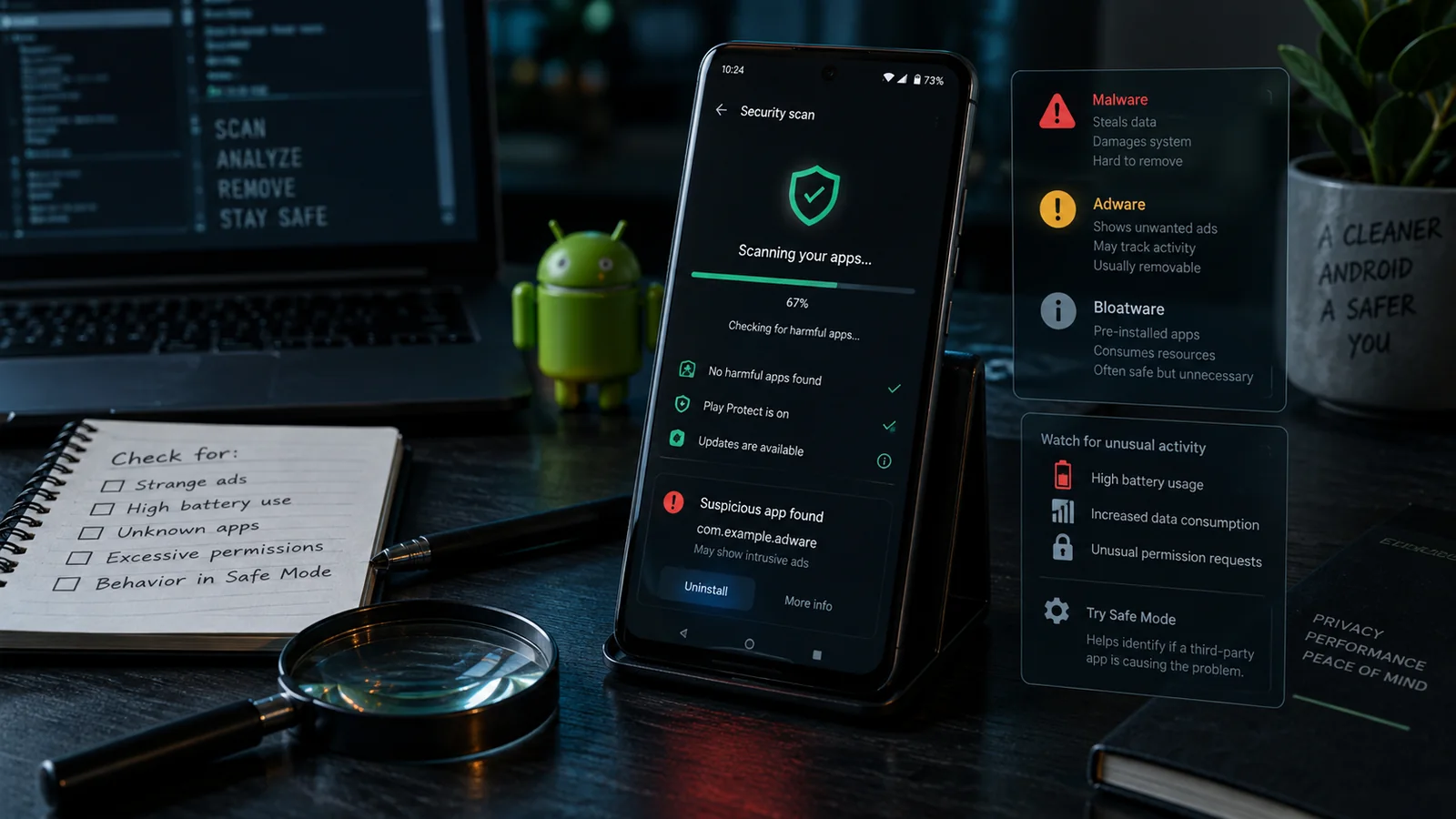
- Virus, Adware und Bloatware sind nicht dasselbe
- Adware
- Trojaner-Apps (am nächsten an „echter“ Malware)
- Bloatware
- Woran du echte Malware erkennst
- Malware auf Android finden und entfernen
- Schritt 1: Zuletzt installierte Apps prüfen
- Schritt 2: Apps mit hohem Akku- und Datenverbrauch prüfen
- Schritt 3: Google-Play-Protect-Scan starten
- Schritt 4: Im abgesicherten Modus starten und prüfen
- Schritt 5: Im Privacy Dashboard Rechtemissbrauch finden
- Schritt 6: Werbe-ID zurücksetzen und Browserdaten löschen
- Abgesicherter Modus Schritt für Schritt
- Wann ein Werksreset sinnvoll ist (letzter Ausweg, aber wirksam)
- 5 Apps, die du auf Android NIE installieren solltest
- Was nicht funktioniert
- Malware-Muster nach Region
- Wann du einen Profi holen solltest
„Ich glaube, mein Handy hat einen Virus“ gehört zu den häufigsten Nachrichten, die wir bekommen. In etwa 9 von 10 Fällen hat die Person gar keinen Virus. Stattdessen steckt aggressive Adware aus einer kostenlosen Play-Store-App dahinter, vorinstallierte Bloatware, die Ärger macht, oder eine einzelne App, die sich falsch verhält. Die Lösung ist jeweils völlig anders, und wahllos installierte „Handy-Cleaner“-Apps aus dem Play Store machen das Problem meist eher schlimmer. Diese Anleitung zeigt systematisch, wie du herausfindest, was auf deinem Android wirklich los ist, und wie du es richtig entfernst.
Virus, Adware und Bloatware sind nicht dasselbe
Das Nützlichste, bevor du „den Virus entfernst“: Finde heraus, welches der drei Probleme du wirklich hast, denn jedes braucht eine andere Lösung.
Adware
Die häufigste Kategorie. Eine App, die du installiert hast (oft ein kostenloses Tool wie Taschenlampe, Fotoeditor, Dateimanager, Klingelton-App oder „Handy-Cleaner“), zeigt aggressiv Werbung: Vollbild-Anzeigen beim Entsperren, Werbung auf dem Startbildschirm oder in den Benachrichtigungen. Die App kann seriös sein und sich über ein aggressives Werbenetzwerk finanzieren, oder eine umbenannte Werbe-App, die sich als Tool ausgibt.
Die Lösung: Die störende App finden und deinstallieren. Settings → Apps → nach Installationsdatum sortieren → die verdächtige App entfernen.
Trojaner-Apps (am nächsten an „echter“ Malware)
Eine harmlos aussehende App, die im Hintergrund heimlich Schaden anrichtet: SMS an Premiumnummern senden, Kontakte abgreifen, Werbe-Overlays über anderen Apps einblenden, Kryptowährung auf deiner CPU schürfen oder Zugangsdaten von Banking-Apps stehlen. Seltener als Adware, aber gefährlicher.
Die Lösung: Die App über das Privacy Dashboard oder ungewöhnlichen Daten- und Akkuverbrauch finden und deinstallieren. Ändere die Passwörter der Konten, die du auf dem Handy nutzt. Wenn Zugangsdaten deiner Banking-App betroffen sein könnten, wende dich sofort an deine Bank.
Bloatware
Apps, die dein Hersteller oder Netzbetreiber vorinstalliert hat und die du nicht selbst gewählt hast. Die meisten sind harmlos, aber lästig (Samsung Pay, wenn du Pay nicht nutzt; Spielecenter der Hersteller; vorinstallierte Shopping-Apps in manchen Regionen). Manche sind so aufdringlich, dass sie sich wie Adware verhalten (vor allem vorinstallierte Apps auf billigen No-Name-Android-Handys).
Die Lösung: Unter Settings → Apps → App antippen → Disable abschalten. Mit Root lassen sich Apps mit Debloater-Skripten ganz entfernen. Hersteller-Bloatware auf Geräten großer Marken lässt sich ohne Root meist nicht deinstallieren.
Woran du echte Malware erkennst
Achte auf diese Anzeichen, nach Aussagekraft sortiert:
- Apps tauchen auf, die du nicht installiert hast. Settings → Apps → nach unbekannten Namen suchen. Das stärkste einzelne Signal.
- Werbung erscheint außerhalb von Apps: auf dem Startbildschirm, dem Sperrbildschirm, beim Entsperren oder zwischen App-Wechseln. Fast immer Adware.
- Der Akku leert sich um mindestens 30 Prozent schneller als sonst, obwohl du ihn gleich nutzt.
- Das Handy wird im Leerlauf heiß, besonders gesperrt und ungenutzt.
- Der mobile Datenverbrauch ist deutlich höher als sonst, auch ohne Streaming.
- Dein Handy ruft von selbst an oder verschickt SMS (oder du wirst für Premium-SMS belastet).
- Der Browser leitet auf Werbeseiten um, wenn du seriöse Links antippst, oder deine Startseite ändert sich von selbst.
- Die Banking-App funktioniert plötzlich nicht mehr und zeigt Sicherheitswarnungen (das kann auch an Play-Integrity-Problemen liegen, siehe Kontext).
Eines davon allein kann eine normale App mit Macken sein. Zwei oder drei zusammen sind ein starker Hinweis auf Malware.
Malware auf Android finden und entfernen
Ein systematischer Ablauf in 6 Schritten. Gesamtdauer: 30 bis 45 Minuten.
Schritt 1: Zuletzt installierte Apps prüfen
Settings → Apps → Sortiermenü antippen → „Sort by install date“ → ansehen, was in den letzten 14 Tagen installiert wurde. Alles, woran du dich nicht erinnerst, ist verdächtig. Jede verdächtige App antippen → Uninstall.
Schritt 2: Apps mit hohem Akku- und Datenverbrauch prüfen
Settings → Battery → Battery usage → nach Apps suchen, die viel Akku verbrauchen, obwohl du sie nicht nutzt. Settings → Network → Data usage → nach Apps suchen, die unerwartet mobile Daten verbrauchen. Auffälligkeiten führen oft zur schädlichen App.
Schritt 3: Google-Play-Protect-Scan starten
Play Store öffnen → Profilbild antippen → Play Protect → „Scan“. Das findet die meiste bekannte Malware. Meldet Play Protect etwas, folge der Aufforderung zum Deinstallieren.
Schritt 4: Im abgesicherten Modus starten und prüfen
Der abgesicherte Modus deaktiviert alle Drittanbieter-Apps. So siehst du, ob eine installierte App die Beschwerden verursacht:
- Bei den meisten Android-Geräten: Ein-/Aus-Taste gedrückt halten → „Power off“ lange antippen → „Reboot to safe mode“ (der genaue Weg hängt vom Hersteller ab, manche Geräte zeigen eine eigene Option für den abgesicherten Modus).
- Im abgesicherten Modus beobachtest du, ob die Beschwerden (Werbung, Ruckeln, Hitze) bleiben. Verschwinden sie, ist eine Drittanbieter-App schuld, die du deinstallieren kannst. Bleiben sie, liegt die Ursache im System (dann kommt ein Werksreset in Betracht).
Zum Beenden des abgesicherten Modus startest du das Handy einfach normal neu.
Schritt 5: Im Privacy Dashboard Rechtemissbrauch finden
Settings → Privacy → Privacy Dashboard. Apps, die auf Mikrofon oder Kamera zugreifen, ohne dass du sie nutzt, oder dauernd den Standort abfragen, sind Warnzeichen. Entziehe die Berechtigungen oder deinstalliere die App.
Schritt 6: Werbe-ID zurücksetzen und Browserdaten löschen
Settings → Google → Ads → „Delete advertising ID“. Das unterbricht Profile, die schädliche Apps über Werbe-Tracking verknüpfen. Dann in Chrome → Settings → Privacy and security → Clear browsing data → All time, alle Kategorien auswählen.
Abgesicherter Modus Schritt für Schritt
-
In den abgesicherten Modus starten
Ein-/Aus-Taste gedrückt halten → Symbol „Power off“ lange antippen → „Reboot to Safe Mode“ antippen (der Weg hängt von der Marke ab).
-
Die Anzeige „Safe Mode“ prüfen
Nach dem Neustart solltest du unten links die Anzeige „Safe Mode“.
-
Beobachten, ob die Beschwerden weiter auftreten
Warte 15 bis 30 Minuten. Hören Werbung, Hitze oder Ruckeln im abgesicherten Modus auf, ist eine Drittanbieter-App die Ursache.
-
Den Verursacher durch Ausschluss finden
Normal neu starten → die zuletzt installierte verdächtige App deinstallieren → prüfen, ob die Beschwerden zurückkommen → wiederholen.
-
Abgesicherten Modus beenden
Ein-/Aus-Taste → Restart. Das Handy kehrt in den Normalmodus zurück, alle Apps sind wieder aktiv.
Wann ein Werksreset sinnvoll ist (letzter Ausweg, aber wirksam)
Wenn du die Schritte 1 bis 6 befolgt hast und die Beschwerden bleiben, ist der Werksreset die Radikallösung, die Malware auf Standard-Android (ohne Root) praktisch immer beseitigt.
Vor dem Zurücksetzen:
- Fotos über Google Photos sichern oder per USB auf den PC übertragen
- Notiere dir die Apps, die du aktiv nutzt (du installierst sie danach neu)
- Melde dich von Konten ab, die nicht automatisch wiederhergestellt werden sollen (besonders vom Google-Konto, wenn du es im Verdacht hast)
- Settings → System → Reset → Erase all data (factory reset) → bestätigen
Stelle nach dem Reset nichts aus einem aktuellen Google-Backup wieder her (das Backup kann die Malware enthalten). Richte das Handy als neues Gerät ein, installiere Apps einzeln aus dem Play Store und überspringe Angebote zur Wiederherstellung vorinstallierter Inhalte. Lief die Malware über dein Google-Konto (selten, aber möglich), zieh in Betracht, vorübergehend ein neues Google-Konto anzulegen, um zu prüfen, ob das Gerät sauber ist, bevor du dich wieder anmeldest.
5 Apps, die du auf Android NIE installieren solltest
Diese Kategorien liefern im Play Store und per Sideload weit mehr Malware als alle anderen. Meide:
- Kostenlose Antivirus-Apps von außerhalb des Play Store: APK-Sideloads von Websites, aus SMS-Links oder von zufälligen Foren. Praktisch immer Malware.
- „Kostenlose RAM-Booster“, „Handy-Cleaner“ und „Speed-Booster“-Apps: Android profitiert nicht von solchen Tools, die Apps selbst enthalten oft Adware. CCleaner, Clean Master, DU Speed Booster: alles Kategorien, die du meiden solltest.
- Kostenlose Taschenlampen-Apps, die Zugriff auf Kontakte, Standort oder Speicher verlangen. Eine Taschenlampe braucht nur die Berechtigung für den Kamerablitz. Alles darüber hinaus ist verdächtig.
- „Fake GPS“- oder „Game Cheat“-Apps aus inoffiziellen Quellen: oft mit Trojanern gebündelt, die Zugangsdaten stehlen.
- Modifizierte Apps von APK-Seiten: modifiziertes WhatsApp (GBWhatsApp, FMWhatsApp), modifiziertes Instagram, modifizierte YouTube-Premium-Klone. Viele wurden mit Malware neu verpackt. Die seriösen Alternativen (YouTube ReVanced aus offiziellen Builds, ReVanced Manager, nur signierte Builds) sind sicherer, wenn du die Funktionen willst.
Was nicht funktioniert
Damit du Zeit sparst:
- „Handy-Scanner“-Apps, die kostenlos versprechen, Viren zu finden und zu entfernen: fast immer wirkungslos oder selbst Malware.
- Wahllose „Handy-Cleaner“-Apps: Android muss nicht aufgeräumt werden wie Windows, das ist meist ein Placebo mit Werbung.
- Custom ROMs flashen, um „Malware zu entfernen“: funktioniert zwar, ist aber völlig übertrieben, wenn fast immer schon das Deinstallieren einer schlechten App reicht.
Malware-Muster nach Region
Muster aus drei Jahren Kundenfällen in unseren Servicegebieten:
- Bangladesch / Pakistan / Nigeria / Indien, Einsteigermarkt: Per APK installierte Apps wie „kostenloses Netflix“, „kostenloses Spotify“ oder geknackte Spiele sind der häufigste Infektionsweg. Rund 60 Prozent der Malware-Fälle in diesen Regionen gehen auf eine einzelne Sideload-App zurück, vor der Play Protect gewarnt hatte und bei der der Kunde die entsprechende Warnung ignoriert hatte.
- UK / EU / USA: Sideloads über Phishing-Links dominieren. SMS- oder WhatsApp-Links mit „dein Paket hängt beim Zoll fest“ oder „deine Bank verlangt eine Bestätigung“ führen zu gefälschten Bank-Logins oder APK-Downloads. Rund 40 Prozent der Fälle.
- Billige No-Name-Android-Handys weltweit: vorinstallierte Adware oder Spyware auf Geräten unbekannter Marken. Rund 15 Prozent der Fälle gehen auf das Gerät selbst zurück, das mit schlechter Firmware ausgeliefert wurde. Hier reicht ein Werksreset nicht immer, oft ist ein sauberes Neuflashen der Firmware aus verifizierter Quelle nötig.
- Kinder, die das Handy der Eltern nutzen, in allen Regionen: Kinder installieren kostenlose Spiele, die sich als aggressive Adware entpuppen. Rund 10 Prozent der Fälle. Ein eigenes Nutzerprofil für Kinder oder Family Link verhindert das meistens.
Die beste vorbeugende Gewohnheit in jeder Region: Play Protect aktiviert lassen, nie APKs aus Links in SMS oder WhatsApp installieren und jede „kostenlose“ Version einer kostenpflichtigen App grundsätzlich für verdächtig halten.
Wann du einen Profi holen solltest
Hast du diese Anleitung befolgt und siehst immer noch Anzeichen von Malware, oder könnten Zugangsdaten deiner Banking-App oder anderer Finanzdienste betroffen sein und du willst vor der weiteren Nutzung eine gründliche forensische Prüfung? Schreib uns per WhatsApp oder Telegram. Wir können per Fernzugriff eine Diagnose durchführen, prüfen, ob dein Gerät sauber ist, und bei Bedarf die Firmware sauber neu flashen, was tiefer geht als ein Werksreset. Was enthalten ist, siehst du bei unserem Performance-Reparaturservice.
Häufige Fragen
Können Android-Handys wirklich Viren bekommen?
Echte, sich selbst vermehrende Viren sind auf modernem Android äußerst selten. Die App-Sandbox verhindert das Einschleusen von Code in andere Apps, das ein „Virus“ technisch voraussetzt. Was Leute Android-Virus nennen, ist fast immer eines von drei Dingen: Adware (Apps, die aggressiv Werbung zeigen), Trojaner-Apps (harmlos wirkende Apps, die heimlich Schaden anrichten) oder vorinstallierte Bloatware, die sich schlecht benimmt. Die Lösung hängt davon ab, was du wirklich hast. Deshalb ist die richtige Einordnung wichtiger, als bei „einem Virus“ in Panik zu geraten.
Woran erkenne ich Malware auf meinem Android?
Fünf verlässliche Anzeichen: Der Akku leert sich um mindestens 30 Prozent schneller als normal, auch ohne intensive Nutzung. Das Handy wird im Leerlauf heiß. Werbung erscheint außerhalb von Apps (auf dem Startbildschirm, dem Sperrbildschirm, im Launcher). Apps tauchen auf, an deren Installation du dich nicht erinnerst. Oder dein Datenvolumen ist ungewöhnlich schnell weg. Eines davon allein kann eine normale App mit Macken sein, zwei oder mehr zusammen sind ein starkes Signal für Malware. Öffne Settings → Apps und suche nach kürzlich installierten Apps, die du nicht kennst.
Sollte ich eine Antivirus-App auf Android installieren?
Für 95 Prozent der Nutzer nein. Google Play Protect ist eingebaut, läuft dauerhaft und fängt den Großteil der Play-Store-Malware vor der Installation ab. Seriöse Antivirus-Apps von Drittanbietern (Bitdefender, Kaspersky, Malwarebytes) sind legitim, bringen aber gegenüber Play Protect wenig zusätzlichen Nutzen. Das größere Problem: Viele kostenlose Antivirus-Apps im Play Store sind selbst Adware oder Schlimmeres, und Antivirus-Apps von außerhalb des Play Store sind praktisch nie vertrauenswürdig. Verzichte auf Antivirus-Apps, wenn du keinen konkreten Grund hast, und verlasse dich auf Play Protect und vorsichtiges Installieren.
Entfernt ein Werksreset jede Malware von meinem Android?
Fast immer ja. Malware, die als normale App installiert wurde, wird durch einen Werksreset vollständig entfernt. Die seltene Ausnahme ist Malware, die sich als System-App eingenistet hat (das setzt voraus, dass das Gerät früher gerootet wurde oder mit Malware eines unseriösen Anbieters ausgeliefert wurde). Ein Werksreset auf einem Standardgerät verändert die Systempartitionen nicht. Für die meisten Nutzer ist der Werksreset nach dem Sichern von Fotos und wichtigen Dokumenten die Radikallösung, die ein mit Malware infiziertes Android tatsächlich bereinigt.
Sind vorinstallierte Hersteller-Apps tatsächlich Malware?
Meistens nein, aber manche vorinstallierten Apps verhalten sich so, dass sie auf dem Desktop als Malware gelten würden. Vorinstallierte Apps von Samsung, Xiaomi, Oppo, Realme, Vivo, OnePlus und Google sind keine Malware, sondern Bloatware (lästig, aber technisch legitim). Bei vorinstallierten Apps weniger bekannter Android-Marken (manche White-Label-Geräte, manche Graumarkt-Importe) ist dokumentiert, dass sie Daten an Werbenetzwerke senden und unerlaubt Kosten verursachen. Hast du ein Budget-Handy einer unbekannten Marke gekauft und siehst aggressive Werbung, ist diese Kategorie eine reale Möglichkeit.
Weitere Android-Anleitungen

Speicher auf Android freigeben, ohne Fotos zu löschen
Android-Speicher voll? So gibst du sicher Gigabyte frei, ohne Fotos zu löschen: Cache, Downloads, App-Daten, Cloud-Auslagerung und Systemtricks.
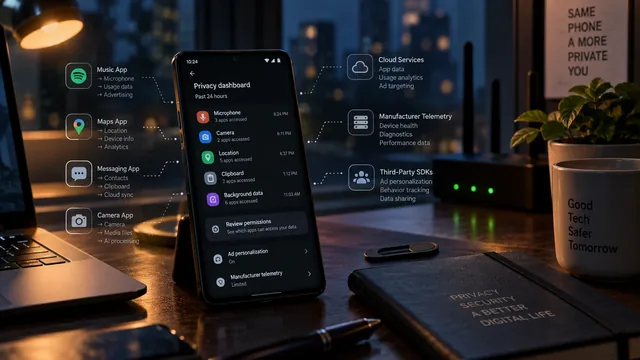
Spioniert dein Android-Handy dich aus? Prüfen und stoppen
Spioniert dein Android-Handy dich aus? App-Berechtigungen prüfen, Datenschutz-Dashboard, Telemetrie der Hersteller und 10 konkrete Datenschutzeinstellungen, die du heute ändern kannst.

Akku leert sich zu schnell? 15 bewährte Lösungen (2026)
Akku leert sich zu schnell? 15 bewährte Lösungen für heute, von der App-Prüfung über Ladetipps bis zur Frage, wann der Akku selbst am Ende ist.