Android 病毒还是广告软件?识别与清除方法
真的是 Android 病毒吗?区分广告软件、恶意软件和预装冗余软件,找出并删除它们,以及手机绝不要安装的 5 类“杀毒”应用。
目录
“我觉得手机中病毒了”是我们最常收到的消息之一,但大约十次中有九次,用户并没有真正的病毒。他们遇到的是 Play Store 免费应用的激进广告软件、异常运行的预装冗余软件,或单个问题应用。每类问题的办法截然不同,随意运行 Play Store 的“手机清理”应用,通常会让情况更糟。本指南按系统流程识别 Android 上的实际问题,并正确清除。
病毒、广告软件和冗余软件不是一回事
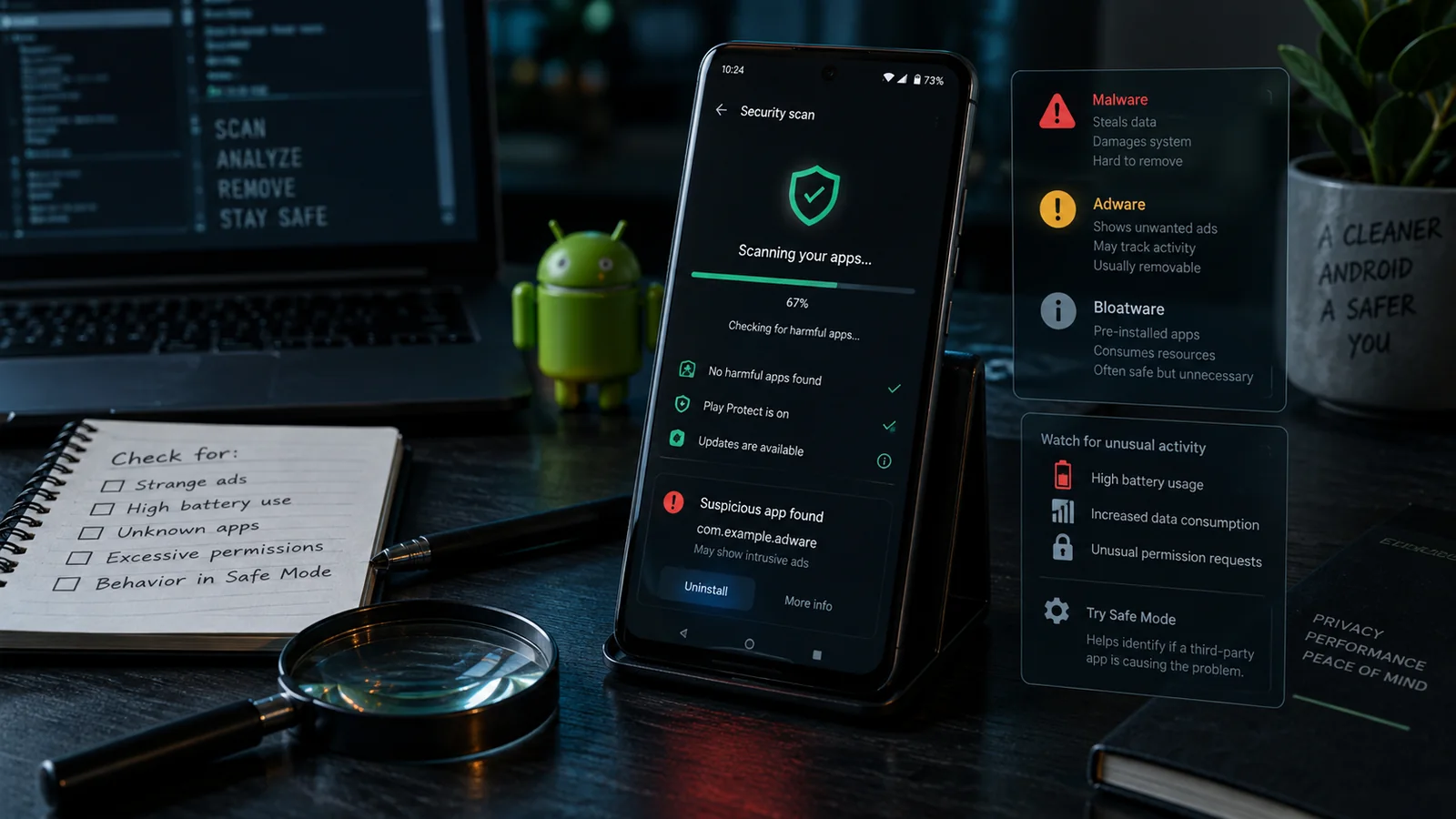
“清除病毒”之前,最有用的是确认你遇到三类问题中的哪一种,因为每种需要不同处理。
广告软件
最常见的一类。你安装的应用,常是手电筒、照片编辑器、文件管理器、铃声或“手机清理”等免费工具,开始大量显示广告:解锁时全屏广告、主屏广告、通知广告。它可能是依靠激进广告网络盈利的正规应用,也可能只是改了名字、伪装成工具的广告投放程序。
解决办法:找出并卸载相关应用。Settings → Apps → 按近期安装排序 → 删除可疑应用。
植入木马的应用:最接近真正恶意软件
表面正规,实际在后台偷偷做坏事,例如给收费号码发短信、收集联系人、在其他应用上覆盖广告、用 CPU 挖矿,或窃取银行应用凭据。比广告软件少见,却更危险。
解决办法:通过 Privacy Dashboard 或异常流量、耗电识别应用;卸载;修改手机上使用的账号密码;如果银行凭据可能泄露,立即联系银行。
预装冗余软件
厂商或运营商预装、并非你主动选择的应用。多数无害但烦人,例如你不用的 Samsung Pay、厂商游戏中心、部分地区预装购物应用。有些行为激进到像广告软件,尤其是廉价无品牌 Android 手机上的预装应用。
解决办法:Settings → Apps → 点击应用 → Disable。Root 用户可用精简脚本彻底卸载。主流品牌的厂商冗余软件,通常没有 Root 就无法卸载。
真正感染恶意软件的迹象
按信号强弱,检查以下具体表现:
- 手机出现你没装过的应用。Settings → Apps → 寻找陌生名称。这是最强的单一信号。
- 应用外也出现广告,包括主屏、锁屏、解锁时和切换应用之间。几乎总是广告软件。
- 即使用法不变,耗电仍比平时快 30% 以上。
- 待机也发热,尤其锁屏、不使用时。
- 没有播放流媒体,移动流量仍明显高于平常。
- 手机自行拨号或发短信,或产生收费短信费用。
- 点击正规链接时,浏览器跳到广告页面,或主页自行改变。
- 银行应用突然无法使用,并显示安全警告。这也可能是无关的 Play Integrity 问题,要结合上下文。
单独一个信号可能只是普通应用异常,两个或三个同时出现,是恶意软件的强证据。
如何查找并清除 Android 恶意软件
系统性的 6 步流程,总耗时 30 至 45 分钟。
第 1 步:检查近期安装的应用
Settings → Apps → 点击排序菜单 → “Sort by install date”,检查过去 14 天安装的内容。任何不记得装过的应用都是候选。点击可疑应用 → Uninstall。
第 2 步:检查高耗电、高流量应用
Settings → Battery → Battery usage,寻找没有主动使用却大量耗电的应用。Settings → Network → Data usage,寻找意外消耗移动流量的应用。异常往往指向恶意应用。
第 3 步:运行 Google Play Protect 扫描
打开 Play Store → 头像 → Play Protect → “Scan”。可发现多数已知恶意软件。发现问题时,按提示卸载。
第 4 步:进入安全模式验证
安全模式禁用全部第三方应用,可以确认症状是否由已安装应用引起:
- 多数 Android:长按电源键 → 长按“Power off” → “Reboot to safe mode”。具体路径因厂商不同,有些设备单独显示 Safe Mode 选项。
- 在安全模式中,观察广告、变慢、发热是否持续。症状消失,原因就是可卸载的第三方应用;仍然持续,则是系统级问题,需要考虑恢复出厂设置。
正常重启手机,即可退出安全模式。
第 5 步:用隐私信息中心检查权限滥用
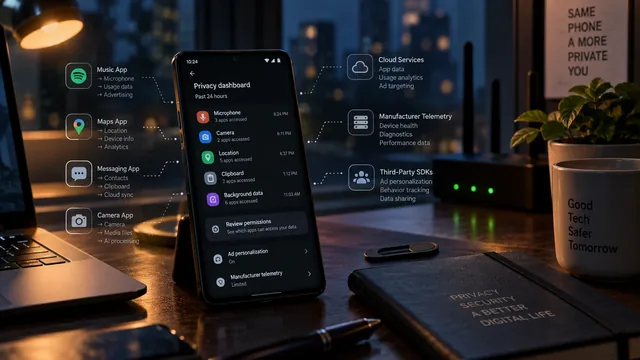
Settings → Privacy → Privacy Dashboard。没有主动使用却访问麦克风、相机,或持续访问位置的应用,都是警示信号。撤销权限或卸载。
第 6 步:重置广告 ID,清理浏览器数据
Settings → Google → Ads → “Delete advertising ID”。这会切断基于广告跟踪的恶意画像关联。然后 Chrome → Settings → Privacy and security → Clear browsing data,勾选 All time 和全部类别。
安全模式操作步骤
-
进入安全模式
长按电源键 → 长按 Power off 图标 → 点击 Reboot to Safe Mode,路径因品牌而异。
-
确认 Safe Mode 标记
重启后,屏幕左下角应显示“Safe Mode”标记。
-
观察症状是否仍出现
等 15 至 30 分钟。安全模式下广告、发热、卡顿停止,说明原因是第三方应用。
-
逐个排除,找到罪魁祸首
正常重启 → 卸载最近的可疑应用 → 检查症状是否回来 → 重复。
-
退出安全模式
电源键 → Restart。手机返回正常模式,全部应用重新启用。
何时恢复出厂设置:有效的最后手段
第 1 至 6 步做完仍有症状时,恢复出厂设置是最彻底的办法,基本总能解决原厂、未 Root 的 Android 恶意软件问题。
重置之前:
- 通过 Google Photos 或 USB 传到电脑,备份照片
- 记下常用应用,之后重新安装
- 退出不想自动恢复的账号,怀疑 Google 账号涉及问题时尤其要退出它
- Settings → System → Reset → Erase all data (factory reset) → 确认
重置后不要从近期 Google 备份恢复,备份可能带有恶意软件。按新机设置,从 Play Store 逐个安装应用,跳过预装恢复提示。如果恶意软件通过 Google 账号进入,虽少见但可能发生,可暂时创建新 Google 账号,确认设备干净后再登录原账号。
Android 绝不要安装的 5 类应用
在 Play Store 和侧载渠道,这些类别产生的恶意软件远多于其他类别。避免:
- Play Store 以外的免费杀毒应用,包括网站、短信链接、随机论坛提供的侧载 APK。基本都是恶意软件。
- “免费内存加速”“手机清理”“提速”应用。Android 不受益于这些工具,它们本身往往带广告软件。CCleaner、Clean Master、DU Speed Booster 这类都应避免。
- 免费手电筒应用若申请联系人、位置或存储权限,应避免。手电筒只需要相机闪光灯权限,更多权限就可疑。
- 非官方来源的“Fake GPS”或“Game cheat”应用,经常捆绑窃取凭据的木马。
- APK 网站上的修改版应用,包括修改版 WhatsApp(GBWhatsApp、FMWhatsApp)、Instagram 和 YouTube Premium 克隆。很多被重新打包植入恶意软件。如果想要相关功能,正规替代方案,如官方构建的 YouTube Revanced、ReVanced Manager,并且只用签名构建,更安全。
哪些办法无效
为你节省时间:
- 承诺免费查杀病毒的“手机扫描”应用,几乎全都不是没有效果,就是本身属于恶意软件。
- 随便找的“手机清理”应用。Android 不需要像 Windows 那样清理,这些大多只是带广告的安慰剂。
- 刷自定义 ROM 来“清除恶意软件”,确实有效,但几乎总能靠卸载一个坏应用解决的问题,用这招太过头。
我们见到的地区性恶意软件规律
过去 3 年,我们服务地区的客户案例呈现这些规律:
- 孟加拉国/巴基斯坦/尼日利亚/印度低端市场,侧载“免费 Netflix”“免费 Spotify”和破解游戏是主要感染途径。我们在这些地区见到的恶意软件案例中,约 60%,可追溯到客户忽略 Play Protect 警告后安装的单个侧载应用。
- 英国/欧盟/美国,钓鱼链接诱导侧载最常见。短信或 WhatsApp 声称“包裹被海关扣留”“银行需要验证”,引向假银行登录页或 APK 下载,约占 40% 案例。
- 全球廉价无品牌 Android 手机,未知品牌设备预装广告或间谍软件。约 15% 案例源自设备出厂时就带有不良固件。仅恢复出厂设置不一定解决,往往需要从经过验证的来源获取干净固件重刷。
- 各地区孩子使用父母手机的情况,孩子安装免费游戏,实际是激进广告软件,约占 10% 案例。单独给孩子建立用户资料或使用 Family Link,能预防大多数。
各地区最好的单项预防习惯:保持 Play Protect 开启,绝不从短信或 WhatsApp 链接侧载 APK,默认怀疑任何付费应用的“免费版”。
何时该找专业人员
按指南操作仍有症状,或银行、金融凭据可能泄露,希望继续用设备前进行彻底取证检查,请通过 WhatsApp 或 Telegram 联系我们。我们能远程诊断,确认设备干净,必要时重刷干净固件,比恢复出厂设置更深入。包含内容见性能维修服务。
常见问题
Android 手机真的会中病毒吗?
现代 Android 上真正自我复制的病毒极少。应用沙箱阻止向其他应用注入代码,而技术意义上的“病毒”需要这种行为。所谓 Android 病毒,几乎总是三种不同情况之一:大量投放广告的广告软件、看似正规却暗中作恶的木马应用,或异常预装冗余软件。办法取决于实际问题,所以正确识别比因“病毒”恐慌更重要。
如何知道 Android 有恶意软件?
五个可靠迹象:没有重度使用,耗电仍比平时快 30% 以上;待机发热;应用外出现广告,如主屏、锁屏、桌面启动器;出现不记得装过的应用;流量异常快速消耗。单个信号可能只是普通应用异常,两个或更多同时出现,则是恶意软件的强烈信号。打开 Settings → Apps,检查近期安装却不记得添加的应用。
Android 应该安装杀毒应用吗?
95% 的用户不需要。内置 Google Play Protect 持续运行,在安装前发现多数 Play Store 恶意软件。知名第三方 Android 杀毒应用(Bitdefender、Kaspersky、Malwarebytes)正规,但相比 Play Protect,额外价值有限。更值得担心的是,Play Store 很多免费杀毒应用本身是广告软件,甚至更糟;商店以外的杀毒应用基本不可信。没有特定理由就别装,依靠 Play Protect 和谨慎安装习惯。
恢复出厂设置能清除全部 Android 恶意软件吗?
几乎总能。作为用户应用安装的恶意软件,会被完全清除。少见例外是已把自己装成系统应用的恶意软件,需要设备此前已 Root,或不可信厂商出厂预装。原厂设备恢复出厂设置不影响系统分区。多数消费者备份照片和重要文件后,恢复出厂设置是确实能解决感染问题的最彻底办法。
厂商预装应用真的是恶意软件吗?
大多不是,但部分行为若发生在电脑上,会被认作恶意软件。Samsung、Xiaomi、Oppo、Realme、Vivo、OnePlus 和 Google 的预装应用不是恶意软件,而是冗余软件,烦人但技术上正规。较不知名 Android 品牌,如部分白牌和灰色进口设备,已有记录显示其预装应用向广告网络发数据、产生未授权费用。如果买了未知品牌低价手机,又出现激进广告,这种情况确实可能。