Androidのウイルス・アドウェアの見分け方と削除方法
本当にAndroidのウイルスですか?アドウェア、マルウェア、不要なプリインストールアプリを見分けて削除する方法と、入れてはいけない「ウイルス対策」アプリ5種類を解説します。
目次
- ウイルス・アドウェア・不要アプリは別物
- アドウェア
- トロイの木馬入りアプリ(「本当の」マルウェアに最も近いもの)
- 不要なプリインストールアプリ
- 本当にマルウェアがある兆候
- Androidのマルウェアの特定と削除
- 手順1:最近入れたアプリを確認
- 手順2:電池・データ消費の多いアプリを確認
- 手順3:Google Play Protectで検査
- 手順4:セーフモードで確認
- 手順5:プライバシーダッシュボードで権限乱用を確認
- 手順6:広告IDをリセットし、ブラウザーデータを消去
- セーフモードの手順
- 初期化するタイミング:有効な最後の手段
- Androidに絶対に入れないアプリ5種類
- 役立たない方法
- 地域別によく見られるマルウェア
- 専門家に相談すべきタイミング
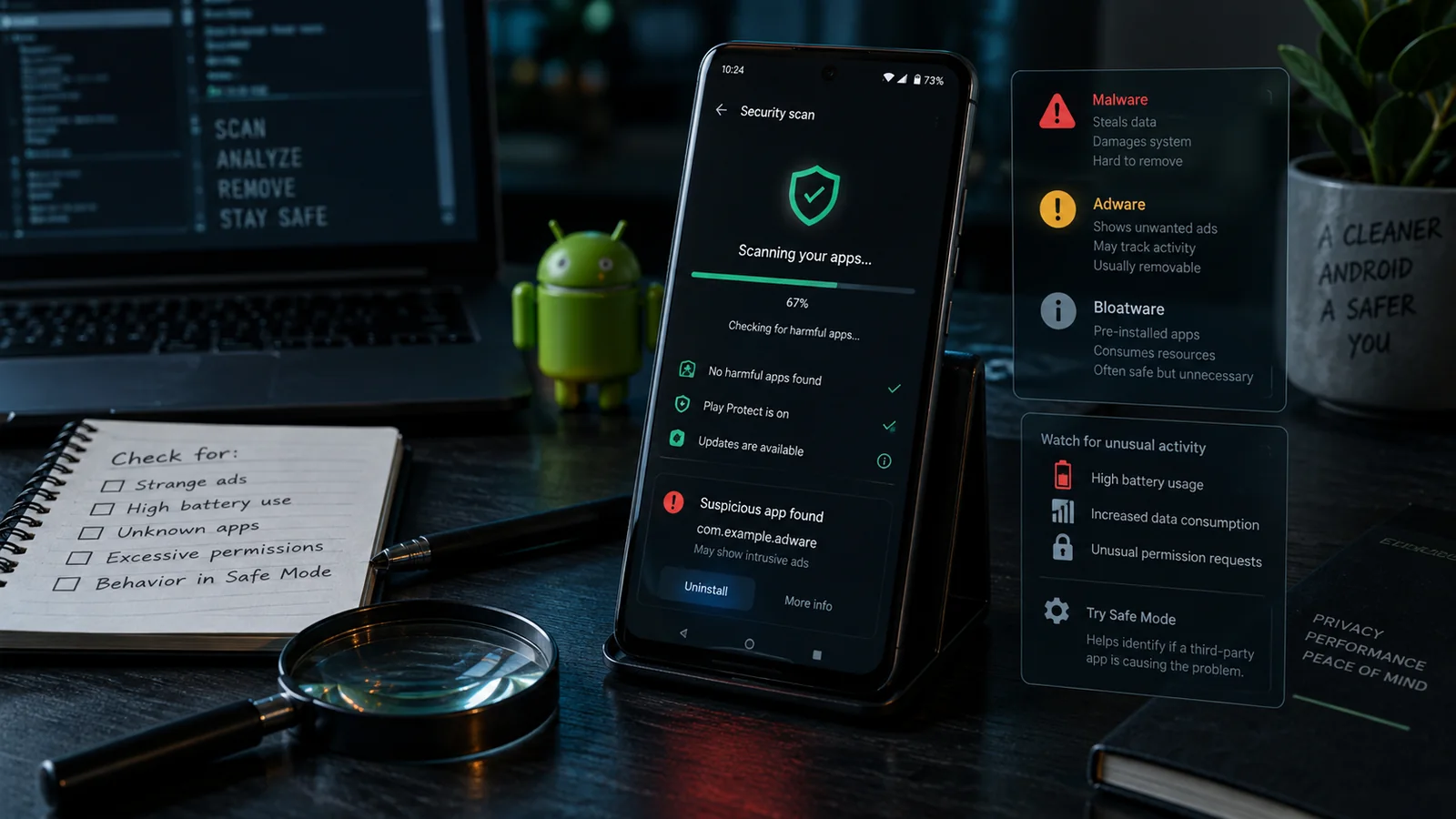
「端末にウイルスがあると思う」という相談は非常に多いものの、約10件中9件は実際にはウイルスではありません。Play Storeの無料アプリによる強引なアドウェア、暴走するプリインストールアプリ、または1つの不調なアプリです。それぞれ対処が大きく異なり、適当にPlay Storeのクリーナーを使うと通常は悪化します。このガイドでは、Androidで何が起きているかを体系的に見分け、正しく削除します。
ウイルス・アドウェア・不要アプリは別物
「ウイルス削除」の前に最も役立つのは、3種類のどれかを特定することです。それぞれ対処法が違います。
アドウェア
最も多い種類です。懐中電灯、写真編集、ファイル管理、着信音、クリーナーなどの無料アプリが、解錠時の全画面広告、ホーム画面や通知の広告を強引に表示し始めます。正規のアプリでも強引な広告ネットワークで運営される場合があり、広告配信アプリが名前を変えてツールを装っている場合もあります。
対処法:原因のアプリを特定して削除します。Settings → Appsで最近導入した順に並べ、疑わしいものを削除してください。
トロイの木馬入りアプリ(「本当の」マルウェアに最も近いもの)
正規に見えながら、裏で有害なことをするアプリです。有料番号へのSMS送信、連絡先の収集、他のアプリ上への広告表示、CPUでの暗号資産の採掘、銀行アプリの認証情報の窃取などです。アドウェアより少ないものの、より危険です。
対処法:Privacy Dashboardや異常な通信・電池消費からアプリを特定し、削除し、端末で使うアカウントのパスワードを変えます。銀行の認証情報が漏れた可能性があれば、直ちに銀行に連絡してください。
不要なプリインストールアプリ
自分で選んだのではなく、メーカーや通信会社が事前導入したアプリです。多くは無害ですが邪魔で、使わないSamsung Pay、メーカーのゲームセンター、一部地域の買い物アプリなどです。特に安価な無名Android端末では、アドウェア並みに強引な動作をするものもあります。
対処法:Settings → Apps → 該当アプリ → Disableで無効にします。rootユーザーは不要アプリ削除スクリプトで完全に削除できます。主要ブランドのメーカーアプリは通常、rootなしでは削除できません。
本当にマルウェアがある兆候
根拠として強い順に、次の兆候を確認します。
- 入れた覚えのないアプリがある。Settings → Appsで知らない名前を探します。単独では最も強い兆候です。
- アプリの外で広告が出る。ホーム画面、ロック画面、解錠時、アプリ切り替えの間などです。ほぼ常にアドウェアです。
- 同じ使い方でも、電池の減りが普段より30%以上速い。
- 待機中に端末が熱い。特にロックして使っていない場合です。
- 動画などを再生していないのに、モバイルデータ使用量が普段より大幅に多い。
- 端末が勝手に電話やSMS送信をする、または有料SMSが請求される。
- 正規のリンクを開くとブラウザーが広告ページに転送される、またはホームページが勝手に変わる。
- 銀行アプリが突然使えず、安全性の警告が出る。ただし無関係のPlay Integrity問題の場合もあるので、状況を確認します。
1つだけなら普通のアプリの不調かもしれません。2つや3つが重なると、マルウェアの強い証拠です。
Androidのマルウェアの特定と削除
体系的な6段階の手順です。合計30分から45分かかります。
手順1:最近入れたアプリを確認
Settings → Apps → 並べ替えメニュー → Sort by install dateで、過去14日に入ったものを確認します。覚えのないものは候補です。疑わしい各アプリを選び、Uninstallを実行します。
手順2:電池・データ消費の多いアプリを確認
Settings → Battery → Battery usageで、使っていないのに大きく電池を消費するアプリを探します。Settings → Network → Data usageでは、想定外にモバイルデータを使うアプリを探します。こうした異常は悪意あるアプリを示すことがよくあります。
手順3:Google Play Protectで検査
Play Store → プロフィールアイコン → Play Protect → Scanを選びます。既知のマルウェアの大半を検出します。検出されたら案内に従い削除してください。
手順4:セーフモードで確認
セーフモードはすべてのサードパーティーアプリを無効にし、症状が導入済みアプリによるものか確認できます。
- 多くのAndroid端末:電源ボタンを長押しし、Power offを長押ししてReboot to safe modeを選びます。メーカーにより経路は異なり、別のSafe Mode項目が出る端末もあります。
- セーフモードで広告、速度低下、発熱が続くか観察します。消えたら削除可能なサードパーティーアプリが原因です。続くならシステムレベルの原因で、初期化を検討する領域です。
通常どおり再起動すればセーフモードを終了できます。
手順5:プライバシーダッシュボードで権限乱用を確認
Settings → Privacy → Privacy Dashboardを開きます。使っていないのにマイクやカメラにアクセスしたり、位置を常に取得したりするアプリは警戒すべきです。権限を取り消すか削除してください。
手順6:広告IDをリセットし、ブラウザーデータを消去
Settings → Google → Ads → Delete advertising IDを選びます。広告追跡に基づく悪意あるプロファイルの関連付けを切ります。次にChrome → Settings → Privacy and security → Clear browsing dataでAll timeとすべての分類を選びます。
セーフモードの手順
-
セーフモードで起動
電源ボタン長押し → Power offアイコン長押し → Reboot to Safe Modeを選びます。経路はブランドによります。
-
Safe Modeの表示を確認
再起動後、画面左下にSafe Modeの表示があるはずです。
-
症状が続くか観察
15分から30分待ちます。セーフモードで広告・熱・遅さが止まればサードパーティーアプリが原因です。
-
除外しながら原因を特定
通常再起動 → 最も最近の疑わしいアプリを削除 → 症状が戻るか確認 → 繰り返します。
-
セーフモードを終了
電源ボタン → Restartを選びます。すべてのアプリを再有効化した通常モードに戻ります。
初期化するタイミング:有効な最後の手段
手順1から6でも症状が残れば、初期化は最終手段です。標準状態でroot化していないAndroidのマルウェアは、基本的にこれで解消します。
初期化する前に:
- Google PhotosかUSBでのPC転送で写真を保存
- 実際に使うアプリを書き留める。後で入れ直します
- 自動復元させたくないアカウントからログアウト。関係していると疑うGoogleアカウントは特に対象です
- Settings → System → Reset → Erase all data (factory reset) → 確認
初期化後は最近のGoogleバックアップから復元しないでください。マルウェアが含まれる可能性があります。新しい端末として設定し、Play Storeから個別に導入し、事前導入アプリの復元を促す画面は飛ばします。Googleアカウント経由の感染はまれですがあり得るため、一時的に新しいアカウントを作り、端末が問題ないと確認してから元のアカウントに戻すことも検討します。
Androidに絶対に入れないアプリ5種類
Play Storeや外部導入では、次の分類は他よりはるかに多くマルウェアを生みます。避けてください。
- Play Store以外の無料ウイルス対策アプリ。サイト、SMSリンク、適当なフォーラムからのAPK導入です。ほぼ常にマルウェアです。
- 無料RAM高速化・クリーナー・速度向上アプリ。Androidに利点はなく、アプリ自体にアドウェアを含むことがよくあります。CCleaner、Clean Master、DU Speed Boosterといった分類は避けてください。
- 無料の懐中電灯アプリで、連絡先、位置、ストレージ権限を求めるもの。必要なのはカメラのフラッシュ権限だけで、それ以上は疑わしいものです。
- 非公式の入手先のFake GPS・Game cheatアプリ。認証情報を盗むトロイの木馬がよく同梱されます。
- APKサイトの改変アプリ。改変WhatsApp(GBWhatsApp、FMWhatsApp)、Instagram、YouTube Premiumの模倣版などです。多くはマルウェア入りで再梱包されています。機能が欲しいなら正規の代替手段、公式ビルドのYouTube Revanced、ReVanced Manager、署名付きビルドのみを使うほうが安全です。
役立たない方法
時間を無駄にしないために:
- 無料でウイルス検出・削除を約束する端末スキャンアプリ。ほぼ例外なく無効か、それ自体がマルウェアです。
- 適当な端末クリーナー。AndroidはWindowsと同じような掃除を必要とせず、多くは広告付きの気休めです。
- マルウェア削除のためのカスタムROM導入。有効ですが、ほぼいつも問題アプリ1つの削除で直るものには大げさすぎます。
地域別によく見られるマルウェア
サービス提供地域の過去3年間の事例では、次の傾向があります。
- バングラデシュ・パキスタン・ナイジェリア・インドの低価格市場。APKで入れる無料Netflix、無料Spotify、改造ゲームが主要な感染経路です。私たちがこの地域で見たマルウェア事例の約60%は、Play Protectの警告を無視して入れた1つのアプリにたどり着きます。
- 英国・EU・米国。偽リンクからの外部導入が主流です。荷物が税関で止まっている、銀行が確認を求めているなどとSMS・WhatsAppで伝え、偽銀行画面やAPKダウンロードへ誘導します。約40%の事例です。
- 世界の安価な無名Android端末。未知のブランドがアドウェア・スパイウェアを事前導入しています。約15%は出荷時の不良ファームウェアが原因です。初期化だけでは直らない場合があり、検証済みの入手先から正常なファームウェアを再フラッシュする必要がよくあります。
- 全地域で子どもが親の端末を使う場合。無料ゲームが強引なアドウェアだったケースで、約10%です。子ども用の別ユーザーやFamily Linkで大半を防げます。
全地域で最も有効な予防習慣は、Play Protectを有効にし、SMS・WhatsAppのリンクからAPKを絶対に入れず、有料アプリの無料版は原則疑うことです。
専門家に相談すべきタイミング
このガイドでも症状が残る場合、または銀行などの認証情報が漏れた可能性があり、使い続ける前に徹底したフォレンジック調査を希望する場合は、WhatsApp・Telegramでご相談ください。遠隔診断で端末が問題ないと確認し、必要なら初期化より深いクリーンなファームウェアの再フラッシュを行えます。内容は性能修理サービスをご覧ください。
よくある質問
Android端末は本当にウイルスに感染しますか?
最近のAndroidで自己増殖する本当のウイルスは極めてまれです。アプリのサンドボックスが、技術上ウイルスに必要な他アプリへのコード注入を防ぐためです。Androidのウイルスと呼ばれるものは、ほぼ必ず、強引に広告を出すアドウェア、正規に見えて裏で害を与えるトロイの木馬入りアプリ、不調なプリインストールアプリのどれかです。実際の種類で対処が違うので、ウイルスだと慌てるより正しい特定が重要です。
Androidにマルウェアがあるか、どう確認しますか?
確かな兆候は5つです。負荷の高い使い方でもないのに電池の減りが普段より30%以上速い、待機中に熱い、ホーム・ロック画面・ランチャーなどアプリ外に広告が出る、入れた覚えのないアプリがある、通信量が異常に速く消費されることです。1つだけなら普通の不調かもしれませんが、2つ以上なら強い兆候です。Settings → Appsで最近の身に覚えのないアプリを探してください。
Androidにウイルス対策アプリを入れるべきですか?
95%のユーザーには不要です。Google Play Protectが標準搭載され、常時動作してPlay Storeのマルウェアの大半を導入前に検出します。評判のよいサードパーティーの製品(Bitdefender、Kaspersky、Malwarebytes)は正規ですが、追加の価値は限定的です。Play Storeの無料対策アプリの多くがアドウェアか、それより悪質なものだったり、外部の対策アプリがほぼ信頼できなかったりするほうが大きな問題です。特定の理由がなければ導入せず、Play Protectと慎重な導入習慣に頼ってください。
初期化でAndroidのマルウェアをすべて消せますか?
ほぼ常に、はい。ユーザーアプリとして入ったものは完全に消えます。まれな例外はシステムアプリとして入ったもので、以前root化した端末か、信頼できないメーカーが事前導入した場合です。標準端末の初期化はシステムパーティションには影響しません。多くの一般ユーザーでは、写真や重要書類を保存した後の初期化が、感染したAndroidを本当に直す最後の手段です。
メーカーのプリインストールアプリはマルウェアですか?
大部分は違いますが、PCならマルウェアに当たるような動作をするものもあります。Samsung、Xiaomi、Oppo、Realme、Vivo、OnePlus、Googleのものはマルウェアではなく、邪魔でも技術上は正規の不要アプリです。無名ブランドの一部のホワイトラベル端末や非正規輸入端末では、広告網への送信や無許可の請求が報告されています。未知の低価格端末で強引な広告が出るなら、実際にこの分類があり得ます。
Androidのガイドをもっと見る

写真を消さずにAndroidのストレージ容量を空ける方法
ストレージ容量が足りないAndroid? 写真を消さずに数GB分の空きを安全に作る方法を紹介します。キャッシュ、ダウンロード、アプリデータ、クラウドへの退避、システム側の工夫まで解説します。
Androidスマホに監視されている? 確認と対策
Androidスマホはあなたを監視している? アプリの権限、プライバシーダッシュボード、メーカーのテレメトリーを点検し、今日から変えられる10のプライバシー設定も紹介します。

Androidのバッテリーの減りが早い? 実証済みの15の対処法(2026年版)
Androidのバッテリーの減りが早い? 今日から試せる15の実証済みの対処法を紹介します。アプリの見直しや充電のコツから、バッテリー自体が劣化している場合まで解説します。