Virus Android o adware? Come riconoscerlo e rimuoverlo
È davvero un virus Android? Come distinguere adware, malware e bloatware, trovarli e rimuoverli e quali 5 app «antivirus» non installare mai sul telefono.
Indice
- Virus, adware e bloatware: non sono la stessa cosa
- Adware
- App con trojan (più vicine al malware «vero»)
- Bloatware
- Segnali che il telefono ha davvero un malware
- Come trovare e rimuovere malware su Android
- Passo 1: controlla le app installate di recente
- Passo 2: controlla le app che consumano batteria e dati
- Passo 3: avvia una scansione Google Play Protect
- Passo 4: avvia in modalità provvisoria e verifica
- Passo 5: verifica gli abusi di permessi in Privacy Dashboard
- Passo 6: reimposta l’ID pubblicitario e cancella i dati del browser
- Modalità provvisoria passo per passo
- Quando ripristinare il telefono (ultima risorsa, ma funziona)
- 5 app da non installare MAI su Android
- Cosa non funziona
- Tipi di malware che incontriamo nelle diverse regioni
- Quando rivolgersi a un professionista
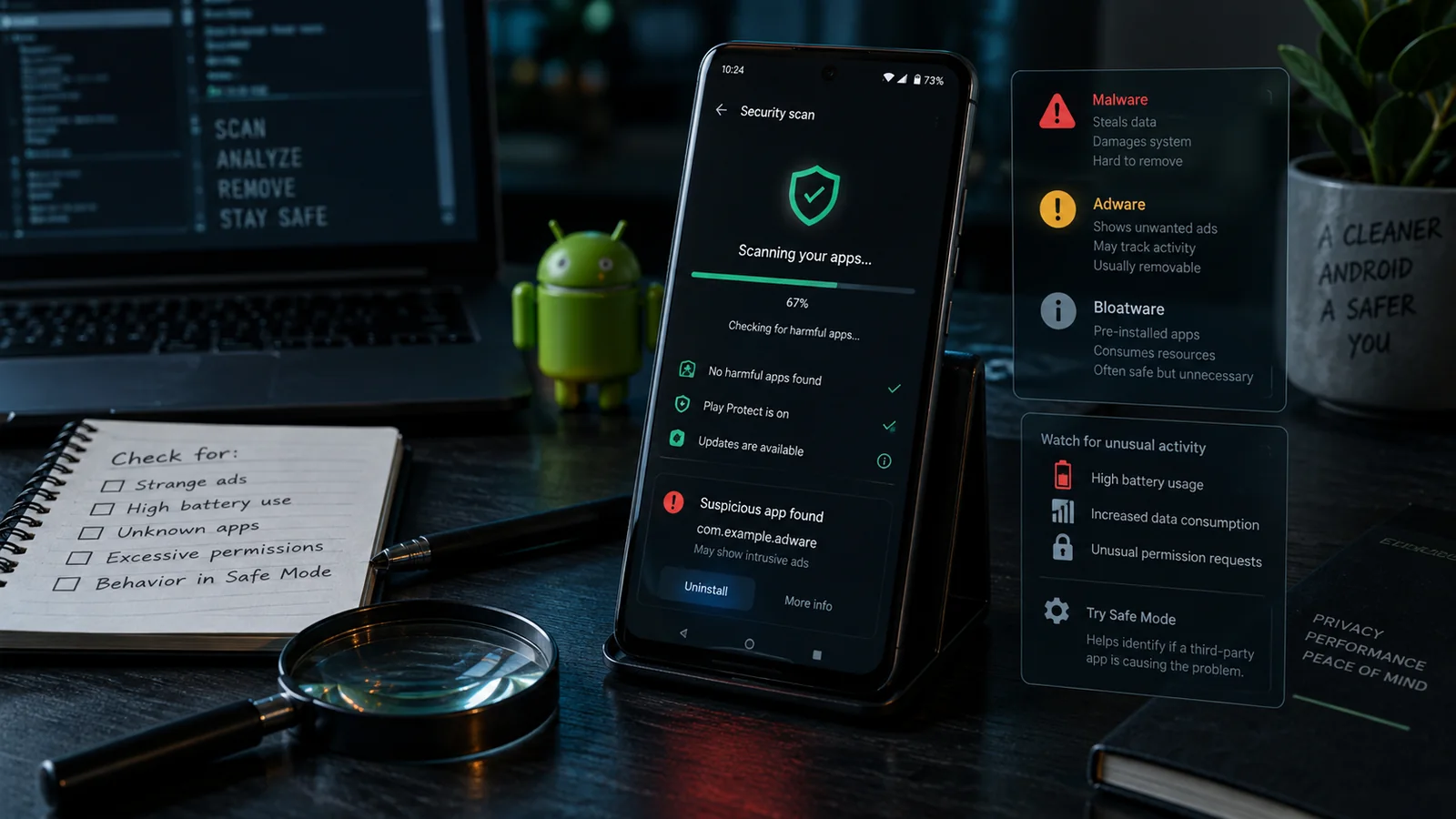
«Credo che il mio telefono abbia un virus» è uno dei messaggi che riceviamo più spesso. Circa 9 volte su 10, però, l’utente non ha davvero un virus: ha un adware aggressivo arrivato da un’app gratuita del Play Store, del bloatware preinstallato che si comporta male o una singola app problematica. La soluzione cambia radicalmente in ciascun caso e usare a caso app «phone cleaner» del Play Store di solito peggiora il problema anziché risolverlo. Questa guida spiega come capire in modo sistematico cosa c’è davvero sul tuo Android e rimuoverlo correttamente.
Virus, adware e bloatware: non sono la stessa cosa
Prima di «rimuovere il virus», la cosa più utile è capire quale di questi tre problemi hai davvero, perché ciascuno richiede una soluzione diversa.
Adware
È la categoria più comune. Un’app che hai installato, spesso un’utilità gratuita come torcia, editor fotografico, gestore file, app per suonerie o «phone cleaner», inizia a mostrare pubblicità in modo aggressivo: annunci a schermo intero quando sblocchi il telefono, sulla schermata Home o nelle notifiche. L’app può essere legittima ma finanziata da una rete pubblicitaria aggressiva, oppure essere un’app che distribuisce annunci, riproposta sotto altro nome e spacciata per un’utilità.
La soluzione: individua e disinstalla l’app responsabile. Settings → Apps → ordina per installazione recente → rimuovi quella sospetta.
App con trojan (più vicine al malware «vero»)
Un’app dall’aspetto legittimo che di nascosto svolge attività dannose in background: invia SMS a numeri a pagamento, raccoglie i tuoi contatti, sovrappone annunci ad altre app, estrae criptovalute con la CPU o ruba le credenziali delle app bancarie. È meno comune dell’adware ma più pericolosa.
La soluzione: individua l’app tramite Privacy Dashboard o consumi anomali di dati e batteria; disinstallala; cambia le password degli account che usi sul telefono; se le credenziali bancarie potrebbero essere compromesse, contatta subito la banca.
Bloatware
App preinstallate dal produttore del telefono o dall’operatore che non hai scelto di installare. La maggior parte è innocua ma fastidiosa: Samsung Pay se non lo usi, centri giochi del produttore, app per acquisti preinstallate in alcune regioni. Alcune sono abbastanza aggressive da comportarsi come adware, soprattutto le app preinstallate su telefoni Android economici senza un marchio noto.
La soluzione: disattivale da Settings → Apps → tocca l’app → Disable. Con il root puoi disinstallarle del tutto tramite script di debloating. Sui dispositivi dei marchi principali, in genere il bloatware del produttore non si può disinstallare senza root.
Segnali che il telefono ha davvero un malware
Cerca questi segnali specifici, in ordine di attendibilità:
- Sul telefono compaiono app che non hai installato. Settings → Apps → cerca nomi sconosciuti. È il singolo segnale più forte.
- La pubblicità compare fuori dalle app: nella schermata Home, nella schermata di blocco, allo sblocco o passando da un’app all’altra. È quasi sempre adware.
- La batteria si scarica almeno il 30 percento più rapidamente del solito anche con lo stesso uso.
- Il telefono scalda a riposo, soprattutto quando è bloccato e non lo stai usando.
- Il consumo di dati mobili è molto più alto del solito, anche senza streaming.
- Il telefono chiama o invia SMS da solo (oppure ti vengono addebitati SMS a pagamento).
- Il browser ti reindirizza a pagine pubblicitarie quando tocchi link legittimi oppure cambia da solo la pagina iniziale.
- L’app bancaria smette di funzionare all’improvviso con avvisi di sicurezza (potrebbero anche essere problemi separati di Play Integrity: valuta il contesto).
Un solo segnale può dipendere da una normale app che funziona male. Due o tre insieme sono un forte indizio di malware.
Come trovare e rimuovere malware su Android
Un procedimento sistematico in 6 passi. Tempo totale: 30-45 minuti.
Passo 1: controlla le app installate di recente
Settings → Apps → tocca il menu di ordinamento → «Sort by install date» → controlla cosa è stato installato negli ultimi 14 giorni. Qualsiasi app che non ricordi di avere installato è una candidata. Tocca ogni app sospetta → Uninstall.
Passo 2: controlla le app che consumano batteria e dati
Settings → Battery → Battery usage → cerca app che consumano molta batteria anche quando non le usi. Settings → Network → Data usage → cerca app che usano dati mobili in modo inatteso. Queste anomalie spesso indicano l’app dannosa.
Passo 3: avvia una scansione Google Play Protect
Apri Play Store → tocca l’icona del profilo → Play Protect → «Scan». Rileva la maggior parte dei malware noti. Se Play Protect segnala qualcosa, segui l’indicazione per disinstallarlo.
Passo 4: avvia in modalità provvisoria e verifica
La modalità provvisoria disattiva tutte le app di terze parti e ti permette di verificare se i sintomi dipendono da un’app installata:
- Sulla maggior parte degli Android: tieni premuto il pulsante di accensione → tieni premuta l’opzione «Power off» → «Reboot to safe mode» (il percorso esatto varia secondo il produttore; alcuni dispositivi mostrano un’opzione Safe Mode separata).
- In modalità provvisoria osserva se i sintomi, come pubblicità, rallentamenti e calore, continuano. Se spariscono, la causa è un’app di terze parti che puoi disinstallare. Se persistono, la causa è a livello di sistema e si entra nel campo del ripristino di fabbrica.
Per uscire dalla modalità provvisoria, riavvia normalmente il telefono.
Passo 5: verifica gli abusi di permessi in Privacy Dashboard
Settings → Privacy → Privacy Dashboard. Sono segnali d’allarme le app che accedono a microfono o fotocamera quando non le usi, oppure alla posizione in modo continuo. Revoca i permessi o disinstalla l’app.
Passo 6: reimposta l’ID pubblicitario e cancella i dati del browser
Settings → Google → Ads → «Delete advertising ID». Interrompe i collegamenti a profili dannosi basati sul tracciamento pubblicitario. Poi, in Chrome → Settings → Privacy and security → Clear browsing data → seleziona All time e tutte le categorie.
Modalità provvisoria passo per passo
-
Avvia in modalità provvisoria
Tieni premuto il pulsante di accensione → tieni premuta l’icona Power off → tocca Reboot to Safe Mode (il percorso varia secondo il marchio).
-
Verifica l’indicazione Safe Mode
Al riavvio del telefono dovresti vedere la scritta «Safe Mode» nell’angolo inferiore sinistro dello schermo.
-
Controlla se i sintomi continuano
Aspetta 15-30 minuti. Se pubblicità, calore e rallentamenti cessano in modalità provvisoria, la causa è un’app di terze parti.
-
Trova la responsabile per esclusione
Riavvia normalmente → disinstalla l’app sospetta più recente → verifica se i sintomi tornano → ripeti.
-
Esci dalla modalità provvisoria
Pulsante di accensione → Restart. Il telefono torna alla modalità normale con tutte le app riattivate.
Quando ripristinare il telefono (ultima risorsa, ma funziona)
Se hai seguito i passi 1-6 e i sintomi continuano, il ripristino di fabbrica è la soluzione drastica che quasi sempre risolve il malware su Android stock, senza root.
Prima del ripristino:
- Esegui il backup delle foto con Google Photos o trasferiscile al PC via USB
- Annota le app che usi regolarmente: dovrai reinstallarle dopo
- Esci dagli account che non vuoi ripristinare automaticamente, soprattutto quello Google se sospetti che sia coinvolto
- Settings → System → Reset → Erase all data (factory reset) → conferma
Dopo il ripristino non recuperare un backup Google recente: potrebbe contenere il malware. Configura il telefono come nuovo, installa le app singolarmente dal Play Store e ignora le richieste di ripristino delle app preinstallate. Se il malware è arrivato tramite il tuo account Google, eventualità rara ma possibile, valuta di creare temporaneamente un nuovo account Google per verificare che il dispositivo sia pulito prima di accedere di nuovo al tuo.
5 app da non installare MAI su Android
Queste categorie producono molto più malware di qualsiasi altra, sia nel Play Store sia tramite APK esterni. Evita:
- Antivirus gratuiti esterni al Play Store: APK da siti, link in SMS o forum casuali. Sono praticamente sempre malware.
- App «Free RAM booster», «Phone cleaner» o «Speed booster»: Android non trae benefici da questi strumenti; spesso le app stesse contengono adware. CCleaner, Clean Master, DU Speed Booster: tutte categorie da evitare.
- App torcia gratuite che chiedono accesso a contatti, posizione o archiviazione. Una torcia ha bisogno solo del permesso per il flash della fotocamera. Qualsiasi richiesta ulteriore è sospetta.
- App «Fake GPS» o «Game cheat» da fonti non ufficiali: spesso includono trojan che rubano credenziali.
- App modificate da siti di APK: WhatsApp modificati (GBWhatsApp, FMWhatsApp), Instagram modificati e cloni modificati di YouTube Premium. Molte vengono riconfezionate con malware. Le alternative legittime, come YouTube Revanced da build ufficiali e ReVanced Manager, solo con build firmate, sono più sicure se vuoi quelle funzioni.
Cosa non funziona
Per risparmiarti tempo:
- App «phone scanner» che promettono di trovare e rimuovere virus gratis: sono quasi tutte inefficaci o esse stesse malware.
- App «phone cleaner» scelte a caso: Android non ha bisogno di pulizia come Windows; sono per lo più placebo con pubblicità.
- Flashare custom ROM per «rimuovere malware»: funziona, ma è una misura sproporzionata per un problema quasi sempre risolvibile disinstallando una sola app dannosa.
Tipi di malware che incontriamo nelle diverse regioni
Tendenze osservate in tre anni di casi dei clienti nelle regioni che serviamo:
- Mercato di fascia bassa in Bangladesh, Pakistan, Nigeria e India: gli APK «free Netflix», «free Spotify» e giochi craccati sono il principale veicolo d’infezione. Circa il 60 percento dei casi di malware che vediamo in queste regioni risale a una singola app installata tramite APK, per la quale il cliente aveva ignorato l’avviso di Play Protect.
- Regno Unito, UE e Stati Uniti: prevalgono le installazioni esterne indotte da link di phishing. Link in SMS o WhatsApp con messaggi come «il tuo pacco è fermo in dogana» o «la tua banca richiede una verifica» portano a false pagine di accesso bancario o download di APK. Circa il 40 percento dei casi.
- Telefoni Android economici senza un marchio noto, in tutto il mondo: adware o spyware preinstallati su dispositivi di marchi sconosciuti. Circa il 15 percento dei casi risale al dispositivo stesso, venduto con firmware dannoso. Per questi telefoni il solo ripristino di fabbrica non risolve sempre il problema; spesso serve flashare un firmware pulito da una fonte verificata.
- Bambini che usano il telefono dei genitori, in tutte le regioni: installano giochi gratuiti che si rivelano adware aggressivi. Circa il 10 percento dei casi. Un profilo utente separato per i bambini o Family Link evita la maggior parte di questi problemi.
La migliore abitudine preventiva in ogni regione: lascia Play Protect attivo, non installare mai APK da link in SMS o WhatsApp e considera sospetta, per impostazione predefinita, ogni versione «gratuita» di un’app a pagamento.
Quando rivolgersi a un professionista
Se hai seguito questa guida ma i sintomi di malware continuano, oppure se le credenziali bancarie o finanziarie potrebbero essere compromesse e vuoi un controllo forense approfondito prima di continuare a usare il dispositivo, scrivici su WhatsApp o Telegram. Possiamo eseguire una diagnosi remota, verificare che il dispositivo sia pulito e, se necessario, flashare un firmware pulito con un intervento più profondo del ripristino di fabbrica. Vedi il nostro servizio di riparazione delle prestazioni per sapere cosa comprende.
Domande frequenti
I telefoni Android possono davvero prendere virus?
I veri virus che si replicano da soli sono estremamente rari su Android moderno: l’isolamento delle app impedisce l’iniezione di codice in altre app che un «virus», tecnicamente, richiede. Quello che si chiama virus Android è quasi sempre uno di tre problemi diversi: adware, cioè app che mostrano pubblicità aggressiva; app con trojan, apparentemente legittime ma dannose di nascosto; oppure bloatware preinstallato che si comporta male. La soluzione dipende dal problema reale: identificarlo correttamente conta più che farsi prendere dal panico per «un virus».
Come capisco se il mio Android ha un malware?
Cinque segnali attendibili: la batteria si scarica almeno il 30 percento più rapidamente del solito anche senza uso intenso; il telefono scalda a riposo; la pubblicità compare fuori dalle app, nella schermata Home, di blocco o nel launcher; compaiono app che non ricordi di avere installato; oppure il piano dati si consuma insolitamente in fretta. Un solo segnale può dipendere da una normale app che funziona male; due o più insieme sono un forte indizio di malware. Apri Settings → Apps e cerca app installate di recente che non ricordi di avere aggiunto.
Dovrei installare un antivirus su Android?
Per il 95 percento degli utenti, no. Google Play Protect è integrato, funziona continuamente e rileva la maggior parte dei malware del Play Store prima dell’installazione. Gli antivirus Android di terze parti affidabili, come Bitdefender, Kaspersky e Malwarebytes, sono legittimi ma aggiungono poco rispetto a Play Protect. Il problema maggiore è che molti antivirus gratuiti del Play Store sono essi stessi adware o peggio, e quelli esterni al Play Store praticamente non sono mai affidabili. Evita gli antivirus se non hai un motivo specifico; affidati a Play Protect e installa le app con attenzione.
Il ripristino di fabbrica elimina tutti i malware da Android?
Quasi sempre sì: il ripristino di fabbrica rimuove completamente il malware installato come app utente. La rara eccezione è un malware installato come app di sistema, cosa che richiede un dispositivo precedentemente rootato o venduto con malware preinstallato da un fornitore non affidabile. Il ripristino su un dispositivo stock non modifica le partizioni di sistema. Per la maggior parte dei consumatori, dopo il backup di foto e documenti importanti, è la soluzione drastica che risolve davvero un’infezione malware su Android.
Le app preinstallate dai produttori sono davvero malware?
Per lo più no, ma alcune si comportano in modi che su un computer sarebbero considerati malware. Le app preinstallate di Samsung, Xiaomi, Oppo, Realme, Vivo, OnePlus e Google non sono malware: sono bloatware, fastidioso ma tecnicamente legittimo. È stato documentato che app preinstallate di marchi Android meno noti, su alcuni dispositivi white-label o telefoni d’importazione parallela, inviano dati a reti pubblicitarie e aggiungono addebiti non autorizzati. Se hai comprato un telefono economico di un marchio sconosciuto e vedi pubblicità aggressiva, questa è una possibilità concreta.
Altre guide Android

Libera spazio su Android senza cancellare le foto
Android senza spazio? Ecco come liberare gigabyte in sicurezza senza cancellare le foto: cache, download, dati delle app, spostamento nel cloud e trucchi di sistema.
Il tuo telefono Android ti spia? Controlla e fermalo
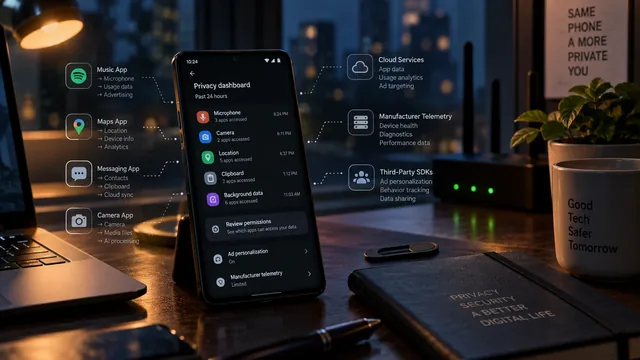
Il tuo telefono Android ti spia? Controlla i permessi delle app, la Privacy Dashboard e la telemetria del produttore, più 10 impostazioni di privacy specifiche da cambiare oggi.

Batteria Android che si scarica in fretta? 15 soluzioni collaudate (2026)
La batteria Android si scarica troppo in fretta? Ecco 15 soluzioni collaudate da provare subito, dal controllo delle app ai consigli di ricarica, fino a quando a guastarsi è la batteria stessa.