¿Virus o adware en Android? Cómo saberlo y eliminarlo
¿Es un virus en Android? Cómo distinguir, encontrar y eliminar adware, malware y bloatware, y 5 apps “antivirus” que nunca debes instalar.
Índice
- Virus, adware y bloatware no son lo mismo
- Adware
- Apps troyanizadas (lo más parecido al malware “de verdad”)
- Bloatware
- Señales de que tu móvil sí tiene malware
- Cómo encontrar y eliminar el malware en Android
- Paso 1: Revisa las apps instaladas recientemente
- Paso 2: Comprueba las apps con mucho consumo de batería y datos
- Paso 3: Ejecuta un análisis de Google Play Protect
- Paso 4: Arranca en Modo seguro y verifica
- Paso 5: Revisa el Panel de privacidad para detectar abusos de permisos
- Paso 6: Restablece el ID de publicidad y borra los datos del navegador
- Modo seguro paso a paso
- Cuándo restablecer de fábrica (último recurso, pero funciona)
- 5 apps que NUNCA debes instalar en Android
- Lo que no funciona
- Patrones de malware por región que vemos
- Cuándo recurrir a un profesional
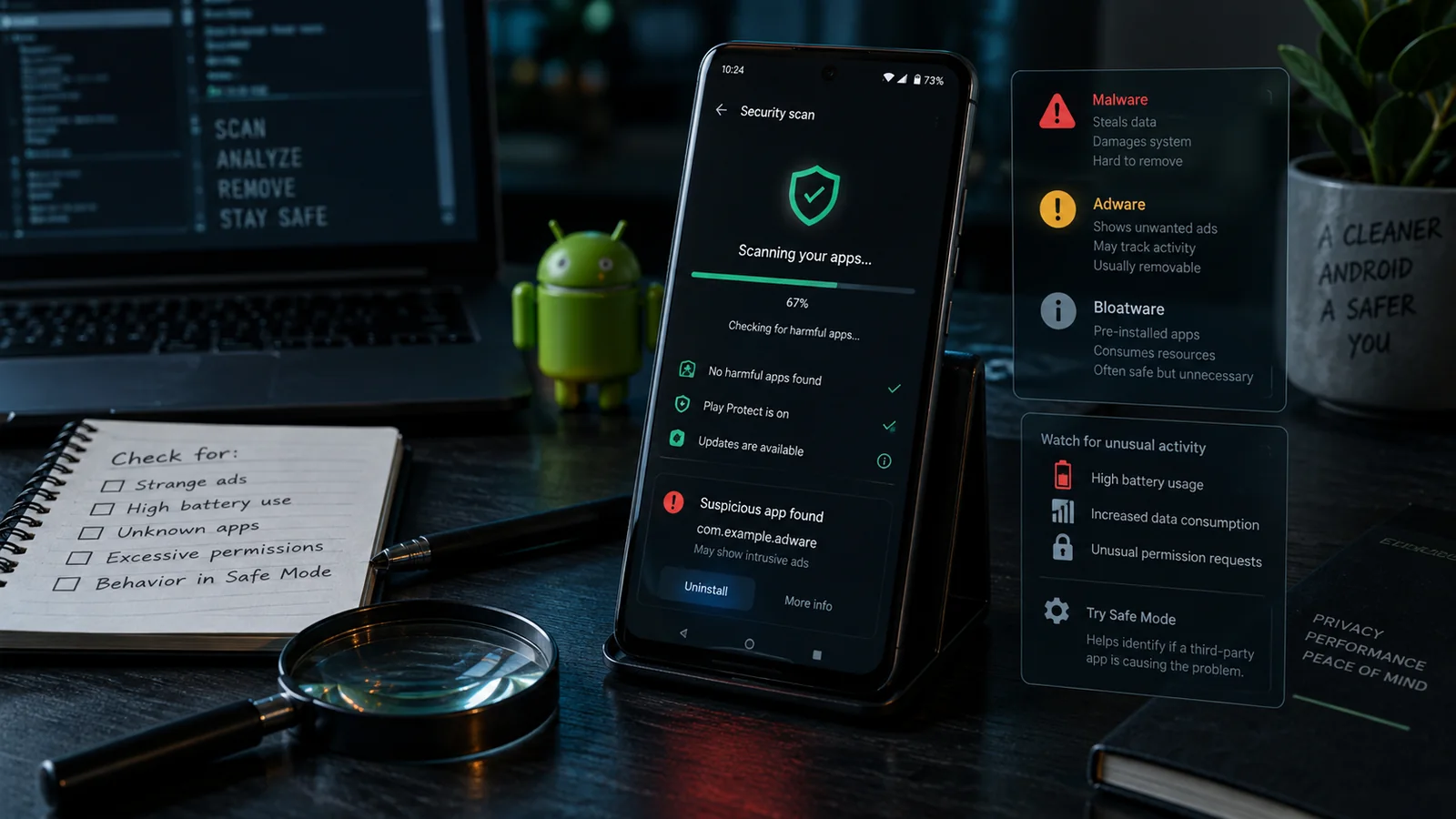
El mensaje “creo que mi móvil tiene un virus” es de los que más recibimos, y en unas 9 de cada 10 ocasiones el usuario no tiene un virus. Tiene adware agresivo de una app gratuita de Play Store, bloatware preinstalado que se ha desmandado o una sola app que falla. La solución es muy distinta en cada caso, y ejecutar al azar apps “limpiadoras” de Play Store suele empeorar el problema en lugar de arreglarlo. Esta guía es el método sistemático para saber qué tienes en tu Android y eliminarlo correctamente.
Virus, adware y bloatware no son lo mismo
Lo más útil que puedes hacer antes de “quitar el virus” es averiguar cuál de estas tres cosas tienes, porque cada una se arregla de forma distinta.
Adware
La categoría más común. Una app que instalaste (a menudo una utilidad gratuita como una linterna, un editor de fotos, un gestor de archivos, una app de tonos o un “limpiador”) empieza a mostrar anuncios de forma agresiva: anuncios a pantalla completa al desbloquear el móvil, en la pantalla de inicio o en las notificaciones. La app puede ser legítima pero financiada por una red publicitaria agresiva, o puede ser una app de anuncios con otro nombre que se hace pasar por una utilidad.
La solución: identifica la app responsable y desinstálala. Ajustes → Apps → ordena por instalación reciente → elimina la sospechosa.
Apps troyanizadas (lo más parecido al malware “de verdad”)
Una app de apariencia legítima que en secreto hace algo dañino en segundo plano: enviar SMS a números premium, extraer tus contactos, mostrar anuncios superpuestos sobre otras apps, minar criptomonedas con tu CPU o robar las credenciales de apps bancarias. Es menos común que el adware, pero más peligrosa.
La solución: identifica la app con el Panel de privacidad o por un consumo anómalo de datos o batería; desinstálala; cambia las contraseñas de las cuentas que usas en el móvil; y si las credenciales de una app bancaria pueden estar comprometidas, avisa a tu banco de inmediato.
Bloatware
Apps preinstaladas por el fabricante del móvil o por tu operador, que tú no elegiste instalar. La mayoría son inofensivas pero molestas (Samsung Pay si no usas Pay, centros de juegos del fabricante, apps de compras preinstaladas en algunas regiones). Algunas son tan agresivas que se comportan como adware (en concreto, las preinstaladas en móviles Android baratos sin marca).
La solución: desactívala en Ajustes → Apps → toca la app → Desactivar. Con root, desinstálala por completo con scripts de debloat. El bloatware de las marcas grandes normalmente no se puede desinstalar sin root.
Señales de que tu móvil sí tiene malware
Busca estas señales concretas, de más a menos fiables:
- Aparecen apps que no instalaste. Ajustes → Apps → busca nombres desconocidos. Es la señal individual más fuerte.
- Aparecen anuncios fuera de cualquier app: en la pantalla de inicio, en la de bloqueo, al desbloquear el móvil o al cambiar de app. Casi siempre es adware.
- La batería se agota al menos un 30 % más rápido de lo normal con el mismo uso de siempre.
- El móvil se calienta en reposo, sobre todo bloqueado y sin usarlo.
- El consumo de datos móviles se dispara respecto a tu patrón normal, aunque no hayas visto vídeo ni escuchado música en streaming.
- El móvil hace llamadas o envía SMS por sí solo (o te cobran SMS premium).
- El navegador te redirige a páginas de anuncios al tocar enlaces legítimos, o la página de inicio del navegador cambia sola.
- La app del banco deja de funcionar de repente con avisos de seguridad (también puede deberse a problemas de Play Integrity sin relación; mira el contexto).
Una sola de estas señales podría ser una app normal que falla. Dos o tres a la vez son una prueba sólida de malware.
Cómo encontrar y eliminar el malware en Android
Un proceso sistemático de 6 pasos. Tiempo total: de 30 a 45 minutos.
Paso 1: Revisa las apps instaladas recientemente
Ajustes → Apps → toca el menú de orden → “Ordenar por fecha de instalación” → revisa lo instalado en los últimos 14 días. Cualquier app que no recuerdes haber instalado es sospechosa. Toca cada app dudosa → Desinstalar.
Paso 2: Comprueba las apps con mucho consumo de batería y datos
Ajustes → Batería → Uso de la batería → busca apps que gasten mucha batería sin que las uses. Ajustes → Red → Uso de datos → busca apps que usen datos móviles sin motivo. Las anomalías aquí suelen señalar la app maliciosa.
Paso 3: Ejecuta un análisis de Google Play Protect
Abre Play Store → toca el icono de perfil → Play Protect → “Analizar”. Detecta la mayor parte del malware conocido. Si Play Protect marca algo, sigue sus indicaciones para desinstalarlo.
Paso 4: Arranca en Modo seguro y verifica
El Modo seguro desactiva todas las apps de terceros para que puedas confirmar si los síntomas los causa una app instalada:
- En la mayoría de Android: mantén pulsado el botón de encendido → mantén pulsada la opción “Apagar” → “Reiniciar en modo seguro” (la ruta exacta varía según el fabricante; algunos dispositivos muestran una opción de Modo seguro aparte).
- En Modo seguro, observa si los síntomas (anuncios, lentitud, calor) persisten. Si desaparecen, la causa es una app de terceros que puedes desinstalar. Si persisten, la causa está en el sistema (puede requerir un restablecimiento de fábrica).
Para salir del Modo seguro, basta con reiniciar el móvil con normalidad.
Paso 5: Revisa el Panel de privacidad para detectar abusos de permisos
Ajustes → Privacidad → Panel de privacidad. Las apps que acceden al micrófono o a la cámara sin que las uses, o a la ubicación de forma continua, son señales de alarma. Revoca los permisos o desinstálalas.
Paso 6: Restablece el ID de publicidad y borra los datos del navegador
Ajustes → Google → Anuncios → “Eliminar ID de publicidad”. Así se rompe cualquier perfil malicioso vinculado al rastreo publicitario. Después, en Chrome → Ajustes → Privacidad y seguridad → Borrar datos de navegación → marca Desde siempre y todas las categorías.
Modo seguro paso a paso
-
Arranca en Modo seguro
Mantén pulsado el botón de encendido → mantén pulsado el icono de Apagar → toca Reiniciar en modo seguro (la ruta varía según la marca).
-
Comprueba la etiqueta de Modo seguro
Al reiniciar, deberías ver la insignia “Modo seguro” en la esquina inferior izquierda de la pantalla.
-
Observa si los síntomas continúan
Espera de 15 a 30 minutos. Si los anuncios, el calor o la lentitud desaparecen en Modo seguro, la causa es una app de terceros.
-
Encuentra al culpable por eliminación
Reinicia con normalidad → desinstala la app sospechosa más reciente → comprueba si vuelven los síntomas → repite.
-
Sal del Modo seguro
Botón de encendido → Reiniciar. El móvil vuelve al modo normal con todas las apps activas de nuevo.
Cuándo restablecer de fábrica (último recurso, pero funciona)
Si has seguido los pasos 1 a 6 y aún ves síntomas, el restablecimiento de fábrica es la opción drástica que prácticamente siempre elimina el malware en un Android original (sin root).
Antes de restablecer:
- Copia tus fotos con Google Fotos o por USB al PC
- Anota las apps que usas de verdad (las reinstalarás después)
- Cierra sesión en las cuentas que no quieras que se restauren solas (en concreto la de Google, si sospechas que está implicada)
- Ajustes → Sistema → Restablecer → Borrar todos los datos (restablecimiento de fábrica) → confirma
Tras el restablecimiento, no restaures desde una copia de seguridad reciente de Google (la copia puede incluir el malware). Configura el móvil como nuevo, instala las apps una a una desde Play Store y omite cualquier aviso de restauración de apps preinstaladas. Si el malware entró por tu cuenta de Google (raro, pero posible), plantéate crear una cuenta de Google nueva de forma temporal para comprobar que el dispositivo está limpio antes de volver a iniciar sesión.
5 apps que NUNCA debes instalar en Android
Estas categorías generan mucho más malware que cualquier otra, tanto en Play Store como mediante instalación manual de APK. Evítalas:
- Antivirus gratuitos de fuera de Play Store: APK de webs, enlaces de SMS o foros al azar. Prácticamente siempre son malware.
- Apps “potenciadoras de RAM gratis”, “limpiadoras” o “aceleradoras”: Android no se beneficia de estas herramientas y las propias apps suelen llevar adware. CCleaner, Clean Master, DU Speed Booster: son categorías que conviene evitar.
- Linternas gratuitas que piden permisos de contactos, ubicación o almacenamiento. Una linterna solo necesita el permiso del flash de la cámara. Cualquier otro es sospechoso.
- Apps de “GPS falso” o “trucos para juegos” de fuentes no oficiales: con frecuencia llevan troyanos que roban credenciales.
- Apps modificadas de sitios de APK: WhatsApp modificado (GBWhatsApp, FMWhatsApp), Instagram modificado, clones de YouTube Premium modificados. Muchas se reempaquetan con malware. Las alternativas legítimas (YouTube ReVanced con compilaciones oficiales, ReVanced Manager, solo compilaciones firmadas) son más seguras si quieres esas funciones.
Lo que no funciona
Para ahorrarte tiempo:
- Apps “escáner de móvil” que prometen encontrar y quitar virus gratis: casi siempre son ineficaces o son malware.
- Apps “limpiadoras” al azar: Android no necesita una limpieza como Windows; en su mayoría son un placebo con anuncios.
- Flashear ROMs personalizadas para “quitar el malware”: funciona, pero es un exceso enorme para lo que casi siempre se resuelve desinstalando una app mala.
Patrones de malware por región que vemos
Patrones de tres años de casos de clientes en nuestras regiones de servicio:
- Mercado de gama baja de Bangladés, Pakistán, Nigeria e India: las apps de “Netflix gratis”, “Spotify gratis” y juegos crackeados instaladas por APK son el principal vector de infección. Alrededor del 60 % de los casos de malware que vemos en estas regiones se deben a una sola app instalada manualmente sobre la que Play Protect avisó al cliente y este ignoró el aviso.
- Reino Unido, UE y EE. UU.: predominan las instalaciones manuales provocadas por enlaces de phishing. Enlaces en SMS o WhatsApp que dicen “tu paquete está retenido en la aduana” o “tu banco necesita que verifiques tus datos” y llevan a páginas falsas de acceso bancario o a descargas de APK. Alrededor del 40 % de los casos.
- Móviles Android baratos sin marca en todo el mundo: adware o spyware preinstalado en dispositivos de marcas desconocidas. Alrededor del 15 % de los casos se deben a que el propio dispositivo salió con firmware defectuoso. En estos casos el restablecimiento de fábrica no siempre basta; suele hacer falta reflashear un firmware limpio de una fuente verificada.
- Niños que usan el móvil de sus padres, en todas las regiones: los niños instalan juegos gratuitos que resultan ser adware agresivo. Alrededor del 10 % de los casos. Crear un perfil de usuario aparte para los niños o usar Family Link evita la mayoría.
El mejor hábito preventivo en cualquier región: mantén Play Protect activado, nunca instales APK desde enlaces de SMS o WhatsApp y desconfía por defecto de cualquier versión “gratis” de una app de pago.
Cuándo recurrir a un profesional
Si has seguido esta guía y aún ves síntomas de malware, o si las credenciales de una app bancaria o financiera pueden estar comprometidas y quieres una revisión forense a fondo antes de seguir usando el dispositivo, escríbenos por WhatsApp o Telegram. Podemos hacer un diagnóstico remoto, comprobar que tu dispositivo está limpio y, si hace falta, reflashear un firmware limpio, algo que va más allá del restablecimiento de fábrica. Mira qué incluye nuestro servicio de reparación de rendimiento.
Preguntas frecuentes
¿Los móviles Android pueden tener virus de verdad?
Los virus que se replican por sí solos son extremadamente raros en el Android actual: el aislamiento de apps impide la inyección de código en otras apps que técnicamente exige un “virus”. Lo que la gente llama virus de Android casi siempre es una de tres cosas: adware (apps que muestran anuncios de forma agresiva), apps troyanizadas (parecen legítimas pero hacen algo dañino en secreto) o bloatware preinstalado que se porta mal. La solución depende de lo que tengas, por eso identificarlo bien importa más que alarmarse por “un virus”.
¿Cómo sé si mi Android tiene malware?
Cinco señales fiables: la batería se agota al menos un 30 % más rápido de lo normal aunque no la exprimas; el móvil se calienta en reposo; aparecen anuncios fuera de cualquier app (en el inicio, en la pantalla de bloqueo, en el lanzador de aplicaciones); aparecen apps que no recuerdas haber instalado; o tu plan de datos se consume más rápido de lo habitual. Una sola podría ser una app normal que falla; dos o más a la vez son una señal fuerte de malware. Abre Ajustes → Apps y busca apps instaladas hace poco que no recuerdes haber añadido.
¿Debo instalar un antivirus en Android?
Para el 95 % de los usuarios, no. Google Play Protect viene integrado, funciona de forma continua y detecta la mayoría del malware de Play Store antes de la instalación. Los antivirus de terceros de marcas reconocidas (Bitdefender, Kaspersky, Malwarebytes) son legítimos, pero aportan poco más que Play Protect. El mayor problema es que muchos antivirus gratuitos de Play Store son adware o algo peor, y los que vienen de fuera de Play Store prácticamente nunca son de fiar. Prescinde del antivirus salvo que tengas un motivo concreto; apóyate en Play Protect y en buenos hábitos al instalar.
¿Un restablecimiento de fábrica elimina todo el malware de mi Android?
Casi siempre sí: si el malware se instaló como app de usuario, el restablecimiento lo elimina por completo. La rara excepción es el malware que se instaló como app del sistema (lo que exige que el dispositivo haya tenido root antes o que viniera con malware preinstalado de un fabricante poco fiable); el restablecimiento en un dispositivo original no afecta a las particiones del sistema. Para la mayoría de usuarios, restablecer de fábrica tras copiar las fotos y los documentos importantes es la opción drástica que de verdad cura un Android infectado.
¿Las apps preinstaladas por los fabricantes son realmente malware?
En general no, aunque algunas se comportan de un modo que en un ordenador se consideraría malware. Las apps preinstaladas de Samsung, Xiaomi, Oppo, Realme, Vivo, OnePlus y Google no son malware: son bloatware (molesto, pero técnicamente legítimo). En cambio, las preinstaladas de marcas Android poco conocidas (algunos dispositivos de marca blanca y móviles de importación paralela) se han documentado enviando datos a redes publicitarias y añadiendo cargos no autorizados. Si compraste un móvil económico de una marca desconocida y ves anuncios agresivos, esta categoría es una posibilidad real.
Más guías de Android

Libera almacenamiento en Android sin borrar tus fotos
¿Te has quedado sin almacenamiento en Android? Así puedes liberar gigas con seguridad sin borrar tus fotos: caché, descargas, datos de apps, descarga a la nube y trucos del sistema.
¿Tu móvil Android te espía? Compruébalo y evítalo
¿Tu móvil Android te espía? Revisa los permisos de las apps, el Panel de privacidad y la telemetría del fabricante, además de 10 ajustes de privacidad concretos que puedes cambiar hoy.

¿La batería de tu Android se agota rápido? 15 soluciones que funcionan (2026)
¿La batería de tu Android se agota demasiado rápido? Aquí tienes 15 soluciones probadas que puedes aplicar hoy, desde revisar las apps hasta consejos de carga y qué hacer cuando falla la propia batería.