Virus Android ou adware ? Les distinguer et les supprimer
Est-ce vraiment un virus Android ? Distinguez adware, malware et bloatware, trouvez et supprimez le responsable, et évitez les 5 applis « antivirus » à ne jamais installer.
Sommaire
- Virus, adware et bloatware : trois choses différentes
- Adware
- Applis avec cheval de Troie (les plus proches des « vrais » malwares)
- Bloatware
- Les signes d’un véritable malware
- Trouver et supprimer les malwares Android
- 1 : vérifier les applis récemment installées
- 2 : vérifier les gros consommateurs de batterie et de données
- 3 : lancer une analyse Google Play Protect
- 4 : démarrer en mode sans échec et vérifier
- 5 : chercher les abus de permissions dans le tableau de confidentialité
- 6 : réinitialiser l’ID publicitaire et vider les données du navigateur
- Le mode sans échec, pas à pas
- Quand réinitialiser : dernier recours, mais efficace
- 5 applis à ne JAMAIS installer sur Android
- Ce qui ne fonctionne pas
- Les malwares rencontrés selon les régions
- Quand faire appel à un professionnel
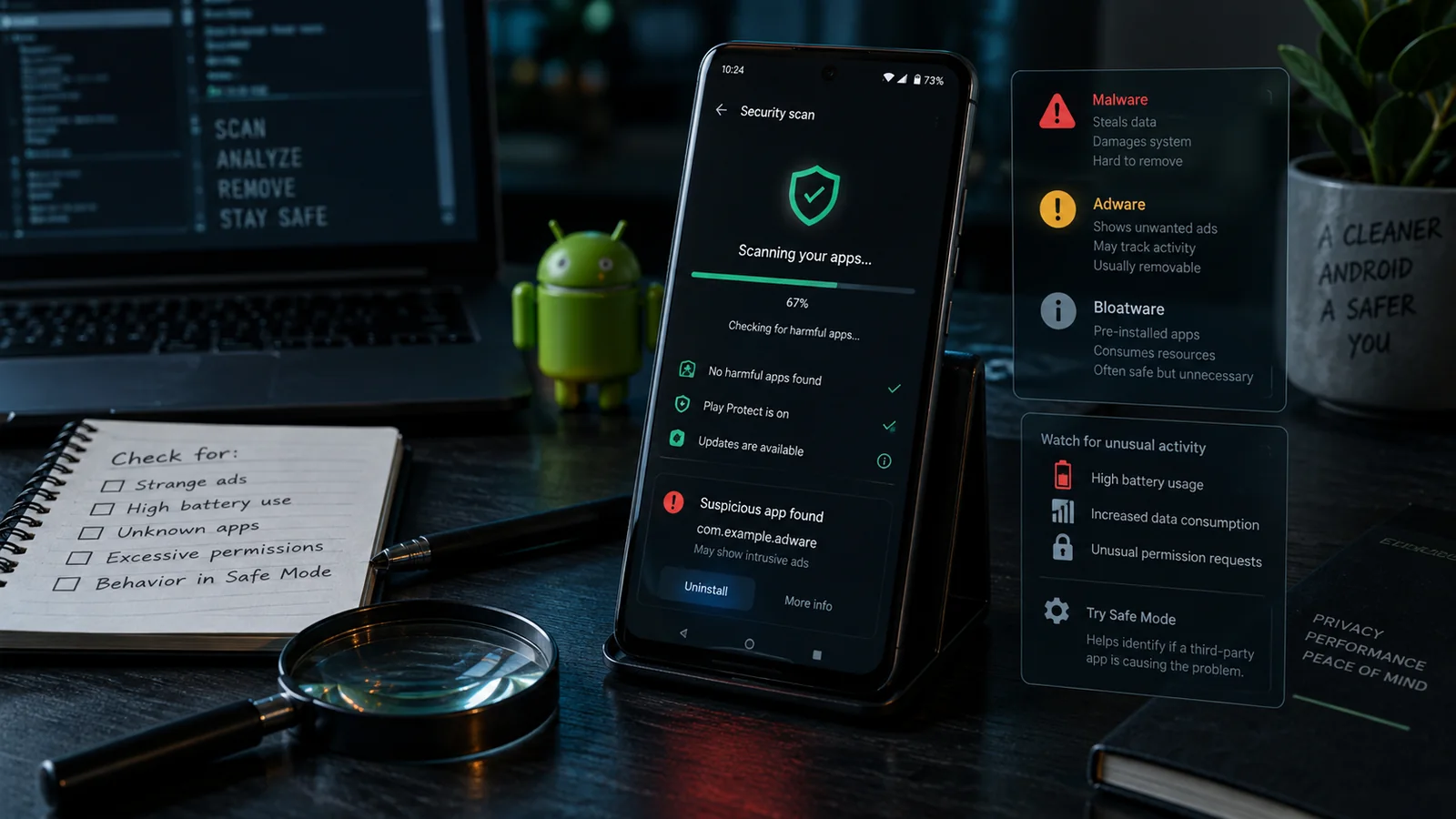
« Je crois que mon téléphone a un virus » est l’un des messages les plus fréquents que nous recevons. Environ 9 fois sur 10, il ne s’agit pas d’un virus, mais d’un adware agressif issu d’une appli gratuite du Play Store, d’un bloatware préinstallé devenu problématique ou d’une seule appli défaillante. Les solutions diffèrent radicalement, et essayer au hasard des nettoyeurs du Play Store aggrave généralement la situation. Voici une méthode systématique pour identifier ce qui se trouve réellement sur votre Android et le supprimer correctement.
Virus, adware et bloatware : trois choses différentes
Avant de « supprimer le virus », le plus utile est d’identifier laquelle de ces trois catégories vous avez réellement, car chacune exige une solution différente.
Adware
C’est le cas le plus courant. Une appli installée, souvent un outil gratuit comme lampe torche, retouche photo, gestionnaire de fichiers, sonneries ou nettoyeur, affiche des publicités agressives : plein écran au déverrouillage, accueil, notifications. Elle peut être légitime mais financée par un réseau publicitaire agressif, ou masquer un diffuseur de publicités sous une apparence d’outil.
La solution : identifier et désinstaller l’appli. Settings → Apps → trier par installation récente → supprimer la suspecte.
Applis avec cheval de Troie (les plus proches des « vrais » malwares)
Une appli à l’apparence légitime effectue en secret des actions nuisibles en arrière-plan : SMS surtaxés, collecte de contacts, publicités superposées aux autres applis, minage sur le CPU ou vol d’identifiants bancaires. Moins fréquent qu’un adware, mais plus dangereux.
La solution : identifier l’appli via le tableau de confidentialité ou une consommation anormale de données/batterie, la désinstaller et changer les mots de passe des comptes utilisés sur le téléphone. Si vos identifiants bancaires peuvent être compromis, contactez immédiatement votre banque.
Bloatware
Ce sont des applis imposées par le fabricant ou l’opérateur. La plupart sont inoffensives mais gênantes : Samsung Pay si vous ne l’utilisez pas, centres de jeux du fabricant ou boutiques préinstallées selon les régions. Certaines se comportent comme des adwares, notamment sur les Android bon marché sans marque.
La solution : Settings → Apps → l’appli → Disable. Avec root, désinstallation complète par scripts de nettoyage. Sur les grandes marques, le bloatware fabricant ne se désinstalle généralement pas sans root.
Les signes d’un véritable malware
Cherchez ces signes précis, du plus probant au moins probant :
- Des applis que vous n’avez pas installées apparaissent. Settings → Apps, cherchez des noms inconnus. Le signe isolé le plus fort.
- Des publicités apparaissent hors des applis : accueil, verrouillage, déverrouillage ou changement d’appli. Presque toujours un adware.
- La batterie se vide au moins 30 pour cent plus vite malgré un usage identique.
- Le téléphone chauffe au repos, surtout verrouillé et inutilisé.
- La consommation de données mobiles est nettement supérieure à la normale, même sans avoir utilisé de streaming.
- Il appelle ou envoie des SMS tout seul, ou des SMS surtaxés vous sont facturés.
- Le navigateur redirige vers des publicités après un lien légitime, ou sa page d’accueil change seule.
- L’appli bancaire cesse de fonctionner de manière inattendue avec des alertes de sécurité. Des problèmes Play Integrity indépendants peuvent aussi l’expliquer : vérifiez le contexte.
Un seul signe peut venir d’une appli normale défaillante. Deux ou trois ensemble constituent un indice fort de malware.
Trouver et supprimer les malwares Android
Une méthode systématique en 6 étapes. Durée totale : 30 à 45 minutes.
1 : vérifier les applis récemment installées
Settings → Apps → menu de tri → « Sort by install date » → examinez les applis installées au cours des 14 derniers jours. Toute appli que vous ne vous souvenez pas avoir installée peut être en cause. Touchez chaque appli suspecte → Uninstall.
2 : vérifier les gros consommateurs de batterie et de données
Settings → Battery → Battery usage : cherchez une forte consommation sans usage actif. Settings → Network → Data usage : cherchez des données mobiles utilisées sans raison. Ces anomalies indiquent souvent l’appli malveillante.
3 : lancer une analyse Google Play Protect
Play Store → profil → Play Protect → « Scan ». Il détecte la plupart des malwares connus. Si une alerte apparaît, suivez la demande de désinstallation.
4 : démarrer en mode sans échec et vérifier
Il désactive toutes les applis tierces afin de vérifier si une appli installée cause les symptômes :
- Sur la plupart des Android : maintenez le bouton marche/arrêt → appui long sur « Power off » → « Reboot to safe mode » (le chemin exact varie selon le fabricant ; certains appareils proposent une option de mode sans échec séparée).
- En mode sans échec, observez publicités, lenteur et chaleur. S’ils disparaissent, une appli tierce désinstallable est en cause. S’ils persistent, le problème est au niveau système et relève de la réinitialisation.
Redémarrez normalement pour quitter ce mode.
5 : chercher les abus de permissions dans le tableau de confidentialité
Settings → Privacy → Privacy Dashboard. Micro ou caméra sans usage actif, ou localisation continue, sont des signaux d’alerte. Retirez les permissions ou désinstallez.
6 : réinitialiser l’ID publicitaire et vider les données du navigateur
Settings → Google → Ads → « Delete advertising ID ». Cela rompt les associations de profils malveillants fondées sur le suivi publicitaire. Puis Chrome → Settings → Privacy and security → Clear browsing data → All time, toutes les catégories.
Le mode sans échec, pas à pas
-
Démarrer en mode sans échec
Maintenez marche/arrêt → appui long sur Power off → Reboot to Safe Mode. Le chemin varie selon la marque.
-
Vérifier l’indication du mode
Après le redémarrage, vous devriez voir la mention « Safe Mode » en bas à gauche de l’écran.
-
Observer les symptômes
Attendez 15 à 30 minutes. Si publicités, chaleur ou lenteur cessent, une appli tierce est en cause.
-
Identifier par élimination
Redémarrez normalement, désinstallez la suspecte la plus récente, vérifiez le retour des symptômes et recommencez.
-
Quitter le mode sans échec
Marche/arrêt → Restart. Le téléphone revient au mode normal avec toutes les applis réactivées.
Quand réinitialiser : dernier recours, mais efficace
Si les étapes 1 à 6 échouent, la réinitialisation est la solution radicale qui règle pratiquement toujours les malwares sur Android d’origine non rooté.
Avant de réinitialiser :
- Sauvegardez les photos avec Google Photos ou par USB vers un PC
- Notez les applis utilisées pour les réinstaller ensuite
- Déconnectez les comptes à ne pas restaurer automatiquement, surtout Google si vous le soupçonnez
- Settings → System → Reset → Erase all data (factory reset) → confirmez
Après, ne restaurez pas une sauvegarde Google récente : elle peut inclure le malware. Configurez comme un nouvel appareil, installez les applis une à une depuis le Play Store et ignorez les propositions de restauration des applis préinstallées. Si le compte Google est en cause, rare mais possible, envisagez temporairement un nouveau compte pour vérifier la propreté avant de vous reconnecter.
5 applis à ne JAMAIS installer sur Android
Ces catégories produisent beaucoup plus de malwares que les autres, dans le Play Store et hors boutique. Évitez :
- Antivirus gratuits hors Play Store : APK de sites, liens SMS ou forums aléatoires. Pratiquement toujours malveillants.
- Applis « Free RAM booster », « Phone cleaner » ou « Speed booster » : inutiles à Android et souvent chargées d’adware. CCleaner, Clean Master, DU Speed Booster : des catégories à éviter.
- Lampes torches gratuites demandant contacts, localisation ou stockage. Seule la permission du flash est nécessaire. Toute autre demande est suspecte.
- Applis « Fake GPS » ou « Game cheat » de sources non officielles : souvent accompagnées de chevaux de Troie voleurs d’identifiants.
- Applis modifiées de sites APK : WhatsApp modifié (GBWhatsApp, FMWhatsApp), Instagram modifié, clones de YouTube Premium. Beaucoup embarquent des malwares. Les alternatives légitimes, YouTube Revanced de sources officielles, ReVanced Manager et uniquement des versions signées, sont plus sûres pour obtenir ces fonctions.
Ce qui ne fonctionne pas
Pour vous faire gagner du temps :
- Scanners promettant une suppression gratuite des virus : presque tous inefficaces ou eux-mêmes malveillants.
- Nettoyeurs choisis au hasard : Android n’exige pas un nettoyage comme Windows. Ce sont surtout des placebos avec publicités.
- Flasher une ROM personnalisée pour supprimer un malware : efficace, mais largement excessif pour un problème presque toujours réglable en désinstallant une appli.
Les malwares rencontrés selon les régions
Constats de trois ans de dossiers clients dans nos régions de service :
- Marché d’entrée de gamme au Bangladesh, Pakistan, Nigeria et en Inde : APK « Netflix gratuit », « Spotify gratuit » et jeux piratés dominent. Environ 60 pour cent des cas viennent d’une seule appli installée malgré l’alerte Play Protect ignorée par le client.
- Royaume-Uni, UE et États-Unis : installations via liens de phishing dominantes. SMS ou WhatsApp « colis retenu en douane » ou « vérification demandée par votre banque » menant à de faux formulaires bancaires ou des APK. Environ 40 pour cent des cas.
- Android bon marché sans marque, partout : adware/spyware préinstallé de marques inconnues. Environ 15 pour cent des cas viennent du firmware livré. La réinitialisation seule ne suffit pas toujours ; un firmware propre de source vérifiée est souvent nécessaire.
- Enfants utilisant le téléphone parental, toutes régions : jeux gratuits qui sont des adwares agressifs. Environ 10 pour cent des cas. Un profil enfant séparé ou Family Link en prévient la plupart.
La meilleure habitude partout : garder Play Protect actif, ne jamais installer d’APK depuis un lien SMS ou WhatsApp et considérer toute version gratuite d’une appli payante comme suspecte par défaut.
Quand faire appel à un professionnel
Si les symptômes persistent, ou si des identifiants bancaires ou financiers peuvent être compromis et que vous souhaitez une vérification forensique complète avant de réutiliser l’appareil, contactez-nous sur WhatsApp ou Telegram. Nous pouvons diagnostiquer à distance, vérifier que l’appareil est propre et, si nécessaire, reflasher un firmware propre allant plus loin qu’une réinitialisation. Consultez notre service de réparation des performances.
Questions fréquentes
Les téléphones Android peuvent-ils vraiment attraper des virus ?
Les vrais virus autoréplicatifs sont extrêmement rares sur Android moderne : le cloisonnement des applis empêche l’injection de code dans d’autres applis techniquement nécessaire à un virus. Ce nom désigne presque toujours un adware aux publicités agressives, une appli apparemment légitime avec cheval de Troie ou un bloatware préinstallé problématique. La solution diffère selon le cas : bien identifier compte plus que paniquer devant un « virus ».
Comment savoir si mon Android contient un malware ?
Cinq signes fiables : batterie qui se vide au moins 30 pour cent plus vite sans usage intensif, chaleur au repos, publicités hors applis sur l’accueil, le verrouillage ou le lanceur, applis installées sans souvenir, ou données mobiles consommées anormalement vite. Un seul signe peut être une appli normale défaillante ; deux ou plus indiquent fortement un malware. Settings → Apps : cherchez les installations récentes inconnues.
Faut-il installer un antivirus sur Android ?
Pour 95 pour cent des utilisateurs, non. Play Protect est intégré, fonctionne en continu et détecte la majorité des malwares du Play Store avant installation. Bitdefender, Kaspersky et Malwarebytes sont légitimes, mais apportent peu de plus. Beaucoup d’antivirus gratuits du Play Store sont eux-mêmes des adwares ou pire ; ceux hors Play Store ne sont pratiquement jamais fiables. Sans besoin précis, privilégiez Play Protect et des installations prudentes.
Une réinitialisation supprime-t-elle tous les malwares Android ?
Presque toujours : elle supprime entièrement ceux installés comme applis utilisateur. L’exception rare est une installation en appli système, nécessitant un root antérieur ou un malware préinstallé par un vendeur douteux. Sur un appareil d’origine, la réinitialisation ne touche pas aux partitions système. Pour la plupart, après sauvegarde des photos et documents importants, cette solution radicale corrige réellement l’infection.
Les applis préinstallées des fabricants sont-elles des malwares ?
En majorité non, mais certaines ont des comportements qui seraient malveillants sur ordinateur. Samsung, Xiaomi, Oppo, Realme, Vivo, OnePlus et Google préinstallent du bloatware, gênant mais légitime, pas des malwares. Sur des marques moins connues, certains appareils en marque blanche ou importés hors circuit officiel ont été observés envoyant des données à des réseaux publicitaires et ajoutant des frais non autorisés. Avec un téléphone économique de marque inconnue aux publicités agressives, c’est une possibilité réelle.
Autres guides Android

Libérer de l’espace sur Android sans supprimer vos photos
Plus de place sur Android ? Voici comment libérer des gigaoctets en toute sécurité sans supprimer vos photos : cache, téléchargements, données d’applications, déport dans le cloud et astuces système.
Votre téléphone Android vous espionne-t-il ? Vérifiez et bloquez
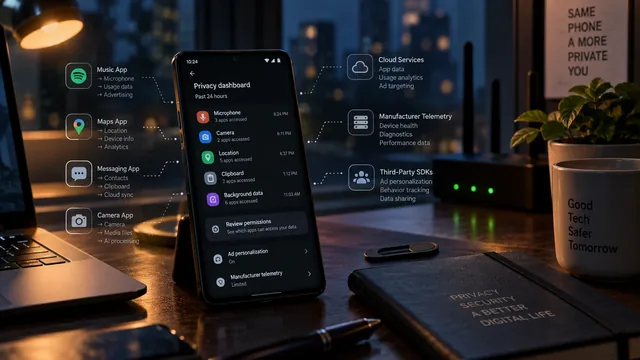
Votre téléphone Android vous espionne-t-il ? Auditez les autorisations des applications, le tableau de bord de confidentialité, la télémétrie du constructeur, plus 10 réglages de confidentialité précis à changer dès aujourd’hui.

Batterie Android qui se vide vite ? 15 solutions éprouvées (2026)
Batterie Android qui se vide trop vite ? Voici 15 solutions éprouvées à essayer dès aujourd’hui, des audits d’applications aux conseils de charge, jusqu’au moment où la batterie elle-même est en fin de vie.