DRVCAM-Handbuch: Einrichtung, Ansichten und Funktionen
Das vollständige DRVCAM-Handbuch mit Screenshots: Installation und Einrichtung, App-Auswahl, Medien, Presets, schwebende Steuerung, alle Einstellungen, optionaler Ton und Fehlerbehebung.
Inhaltsverzeichnis
- Voraussetzungen
- Teil 1: Installation und Einrichtung
- Die richtige Datei herunterladen
- DRVCAM öffnen und Root gewähren
- Try Free oder anmelden
- Umgebung prüfen
- Teil 2: Die Home-Ansicht
- Teil 3: Apps und Medien auswählen
- Ziel-Apps auswählen
- Medien in Library hinzufügen
- Netzwerkstream hinzufügen
- Bildausschnitt festlegen
- Main und Presets
- Teil 4: Übertragung starten
- Aktivieren und testen
- Quick Controls auf Home
- Einschalten
- Alle Tasten
- Die Effekte im Bild
- Teil 5: Alle Einstellungen
- General
- Diagnostics
- Preferences
- Compatibility Evidence
- Teil 6: Optionale Audioquelle
- Root meldet "not granted"
- Modul wird als aus angezeigt
- Die App zeigt noch die echte Kamera
- Schwebende Tasten reagieren nicht
- Erstes Bild ist leer oder grün
- Bild im Videoanruf gespiegelt oder gedreht
- Die vorinstallierte Kamera-App funktioniert nicht
- Fotoaufnahme schlägt fehl
- DRVCAM aktualisieren
- Hilfe bekommen
Hier erfährst du alles zu DRVCAM: wie du es auf einem gerooteten Android-Handy einrichtest und was jede Ansicht, jeder Schalter und jede Taste bewirkt. Alle Screenshots stammen von einem echten Handy mit dem aktuellen Build DRVCAM 0.9.8-alpha. Lies das Handbuch von Anfang an oder springe über das Inhaltsverzeichnis zum gewünschten Abschnitt.
Voraussetzungen
| Voraussetzung | Details |
|---|---|
| Handy | Android 9 oder neuer, mit Root. Ein DRVCAM-Build deckt Android 9 und neuer ab. |
| Root-Manager | Magisk, KernelSU oder APatch mit aktivem Root-Zugriff. |
| Zygisk | In Magisk eingeschaltet oder als Zygisk-Modul unter KernelSU und APatch. |
| Xposed-Framework | Ein aktuelles Framework aus der LSPosed-Familie (Vector oder LSPosed), nach einem Neustart aktiv. |
| Eine Quelle | Ein Foto oder MP4-Video auf dem Handy. Videos erfordern einen kostenpflichtigen Tarif; die kostenlose Version nutzt Bilder. |
Rootest du zum ersten Mal? Beginne mit unserer Root-Anleitung oder nutze unseren Root-Service per Fernzugriff. Root und Framework richtest du mit DRVCAM auf gerootetem Android installieren Schritt für Schritt ein. Dieses Handbuch setzt beides voraus.
Teil 1: Installation und Einrichtung
Die richtige Datei herunterladen
Öffne das Downloadfenster auf der DRVCAM-Seite. Wähle Phone für ein echtes Handy oder Tablet, Emulator für einen Android-Emulator auf dem PC. Beide unterstützen Android 9 und neuer. Du kannst auch im Modul-Store von Vector oder LSPosed nach DRVCAM suchen und es dort installieren.
DRVCAM öffnen und Root gewähren
Beim ersten Öffnen von DRVCAM fragt dein Root-Manager nach dem Root-Zugriff. Tippe sofort auf Grant: Manche Root-Manager lehnen die Anfrage nach wenigen Sekunden automatisch ab. Öffne in diesem Fall den Root-Manager, erlaube DRVCAM in der Superuser-Liste und kehre zurück.
Try Free oder anmelden
Wähle auf der ersten Ansicht Try Free (ohne Konto, ohne Zahlung) oder melde dich mit deinem DRVCAM-Konto an.
| Kostenlos | Bezahlte Tarife | |
|---|---|---|
| Quellen | Bilder | Bilder und Videos |
| Apps zugleich | Eine | Mehrere |
| Schwebende Steuerung | Nein | Ja |
| Camera Source-Schalter | Nein | Ja |
Die bezahlten Tarife unterscheiden sich nur in der Gerätezahl; jeder enthält alle Funktionen. Siehe Preise. Nach der Anmeldung lässt sich DRVCAM auf einem Gerät mit gültigem Zugang auch offline öffnen; Anmeldung und Verlängerung erfordern Internet. Deine Kontoseite (die runde Taste oben rechts in jeder Ansicht) zeigt Tarif und Ablaufdatum sowie Refresh subscription und Sign out.
Umgebung prüfen
Öffne Settings → Diagnostics → Check Environment → Run. Eine Übersicht zeigt die Bereitschaft jeder Komponente:
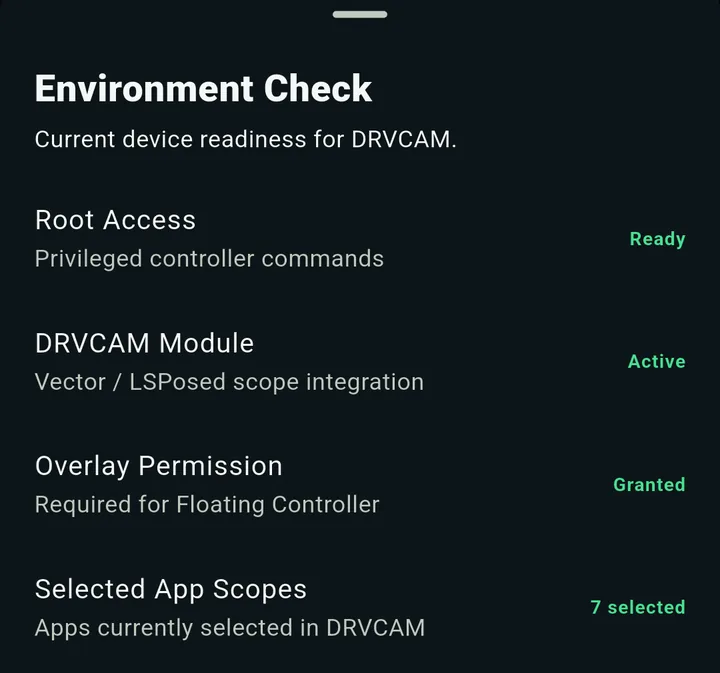
- Root Access: Ready bedeutet, dass DRVCAM seine Befehle senden kann.
- DRVCAM Module: Active bedeutet, dass das Xposed-Framework das Modul geladen hat.
- Overlay Permission: Granted wird nur für die schwebende Steuerung benötigt.
- Selected App Scopes zählt die auf Home ausgewählten Apps.
Ist eine Zeile nicht grün, springe zur Fehlerbehebung.
Teil 2: Die Home-Ansicht
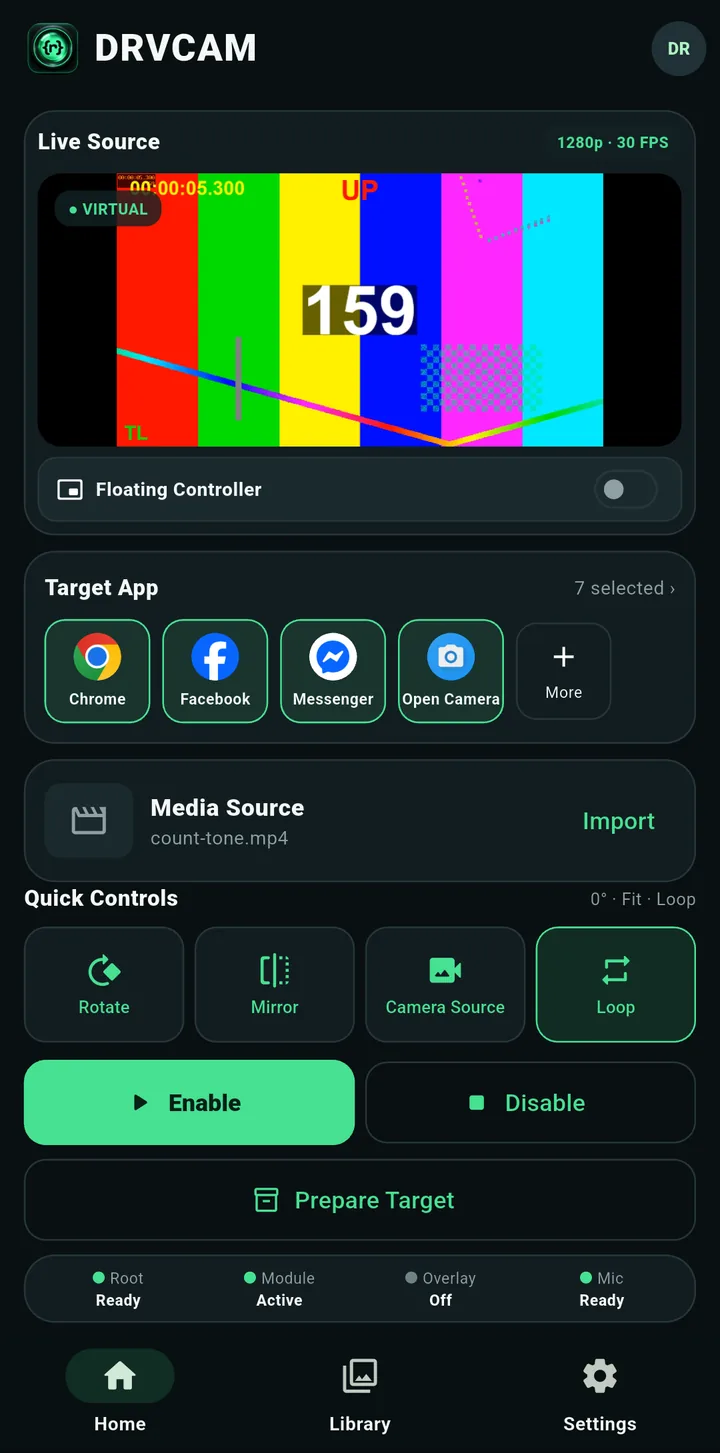
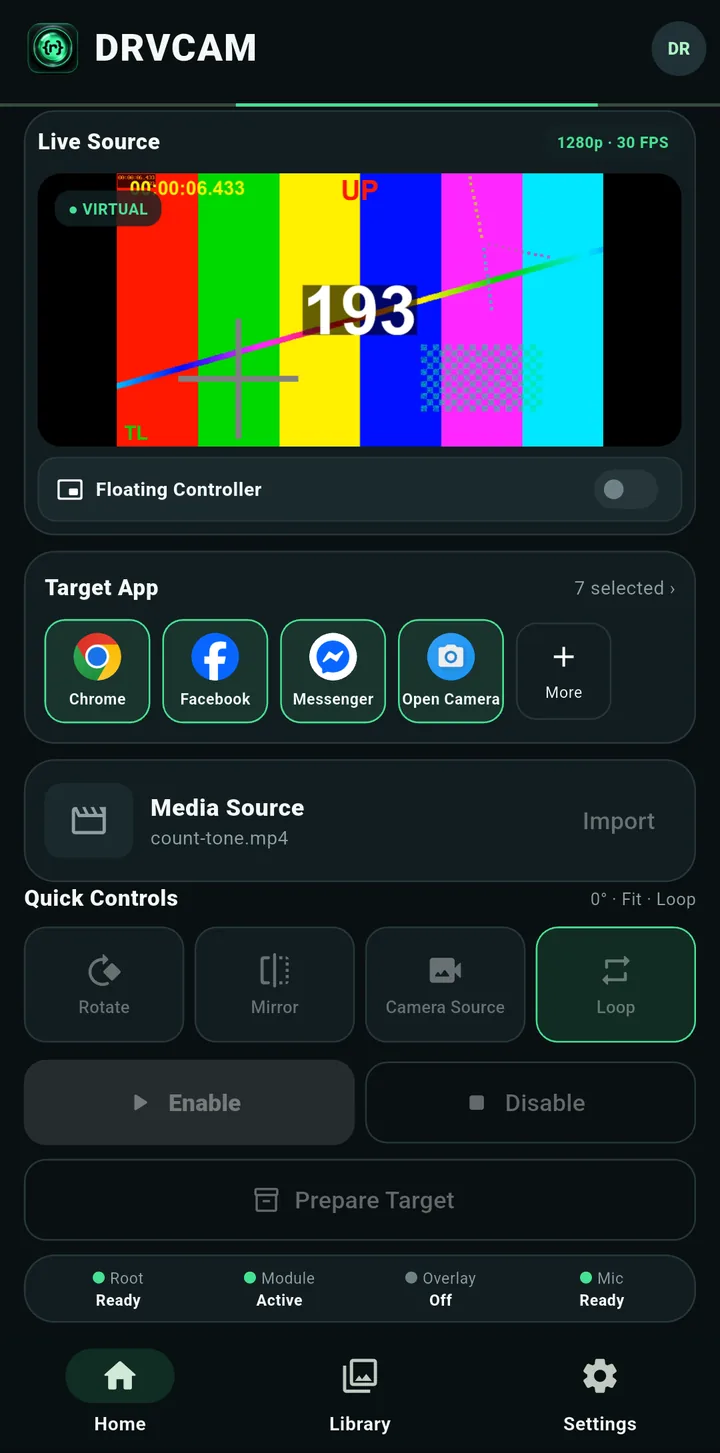
Auf Home startest und stoppst du alles. Von oben nach unten:
| Bereich | Funktion |
|---|---|
| Live Source | Eine Live-Vorschau dessen, was deine Apps erhalten, mit Auflösung und Bildrate. VIRTUAL zeigt an, dass deine Medien gesendet werden. Bei Nutzung der echten Kamera steht dort PHYSICAL. |
| Floating Controller | Schalter für die schwebende Steuerblase (siehe Teil 4). |
| Target App | Die Apps, die deine Quelle erhalten sollen. Tippe zum Auswählen auf More. |
| Media Source | Die aktuell als Kamerabild verwendete Datei (deine Main-Quelle). Import öffnet Library. |
| Quick Controls | Rotate, Mirror, Camera Source und Loop. Darüber steht eine Zusammenfassung des aktuellen Bildausschnitts. |
| Enable / Disable | Startet oder stoppt den Kameraersatz für alle ausgewählten Apps. |
| Prepare Target | Bereitet die ausgewählten Apps vor, ohne etwas zu starten. Starte die Kamera in der App neu oder öffne sie, um den Kameraersatz zu aktivieren. |
| Statusleiste | Root, Module, Overlay und Mic auf einen Blick. |
Teil 3: Apps und Medien auswählen
Ziel-Apps auswählen
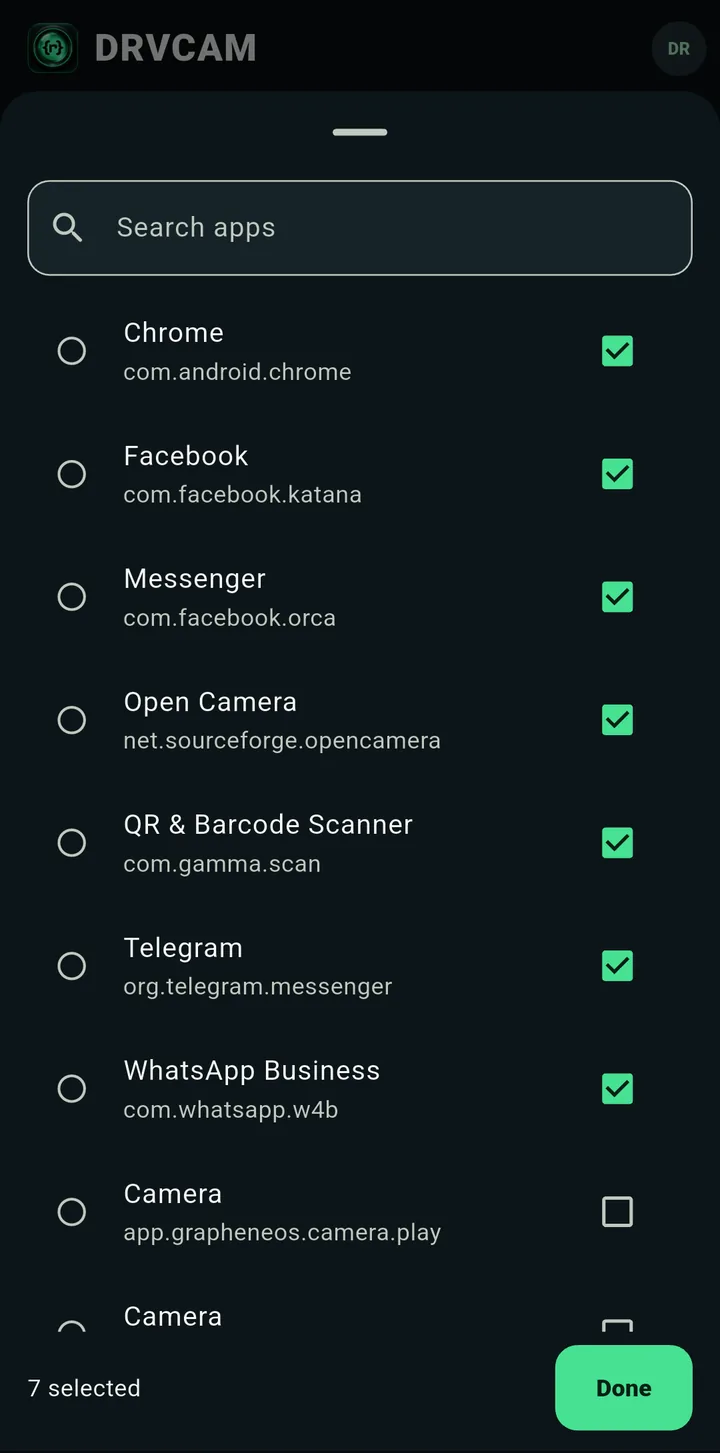
Tippe auf Home unter Target App auf More. DRVCAM listet die erkannten kamerafähigen Apps auf deinem Handy auf. Suche nach Namen, markiere die gewünschten Apps und tippe auf Done. Der Zähler unten zeigt die Zahl der ausgewählten Apps.
Medien in Library hinzufügen
Öffne Library. Der Reiter Media enthält alle importierten Medien.
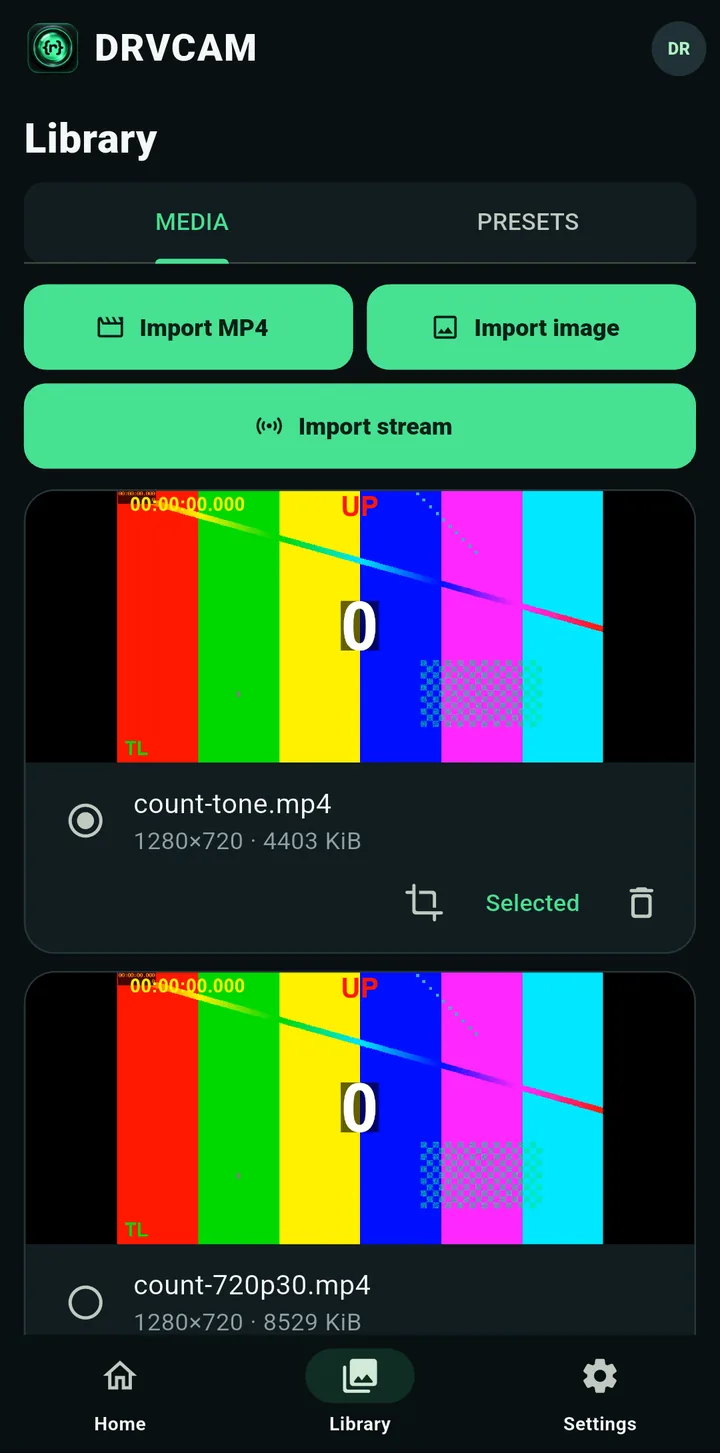
- Import MP4 fügt ein oder mehrere Videos hinzu. Nur in bezahlten Tarifen.
- Import image fügt ein oder mehrere Fotos hinzu. In allen Tarifen, auch kostenlos.
- Import stream fügt einen Live-Netzwerkstream über seine
rtsp://-Adresse hinzu. Nur in bezahlten Tarifen.
Der Import fügt die Datei nur zu Library hinzu; so ändert sich nichts versehentlich. Tippe auf der Dateikarte auf Use source, um sie als Kamerabild zu verwenden (die aktive zeigt Selected). Über den Papierkorb löschst du eine Datei.
Netzwerkstream hinzufügen
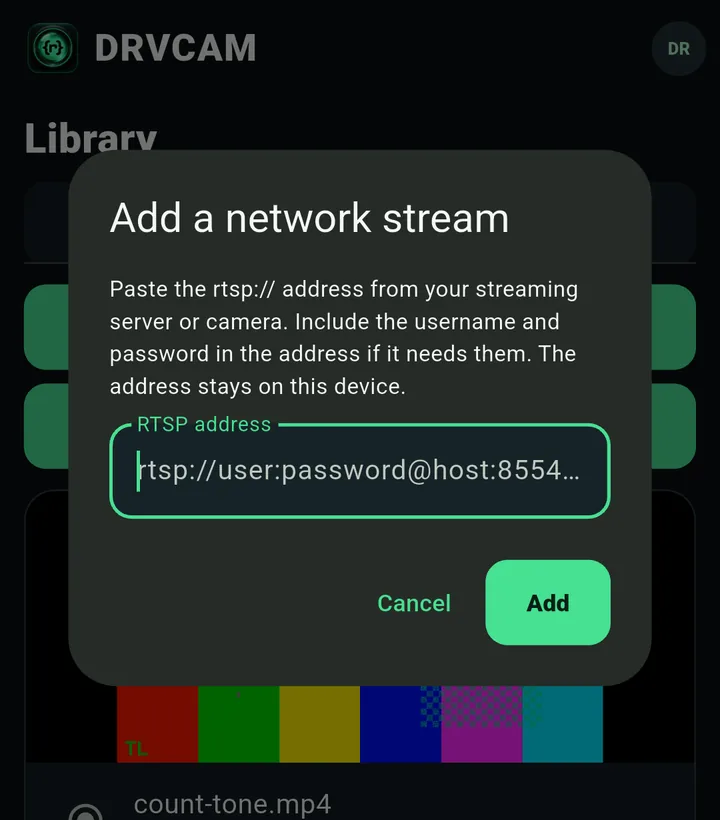
Tippe auf Import stream, füge die Adresse deines Streaming-Servers oder deiner Kamera ein und tippe auf Add. Falls Benutzername und Passwort nötig sind, trage sie in die Adresse ein. Die Adresse bleibt auf deinem Handy.
Bildausschnitt festlegen
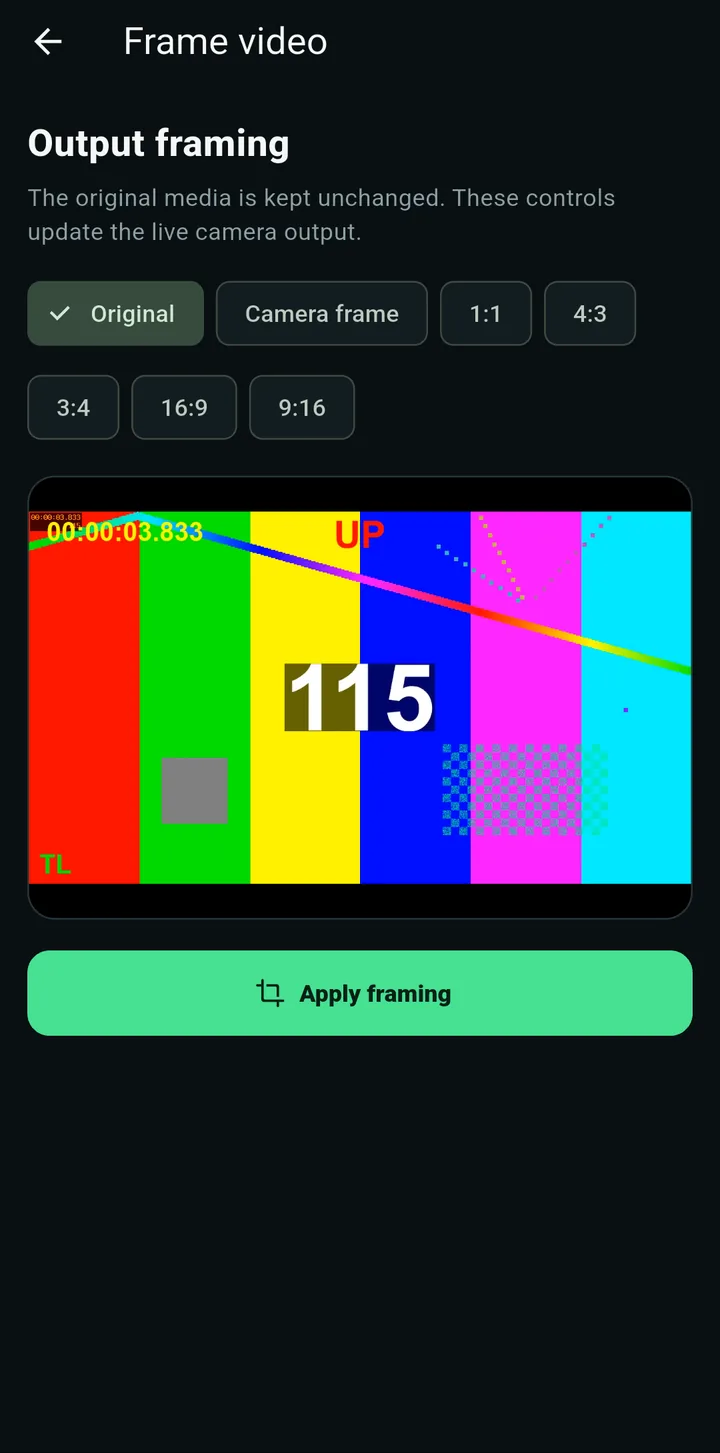
Tippe bei einer Datei auf das Zuschneidesymbol, um Frame video (oder Frame image) zu öffnen. Wähle, wie sie das Kamerabild füllt: Original, Camera frame oder ein festes Format (1:1, 4:3, 3:4, 16:9, 9:16). Tippe dann auf Apply framing. Die Originaldatei wird nie verändert.
Main und Presets
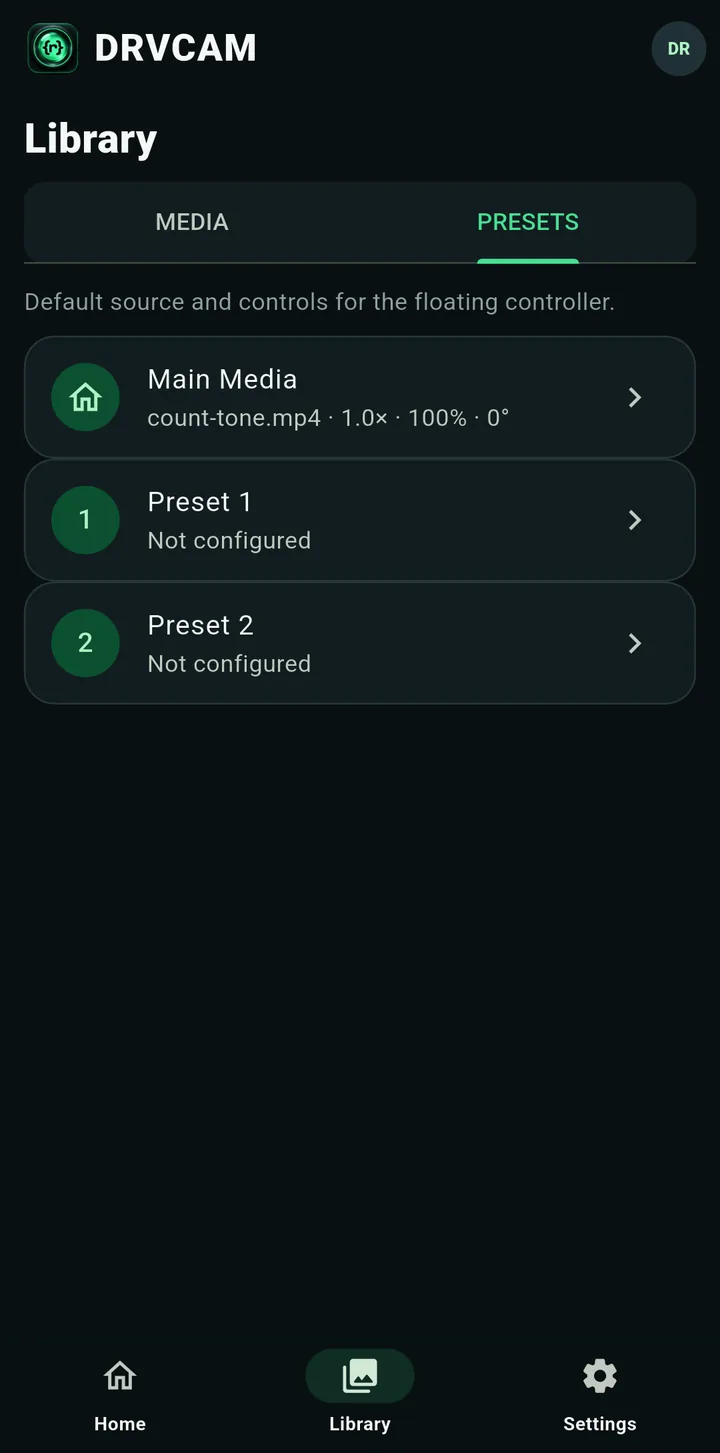
Der Reiter Presets enthält drei gespeicherte Konfigurationen: Main Media (Standard, das aktuelle Kamerabild), Preset 1 und Preset 2. Stell sie dir als Szenen vor, zwischen denen du über die schwebende Steuerung mit einem Tippen wechselst.
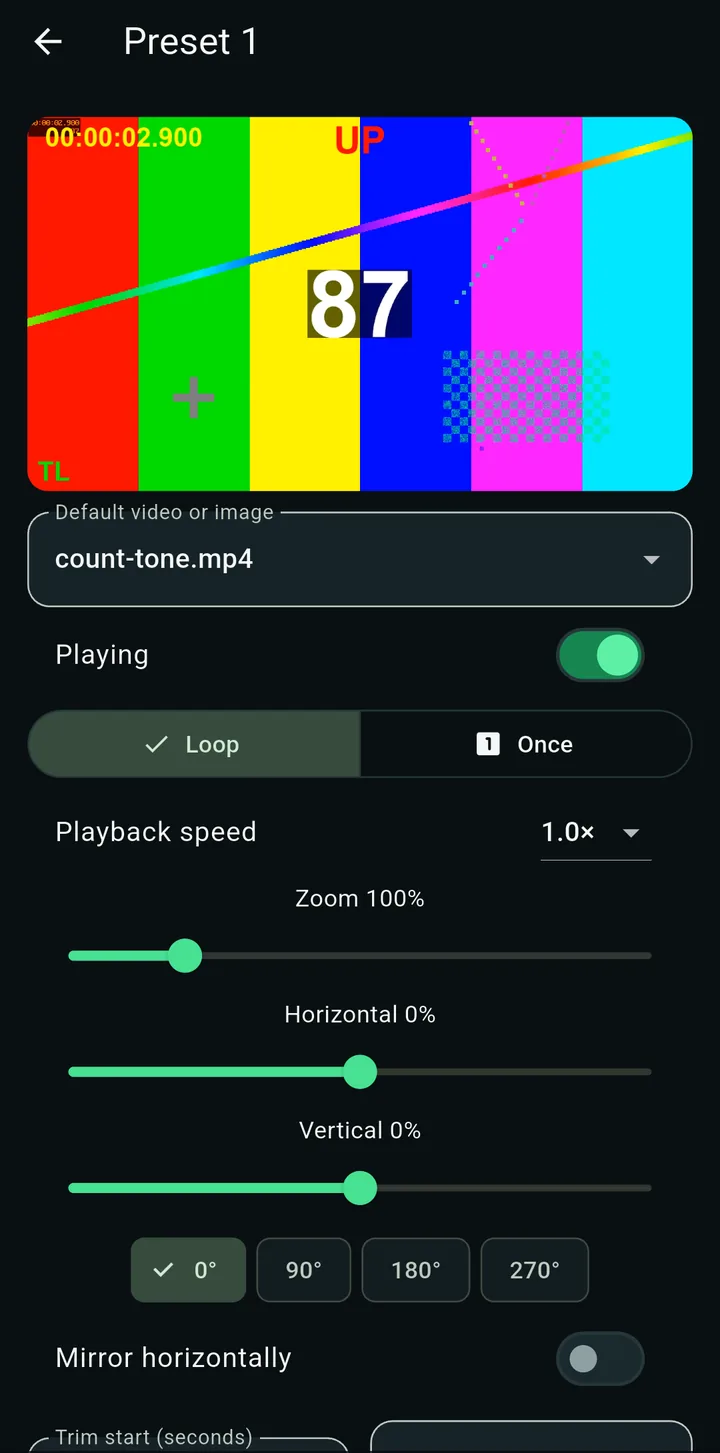
In einem Preset legst du Folgendes fest:
- Default video or image: welche Datei das Preset zeigt.
- Playing: ob die Wiedergabe startet oder pausiert bleibt.
- Loop or Once: endlos wiederholen oder einmal abspielen.
- Playback speed: 0.5×, 1×, 1.25×, 1.5× oder 2×.
- Regler für Zoom sowie die Position Horizontal und Vertical.
- Rotation (0°, 90°, 180°, 270°) und Mirror horizontally.
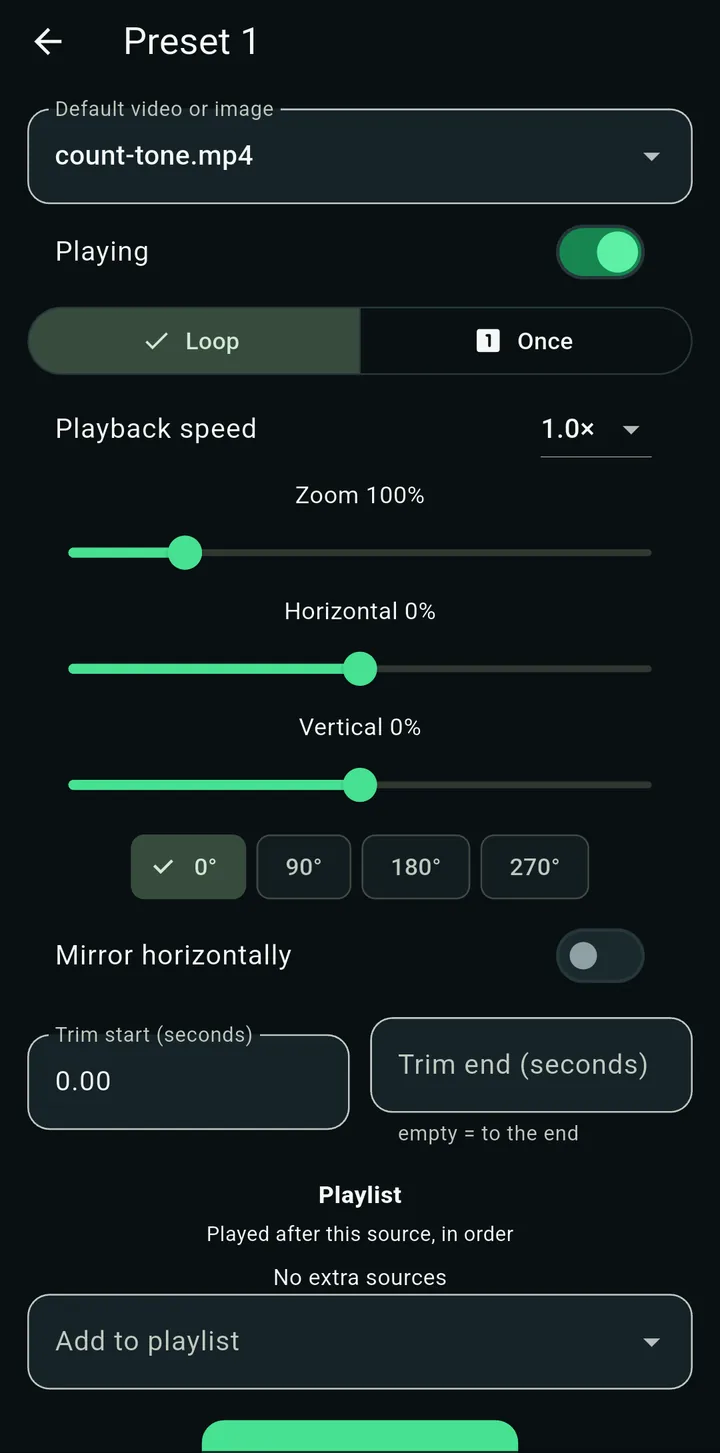
- Trim start / Trim end: nur einen Teil des Videos abspielen. Lass das Ende leer, um bis zum Schluss abzuspielen.
- Playlist: weitere Dateien, die anschließend der Reihe nach abgespielt werden.
- Save complete preset speichert alles. Ein Preset mit Not configured bleibt leer, bis du es speicherst.
Teil 4: Übertragung starten
Aktivieren und testen
- Prüfe, ob die gewünschte Datei in Library als Selected markiert ist.
- Prüfe, ob auf Home die richtigen Apps markiert sind.
- Tippe auf Enable. DRVCAM richtet die ausgewählten Apps ein; die Tasten werden dabei kurz ausgegraut.
- Öffne die App und ihre Kamera. Du solltest deine Medien sehen.
Tippe jederzeit auf Disable, um den Kameraersatz für alle ausgewählten Apps zu stoppen. Settings → Disable all DRVCAM scopes stoppt ihn für jede konfigurierte App.
Quick Controls auf Home
- Rotate dreht das Bild jeweils um 90° (0°, 90°, 180°, 270°).
- Mirror spiegelt das Bild horizontal.
- Camera Source wechselt zwischen deinen virtuellen Medien und der echten Kamera. Medien und Apps bleiben eingerichtet. Manche Apps starten ihre Kamera beim Zurückwechseln neu.
- Loop schaltet die Wiederholung ein oder aus.
Die schwebende Steuerung
Mit der schwebenden Steuerung bedienst du das Bild direkt über der gerade genutzten App, ohne zu DRVCAM zurückzukehren. Sie ist Teil der bezahlten Tarife.
Einschalten
Schalte auf Home Floating Controller ein. Beim ersten Mal fragt Android nach Display over other apps; erlaube dies. Die Statusleiste zeigt dann Overlay: Running.
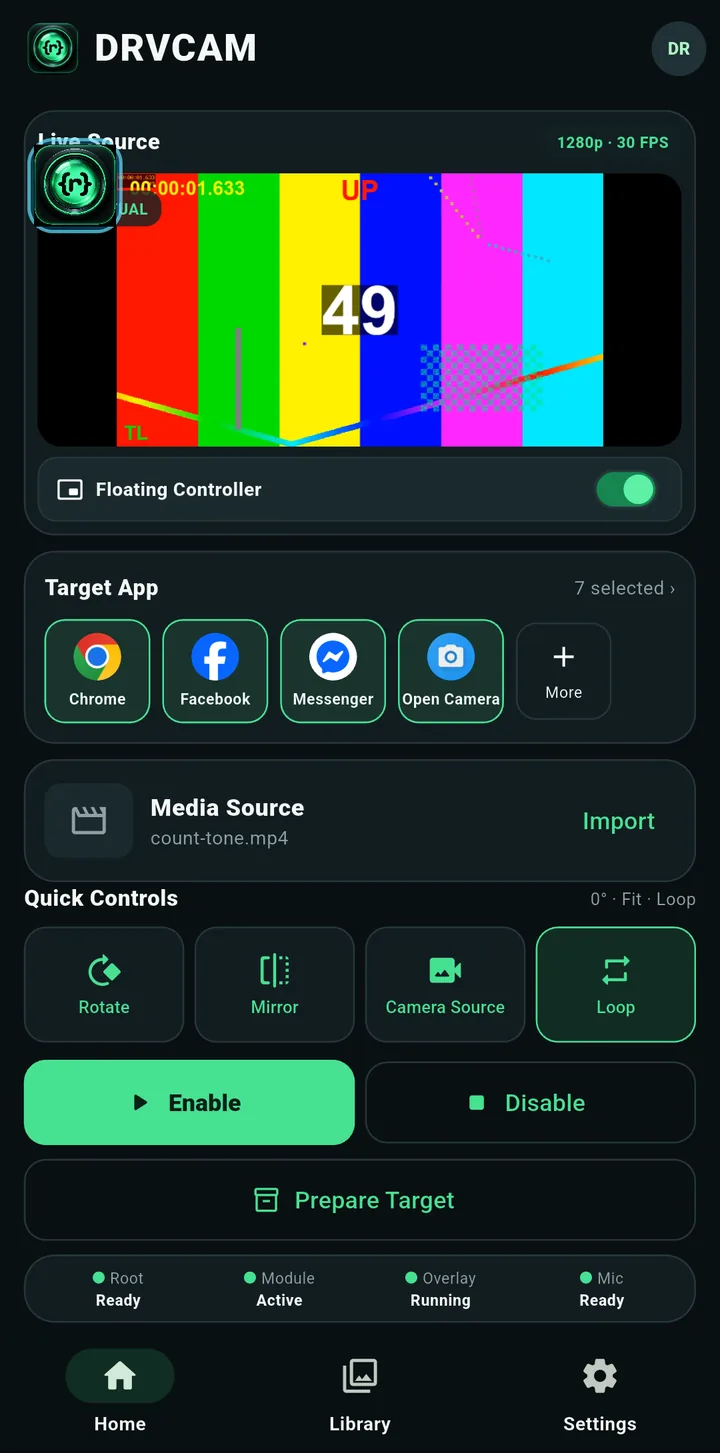
Öffne die aktivierte App. Darüber schwebt eine kleine runde DRVCAM-Blase. Ziehe sie an die gewünschte Stelle und tippe darauf, um das Bedienfeld zu öffnen.
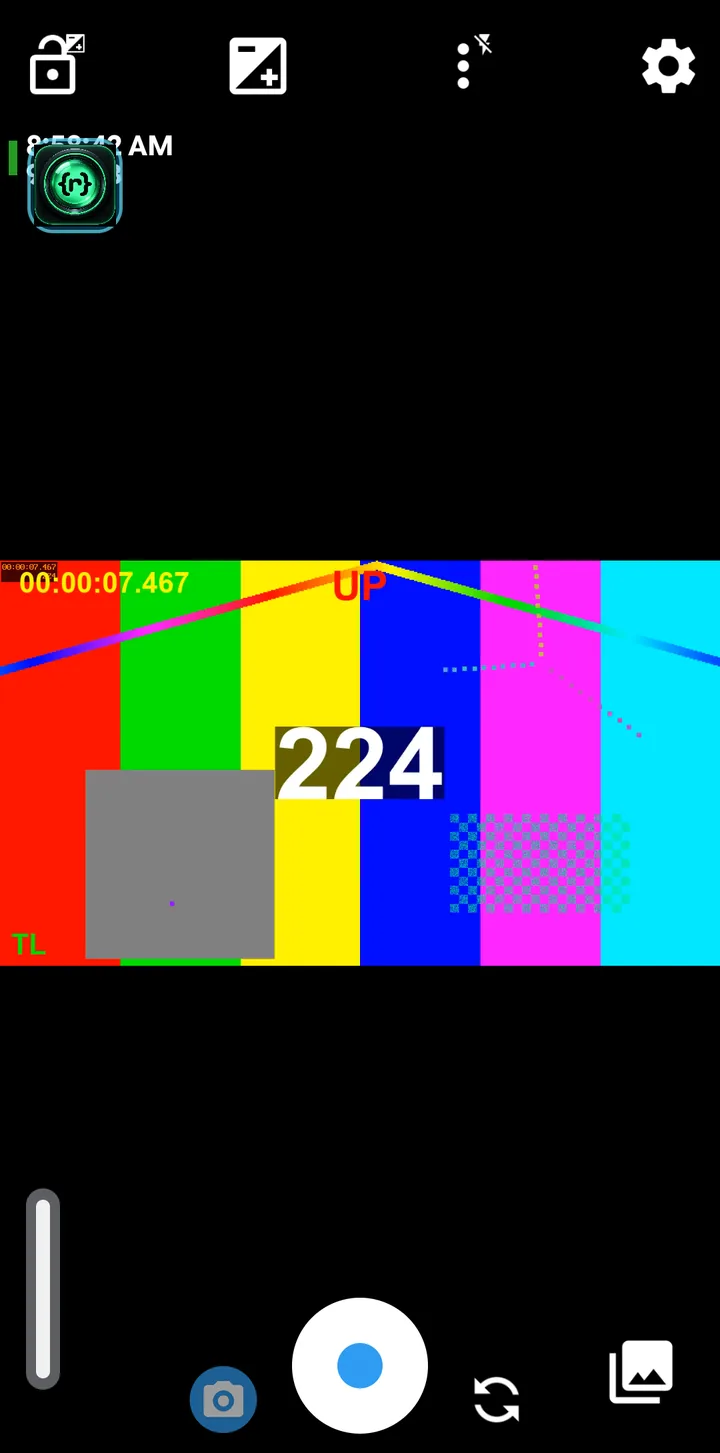
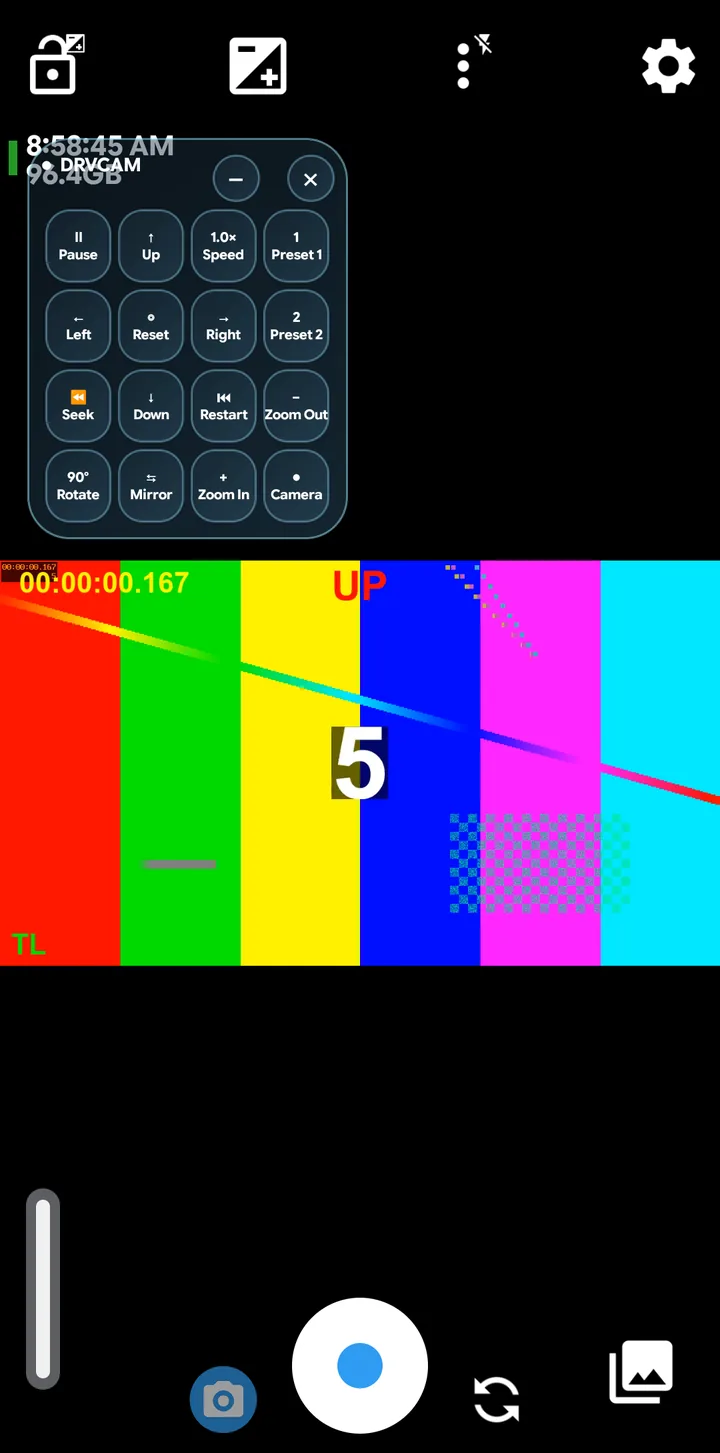
Die Taste – klappt das Bedienfeld zur Blase zusammen, ✕ schließt es.
Alle Tasten
| Taste | Funktion |
|---|---|
| Pause / Play | Hält das aktuelle Bild an oder setzt die Wiedergabe fort. |
| Up, Down, Left, Right | Verschiebt das Bild in kleinen Schritten. Halte eine Taste gedrückt: Die Bewegung geht weiter und wird mit der Zeit flüssiger und schneller. |
| Speed | Wechselt durch 0.5×, 1×, 1.25×, 1.5× und 2×. |
| Preset 1 / Preset 2 | Lädt das gespeicherte Preset: Datei, Tempo, Zoom, Drehung und Spiegelung. Hat keine Wirkung, wenn das Preset noch nicht gespeichert wurde. |
| Reset | Setzt Zoom, Position, Drehung und Spiegelung zurück. |
| Seek | Springt im Video 5 Sekunden zurück. |
| Restart | Startet das Video von vorn. |
| Zoom In / Zoom Out | Vergrößert oder verkleinert in kleinen Schritten. |
| Rotate | Dreht das Bild jeweils um 90°. |
| Mirror | Spiegelt das Bild horizontal. |
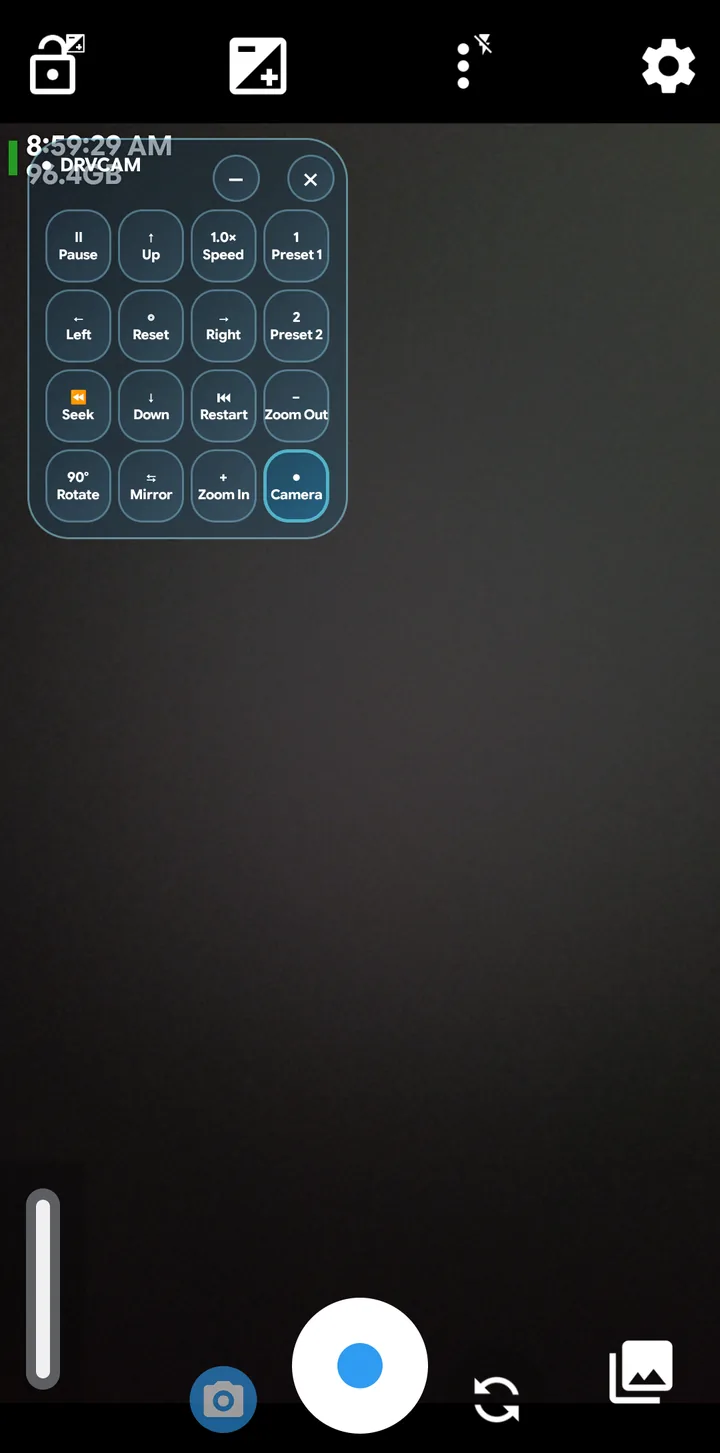
| Camera | Wechselt zwischen deinen virtuellen Medien und der echten Kamera. |
Die Effekte im Bild
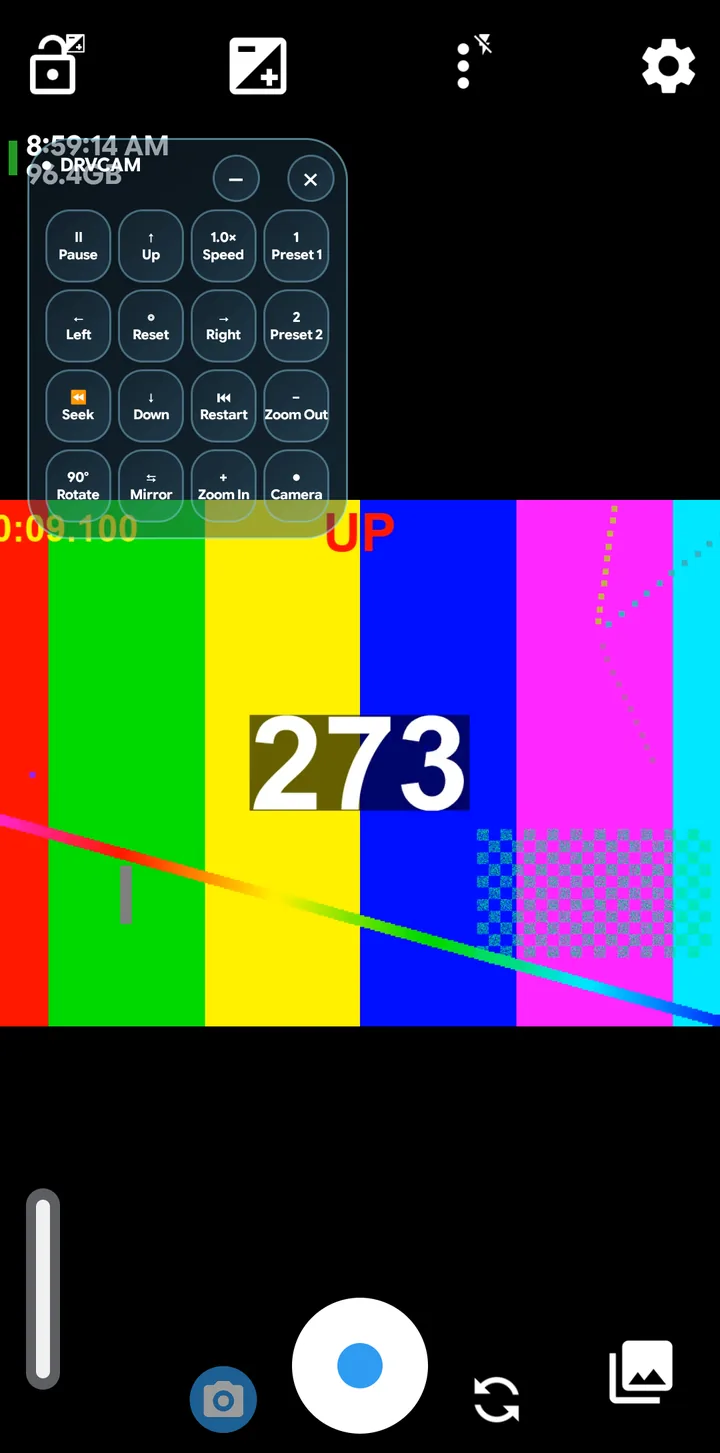
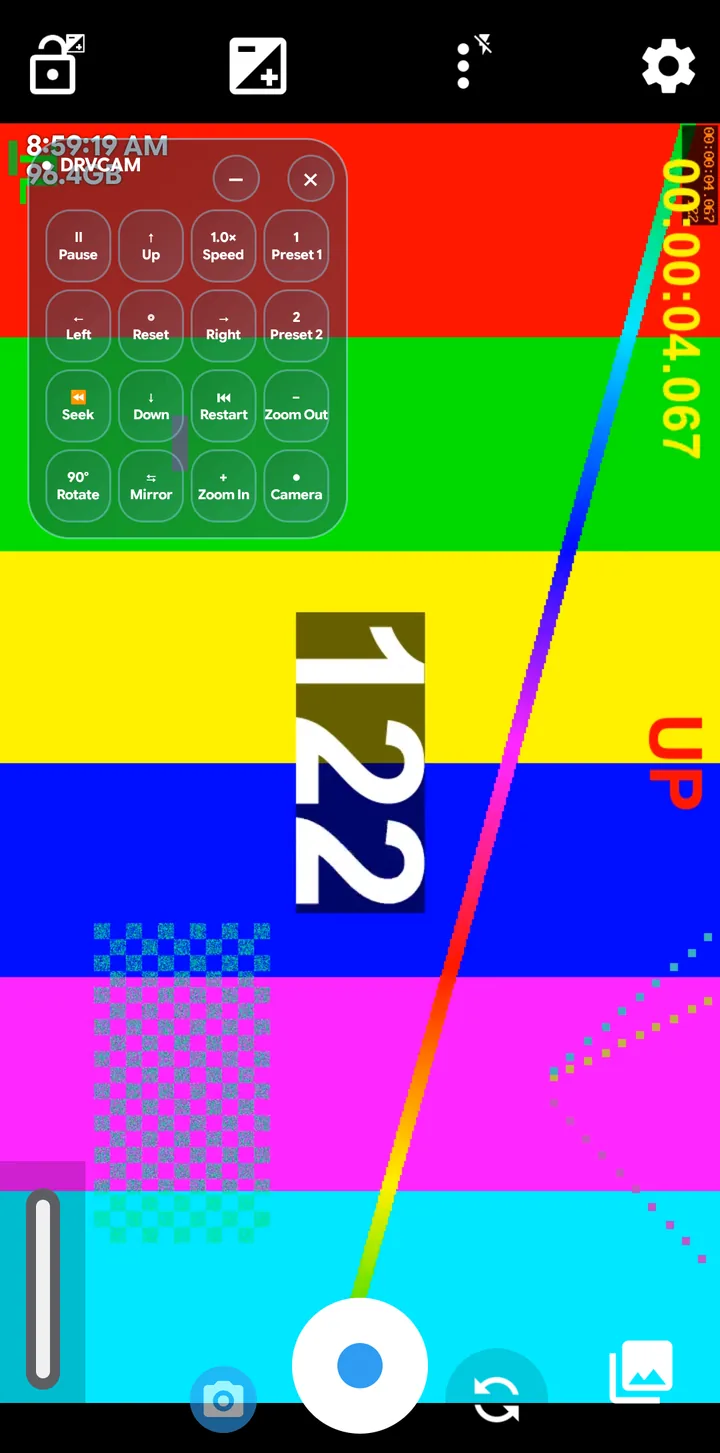
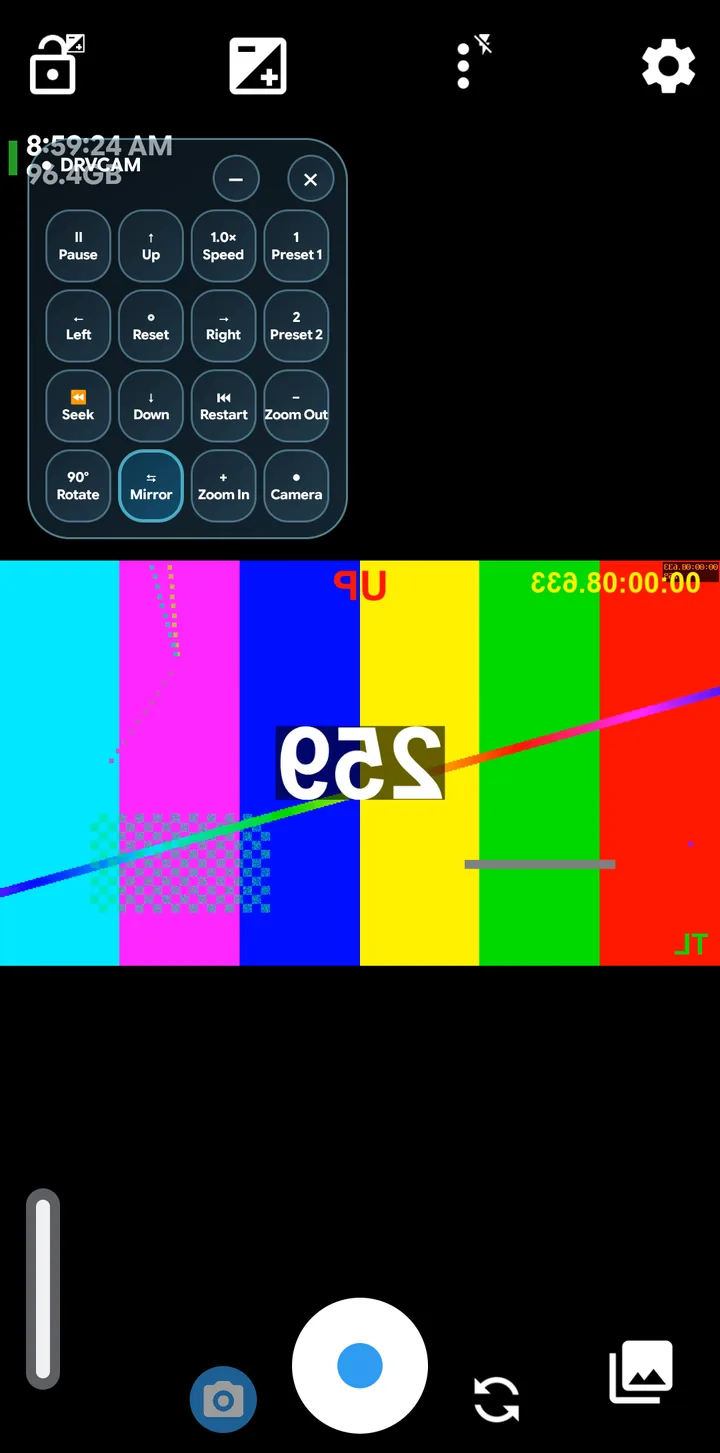
Drücke Camera, um stattdessen die echte Kamera zu sehen. Erneutes Drücken bringt deine Medien zurück:
Teil 5: Alle Einstellungen
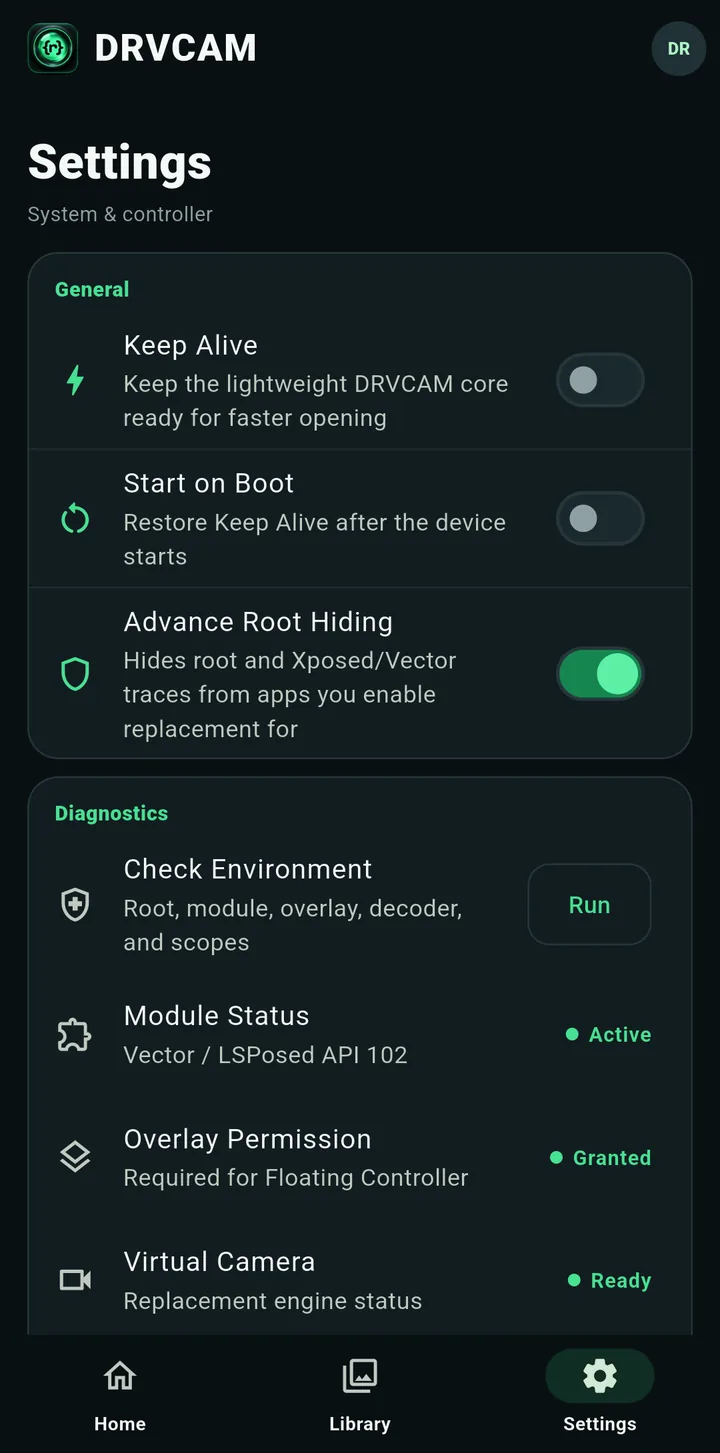
General
- Keep Alive hält den ressourcensparenden Kern von DRVCAM bereit, damit sich die App schneller öffnet.
- Start on Boot stellt Keep Alive nach einem Handy-Neustart wieder her.
- Advance Root Hiding (standardmäßig an) verbirgt Root- und Xposed- oder Vector-Spuren vor den Apps, für die du DRVCAM aktivierst.
Diagnostics
- Check Environment: die Bereitschaftsübersicht aus Teil 1.
- Module Status, Overlay Permission und Virtual Camera: kurze Live-Statusanzeigen.
- Compatibility Evidence: was pro App getestet wurde (siehe unten).
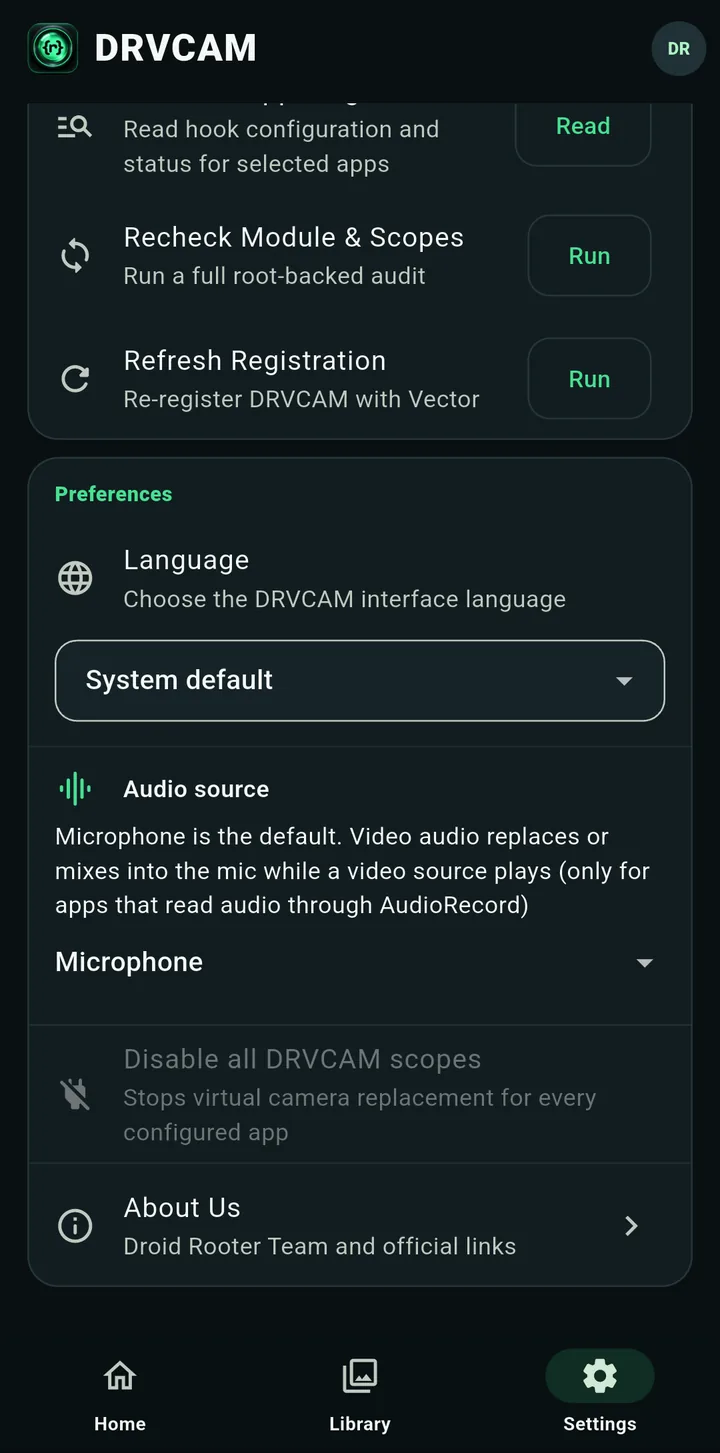
- Selected-App Diagnostics → Read: zeigt den Zustand der ausgewählten Apps. Hilfreich bei Support-Anfragen.
- Recheck Module & Scopes → Run: vollständige Prüfung des Moduls und der ausgewählten Apps.
- Refresh Registration → Run: registriert DRVCAM erneut beim Framework.
Preferences
- Language: Sprache der DRVCAM-Oberfläche (Systemstandard oder eine der unterstützten Sprachen).
- Audio source: siehe nächster Abschnitt.
- Disable all DRVCAM scopes: stoppt den Kameraersatz für jede konfigurierte App.
- About Us: Team und offizielle Links.
Compatibility Evidence
Öffne Settings → Compatibility Evidence → Open. Dort stehen alle von DRVCAM erkannten Kamera-Apps mit einer Kennzeichnung:
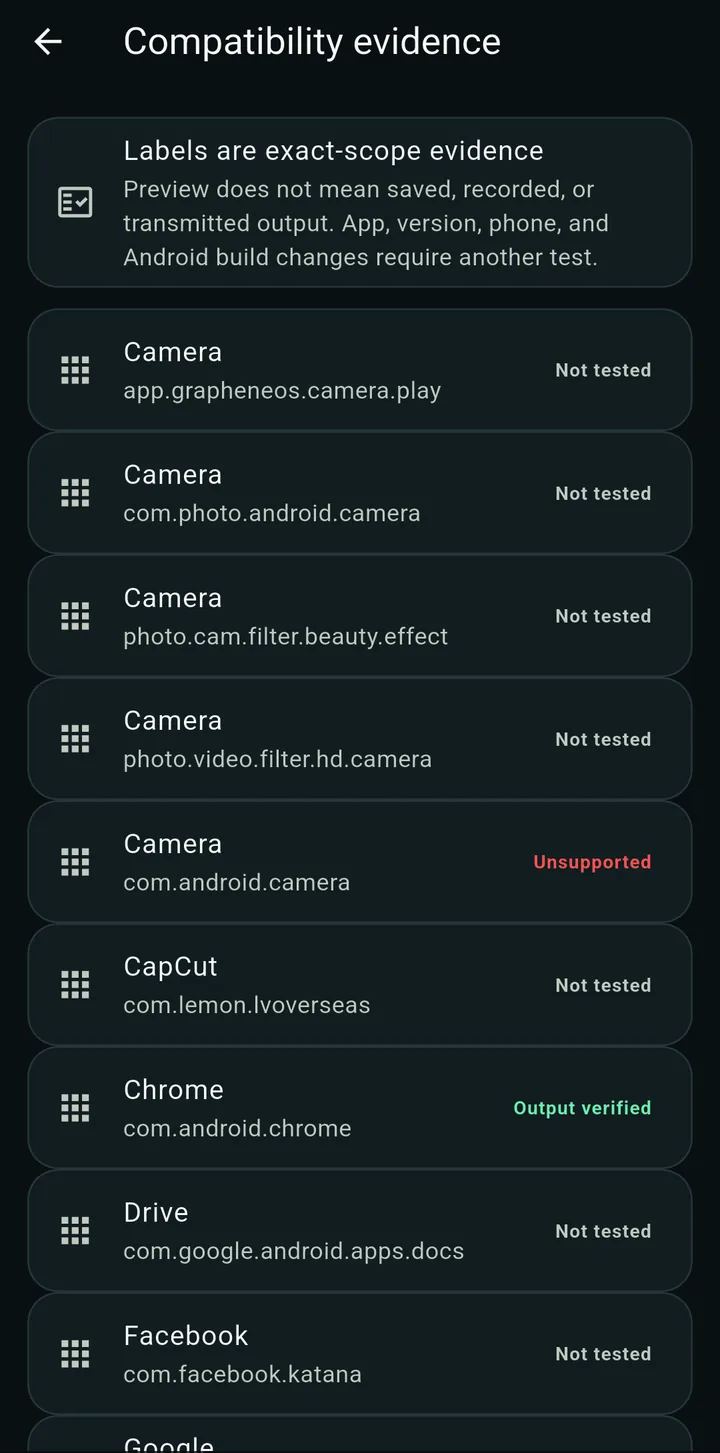
| Kennzeichnung | Bedeutung |
|---|---|
| Output verified | Wir haben das tatsächlich gespeicherte oder gesendete Bild für genau diese App-Version, dieses Handy und diesen Android-Build überprüft. |
| Preview verified | Die Vorschau in der App wurde überprüft. Gespeicherte oder gesendete Ergebnisse wurden nicht geprüft. |
| Experimental | Teilweise funktionsfähig oder teilweise geprüft. |
| Unsupported | Funktioniert bekanntermaßen noch nicht. |
| Not tested | Für genau diese Kombination liegt kein Ergebnis vor. Sie kann trotzdem funktionieren; teste sie selbst. |
Die Kennzeichnungen gelten nur für die getestete Kombination: Eine andere App-Version, ein anderes Handy oder ein anderer Android-Build braucht einen eigenen Test. Neue App-Versionen können sich anders verhalten. Teste daher immer kurz, bevor du dich darauf verlässt.
Teil 6: Optionale Audioquelle
Standardmäßig lässt DRVCAM dein echtes Mikrofon unverändert. Unter Settings → Preferences → Audio source wählst du:
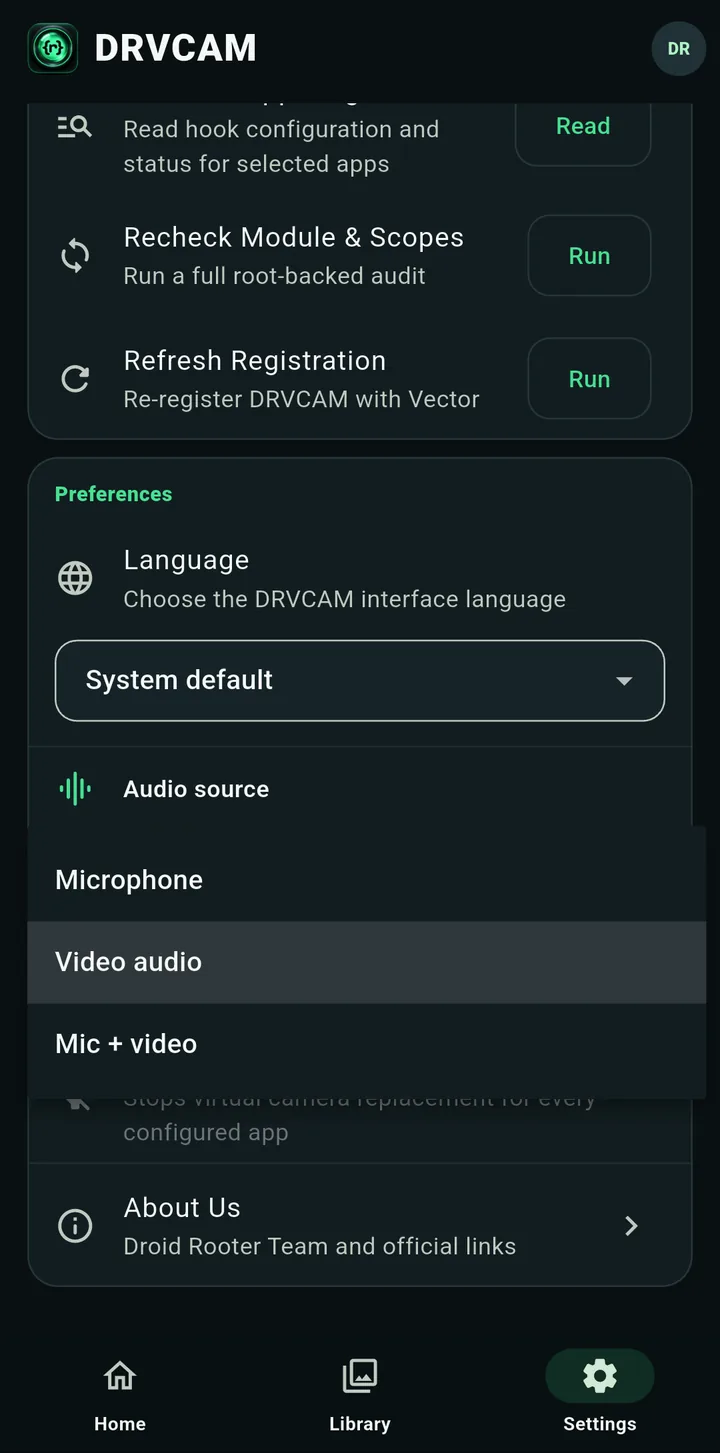
- Microphone (Standard): nur dein echtes Mikrofon.
- Video audio: Während ein Video läuft, hören Apps dessen Ton statt des Mikrofons.
- Mic + video: Apps hören beides gemischt.
Fehlerbehebung
Root meldet „not granted“
Öffne deinen Root-Manager und erlaube DRVCAM in der Superuser-Liste. Kehre zu DRVCAM zurück und führe Check Environment erneut aus.
Modul wird als aus angezeigt
Prüfe im Manager des Xposed-Frameworks, ob es aktiv ist. Führe dann Settings → Recheck Module & Scopes → Run aus. Nach der Framework-Installation ist ein Neustart erforderlich.
Die App zeigt noch die echte Kamera
Schließe die App vollständig und öffne sie erneut. Prüfe außerdem, ob Camera Source auf Home auf Virtual steht und die App unter Target App markiert ist.
Schwebende Tasten reagieren nicht
Ist DRVCAM in der sichtbaren App nicht aktiv (etwa weil sie beim Tippen auf Enable schon offen war), fordert dich das Bedienfeld nun auf, die App zu schließen und erneut zu öffnen. Tue das und teste die Tasten erneut.
Erstes Bild ist leer oder grün
Schließe die Kamera in der App und öffne sie erneut. Das kommt selten vor.
Bild im Videoanruf gespiegelt oder gedreht
Manche Apps spiegeln oder drehen das Bild der Frontkamera. Nutze Mirror oder Rotate im Bedienfeld, bis es beim Gegenüber richtig aussieht.
Die vorinstallierte Kamera-App funktioniert nicht
Manche vorinstallierten Kamera-Apps nutzen spezielle Kameramodi, die DRVCAM noch nicht unterstützt. Probiere zuerst eine andere Kamera-App, etwa eine quelloffene.
Fotoaufnahme schlägt fehl
Bei aktivem DRVCAM kann das Aufnehmen eines Fotos in einer Kamera-App fehlschlagen. Live-Vorschau und Videoaufnahme funktionieren.
DRVCAM aktualisieren
Installiere die neueste Datei aus dem Downloadfenster oder aktualisiere über den Modul-Store von Vector oder LSPosed. Medien, Presets und Konto bleiben erhalten. Starte nach dem Update die mit DRVCAM genutzten Apps neu. Die installierte Version findest du unter Settings → Check Environment → App version.
Hilfe bekommen
Besteht das Problem weiter, öffne Settings → Selected-App Diagnostics → Read. Kontaktiere uns über die Kontaktseite, Telegram oder WhatsApp. Nenne App, Handy-Modell und Android-Version und beschreibe, was du siehst.
DRVCAM ist ein Werkzeug. Du allein bist für die Nutzung verantwortlich; DroidRooter haftet nicht für rechtswidrige Verwendung.
Häufige Fragen
Welche DRVCAM-Datei brauche ich?
Nutze den Phone-Build für ein echtes Handy oder Tablet, den Emulator-Build für einen Android-Emulator auf dem PC. Beide unterstützen Android 9 und neuer.
Brauche ich Root?
Ja. DRVCAM braucht ein gerootetes Handy mit Magisk, KernelSU oder APatch, Zygisk und einem Xposed-Framework aus der LSPosed-Familie wie Vector oder LSPosed.
Was bietet die kostenlose Version?
Try Free nutzt Bildquellen in jeweils einer App, ohne Konto und ohne Zahlung. Videos, mehrere Apps, die schwebende Steuerung und der Camera Source-Schalter gehören zu den bezahlten Tarifen.
Warum reagieren meine schwebenden Tasten nicht?
DRVCAM ist möglicherweise in der sichtbaren App noch nicht aktiv. Schließe die App vollständig, öffne sie erneut und teste die Tasten.
Kann DRVCAM den Ton meines Videos nutzen?
Ja, optional. Settings → Preferences → Audio source kann das Mikrofon durch den Videoton ersetzen oder beides mischen, sofern die App den normalen Mikrofonzugriff nutzt. Standard ist das Mikrofon.
Was bedeuten die Compatibility Evidence-Kennzeichnungen?
Sie zeigen, was für genau diese App-Version, dieses Handy und diesen Android-Build tatsächlich getestet wurde: von Output verified (gespeichertes oder gesendetes Bild bestätigt) bis Not tested.
Wie aktualisiere ich DRVCAM?
Installiere die neueste Datei von droidrooter.com oder aktualisiere über den Modul-Store von Vector oder LSPosed. Medien, Presets und Konto bleiben erhalten.
Mehr zu DRVCAM
DRVCAM vorgestellt: Virtuelle Kamera für gerootetes Android 9 bis 16
DRVCAM stellt deine Videos und Bilder als Kamerabild ausgewählter Apps bereit. Presets, Bildausschnitt und schwebende Steuerung lassen sich live bedienen. Hier erfährst du, was die App kann und für wen sie gedacht ist.
Weiterlesen →
DRVCAM auf gerootetem Android installieren (Magisk, KernelSU oder APatch)
Den richtigen Build wählen, Zygisk und Xposed prüfen, Root gewähren und die erste Ziel-App kontrolliert aktivieren.
Weiterlesen →
Virtuelle Kamera-Apps für Android 2026: Was noch funktioniert
Wir haben verfügbare Lösungen für virtuelle Kameras geprüft: quelloffene Xposed-Module, Play-Store-Apps und Anwendungen, die das Smartphone als Webcam nutzen. Dabei haben wir auch untersucht, welche Projekte noch gepflegt werden.
Weiterlesen →