DRVCAM 用户手册:设置、所有界面与控件
带截图的 DRVCAM 完整指南:安装与设置、选择应用、添加媒体、使用预设和悬浮控制器、所有设置、可选音频,以及故障排查。
目录
- 开始前需要什么
- 第 1 部分:安装与设置
- 下载正确的文件
- 打开 DRVCAM 并授予 Root 权限
- Try Free 或登录
- 检查环境
- 第 2 部分:Home 界面
- 第 3 部分:选择应用和媒体
- 选择目标应用
- 在 Library 中添加媒体
- 添加网络流
- 调整媒体取景
- Main 与预设
- 第 4 部分:开始输出
- 启用并测试
- Home 上的 Quick Controls
- 开启控制器
- 所有按钮
- 查看效果
- 第 5 部分:逐项了解设置
- General
- Diagnostics
- Preferences
- Compatibility Evidence
- 第 6 部分:可选音频源
- Root 显示 "not granted"
- 模块显示未开启
- 应用仍显示真实摄像头
- 悬浮按钮没有反应
- 首次画面空白或发绿
- 视频通话画面镜像或旋转
- 手机自带相机应用无法使用
- 拍摄照片失败
- 更新 DRVCAM
- 如何获取帮助
这是 DRVCAM 的完整指南:如何在已 Root 的 Android 手机上运行,以及每个界面、开关和按钮的作用。所有截图均在真实手机上使用当前构建版本 DRVCAM 0.9.8-alpha 拍摄。你可以从头阅读,也可以通过目录直接跳到需要的部分。
开始前需要什么
| 要求 | 说明 |
|---|---|
| 手机 | 已 Root 的 Android 9 或更高版本。一个 DRVCAM 构建版本即可覆盖 Android 9 及以上版本。 |
| Root 管理器 | Magisk、KernelSU 或 APatch,并显示 Root 已启用。 |
| Zygisk | 在 Magisk 中开启,或在 KernelSU 和 APatch 中使用 Zygisk 模块。 |
| Xposed 框架 | 当前版本的 LSPosed 系框架(Vector 或 LSPosed),重启后已启用。 |
| 媒体源 | 手机上的照片或 MP4 视频。视频需要付费套餐;免费版使用图片。 |
第一次 Root?先看我们的 Root 指南,或使用 远程 Root 服务交给我们处理。Root 和框架的逐步设置见 如何在已 Root 的 Android 上安装 DRVCAM;本手册从这些准备已经完成之后开始。
第 1 部分:安装与设置
下载正确的文件
打开 DRVCAM 页面上的 下载窗口,真实手机或平板选 Phone,PC 上的 Android 模拟器选 Emulator。两者都覆盖 Android 9 及以上版本。你也可以在 Vector 或 LSPosed 的模块商店中搜索 DRVCAM 并安装。
打开 DRVCAM 并授予 Root 权限
首次打开 DRVCAM 时,Root 管理器会询问是否授予 Root 权限。请立即点击 Grant:部分 Root 管理器会在几秒后自动拒绝请求。如果发生这种情况,打开 Root 管理器,在超级用户列表中允许 DRVCAM,然后返回。
Try Free 或登录
在第一个界面选择 Try Free(无需账号,无需付款),或使用 DRVCAM 账号登录。
| 免费版 | 付费套餐 | |
|---|---|---|
| 媒体源 | 图片 | 图片和视频 |
| 同时使用的应用 | 一个 | 多个 |
| 悬浮控制器 | 否 | 是 |
| Camera Source 切换 | 否 | 是 |
付费套餐只在覆盖设备数上有所区别;每种付费套餐都包含全部功能。详见 价格。登录后,只要设备的使用权限有效,离线时也能打开 DRVCAM;登录和续订需要联网。账号页面(每个界面右上角的圆形按钮)显示套餐和到期时间,并提供 Refresh subscription 和 Sign out。
检查环境
进入 Settings → Diagnostics → Check Environment → Run。会弹出面板,显示各部分的就绪状态:
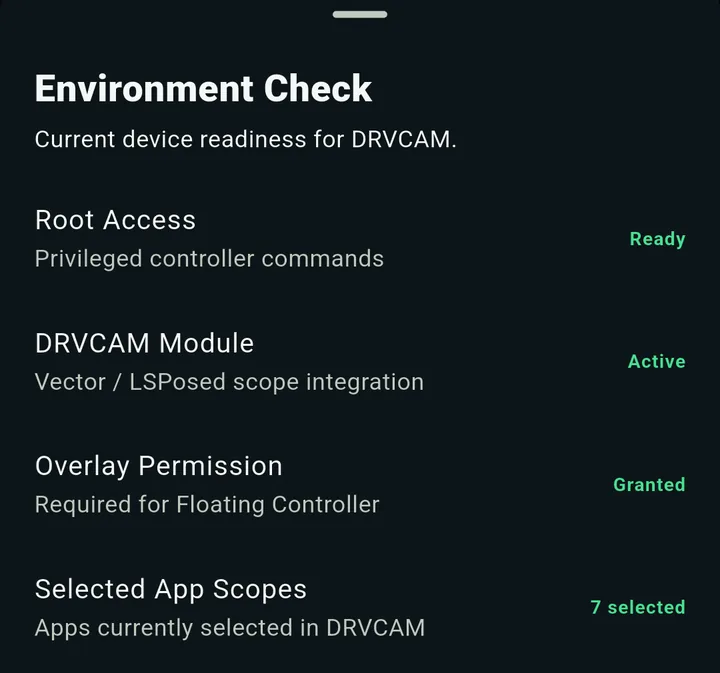
- Root Access: Ready 表示 DRVCAM 可以发送命令。
- DRVCAM Module: Active 表示 Xposed 框架已加载模块。
- Overlay Permission: Granted 仅在使用悬浮控制器时需要。
- Selected App Scopes 显示你在 Home 中选择的应用数量。
如果某项不是绿色,请跳到 故障排查。
第 2 部分:Home 界面
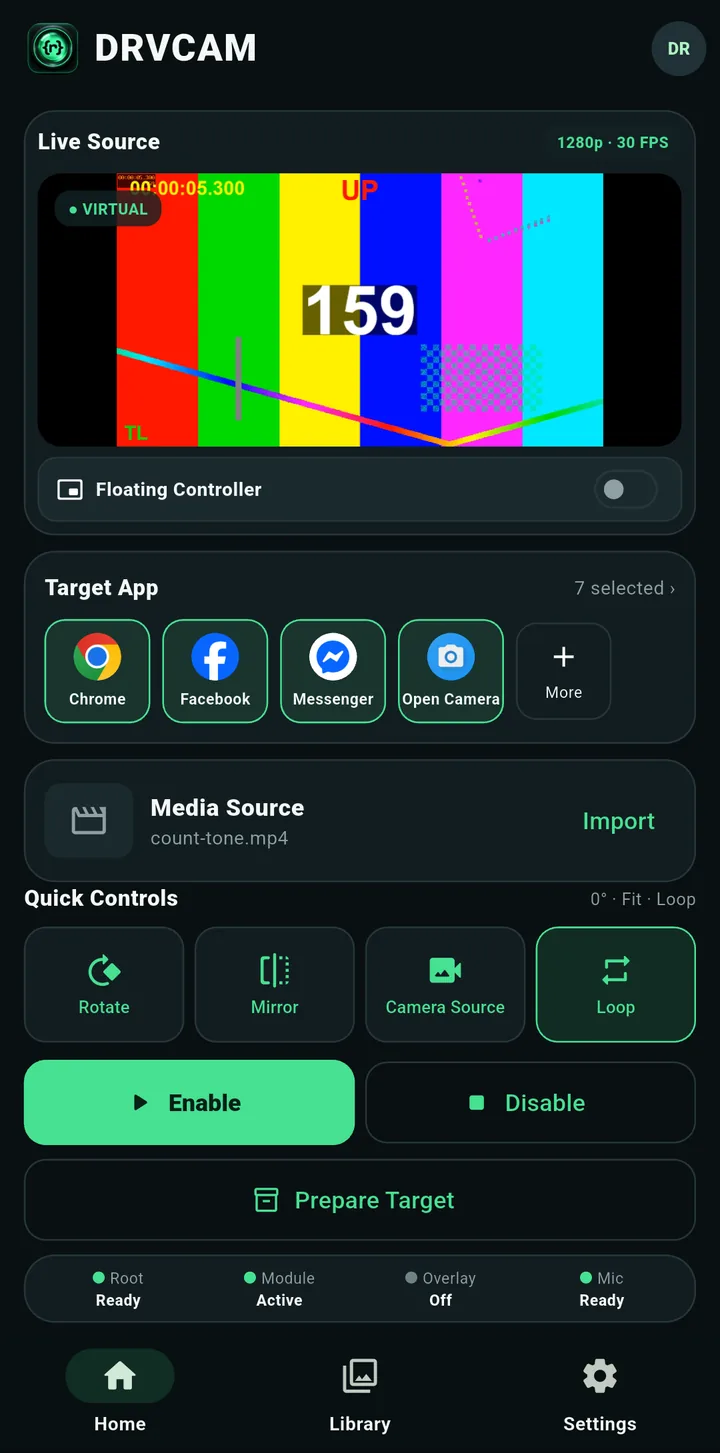
Home 用于开始和停止所有操作。从上到下分别是:
| 项目 | 作用 |
|---|---|
| Live Source | 实时预览应用将收到的画面,并显示分辨率和帧率。VIRTUAL 标记表示正在发送你的媒体;使用真实摄像头时会变为 PHYSICAL。 |
| Floating Controller | 显示屏幕悬浮球的开关(见 第 4 部分)。 |
| Target App | 接收媒体源的应用。点击 More 选择。 |
| Media Source | 当前用作摄像头画面的文件(Main 媒体源)。Import 用于打开 Library。 |
| Quick Controls | Rotate、Mirror、Camera Source 和 Loop,上方显示当前取景设置摘要。 |
| Enable / Disable | 为所有已选应用开始或停止画面替换。 |
| Prepare Target | 仅配置选中的应用,不启动替换。重启该应用,或在其中打开摄像头,即可激活。 |
| 状态栏 | 一眼查看 Root、Module、Overlay 和 Mic。 |
第 3 部分:选择应用和媒体
选择目标应用
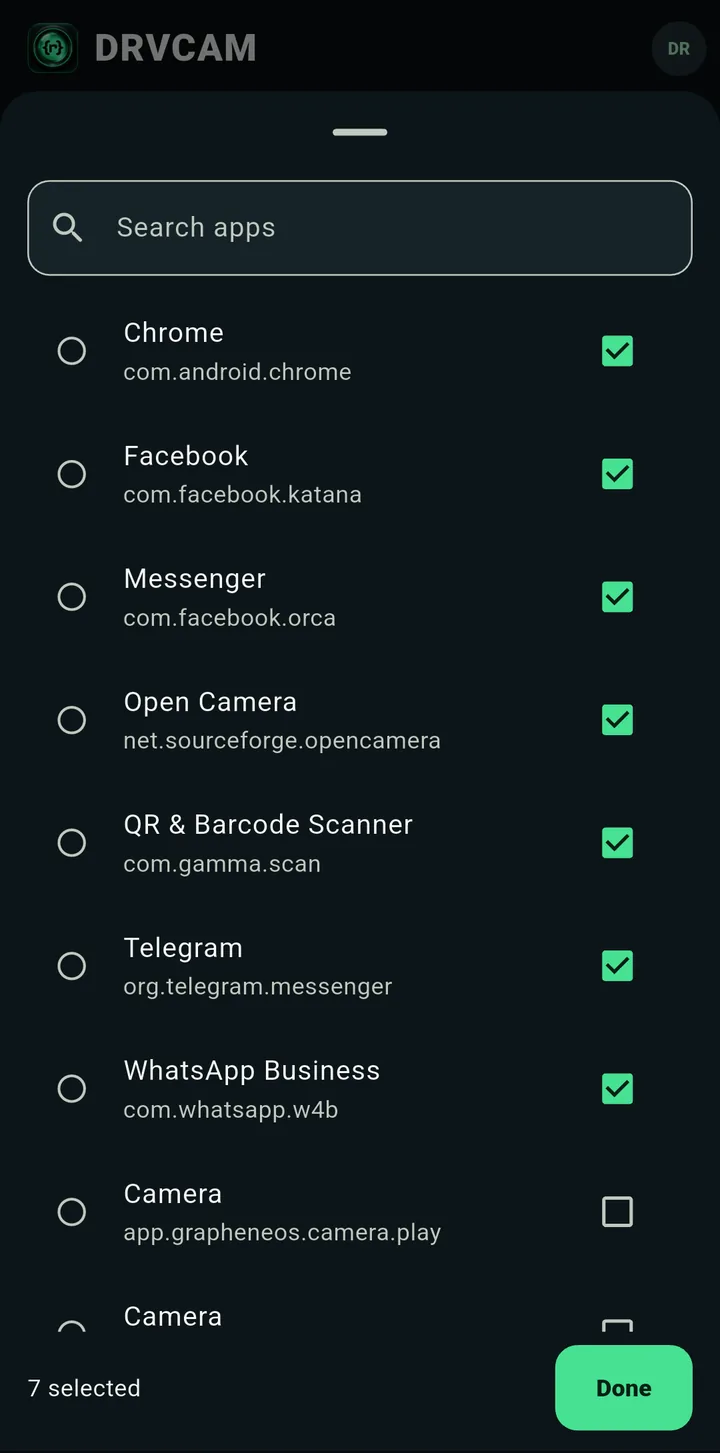
在 Home 中,点击 Target App 下的 More。DRVCAM 会列出在手机上找到的可使用摄像头的应用。按名称搜索,勾选所需应用,再点击 Done。底部计数器显示已选数量。
在 Library 中添加媒体
打开 Library。Media 标签页存放所有已导入的媒体。
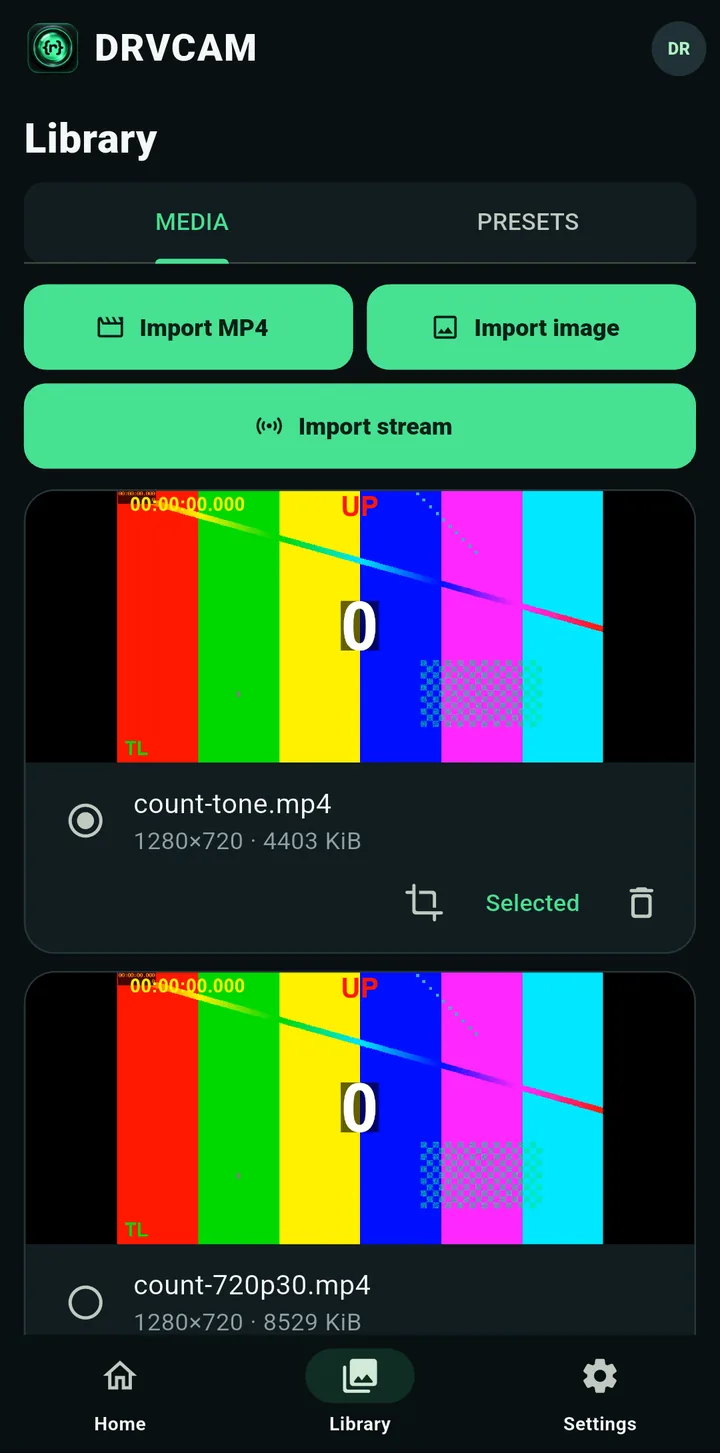
- Import MP4 添加一个或多个视频。仅限付费套餐。
- Import image 添加一张或多张照片。所有套餐均可使用,包括免费版。
- Import stream 通过
rtsp://地址添加实时网络流。仅限付费套餐。
导入只是把文件添加到 Library,不会意外切换画面。要将文件用作摄像头画面,请点击该卡片上的 Use source(使用中的卡片显示 Selected)。点击垃圾桶删除文件。
添加网络流
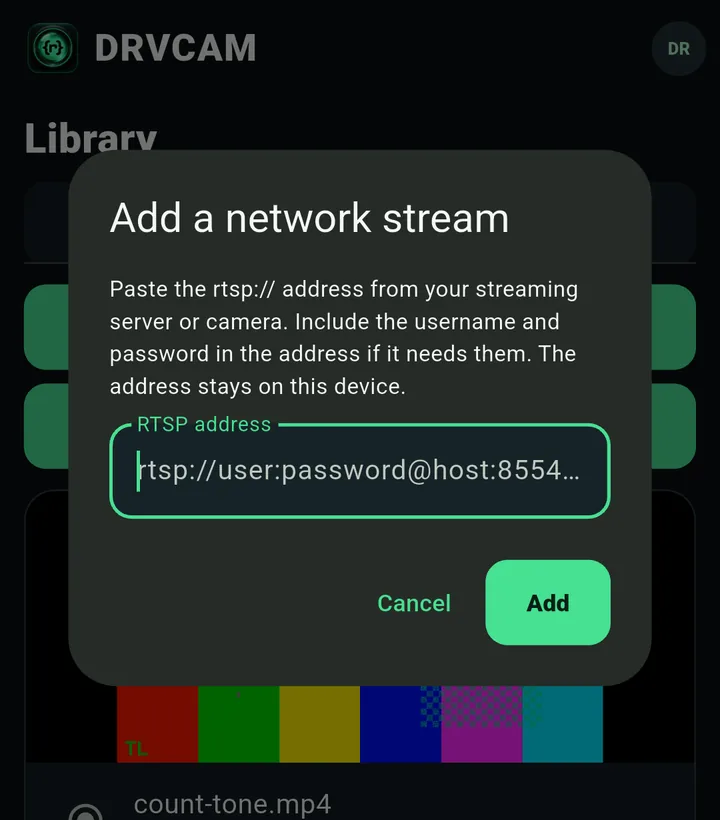
点击 Import stream,粘贴流媒体服务器或摄像头的地址,再点击 Add。如需用户名和密码,请将其写入地址。地址保留在你的手机上。
调整媒体取景
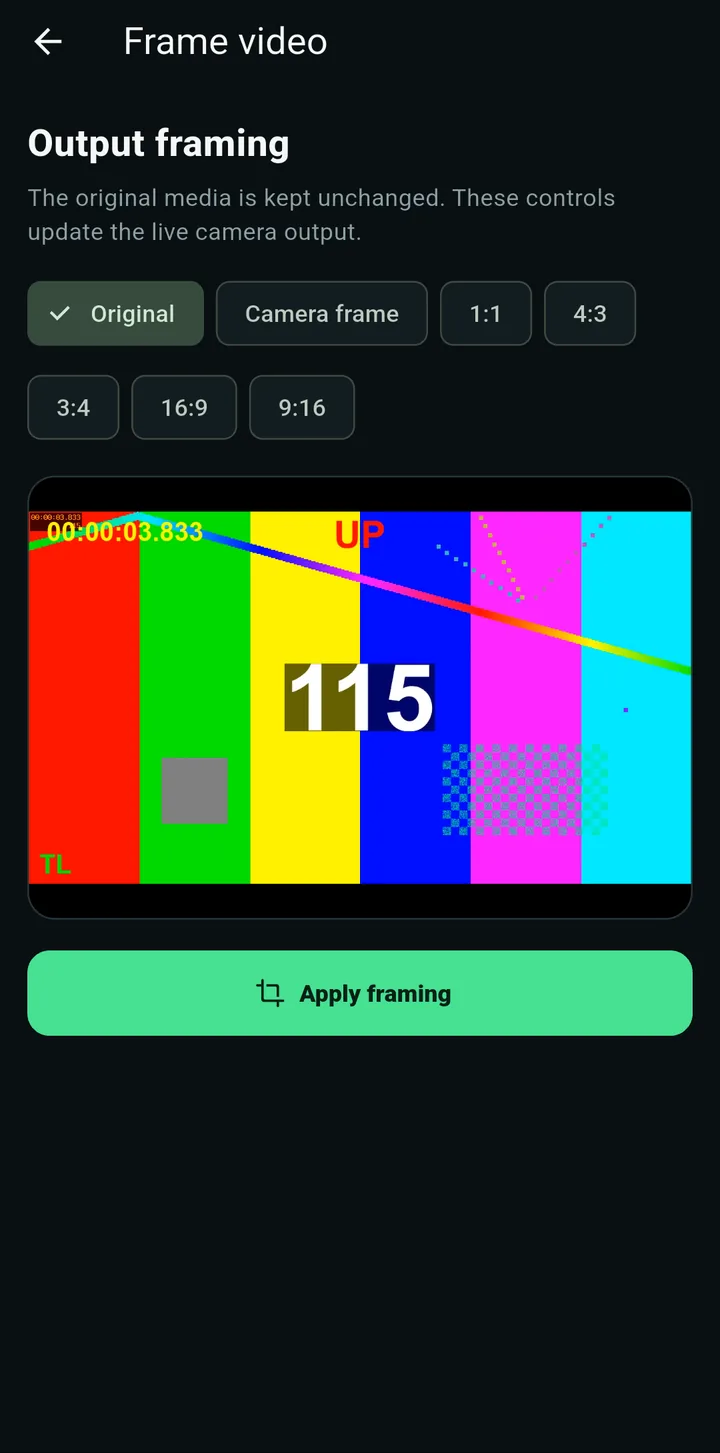
点击文件上的裁剪图标,打开 Frame video(或 Frame image)。选择文件如何填充摄像头画面:Original、Camera frame,或固定比例(1:1、4:3、3:4、16:9、9:16),再点击 Apply framing。原始文件永远不会被修改。
Main 与预设
Presets 标签页保存三套设置:Main Media(默认设置,也是当前摄像头画面)、Preset 1 和 Preset 2。你可以将其理解为场景,通过悬浮控制器一键切换。
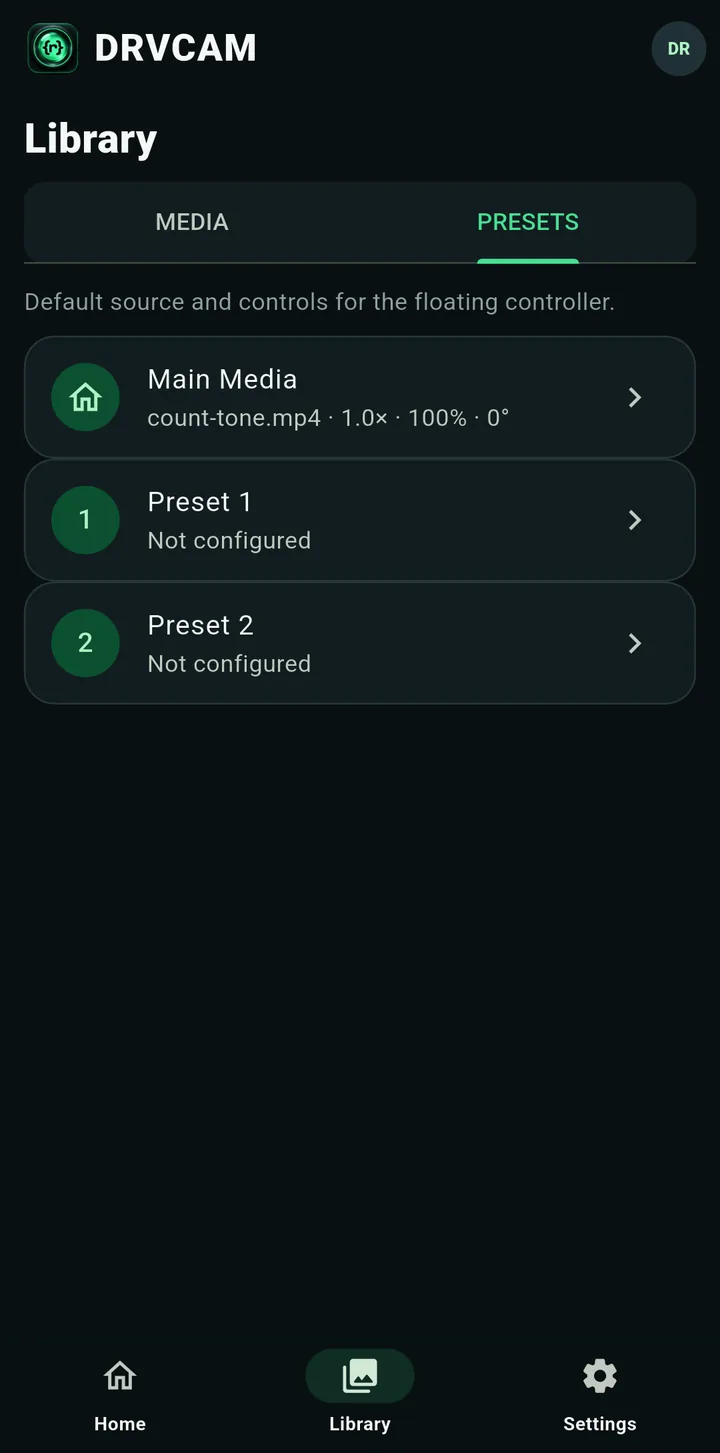
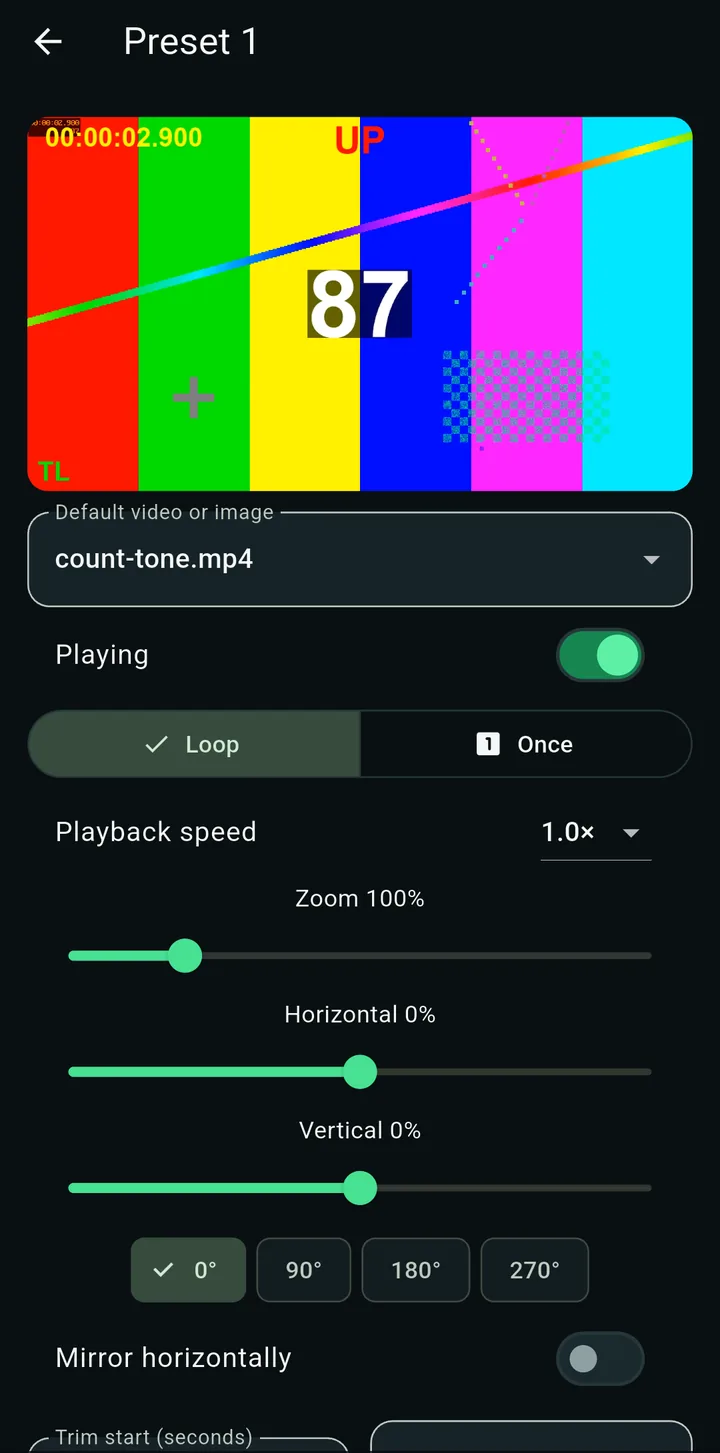
在预设中可以设置:
- Default video or image:此预设显示哪个文件。
- Playing:开始播放还是保持暂停。
- Loop or Once:无限循环还是只播放一次。
- Playback speed:0.5×、1×、1.25×、1.5× 或 2×。
- Zoom,以及 Horizontal 和 Vertical 位置滑块。
- Rotation(0°、90°、180°、270°)和 Mirror horizontally。
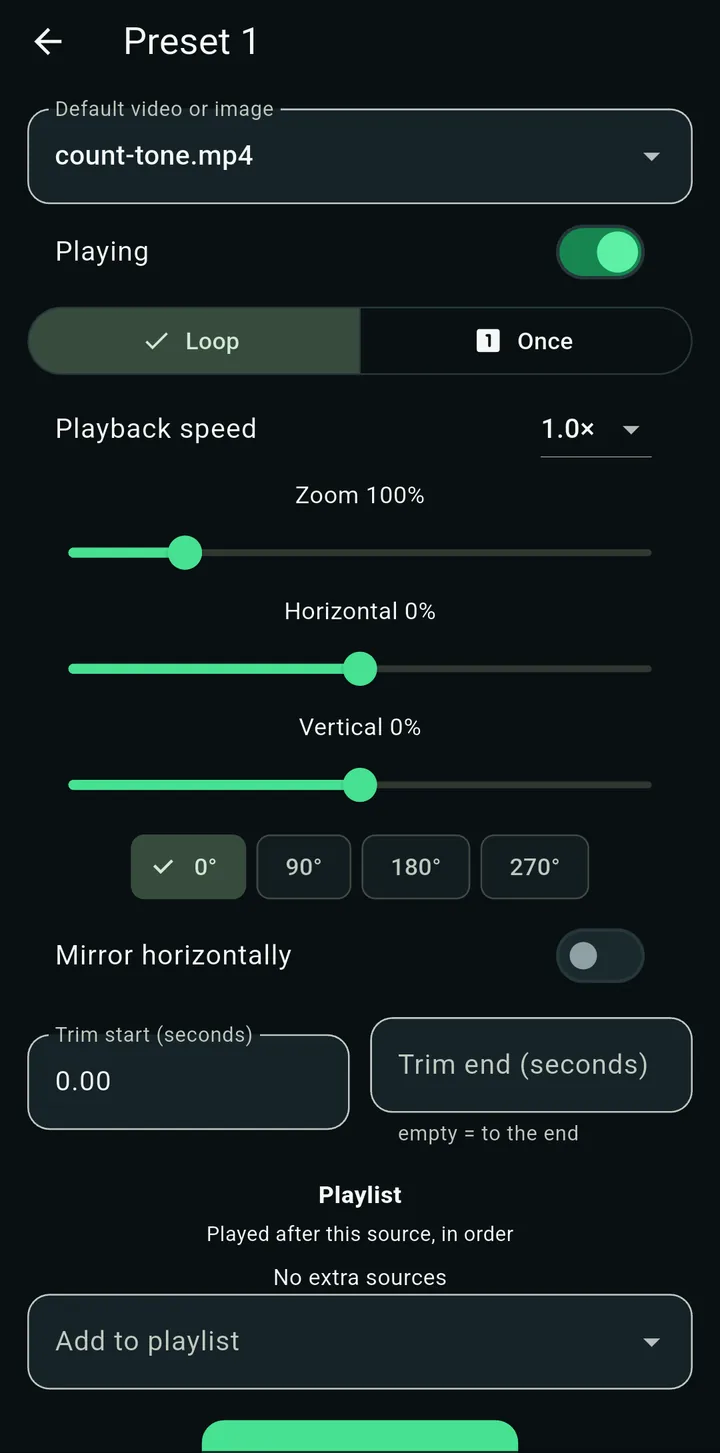
- Trim start / Trim end:只播放视频的一部分。结束位置留空则播放到结尾。
- Playlist:在当前文件之后按顺序播放的其他文件。
- Save complete preset 保存全部设置。显示 Not configured 的预设在保存前为空。
第 4 部分:开始输出
启用并测试
- 确认 Library 中所需文件已显示为 Selected。
- 确认 Home 上勾选了正确的应用。
- 点击 Enable。DRVCAM 会配置已选应用,处理期间按钮会短暂变灰。
- 打开应用及其摄像头。你应该能看到自己的媒体。
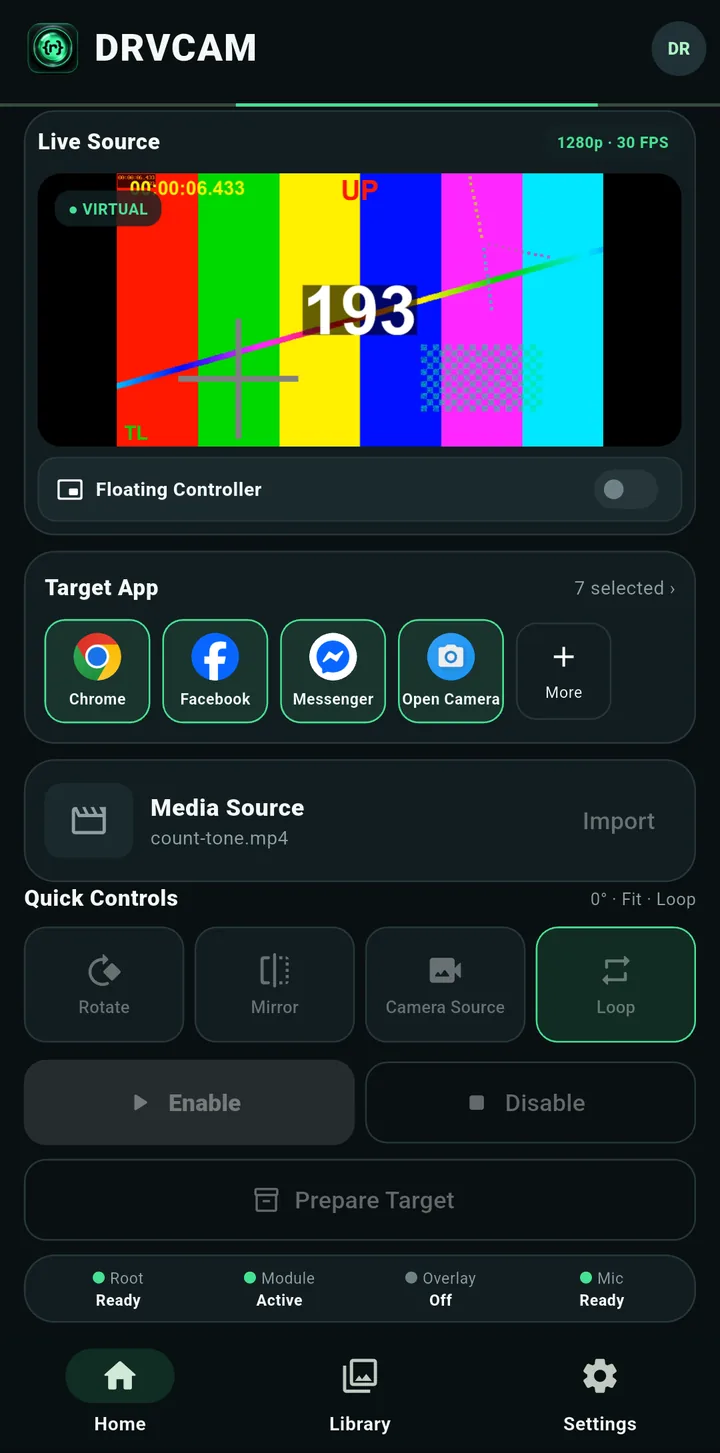
随时点击 Disable,即可停止所有已选应用的替换。Settings → Disable all DRVCAM scopes 则停止所有已配置应用的替换。
Home 上的 Quick Controls
- Rotate 每次将画面旋转 90°(0°、90°、180°、270°)。
- Mirror 将画面左右翻转。
- Camera Source 在虚拟媒体和手机真实摄像头之间切换。媒体和应用设置保持不变。切回媒体时,部分应用会重启摄像头。
- Loop 开启或关闭循环播放。
悬浮控制器
悬浮控制器让你在当前应用上方直接调整画面,无需返回 DRVCAM。该功能包含在付费套餐中。
开启控制器
在 Home 中打开 Floating Controller。首次使用时,Android 会请求 Display over other apps 权限,请允许。状态栏随后显示 Overlay: Running。
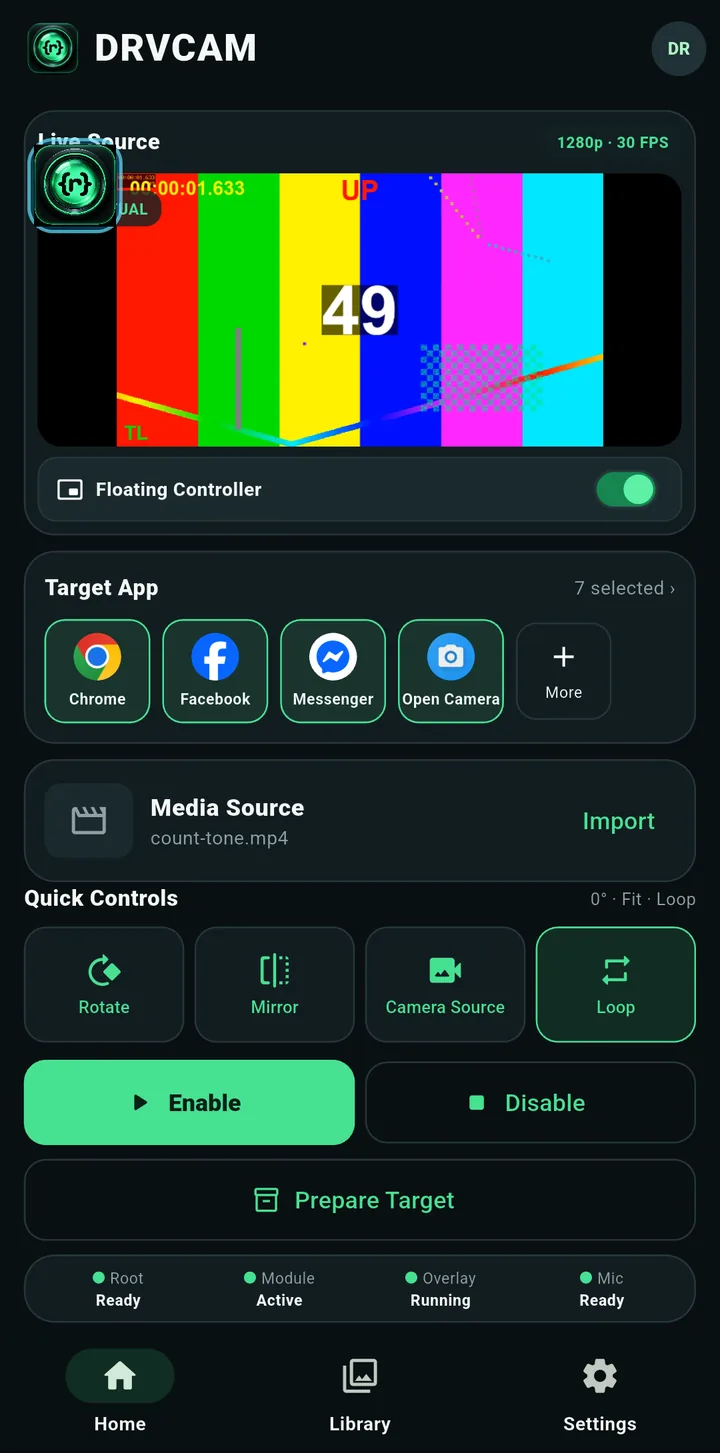
打开已启用的应用,一个小型圆形 DRVCAM 悬浮球会显示在应用上方。你可以将其 拖到 任意位置,点击 即可打开控制面板。
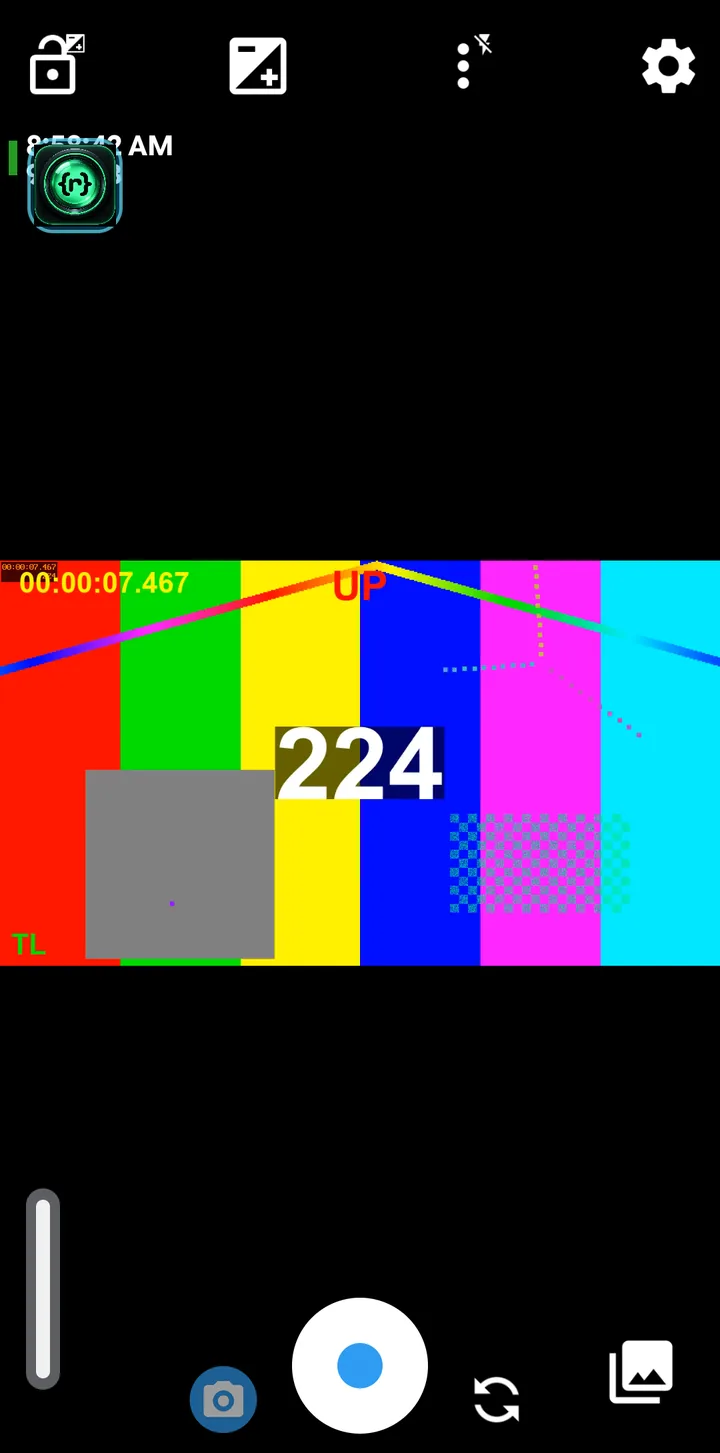
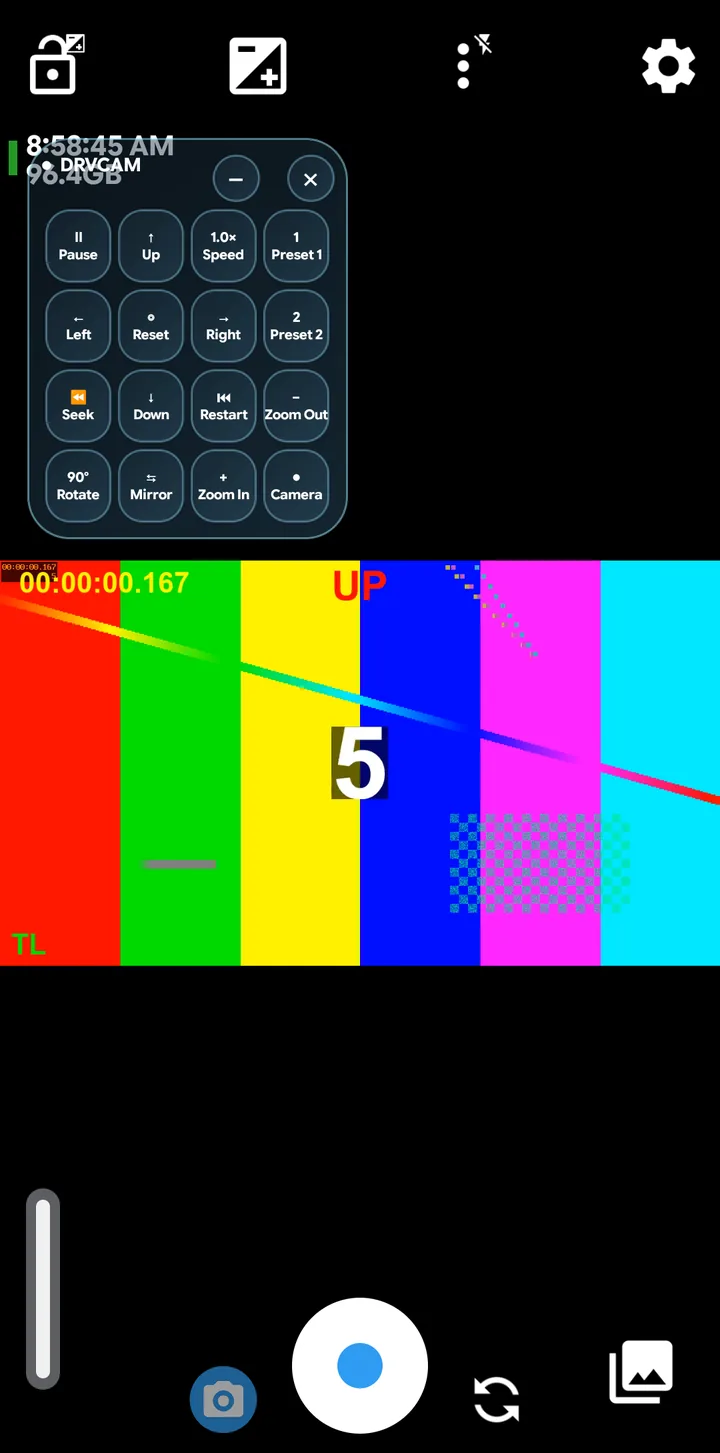
面板上的 – 按钮将其收起为悬浮球,✕ 则关闭面板。
所有按钮
| 按钮 | 作用 |
|---|---|
| Pause / Play | 将画面停在当前帧,或恢复播放。 |
| Up, Down, Left, Right | 小幅移动画面。按住 按钮就会持续移动,按住越久,移动越平滑、越快。 |
| Speed | 在 0.5×、1×、1.25×、1.5× 和 2× 之间循环切换。 |
| Preset 1 / Preset 2 | 加载已保存预设的文件、速度、缩放、旋转和镜像。如果预设尚未保存,则没有效果。 |
| Reset | 将缩放、位置、旋转和镜像恢复正常。 |
| Seek | 将视频后退 5 秒。 |
| Restart | 从头重新播放视频。 |
| Zoom In / Zoom Out | 小幅放大或缩小。 |
| Rotate | 每次将画面旋转 90°。 |
| Mirror | 将画面左右翻转。 |
| Camera | 在虚拟媒体和真实摄像头之间切换。 |
查看效果
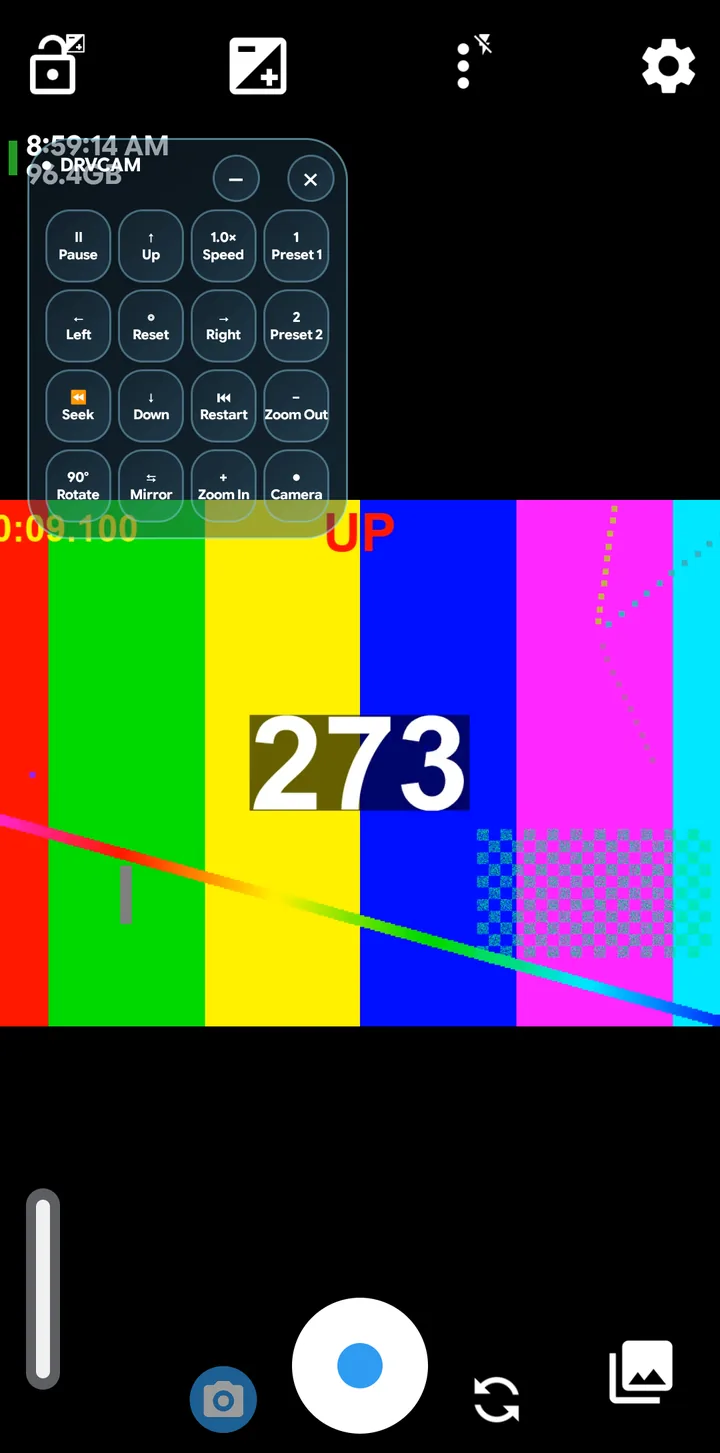
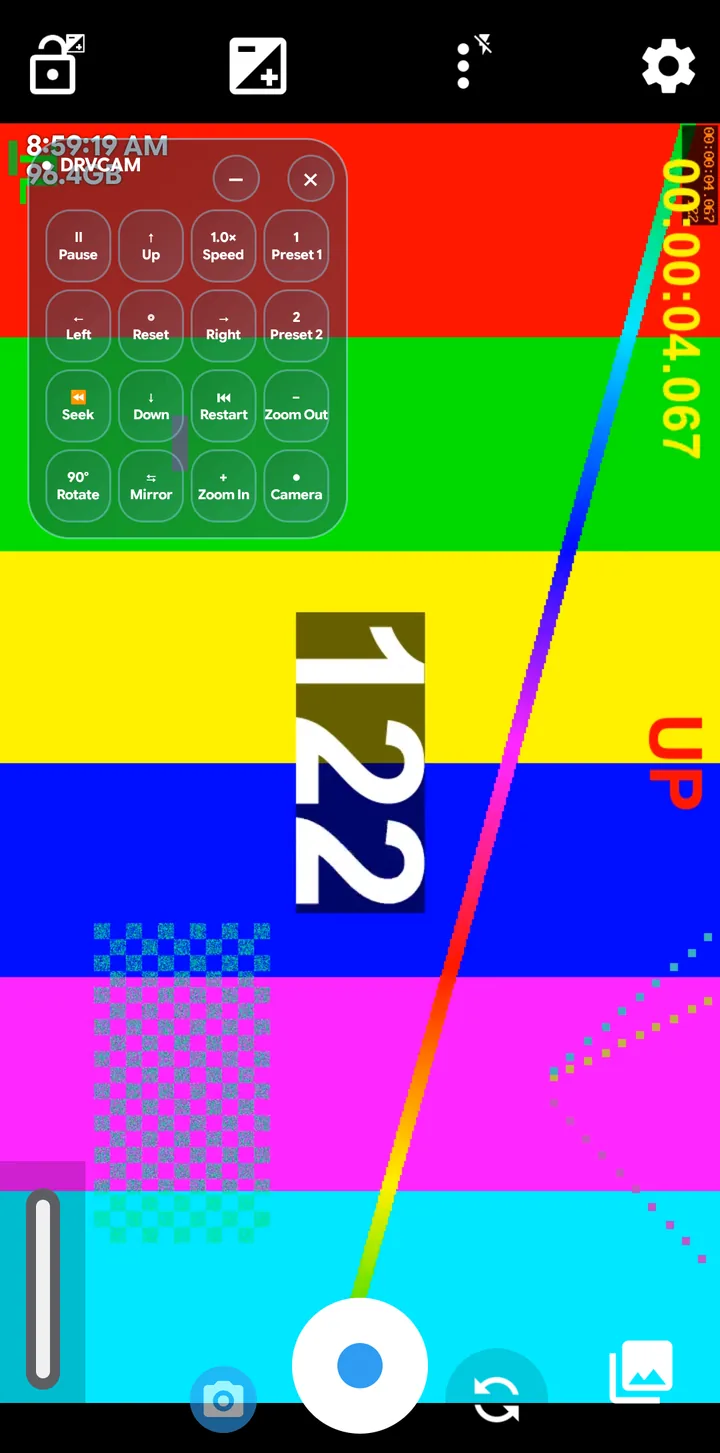
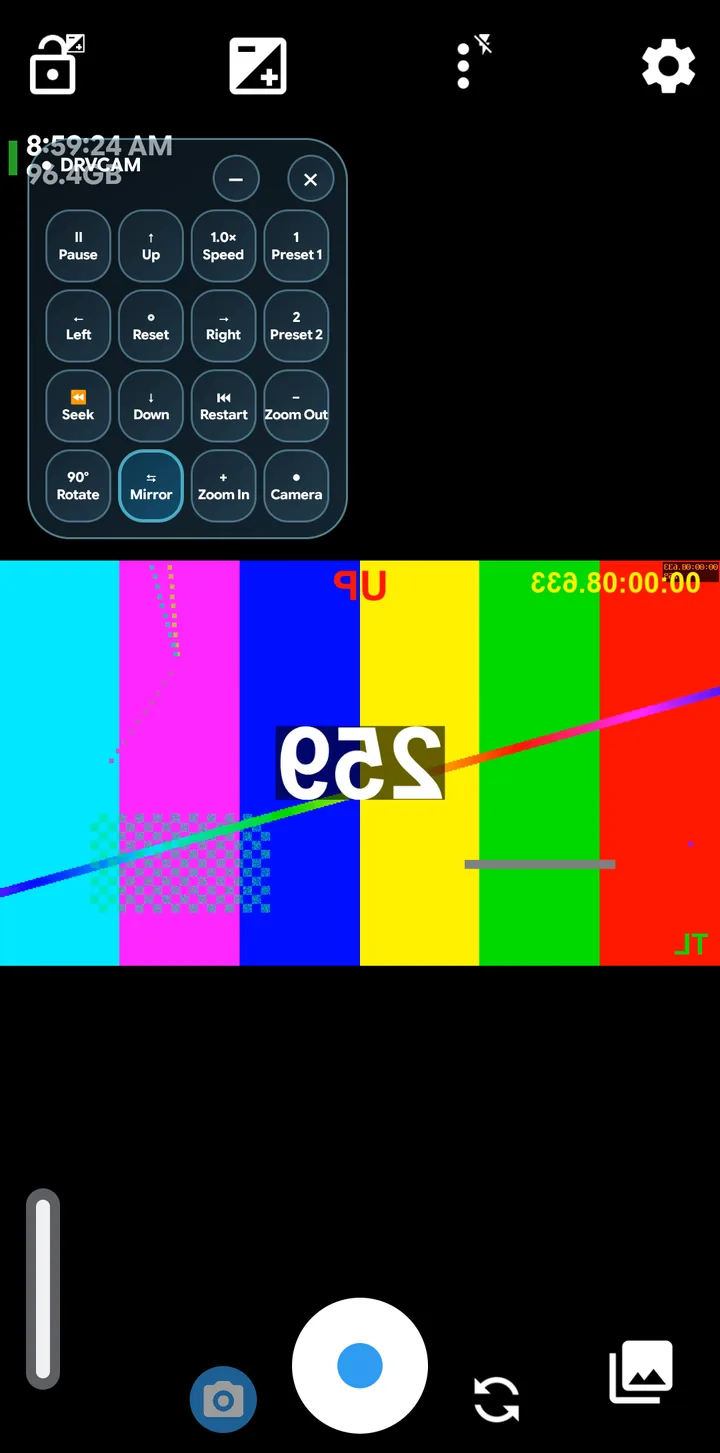
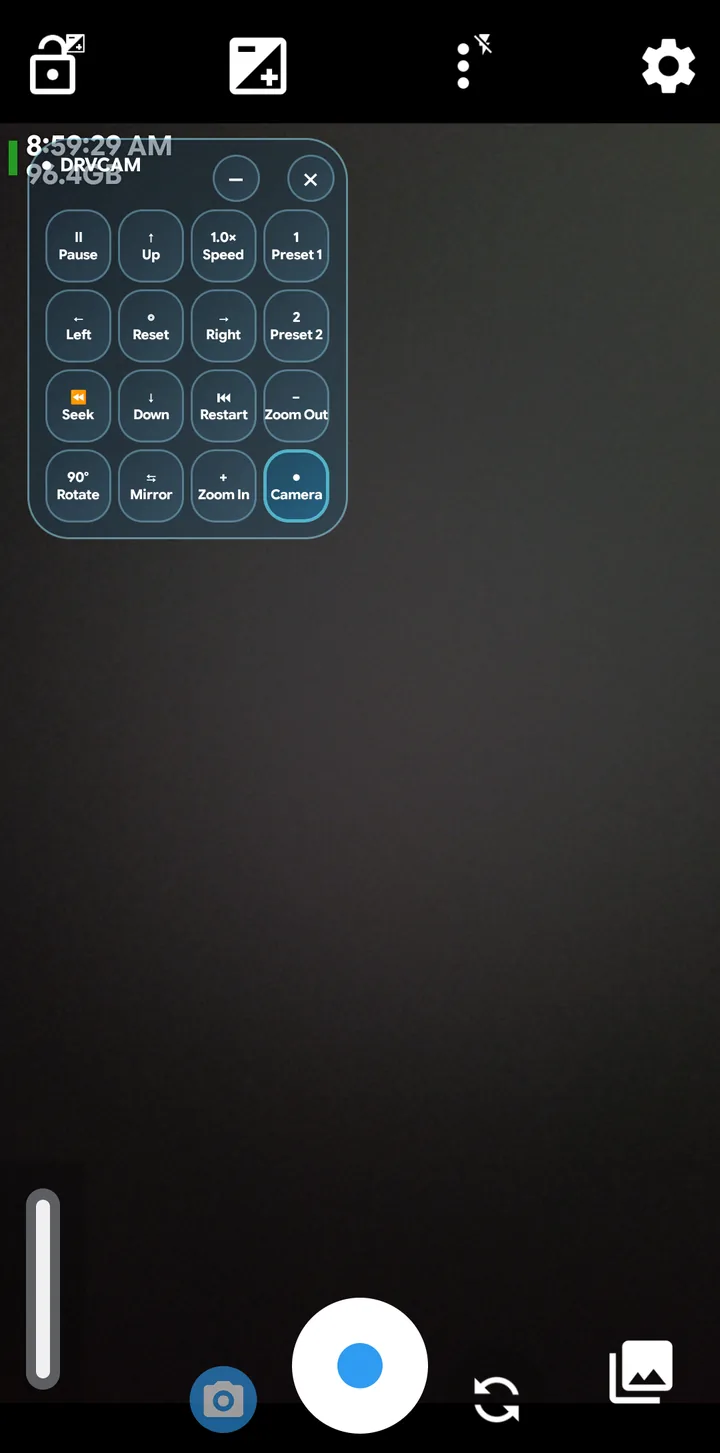
按下 Camera 会改为显示手机真实摄像头,再次按下则切回你的媒体:
第 5 部分:逐项了解设置
General
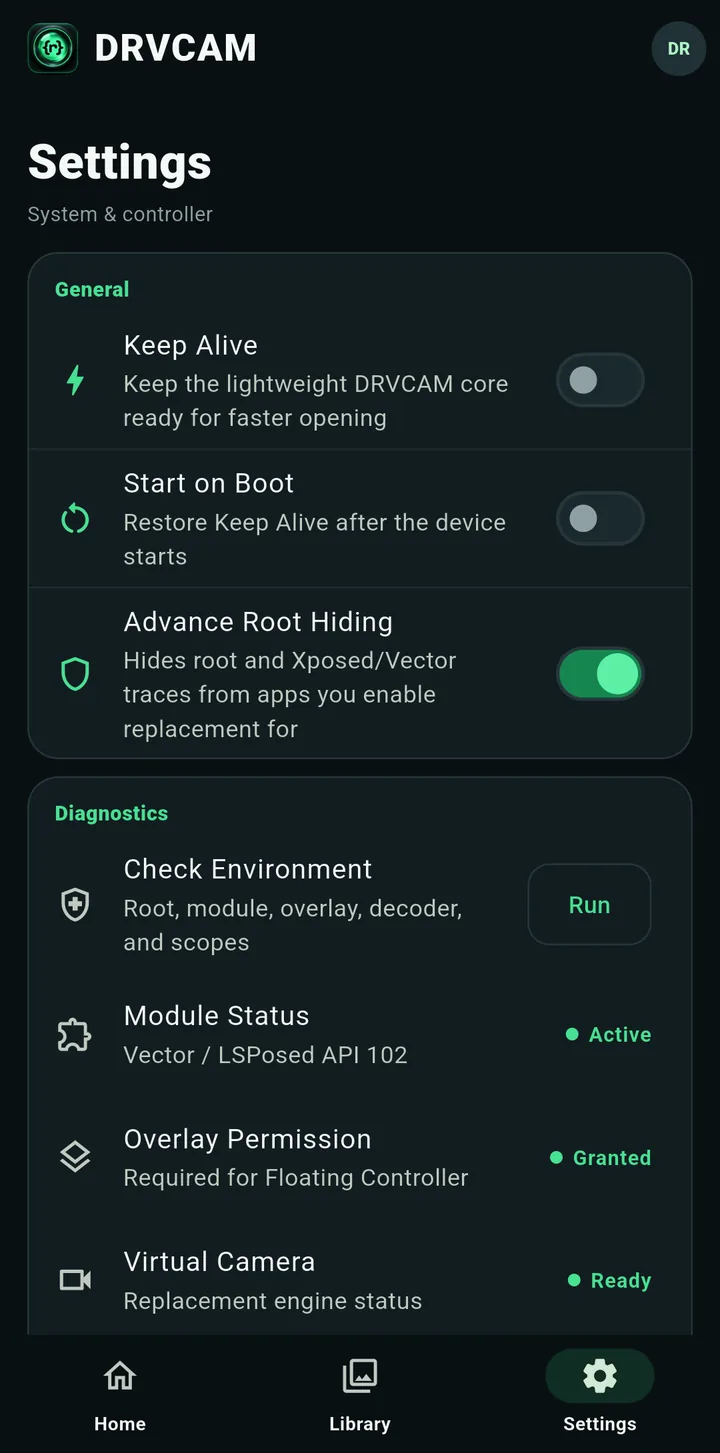
- Keep Alive 让 DRVCAM 的轻量核心保持就绪,以便更快打开。
- Start on Boot 在手机重启后恢复 Keep Alive。
- Advance Root Hiding(默认开启)向启用 DRVCAM 的应用隐藏 Root 以及 Xposed 或 Vector 的痕迹。
Diagnostics
- Check Environment:第 1 部分介绍的就绪状态面板。
- Module Status、Overlay Permission 和 Virtual Camera:快速查看实时状态。
- Compatibility Evidence:每个应用已经测试的内容(下文详述)。
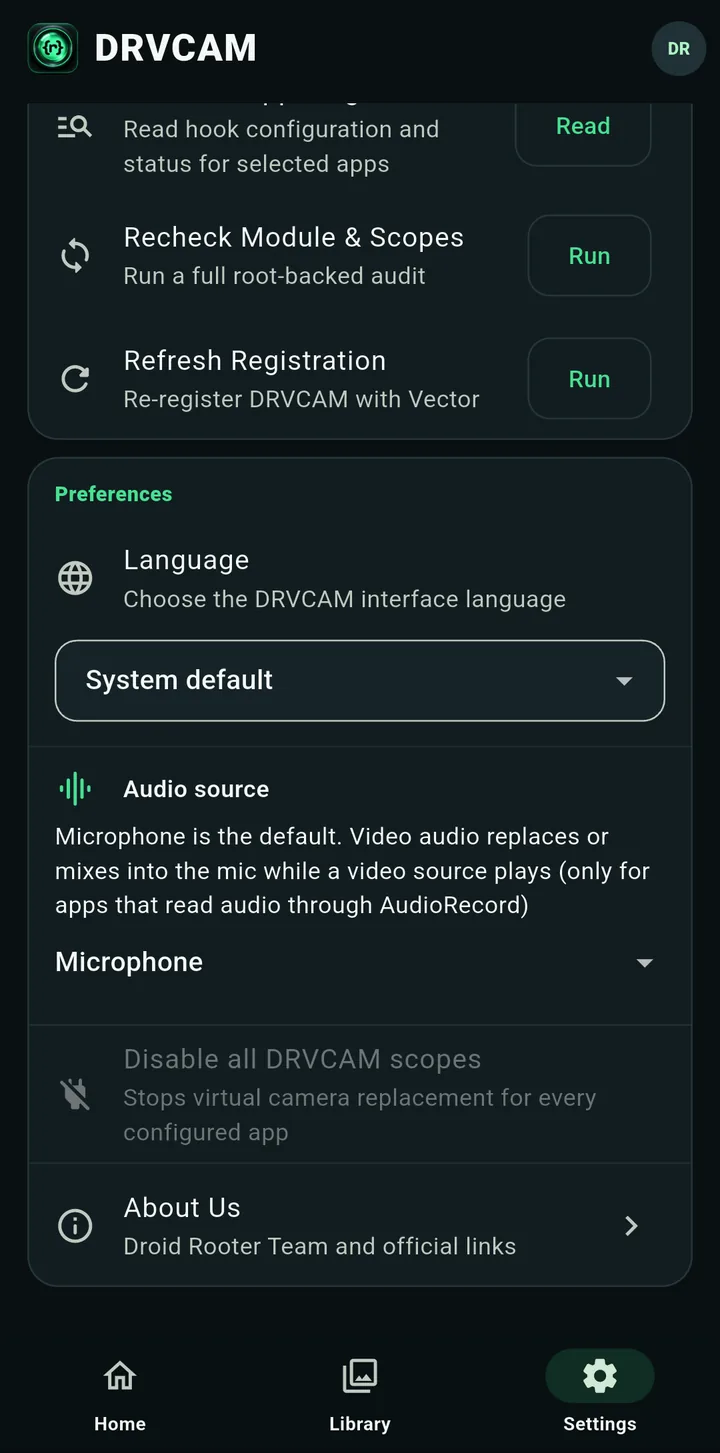
- Selected-App Diagnostics → Read:显示已选应用的状态,联系支持时很有用。
- Recheck Module & Scopes → Run:全面检查模块和已选应用。
- Refresh Registration → Run:向框架重新注册 DRVCAM。
Preferences
- Language:DRVCAM 界面语言,可使用系统默认语言或一种受支持的语言。
- Audio source:见下一节。
- Disable all DRVCAM scopes:停止所有已配置应用的画面替换。
- About Us:团队和官方链接。
Compatibility Evidence
打开 Settings → Compatibility Evidence → Open,可查看 DRVCAM 在手机上找到的所有相机应用,每个都有对应标签:
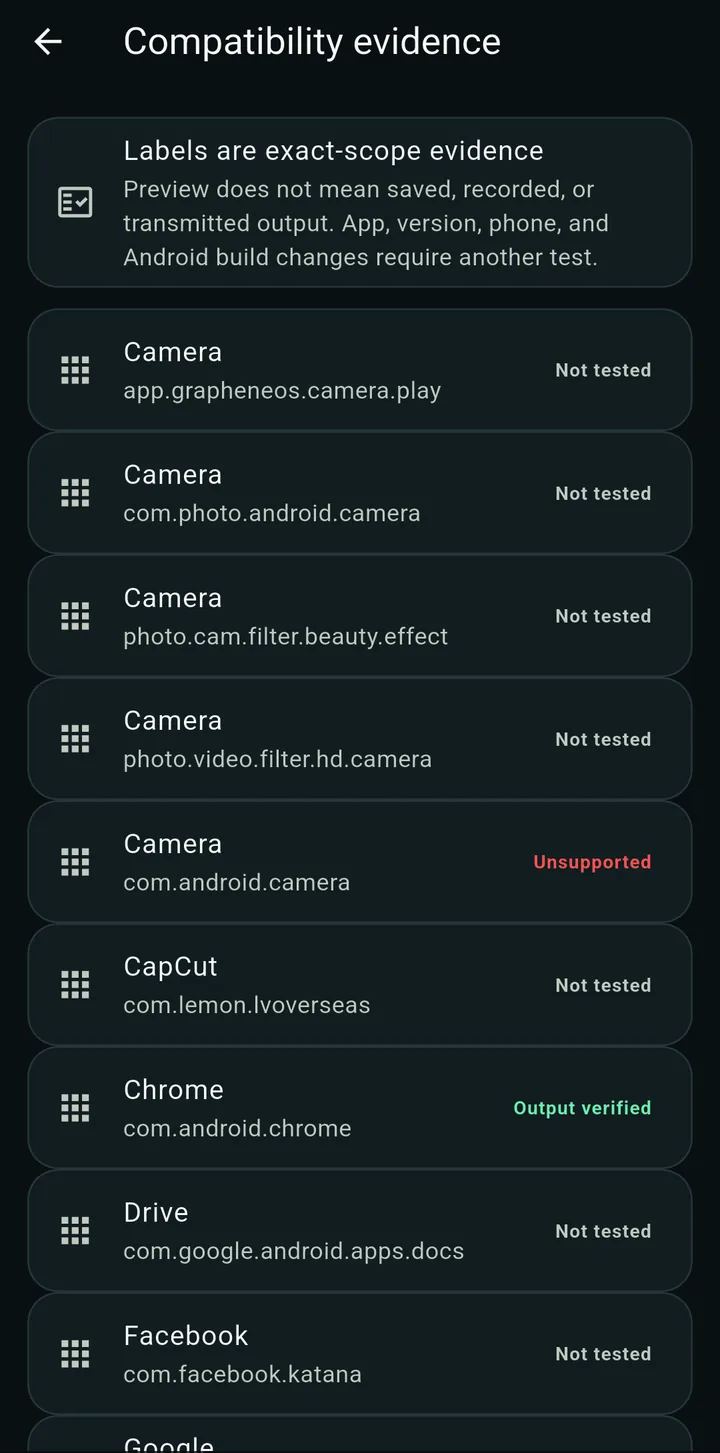
| 标签 | 含义 |
|---|---|
| Output verified | 我们已在这一特定应用版本、手机及 Android 构建版本的组合上,确认应用实际保存或发送的画面。 |
| Preview verified | 已确认应用屏幕上的预览。没有检查保存或发送的输出。 |
| Experimental | 部分可用,或只检查了部分功能。 |
| Unsupported | 已知目前尚不能正常使用。 |
| Not tested | 这个确切组合没有记录结果。仍可能可用,请自行测试。 |
标签仅对应具体组合:更换应用版本、手机或 Android 构建版本后,需要单独测试。应用的新版本可能有不同表现,因此在实际依赖它之前,务必先做一次简短测试。
第 6 部分:可选音频源
默认情况下,DRVCAM 不干预真实麦克风。在 Settings → Preferences → Audio source 中可以选择:
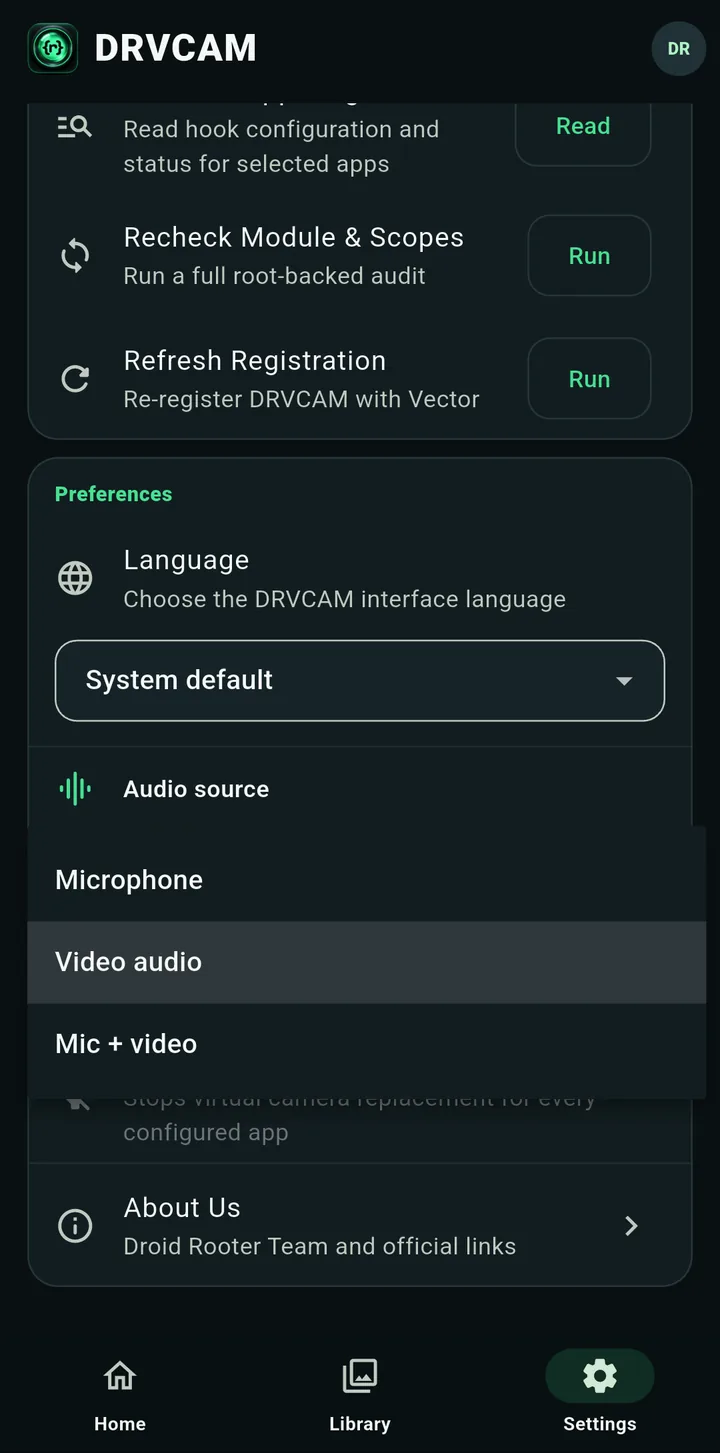
- Microphone(默认):只使用真实麦克风。
- Video audio:播放视频源时,应用收到视频自身的声音,而不是麦克风声音。
- Mic + video:应用收到两者混合后的声音。
故障排查
Root 显示 "not granted"
打开 Root 管理器,在超级用户列表中允许 DRVCAM,返回 DRVCAM 后重新运行 Check Environment。
模块显示未开启
在 Xposed 框架自身的管理器中确认其已启用,然后运行 Settings → Recheck Module & Scopes → Run。安装框架后必须重启。
应用仍显示真实摄像头
彻底关闭应用并重新打开。同时确认 Home 中的 Camera Source 为 Virtual,且 Target App 中已勾选该应用。
悬浮按钮没有反应
如果屏幕上的应用尚未启用 DRVCAM(例如点击 Enable 时应用已经打开),现在面板会提示你 关闭并重新打开应用。照做后,再次尝试按钮。
首次画面空白或发绿
关闭应用内的摄像头,再重新打开。这种情况很少发生。
视频通话画面镜像或旋转
部分应用会镜像或旋转前置摄像头画面。使用面板上的 Mirror 或 Rotate,直到对方看到的画面正常。
手机自带相机应用无法使用
部分内置相机应用使用 DRVCAM 尚不支持的特殊摄像头模式。请先尝试其他相机应用,例如开源相机。
拍摄照片失败
DRVCAM 启用期间,在相机应用中拍摄照片可能失败。实时预览和视频录制可以正常使用。
更新 DRVCAM
从 下载窗口 安装最新文件,或通过 Vector、LSPosed 模块商店更新。媒体、预设和账号会保留。更新后,请重启与 DRVCAM 配合使用的应用。已安装版本可在 Settings → Check Environment → App version 中查看。
如何获取帮助
如果仍有问题,打开 Settings → Selected-App Diagnostics → Read,再通过 联系页面、Telegram 或 WhatsApp 联系我们,提供应用名称、手机型号、Android 版本和你看到的现象。
DRVCAM 是一项工具。你需要自行对使用方式负责;DroidRooter 不对任何违法用途承担责任。
常见问题
我需要哪个 DRVCAM 文件?
真实手机或平板使用 Phone 构建版本,PC 上的 Android 模拟器使用 Emulator 构建版本。两者都覆盖 Android 9 及以上版本。
需要 Root 吗?
需要。DRVCAM 要求手机已通过 Magisk、KernelSU 或 APatch 获取 Root,并具备 Zygisk 和 Vector 或 LSPosed 等 LSPosed 系 Xposed 框架。
免费版包含什么?
Try Free 可使用图片源,同一时间供一个应用使用,无需账号,无需付款。视频、多个应用、悬浮控制器和 Camera Source 切换包含在付费套餐中。
为什么悬浮按钮没有反应?
屏幕上的应用可能尚未启用 DRVCAM。请彻底关闭并重新打开应用,再尝试按钮。
DRVCAM 能使用视频的声音吗?
可以,这是可选功能。对于通过标准方式获取麦克风的应用,Settings → Preferences → Audio source 可以用视频音频替代麦克风,或混合两者。默认使用麦克风。
Compatibility Evidence 标签代表什么?
这些标签说明在特定应用版本、手机与 Android 构建版本的组合上实际测试了什么,范围从 Output verified(已确认保存或发送的画面)到 Not tested。
如何更新 DRVCAM?
从 droidrooter.com 安装最新文件,或通过 Vector、LSPosed 模块商店更新。媒体、预设和账号会保留。
更多 DRVCAM 内容
DRVCAM 简介:适用于已 Root Android 9 至 16 的虚拟摄像头
DRVCAM 可将你的视频和图片作为指定应用的摄像头画面,并提供实时预设、取景调整和悬浮控制。本文介绍其功能和适用人群。
继续阅读 →
在已 root 的 Android 设备上安装 DRVCAM(Magisk、KernelSU 或 APatch)
逐步设置 DRVCAM:选择正确的构建版本,启用 Zygisk 和 Xposed 框架,授予 root 权限,登录并启用第一个目标应用。
继续阅读 →
2026 年 Android 虚拟摄像头应用对比:哪些仍然可用
我们查看了 Android 用户能找到的虚拟摄像头方案,包括开源 Xposed 模块、Play 商店应用,以及将手机用作电脑摄像头的工具,并核查了哪些项目仍在维护。
继续阅读 →