Manuel DRVCAM : installation, écrans et commandes
Le guide complet de DRVCAM en captures : installation et configuration, choix des applications, ajout de médias, scènes prédéfinies et contrôleur flottant, tous les réglages, audio facultatif et dépannage.
Sommaire
- Avant de commencer
- Partie 1 : installation et configuration
- Télécharger le bon fichier
- Ouvrir DRVCAM et accorder le root
- Try Free ou connexion
- Vérifier l’environnement
- Partie 2 : l’écran Home
- Partie 3 : applications et médias
- Choisir les applications cibles
- Ajouter des médias dans Library
- Ajouter un flux réseau
- Cadrer vos médias
- Main et scènes prédéfinies
- Partie 4 : passer en direct
- Activer et tester
- Quick Controls sur Home
- L’activer
- Tous les boutons
- Voir les effets
- Partie 5 : chaque réglage
- General
- Diagnostics
- Preferences
- Compatibility Evidence
- Partie 6 : audio facultatif
- Le root indique "not granted"
- Le module apparaît désactivé
- L’application montre encore la caméra réelle
- Les boutons flottants ne réagissent pas
- La première image est vide ou verte
- Image inversée ou tournée en appel vidéo
- L’application caméra d’origine ne fonctionne pas
- La prise de photo échoue
- Mettre DRVCAM à jour
- Où obtenir de l’aide
Voici le guide complet de DRVCAM : comment le faire fonctionner sur un téléphone Android rooté et à quoi sert chaque écran, interrupteur et bouton. Toutes les captures ont été prises sur un vrai téléphone avec la version actuelle, DRVCAM 0.9.8-alpha. Lisez-le depuis le début ou accédez à la section voulue depuis le sommaire.
Avant de commencer
| Prérequis | Détails |
|---|---|
| Téléphone | Android 9 ou version ultérieure, avec root. Une seule version de DRVCAM couvre Android 9 et les versions ultérieures. |
| Gestionnaire de root | Magisk, KernelSU ou APatch, indiquant que le root est actif. |
| Zygisk | Activé dans Magisk, ou via un module Zygisk sur KernelSU et APatch. |
| Framework Xposed | Un framework récent de la famille LSPosed (Vector ou LSPosed), actif après un redémarrage. |
| Une source | Une photo ou une vidéo MP4 sur le téléphone. La vidéo nécessite une formule payante ; la version gratuite utilise des images. |
Vous découvrez le root ? Commencez par notre guide du root ou confiez-nous l’opération avec le service de root à distance. La configuration pas à pas du root et du framework est détaillée dans Installer DRVCAM sur Android avec root ; ce manuel commence une fois ces éléments en place.
Partie 1 : installation et configuration
Télécharger le bon fichier
Ouvrez la fenêtre de téléchargement sur la page DRVCAM et choisissez Phone pour un téléphone ou une tablette réels, ou Emulator pour un émulateur Android sur PC. Les deux couvrent Android 9 et les versions ultérieures. Vous pouvez aussi chercher DRVCAM dans le magasin de modules de Vector ou LSPosed et l’installer depuis celui-ci.
Ouvrir DRVCAM et accorder le root
Au premier lancement de DRVCAM, votre gestionnaire de root vous demande s’il doit lui accorder l’accès root. Appuyez tout de suite sur Grant : certains gestionnaires refusent automatiquement la demande au bout de quelques secondes. Si cela arrive, ouvrez le gestionnaire de root, autorisez DRVCAM dans sa liste de superutilisateurs, puis revenez.
Try Free ou connexion
Sur le premier écran, choisissez Try Free (sans compte ni paiement) ou connectez-vous avec votre compte DRVCAM.
| Version gratuite | Formules payantes | |
|---|---|---|
| Sources | Images | Images et vidéo |
| Applis simultanées | Une | Plusieurs |
| Contrôleur flottant | Non | Oui |
| Changement de Camera Source | Non | Oui |
Les formules payantes ne diffèrent que par le nombre d’appareils couverts ; elles comprennent toutes l’ensemble des fonctions. Consultez les tarifs. Une fois la connexion effectuée, un appareil disposant d’un accès valide ouvre l’application même hors ligne ; la connexion au compte et le renouvellement nécessitent internet. La page de votre compte (le bouton rond en haut à droite de chaque écran) affiche votre formule et sa date d’expiration, et propose Refresh subscription et Sign out.
Vérifier l’environnement
Allez dans Settings → Diagnostics → Check Environment → Run. Un panneau indique si chaque élément est prêt :
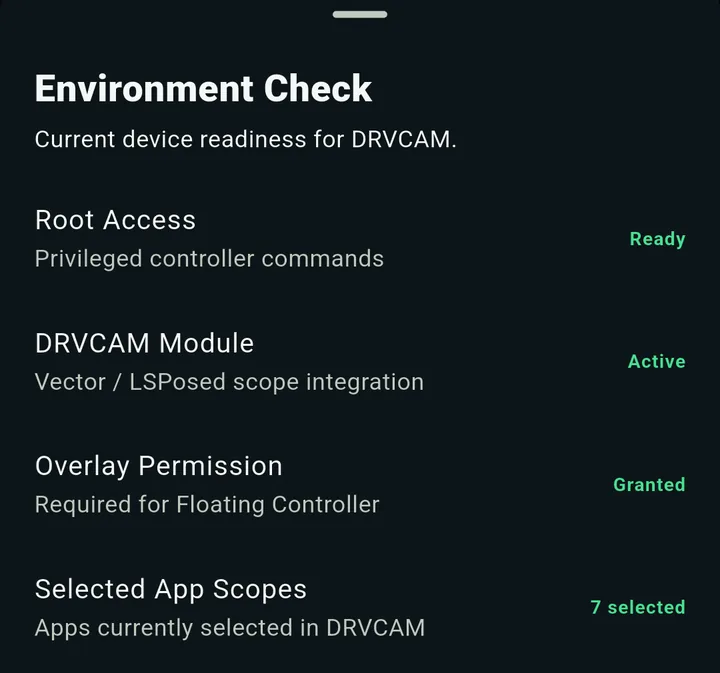
- Root Access: Ready signifie que DRVCAM peut envoyer ses commandes.
- DRVCAM Module: Active signifie que le framework Xposed a chargé le module.
- Overlay Permission: Granted n’est nécessaire que pour le contrôleur flottant.
- Selected App Scopes compte les applications choisies sur Home.
Si une ligne n’est pas verte, passez à la section Dépannage.
Partie 2 : l’écran Home
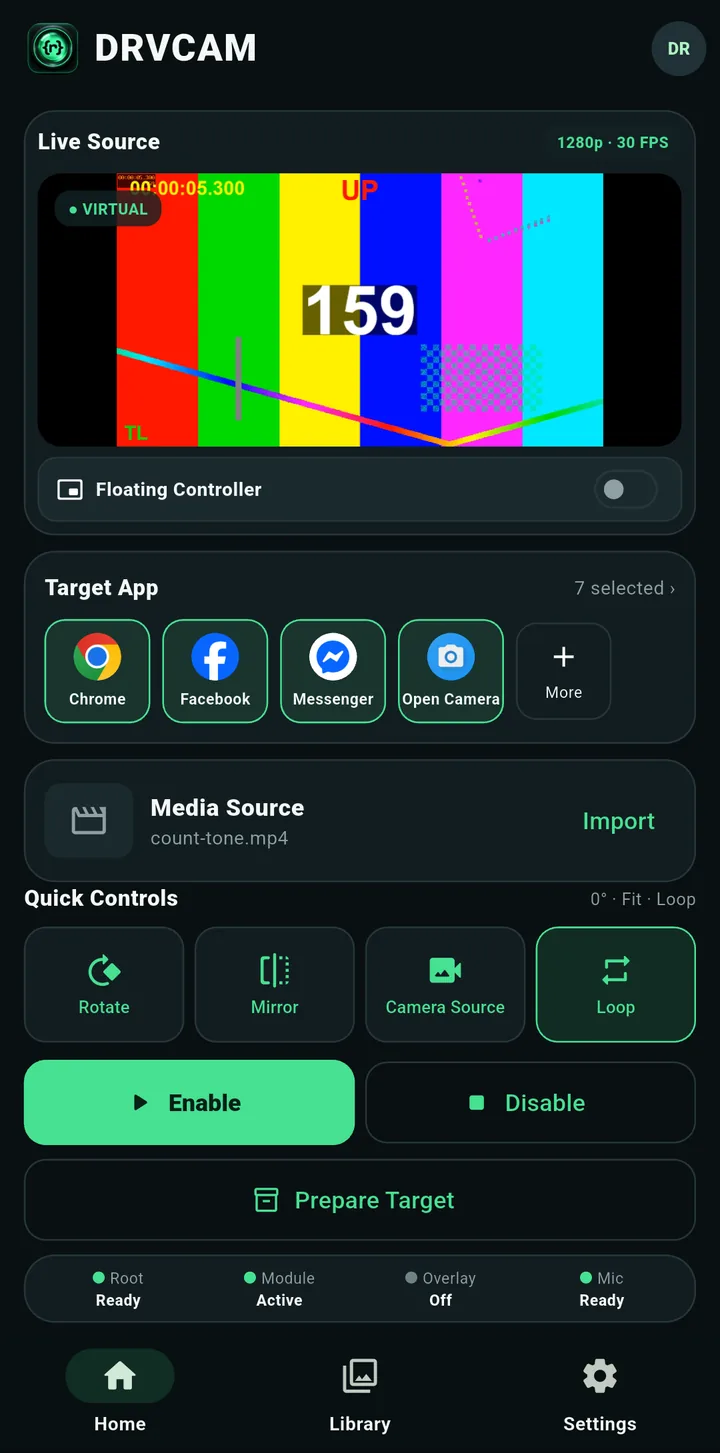
Home permet de tout démarrer et arrêter. De haut en bas :
| Élément | Fonction |
|---|---|
| Live Source | Un aperçu en direct de ce que recevront vos applications, avec sa résolution et sa fréquence d’images. Le badge VIRTUAL signifie que vos médias sont transmis ; il devient PHYSICAL lorsque la caméra réelle est utilisée. |
| Floating Controller | Interrupteur qui affiche la bulle de commande à l’écran (voir la partie 4). |
| Target App | Les applications qui doivent recevoir votre source. Appuyez sur More pour les choisir. |
| Media Source | Le fichier actuellement affiché par la caméra (votre source Main). Import ouvre Library. |
| Quick Controls | Rotate, Mirror, Camera Source et Loop, avec un résumé du cadrage actuel au-dessus. |
| Enable / Disable | Lance ou arrête le remplacement pour toutes les applications sélectionnées. |
| Prepare Target | Prépare les applications sélectionnées sans rien lancer. Redémarrez l’application ou ouvrez sa caméra pour l’activer. |
| Barre d’état | Root, Module, Overlay et Mic en un coup d’œil. |
Partie 3 : applications et médias
Choisir les applications cibles
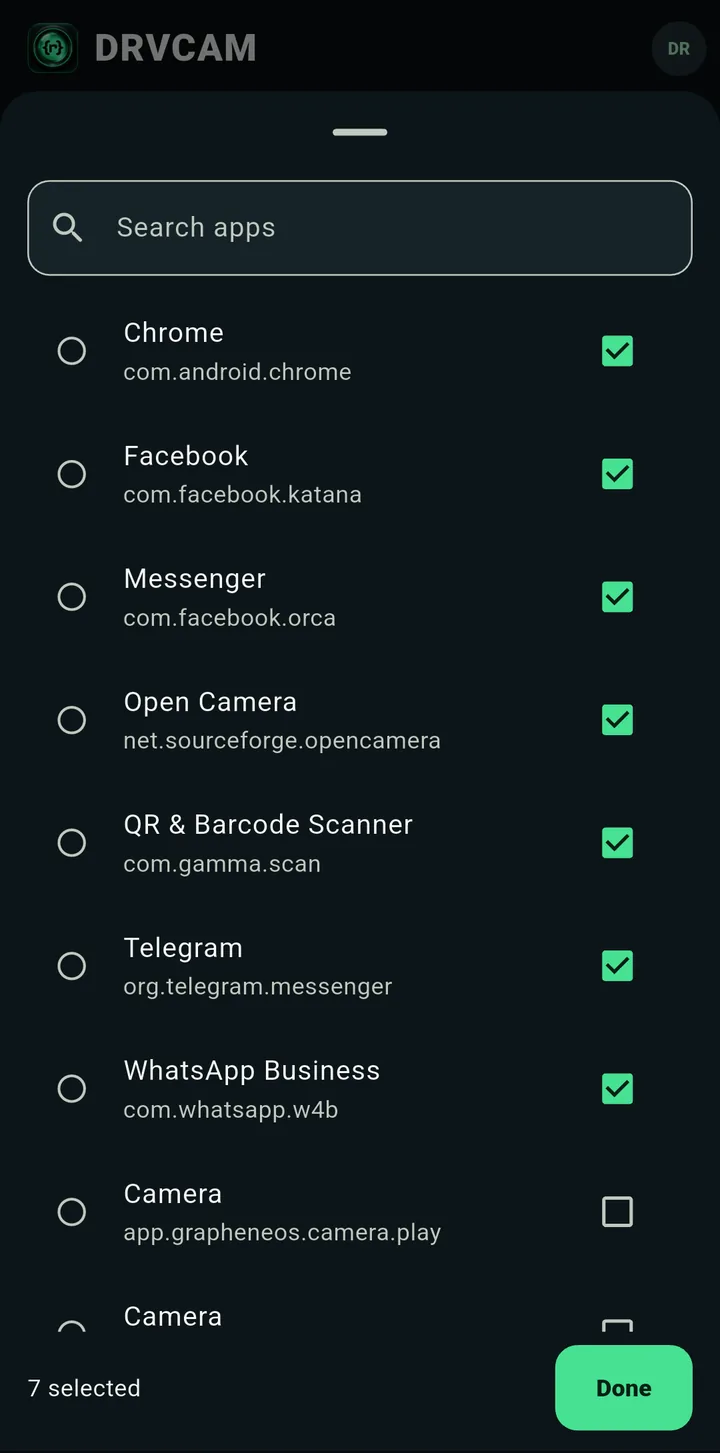
Sur Home, appuyez sur More sous Target App. DRVCAM liste les applications capables d’utiliser la caméra qu’il trouve sur votre téléphone. Cherchez-les par nom, cochez celles voulues et appuyez sur Done. Le compteur en bas indique combien sont sélectionnées.
Ajouter des médias dans Library
Ouvrez Library. L’onglet Media contient tout ce que vous avez importé.
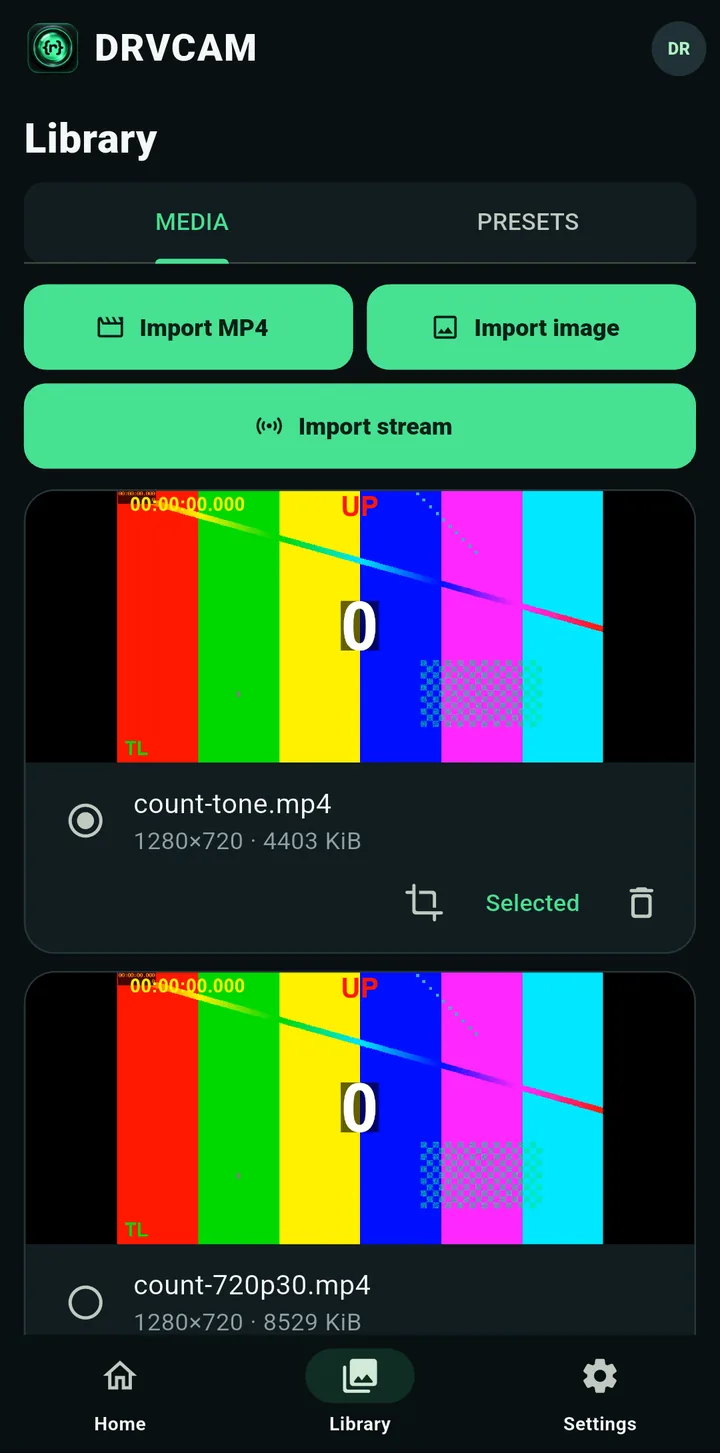
- Import MP4 ajoute une ou plusieurs vidéos. Formules payantes uniquement.
- Import image ajoute une ou plusieurs photos. Fonctionne avec toutes les formules, même gratuite.
- Import stream ajoute un flux réseau en direct via son adresse
rtsp://. Formules payantes uniquement.
L’importation ajoute seulement le fichier à Library, pour éviter tout changement accidentel. Pour l’afficher dans la caméra, appuyez sur Use source sur sa carte (celui en cours d’utilisation affiche Selected). Appuyez sur la corbeille pour supprimer un fichier.
Ajouter un flux réseau
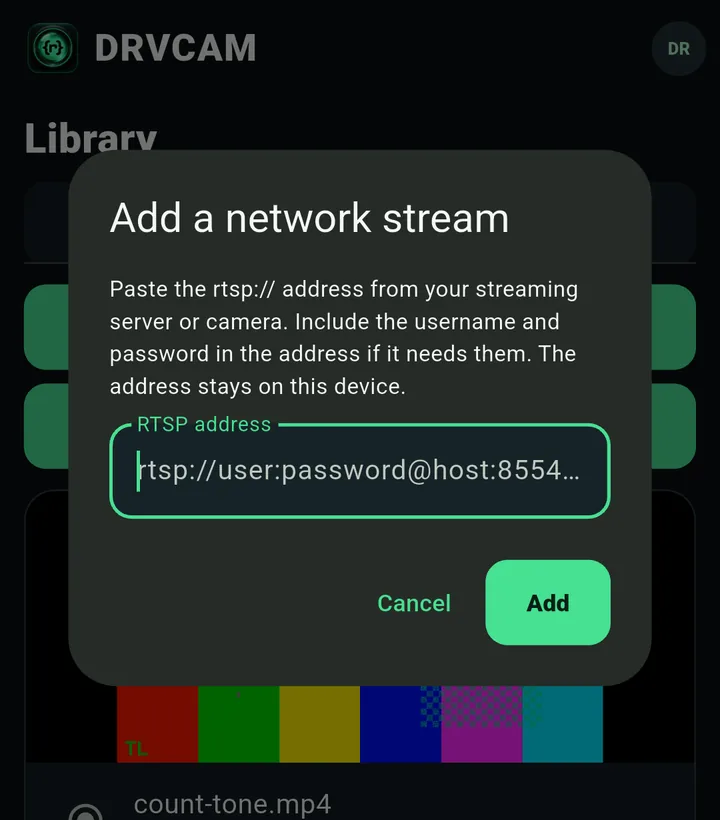
Appuyez sur Import stream, collez l’adresse de votre serveur de streaming ou de votre caméra, puis appuyez sur Add. Si un identifiant et un mot de passe sont requis, incluez-les dans l’adresse. Celle-ci reste sur votre téléphone.
Cadrer vos médias
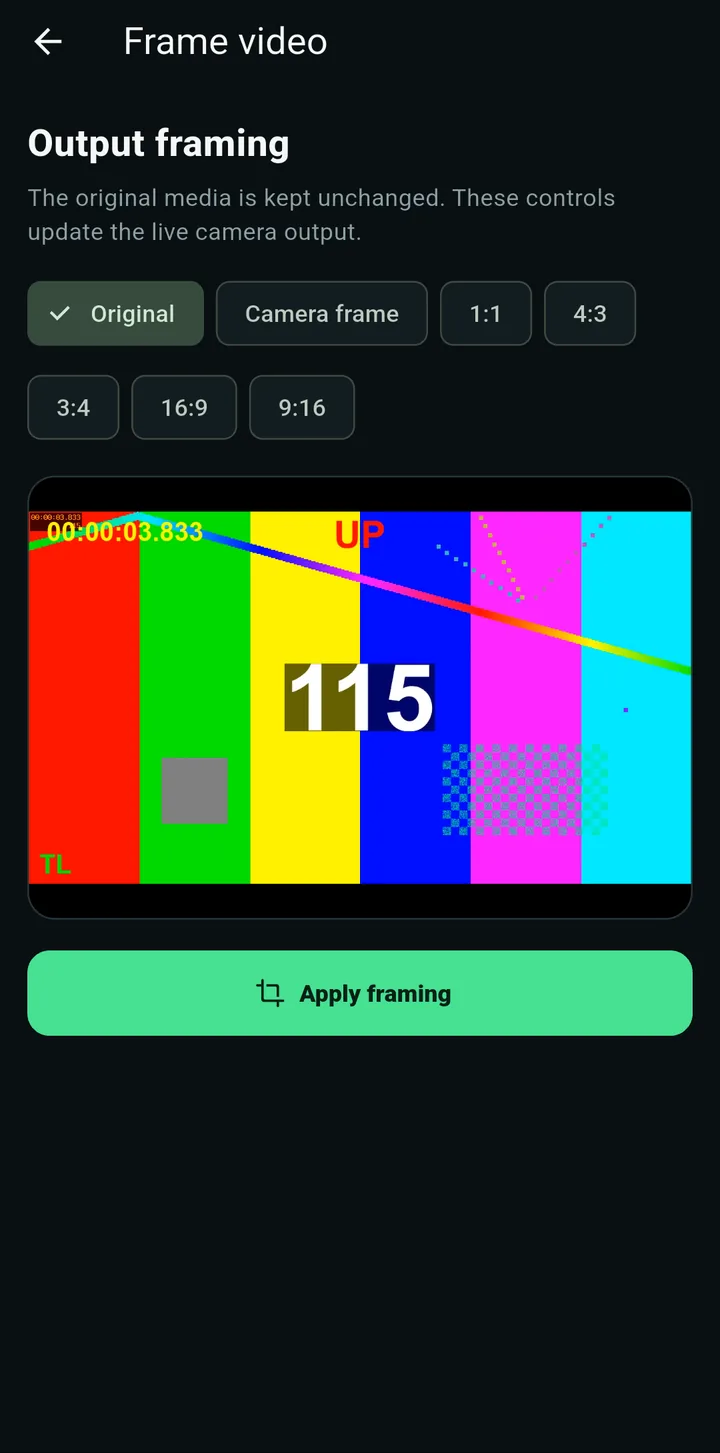
Appuyez sur l’icône de recadrage d’un fichier pour ouvrir Frame video (ou Frame image). Choisissez comment le fichier remplit l’image de la caméra : Original, Camera frame ou un format fixe (1:1, 4:3, 3:4, 16:9, 9:16), puis appuyez sur Apply framing. Le fichier d’origine n’est jamais modifié.
Main et scènes prédéfinies
L’onglet Presets contient trois configurations enregistrées : Main Media (par défaut, ce qui apparaît actuellement dans la caméra), Preset 1 et Preset 2. Voyez-les comme des scènes entre lesquelles vous pouvez basculer d’un appui sur le contrôleur flottant.
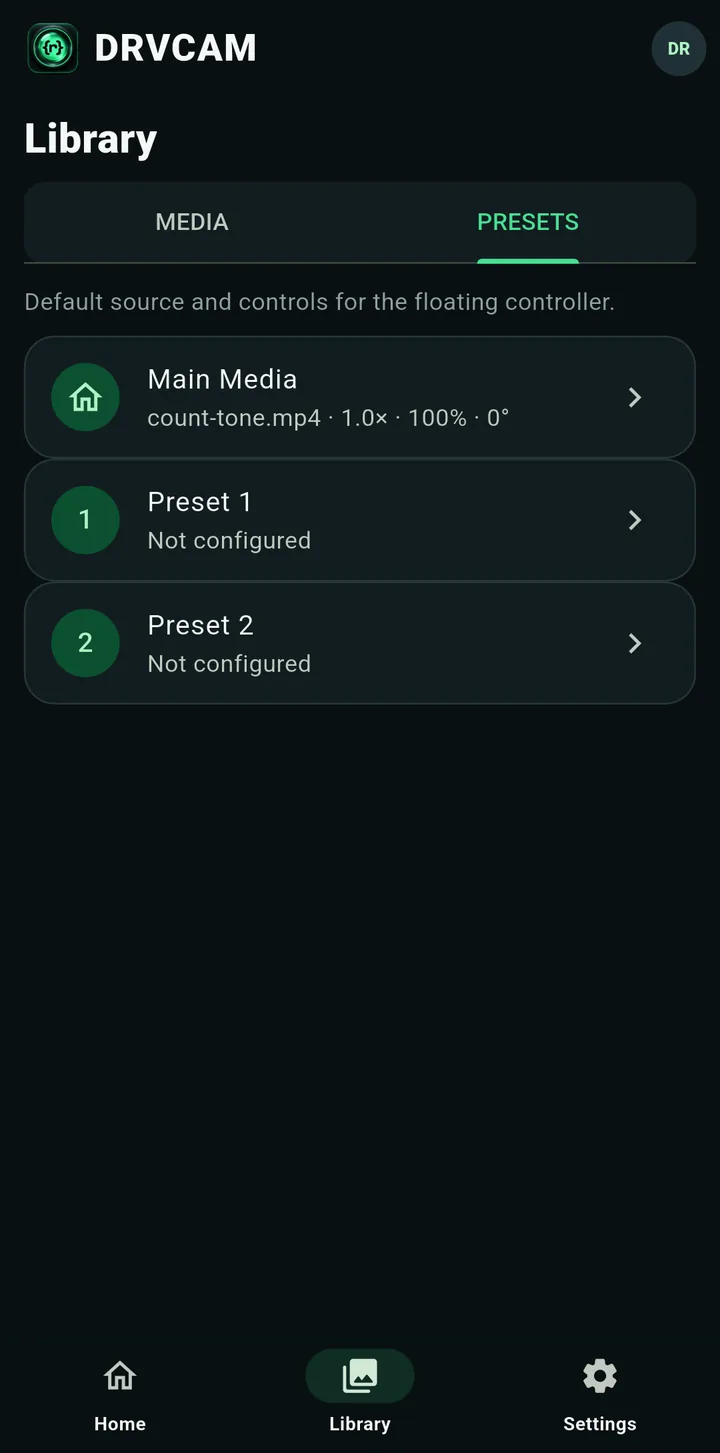
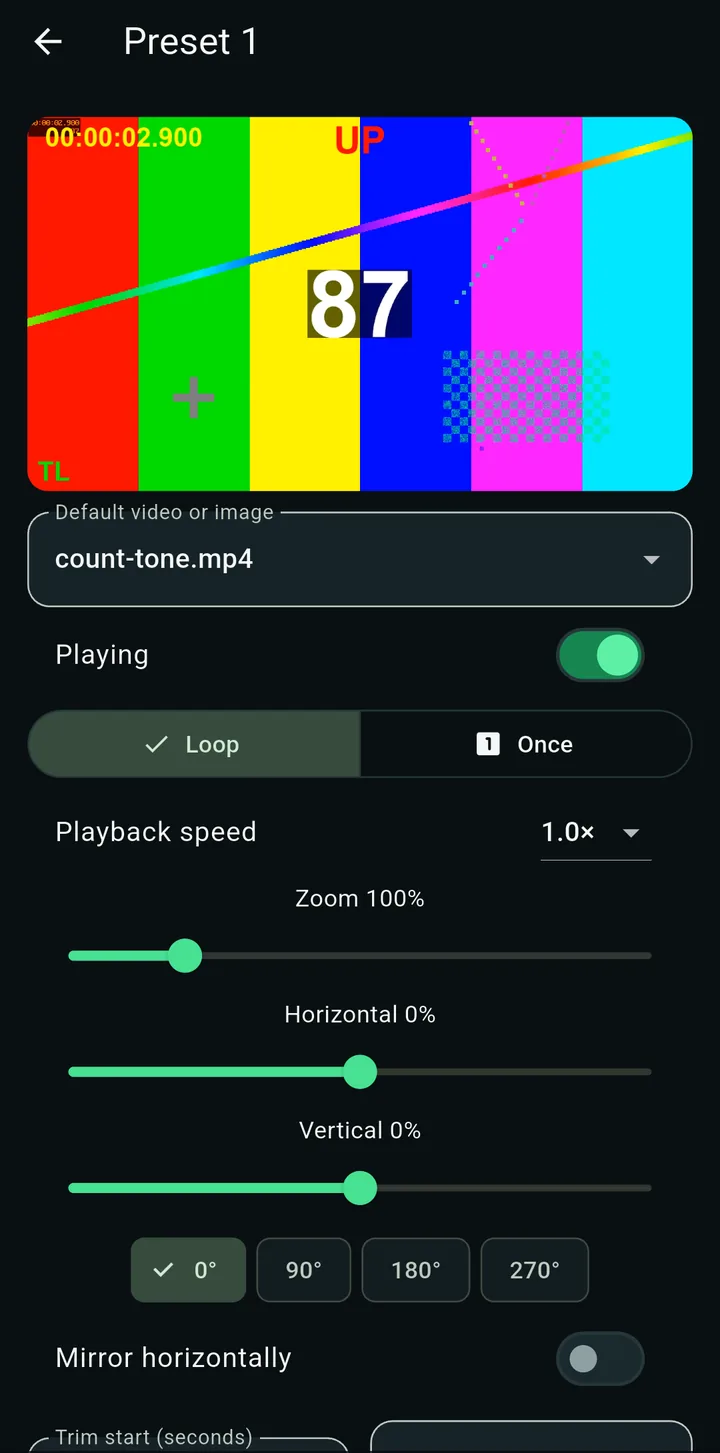
Dans une scène prédéfinie, vous pouvez régler :
- Default video or image : le fichier affiché par cette scène prédéfinie.
- Playing : démarrer la lecture ou rester en pause.
- Loop or Once : répéter indéfiniment ou lire une seule fois.
- Playback speed : 0.5×, 1×, 1.25×, 1.5× ou 2×.
- Curseurs de Zoom et de position Horizontal et Vertical.
- Rotation (0°, 90°, 180°, 270°) et Mirror horizontally.
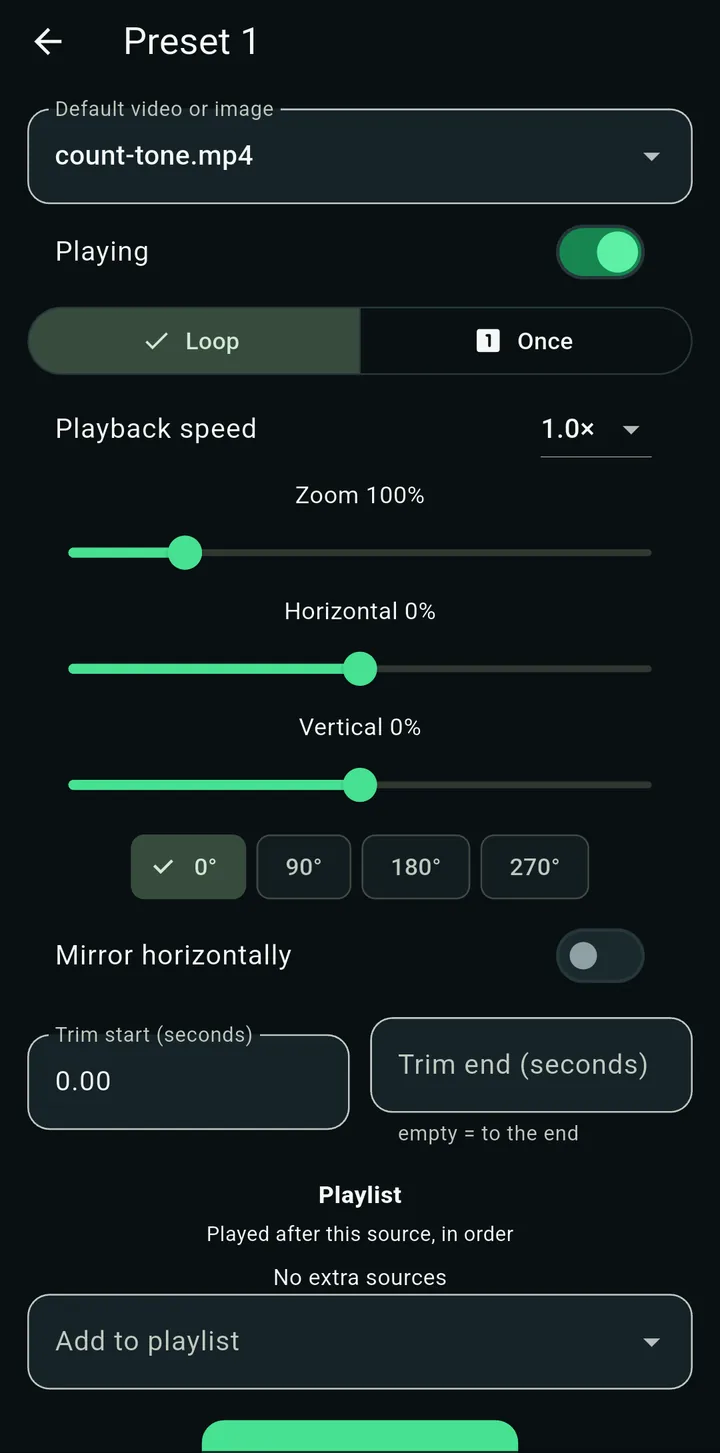
- Trim start / Trim end : lire une partie de la vidéo. Laissez la fin vide pour lire jusqu’au bout.
- Playlist : fichiers supplémentaires lus après celui-ci, dans l’ordre.
- Save complete preset enregistre tout. Une scène indiquant Not configured est vide tant que vous ne l’avez pas enregistrée.
Partie 4 : passer en direct
Activer et tester
- Vérifiez que le fichier voulu est marqué Selected dans Library.
- Vérifiez que les bonnes applications sont cochées sur Home.
- Appuyez sur Enable. DRVCAM prépare les applications sélectionnées et les boutons se grisent brièvement pendant l’opération.
- Ouvrez l’application et sa caméra. Vos médias devraient apparaître.
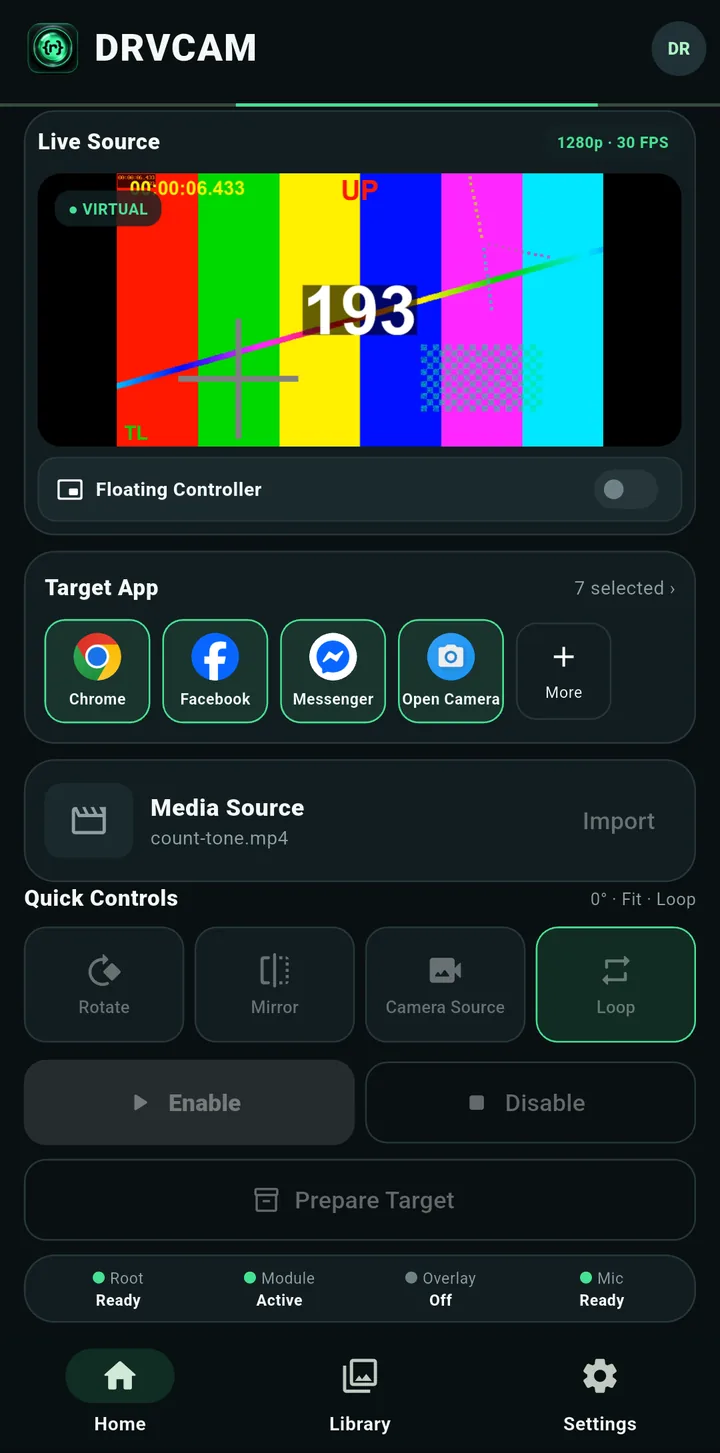
Appuyez sur Disable à tout moment pour arrêter le remplacement dans toutes les applications sélectionnées. Settings → Disable all DRVCAM scopes l’arrête pour toutes les applications configurées.
Quick Controls sur Home
- Rotate tourne l’image de 90° à chaque appui (0°, 90°, 180°, 270°).
- Mirror inverse l’image de gauche à droite.
- Camera Source bascule entre vos médias virtuels et la caméra réelle du téléphone. Vos médias et vos applications restent configurés. Certaines applications redémarrent leur caméra au retour.
- Loop active ou désactive la répétition.
Le contrôleur flottant
Le contrôleur flottant permet de piloter l’image par-dessus l’application utilisée, sans revenir à DRVCAM. Il fait partie des formules payantes.
L’activer
Activez Floating Controller sur Home. La première fois, Android demande l’autorisation Display over other apps ; accordez-la. La barre d’état affiche alors Overlay: Running.
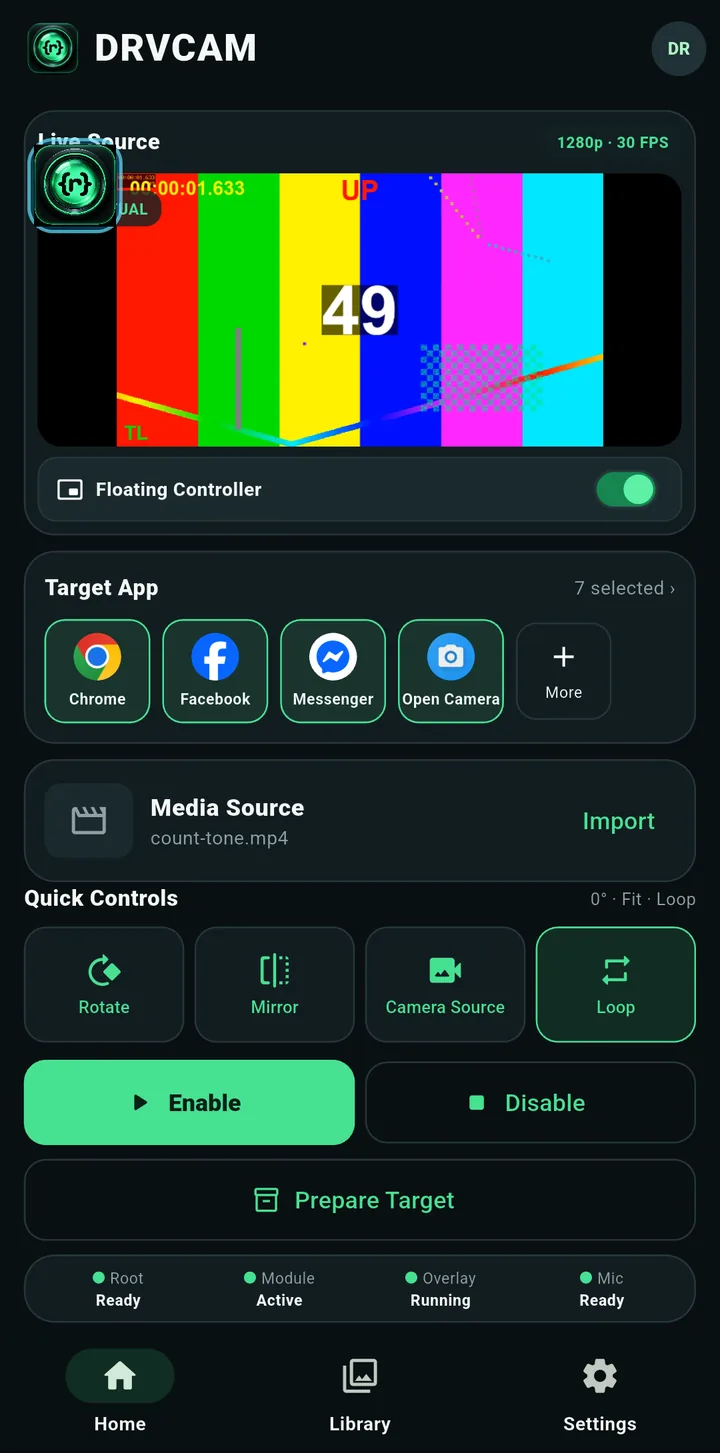
Ouvrez l’application activée. Une petite bulle ronde DRVCAM apparaît par-dessus. Déplacez-la où vous voulez, puis appuyez dessus pour ouvrir le panneau de commande.
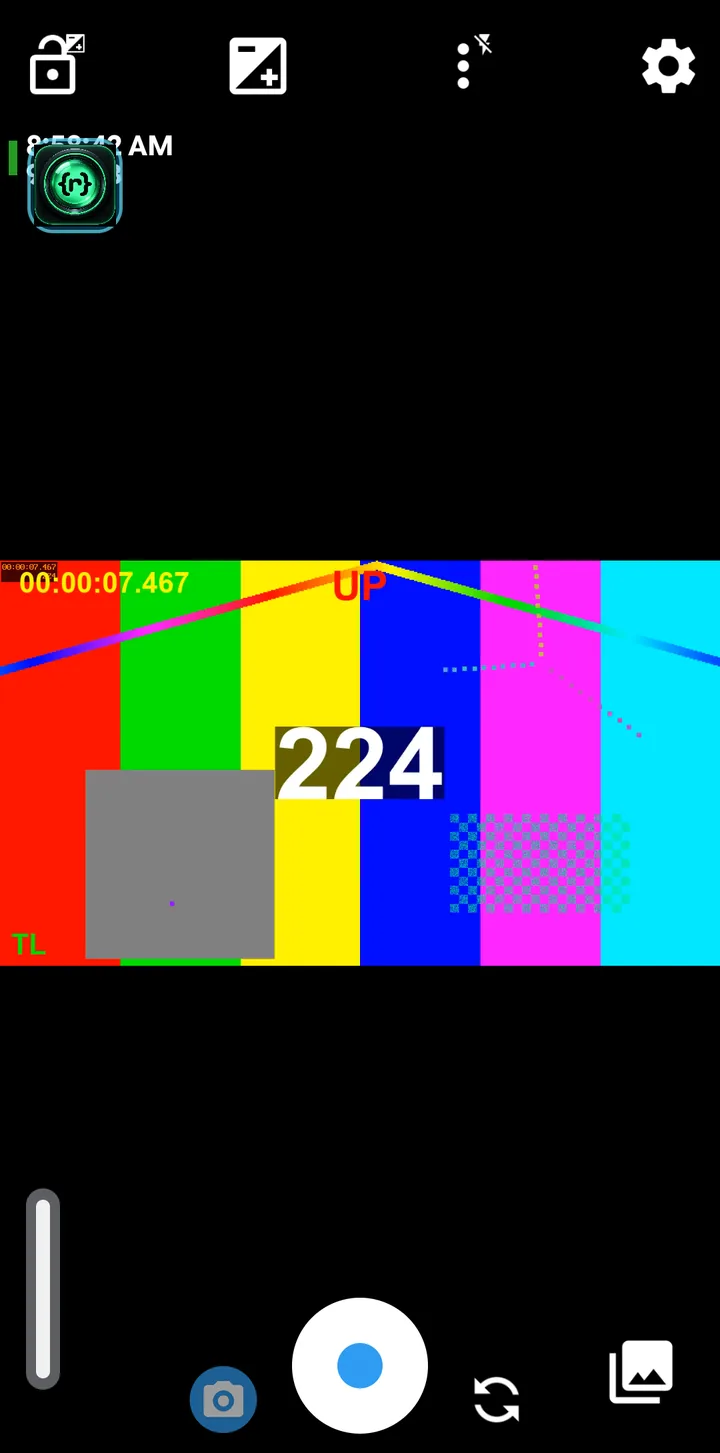
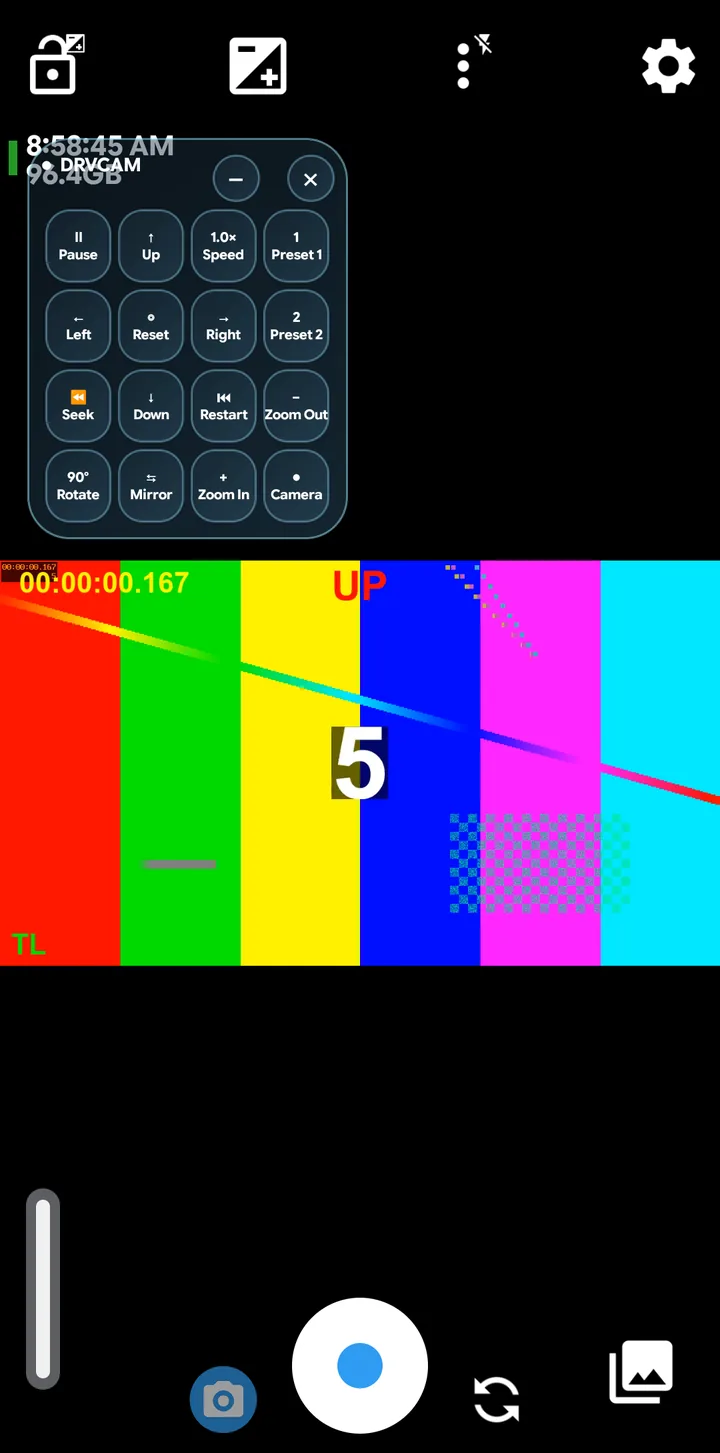
Le bouton – replie le panneau dans la bulle et ✕ le ferme.
Tous les boutons
| Bouton | Fonction |
|---|---|
| Pause / Play | Fige l’image sur la dernière image vidéo affichée ou reprend la lecture. |
| Up, Down, Left, Right | Déplace l’image d’un petit cran. Maintenez un bouton appuyé pour continuer le mouvement, qui devient plus fluide et rapide au fil du maintien. |
| Speed | Fait défiler 0.5×, 1×, 1.25×, 1.5× et 2×. |
| Preset 1 / Preset 2 | Charge la scène prédéfinie enregistrée : fichier, vitesse, zoom, rotation et inversion. Ne fait rien si elle n’a pas encore été enregistrée. |
| Reset | Rétablit les valeurs normales du zoom, de la position, de la rotation et de l’inversion. |
| Seek | Recule la vidéo de 5 secondes. |
| Restart | Relance la vidéo depuis le début. |
| Zoom In / Zoom Out | Effectue un zoom avant ou arrière par petits crans. |
| Rotate | Tourne l’image de 90° à chaque appui. |
| Mirror | Inverse l’image de gauche à droite. |
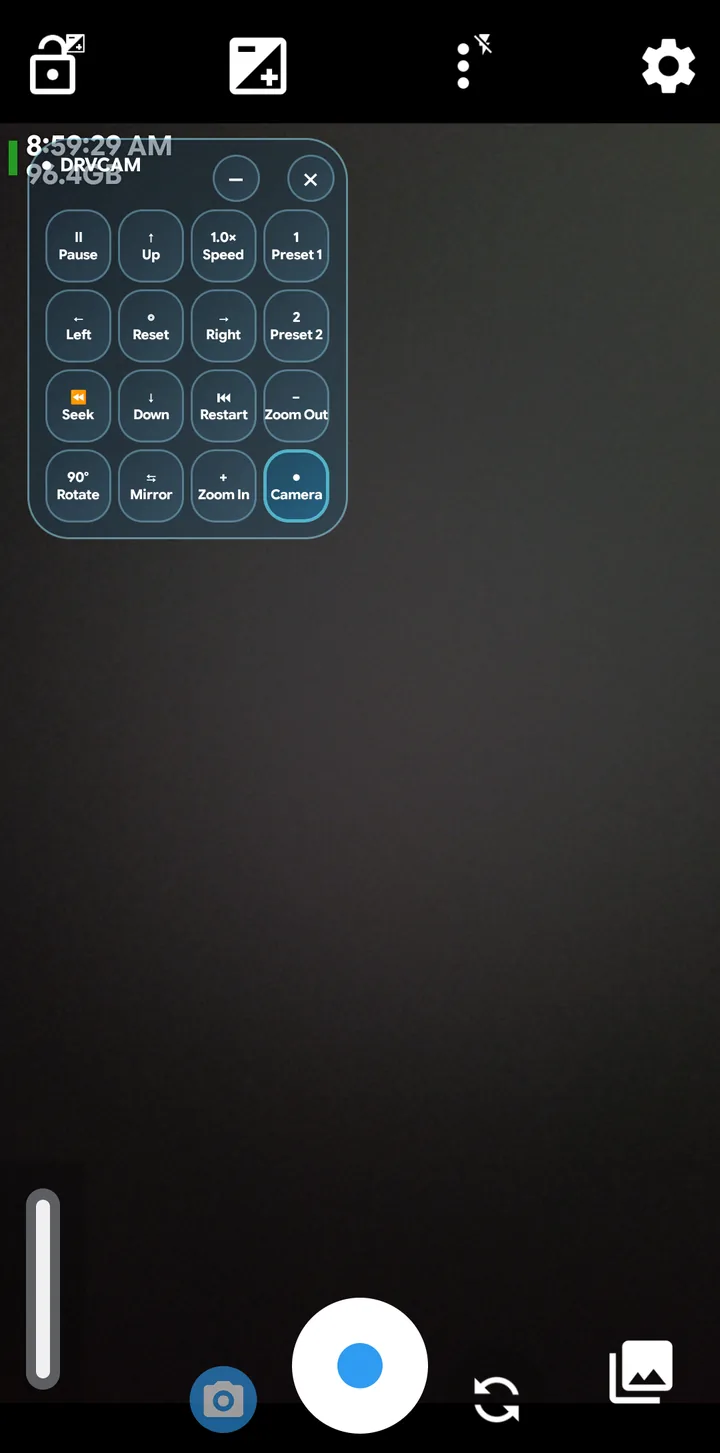
| Camera | Bascule entre vos médias virtuels et la caméra réelle. |
Voir les effets
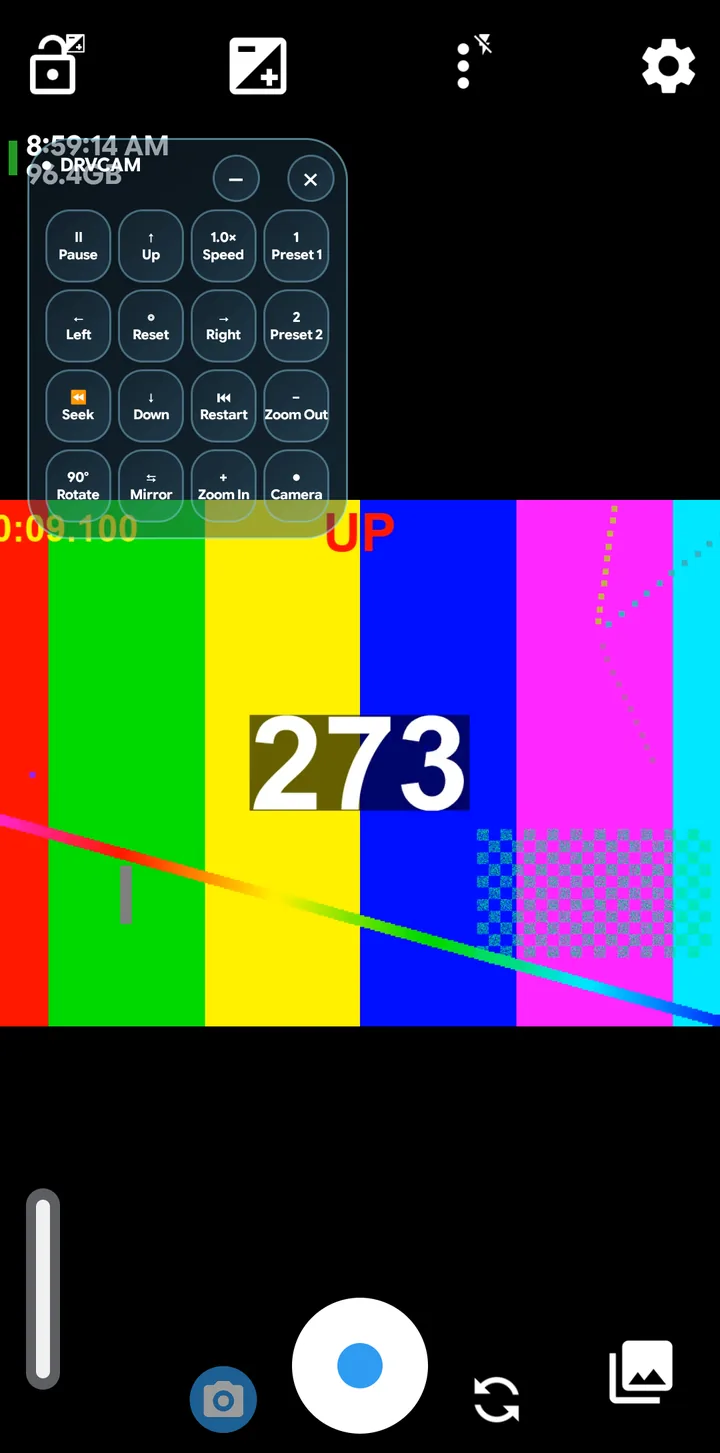
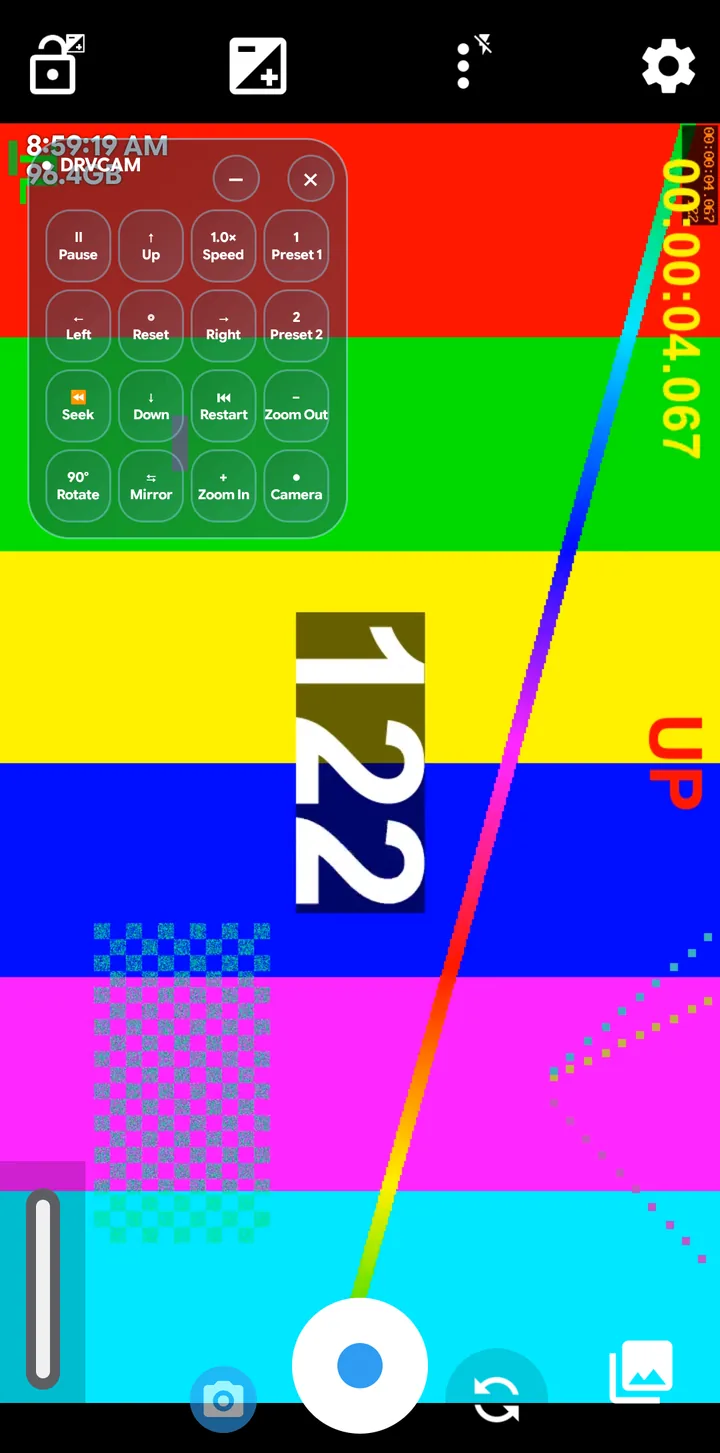
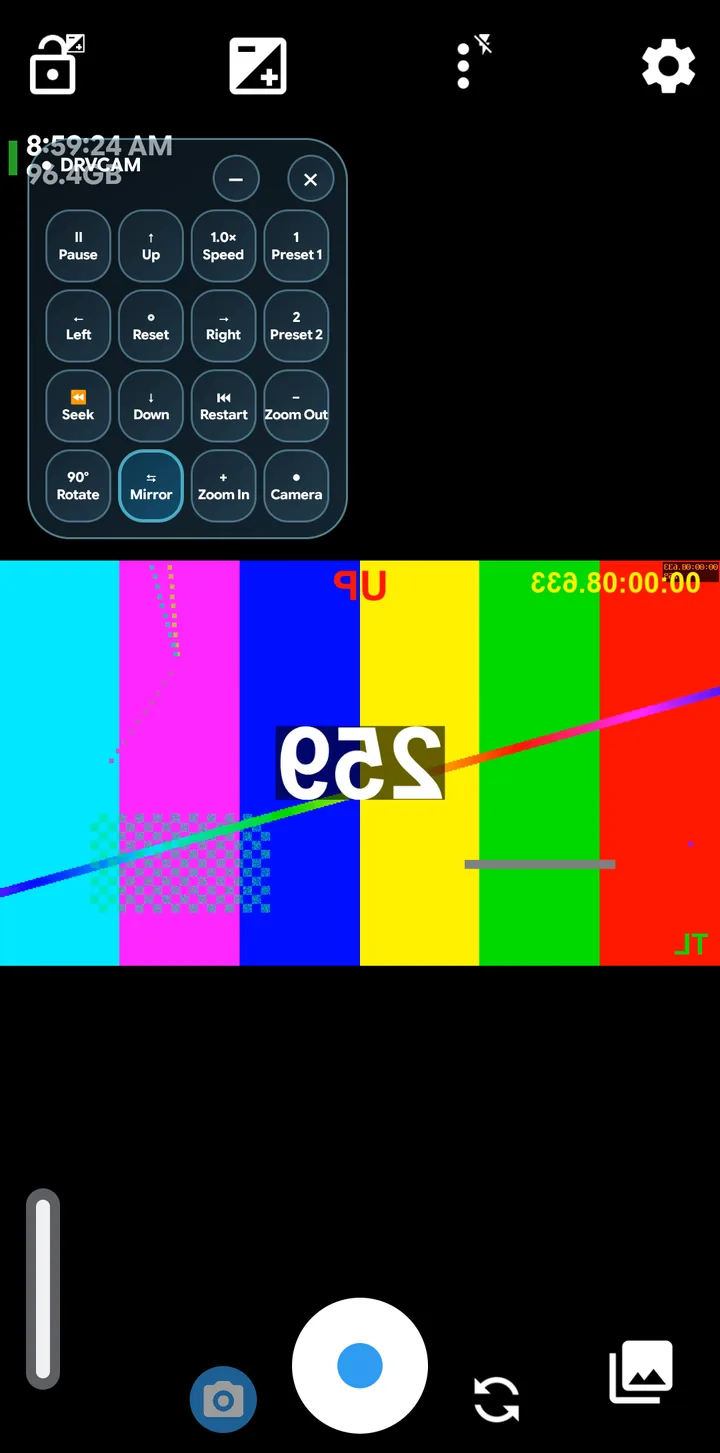
Appuyer sur Camera affiche la caméra réelle du téléphone ; un nouvel appui rétablit vos médias :
Partie 5 : chaque réglage
General
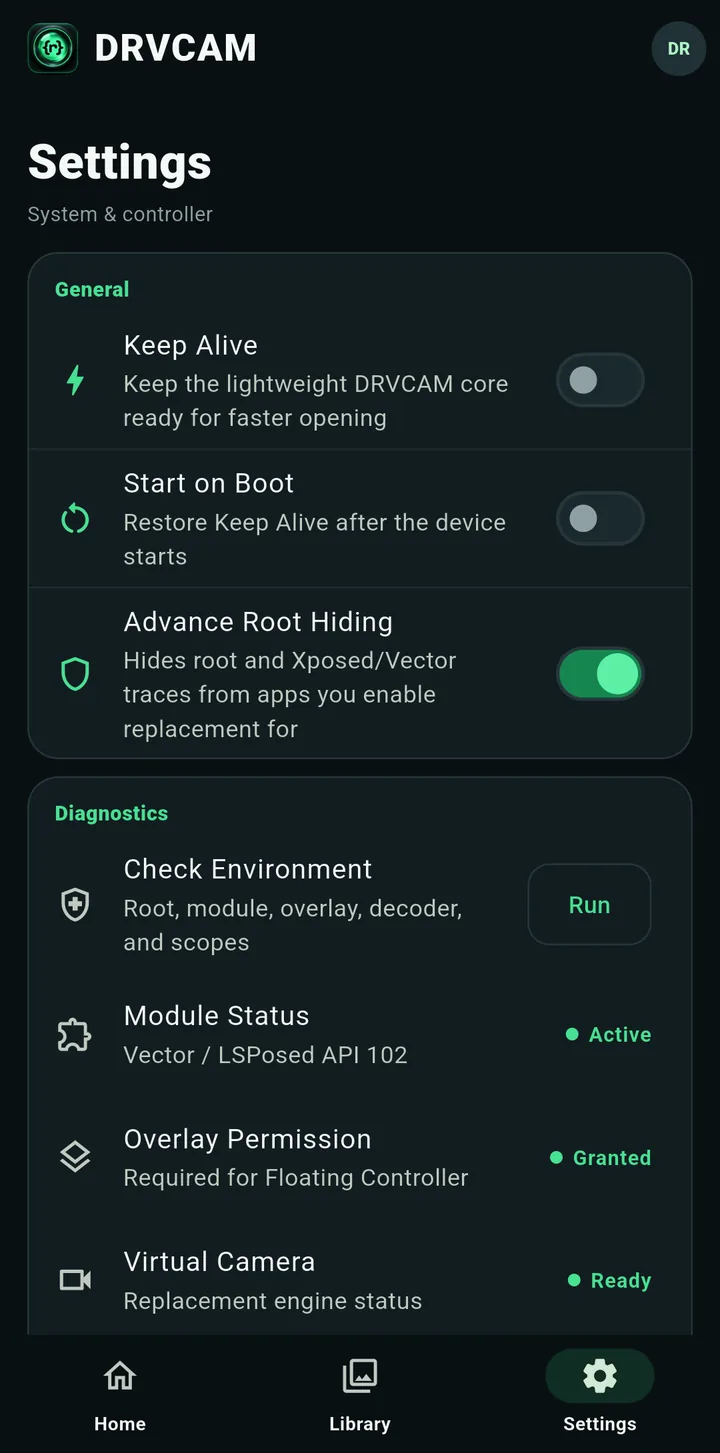
- Keep Alive garde le composant central léger de DRVCAM prêt pour accélérer son ouverture.
- Start on Boot rétablit Keep Alive après le redémarrage du téléphone.
- Advance Root Hiding (activé par défaut) masque les traces de root et de Xposed ou Vector aux applications pour lesquelles vous activez DRVCAM.
Diagnostics
- Check Environment : le panneau de vérification de la partie 1.
- Module Status, Overlay Permission et Virtual Camera : des indicateurs d’état rapides en temps réel.
- Compatibility Evidence : les tests réalisés par application (voir ci-dessous).
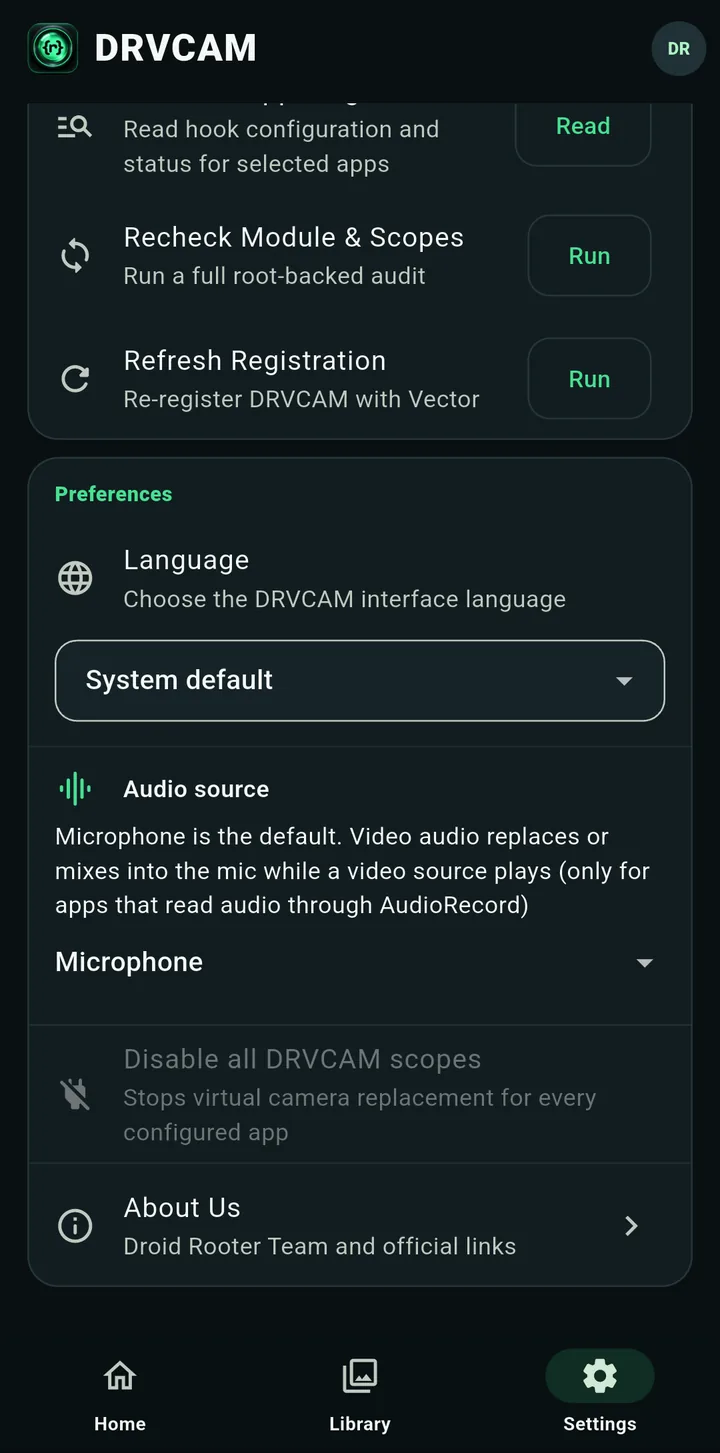
- Selected-App Diagnostics → Read : affiche l’état des applications sélectionnées. Utile pour contacter l’assistance.
- Recheck Module & Scopes → Run : audit complet du module et des applications sélectionnées.
- Refresh Registration → Run : enregistre à nouveau DRVCAM auprès du framework.
Preferences
- Language : langue de l’interface DRVCAM (celle du système ou l’une des langues proposées).
- Audio source : voir la section suivante.
- Disable all DRVCAM scopes : arrête le remplacement pour toutes les applications configurées.
- About Us : l’équipe et les liens officiels.
Compatibility Evidence
Ouvrez Settings → Compatibility Evidence → Open pour voir toutes les applications caméra trouvées par DRVCAM sur votre téléphone, chacune avec son étiquette :
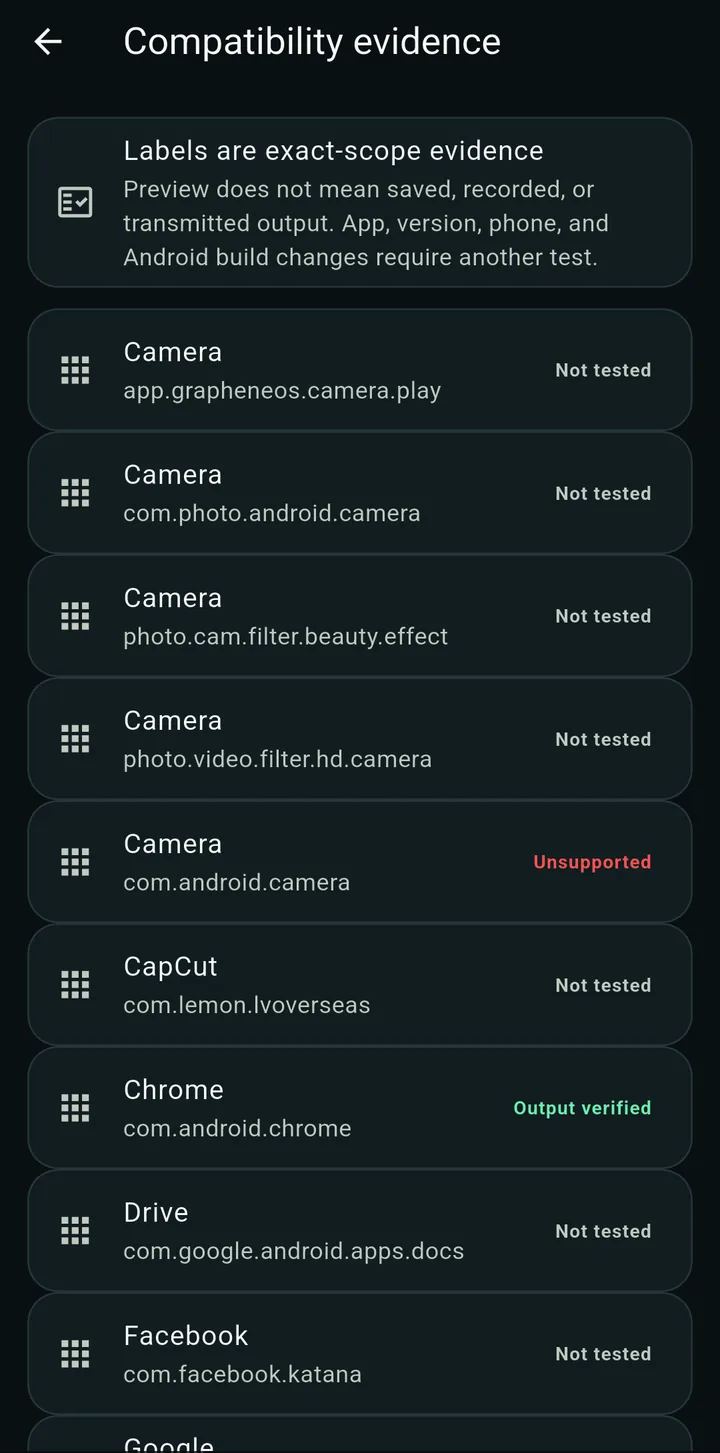
| Étiquette | Signification |
|---|---|
| Output verified | Nous avons confirmé l’image réellement enregistrée ou envoyée par l’application, sur cette version exacte de l’application, ce téléphone et cette compilation d’Android. |
| Preview verified | L’aperçu affiché dans l’application a été confirmé. Le résultat enregistré ou envoyé n’a pas été vérifié. |
| Experimental | Fonctionne partiellement ou n’a été vérifié qu’en partie. |
| Unsupported | On sait que cela ne fonctionne pas encore. |
| Not tested | Aucun résultat enregistré pour cette combinaison exacte. Cela peut quand même fonctionner ; testez vous-même. |
Les étiquettes sont précises : une autre version d’application, un autre téléphone ou une autre compilation d’Android nécessite son propre test. Une nouvelle version d’application peut se comporter différemment ; faites toujours un essai rapide avant de vous y fier.
Partie 6 : audio facultatif
Par défaut, DRVCAM ne modifie pas votre microphone réel. Dans Settings → Preferences → Audio source, vous pouvez choisir :
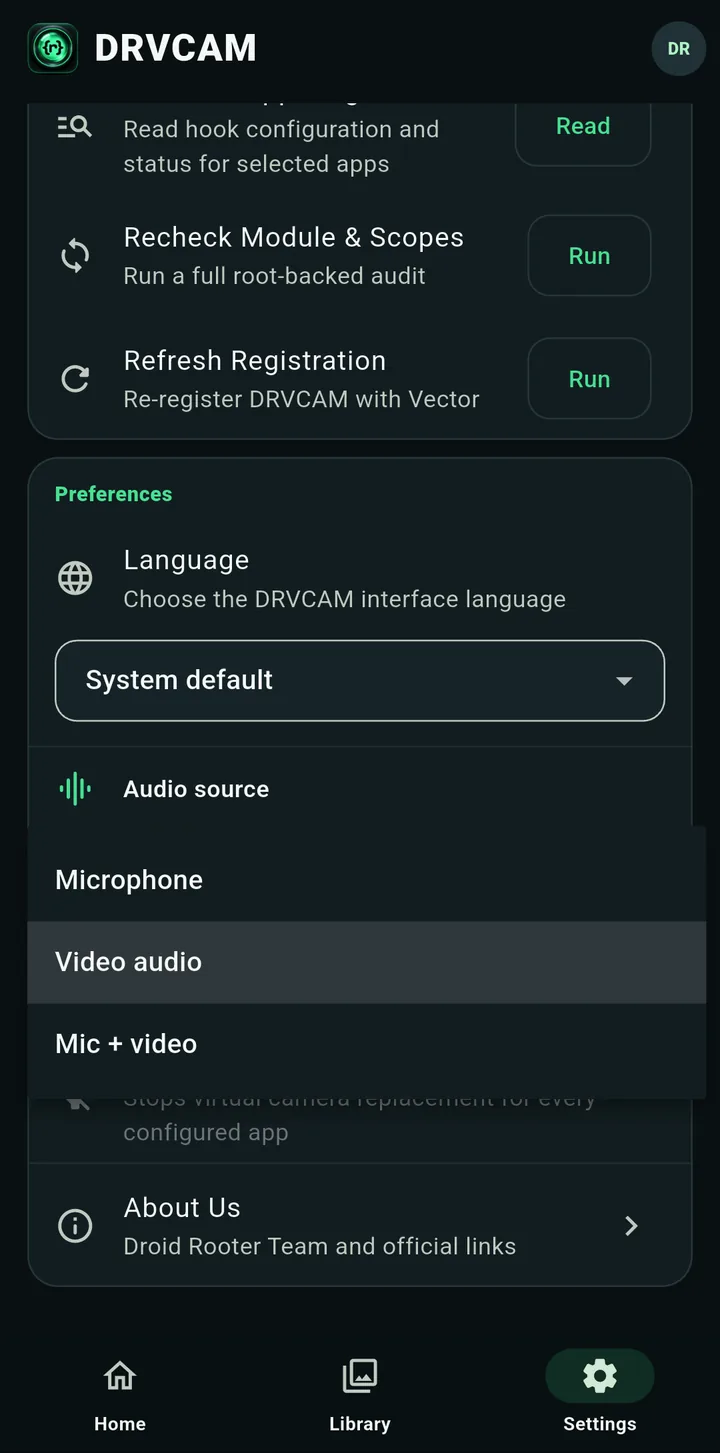
- Microphone (par défaut) : votre microphone réel uniquement.
- Video audio : pendant la lecture d’une source vidéo, les applications reçoivent son propre son à la place du microphone.
- Mic + video : les applications reçoivent les deux sons mélangés.
Dépannage
Le root indique "not granted"
Ouvrez votre gestionnaire de root, autorisez DRVCAM dans sa liste de superutilisateurs, revenez à DRVCAM et relancez Check Environment.
Le module apparaît désactivé
Vérifiez que le framework Xposed est actif dans son propre gestionnaire, puis utilisez Settings → Recheck Module & Scopes → Run. Un redémarrage après l’installation du framework est nécessaire.
L’application montre encore la caméra réelle
Fermez complètement l’application, puis rouvrez-la. Vérifiez aussi que Camera Source sur Home est sur Virtual et que l’application est cochée dans Target App.
Les boutons flottants ne réagissent pas
Si DRVCAM n’est pas actif dans l’application à l’écran (par exemple, si elle était déjà ouverte au moment d’appuyer sur Enable), le panneau vous demande désormais de fermer et rouvrir l’application. Faites-le, puis réessayez les boutons.
La première image est vide ou verte
Fermez la caméra dans l’application, puis rouvrez-la. Ce cas est rare.
Image inversée ou tournée en appel vidéo
Certaines applications inversent ou tournent l’image de la caméra avant. Utilisez Mirror ou Rotate sur le panneau jusqu’à obtenir une image correcte chez votre interlocuteur.
L’application caméra d’origine ne fonctionne pas
Certaines applications caméra préinstallées utilisent des modes particuliers que DRVCAM ne prend pas encore en charge. Essayez d’abord une autre application caméra, par exemple une application libre.
La prise de photo échoue
Lorsque DRVCAM est actif, la prise d’une photo dans une application caméra peut échouer. L’aperçu en direct et l’enregistrement vidéo fonctionnent.
Mettre DRVCAM à jour
Installez le fichier le plus récent depuis la fenêtre de téléchargement ou mettez à jour depuis le magasin de modules de Vector ou LSPosed. Vos médias, scènes prédéfinies et compte sont conservés. Après une mise à jour, redémarrez les applications utilisées avec DRVCAM. Vous pouvez vérifier la version installée dans Settings → Check Environment → App version.
Où obtenir de l’aide
Si un problème persiste, ouvrez Settings → Selected-App Diagnostics → Read, puis contactez-nous depuis la page de contact, sur Telegram ou WhatsApp, avec le nom de l’application, votre modèle de téléphone, votre version d’Android et ce que vous voyez.
DRVCAM est un outil. Vous êtes seul responsable de l’usage que vous en faites, et DroidRooter décline toute responsabilité en cas d’utilisation illégale.
Questions fréquentes
Quel fichier DRVCAM choisir ?
Utilisez la version Phone pour un téléphone ou une tablette réels et la version Emulator pour un émulateur Android sur PC. Chacune couvre Android 9 et les versions ultérieures.
Le root est-il nécessaire ?
Oui. DRVCAM nécessite un téléphone rooté avec Magisk, KernelSU ou APatch, Zygisk et un framework Xposed de la famille LSPosed, comme Vector ou LSPosed.
Que comprend la version gratuite ?
Try Free fonctionne avec des images dans une seule application à la fois, sans compte ni paiement. La vidéo, plusieurs applications, le contrôleur flottant et le changement de Camera Source font partie des formules payantes.
Pourquoi les boutons flottants ne réagissent-ils pas ?
DRVCAM n’est peut-être pas encore actif dans l’application à l’écran. Fermez-la complètement, puis rouvrez-la et essayez les boutons.
DRVCAM peut-il utiliser le son de ma vidéo ?
Oui, c’est facultatif. Settings → Preferences → Audio source peut remplacer le microphone par le son de la vidéo ou mélanger les deux, dans les applications qui captent le microphone par le circuit standard. Le microphone est la source par défaut.
Que signifient les étiquettes de Compatibility Evidence ?
Elles indiquent ce qui a réellement été testé pour une application, avec une version précise, un téléphone et une compilation d’Android donnés, de Output verified (image enregistrée ou envoyée confirmée) à Not tested.
Comment mettre DRVCAM à jour ?
Installez le fichier le plus récent depuis droidrooter.com ou mettez à jour depuis le magasin de modules de Vector ou LSPosed. Vos médias, scènes prédéfinies et compte sont conservés.
En savoir plus sur DRVCAM
Découvrir DRVCAM : une caméra virtuelle pour Android 9-16 avec root
DRVCAM utilise vos vidéos et vos photos comme source caméra dans les applications choisies, avec des scènes prédéfinies, le cadrage et des commandes flottantes. Découvrez ses fonctions et ses usages.
Lire la suite →
Installer DRVCAM sur Android avec root : Magisk, KernelSU ou APatch
Une installation pas à pas de DRVCAM : choisir la bonne version, activer Zygisk et un framework Xposed, accorder le root, se connecter et activer votre première application cible.
Lire la suite →
Meilleures caméras virtuelles pour Android en 2026 : lesquelles fonctionnent encore ?
Nous avons examiné les solutions de caméra virtuelle accessibles aux utilisateurs d’Android : modules Xposed libres, applications du Play Store et outils transformant le téléphone en webcam. Nous avons aussi vérifié lesquelles sont encore maintenues.
Lire la suite →