Manual de DRVCAM: instalación, pantallas y controles
La guía completa de DRVCAM con capturas: instalación y configuración, selección de apps, archivos multimedia, presets, controlador flotante, todos los ajustes, audio opcional y solución de problemas.
Índice
- Qué necesitas antes de empezar
- Parte 1: instalación y configuración
- Descarga el archivo correcto
- Abre DRVCAM y concede root
- Try Free o inicio de sesión
- Comprueba el entorno
- Parte 2: la pantalla Home
- Parte 3: elige apps y contenido
- Elige las apps de destino
- Añade contenido en Library
- Añade una transmisión de red
- Encuadra tu contenido
- Main y presets
- Parte 4: empieza a transmitir
- Activa y prueba
- Quick Controls en Home
- Actívalo
- Todos los botones
- Mira los efectos
- Parte 5: ajustes, uno por uno
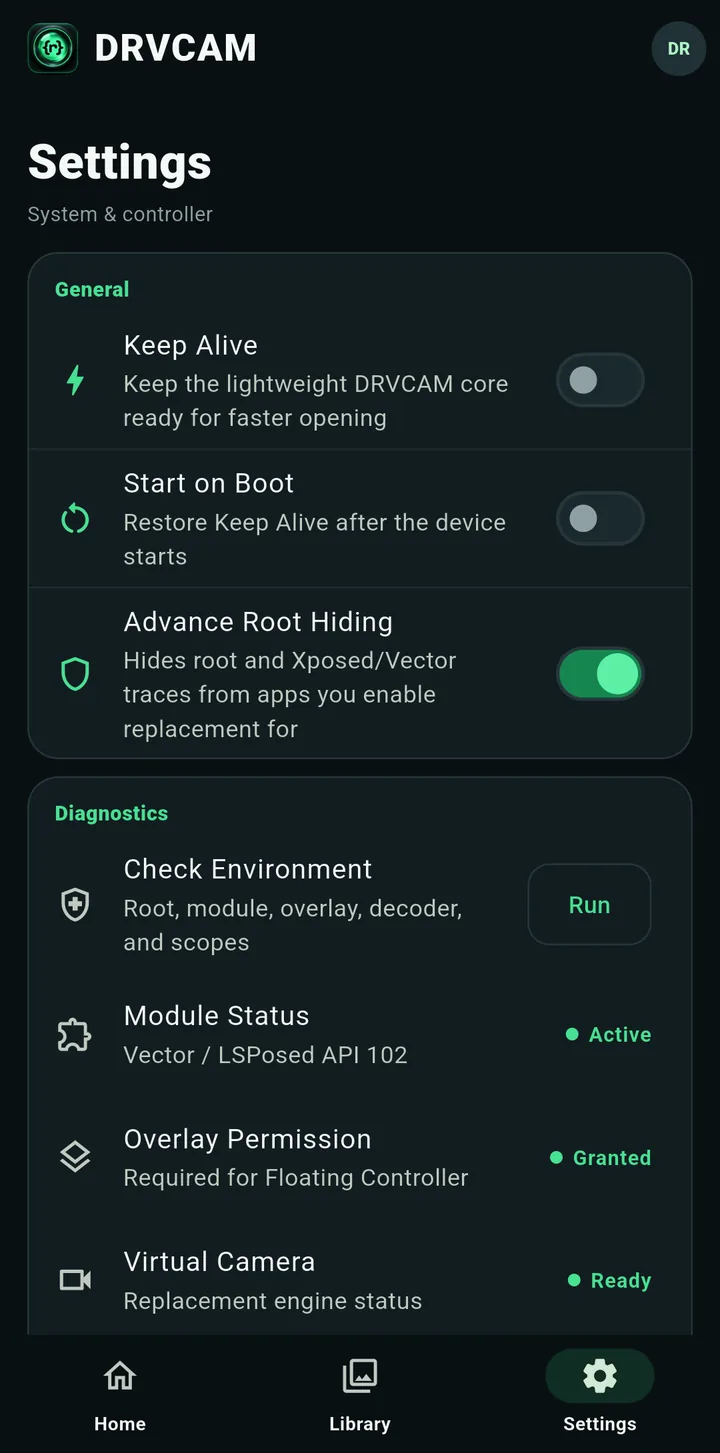
- General
- Diagnostics
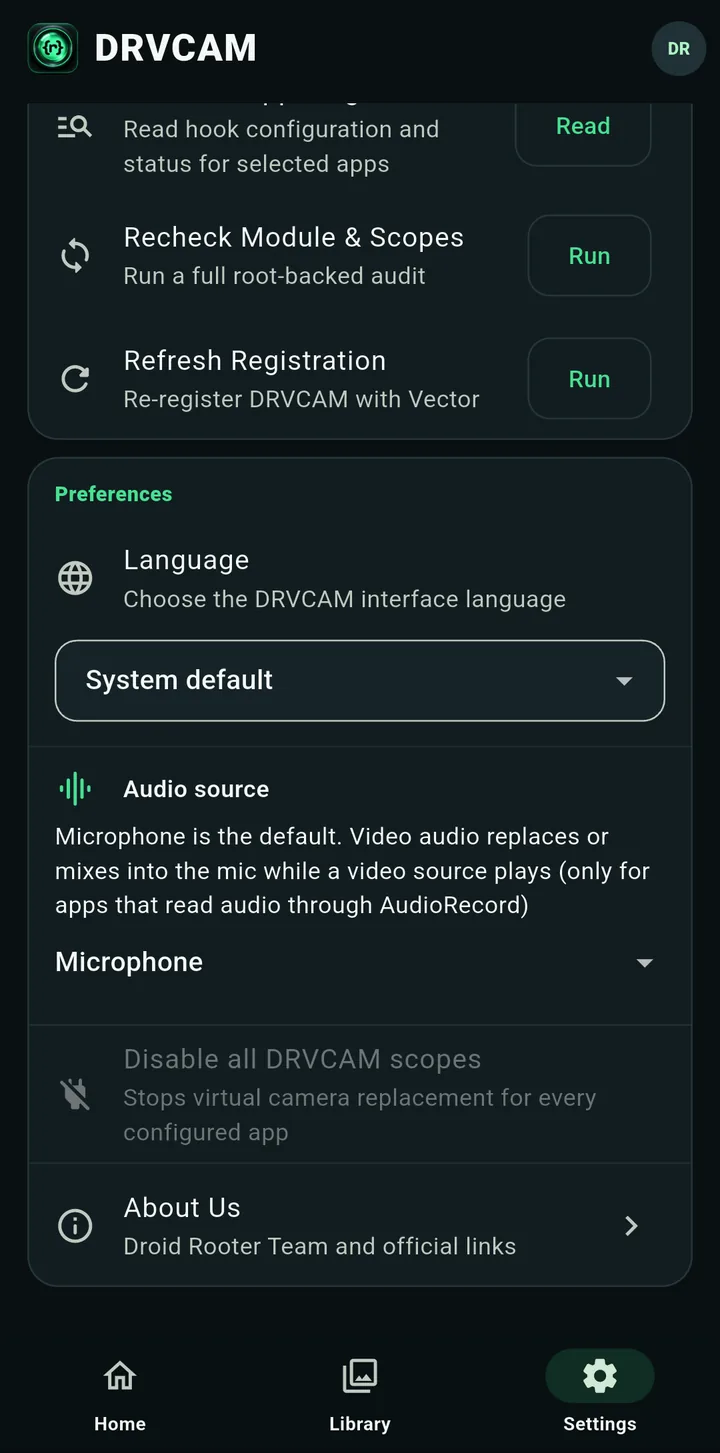
- Preferences
- Compatibility Evidence
- Parte 6: fuente de audio opcional
- Root indica "not granted"
- El módulo aparece desactivado
- La app sigue mostrando la cámara real
- Los botones flotantes no responden
- La primera imagen sale en blanco o verde
- Imagen reflejada o girada en videollamadas
- La app de cámara del teléfono no funciona
- Falla la captura de fotos
- Actualizar DRVCAM
- Dónde pedir ayuda
Esta es la guía completa de DRVCAM: cómo ponerlo en marcha en un teléfono Android con root y para qué sirve cada pantalla, interruptor y botón. Todas las capturas se tomaron en un teléfono real con la compilación actual, DRVCAM 0.9.8-alpha. Léela desde el principio o salta a la sección que necesites desde el índice.
Qué necesitas antes de empezar
| Requisito | Detalles |
|---|---|
| Teléfono | Android 9 o posterior, con root. Una sola compilación de DRVCAM cubre Android 9 y posteriores. |
| Gestor de root | Magisk, KernelSU o APatch, con el root indicado como activo. |
| Zygisk | Activado en Magisk, o mediante un módulo Zygisk en KernelSU y APatch. |
| Framework Xposed | Un framework actual de la familia LSPosed (Vector o LSPosed), activo después de reiniciar. |
| Una fuente | Una foto o un vídeo MP4 en el teléfono. El vídeo requiere un plan de pago; la versión gratuita usa imágenes. |
¿Es tu primera vez con el root? Empieza por nuestra guía de root o deja que lo hagamos con el servicio de root remoto. La configuración paso a paso del root y el framework se explica en Cómo instalar DRVCAM en Android con root; este manual empieza cuando ya están preparados.
Parte 1: instalación y configuración
Descarga el archivo correcto
Abre la ventana de descarga en la página de DRVCAM y elige Phone para un teléfono o una tablet reales, o Emulator para un emulador de Android en un PC. Ambos cubren Android 9 y posteriores. También puedes buscar DRVCAM en la tienda de módulos de Vector o LSPosed e instalarlo desde allí.
Abre DRVCAM y concede root
La primera vez que abres DRVCAM, tu gestor de root pregunta si quieres concederle acceso root. Pulsa Grant enseguida: algunos gestores rechazan la solicitud automáticamente tras unos segundos. Si ocurre, abre el gestor de root, autoriza DRVCAM en su lista de superusuario y vuelve.
Try Free o inicio de sesión
En la primera pantalla, elige Try Free (sin cuenta ni pago) o inicia sesión con tu cuenta de DRVCAM.
| Versión gratuita | Planes de pago | |
|---|---|---|
| Fuentes | Imágenes | Imágenes y vídeo |
| Apps a la vez | Una | Varias |
| Controlador flotante | No | Sí |
| Cambio de Camera Source | No | Sí |
Los planes de pago solo se diferencian en el número de dispositivos que cubren; todos incluyen todas las funciones. Consulta los precios. Tras iniciar sesión, un dispositivo con acceso válido abre la app incluso sin conexión; para iniciar sesión y renovar necesitas internet. La página de tu cuenta (el botón redondo de la esquina superior derecha de cada pantalla) muestra tu plan y su caducidad, e incluye Refresh subscription y Sign out.
Comprueba el entorno
Ve a Settings → Diagnostics → Check Environment → Run. Se abre un panel que indica si cada componente está listo:
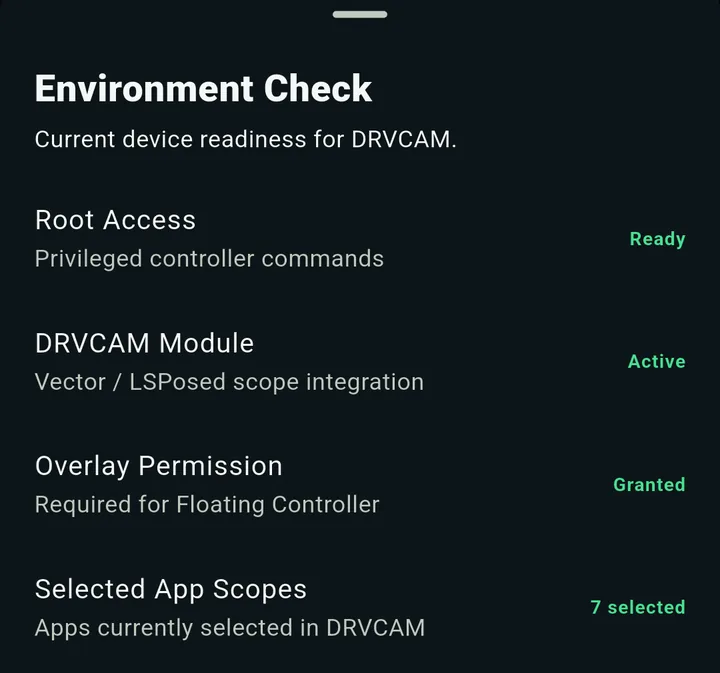
- Root Access: Ready significa que DRVCAM puede enviar sus comandos.
- DRVCAM Module: Active significa que el framework Xposed ha cargado el módulo.
- Overlay Permission: Granted solo se necesita para el controlador flotante.
- Selected App Scopes indica cuántas apps has elegido en Home.
Si alguna línea no está en verde, ve a Solución de problemas.
Parte 2: la pantalla Home
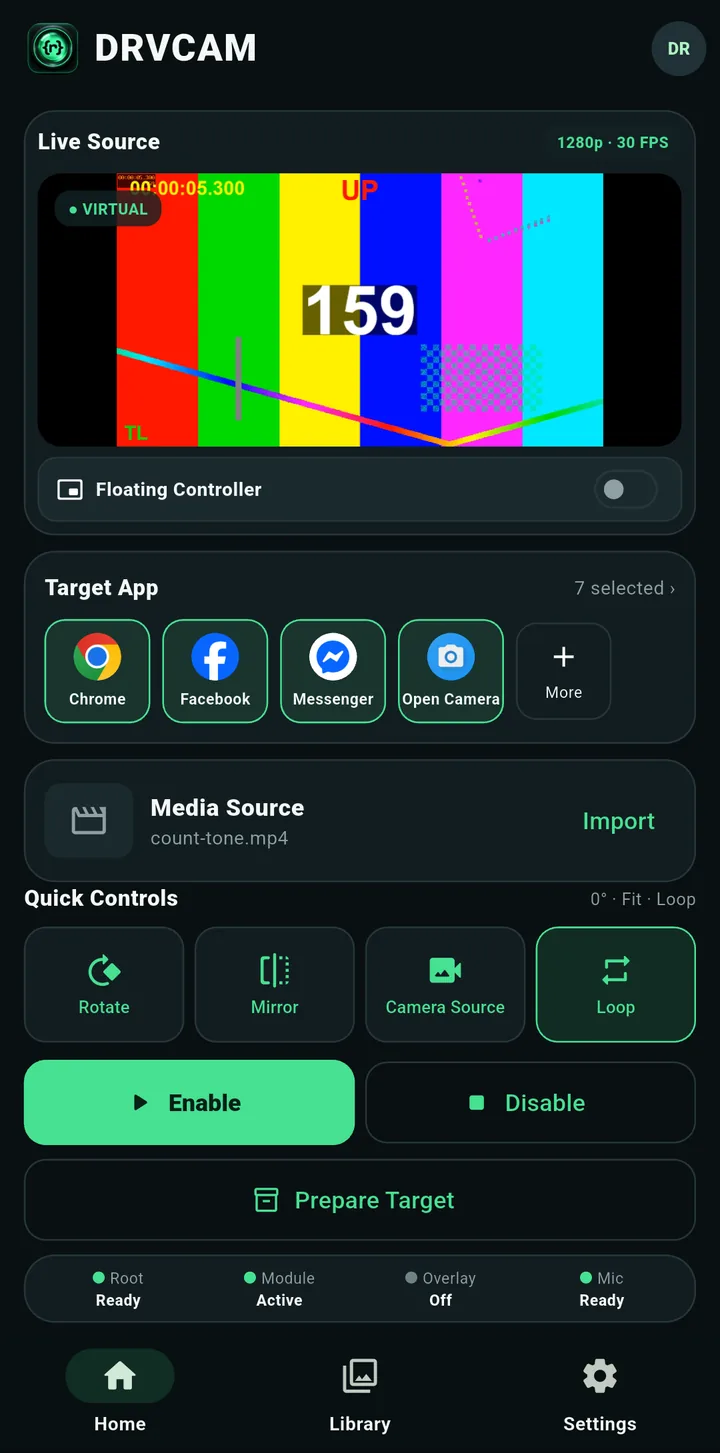
En Home se inicia y se detiene todo. De arriba abajo:
| Elemento | Función |
|---|---|
| Live Source | Vista previa en directo de lo que recibirán tus apps, con su resolución y frecuencia de fotogramas. La etiqueta VIRTUAL significa que se está enviando tu contenido; cambia a PHYSICAL cuando se usa la cámara real. |
| Floating Controller | Interruptor que muestra la burbuja de control en pantalla (véase la parte 4). |
| Target App | Las apps que deben recibir tu fuente. Pulsa More para elegirlas. |
| Media Source | El archivo que aparece en la cámara ahora mismo (tu fuente Main). Import abre Library. |
| Quick Controls | Rotate, Mirror, Camera Source y Loop, con un resumen del encuadre actual encima. |
| Enable / Disable | Inicia o detiene la sustitución en todas las apps seleccionadas. |
| Prepare Target | Prepara las apps seleccionadas sin iniciar nada. Reinicia la app o abre su cámara para activarlo. |
| Barra de estado | Root, Module, Overlay y Mic de un vistazo. |
Parte 3: elige apps y contenido
Elige las apps de destino
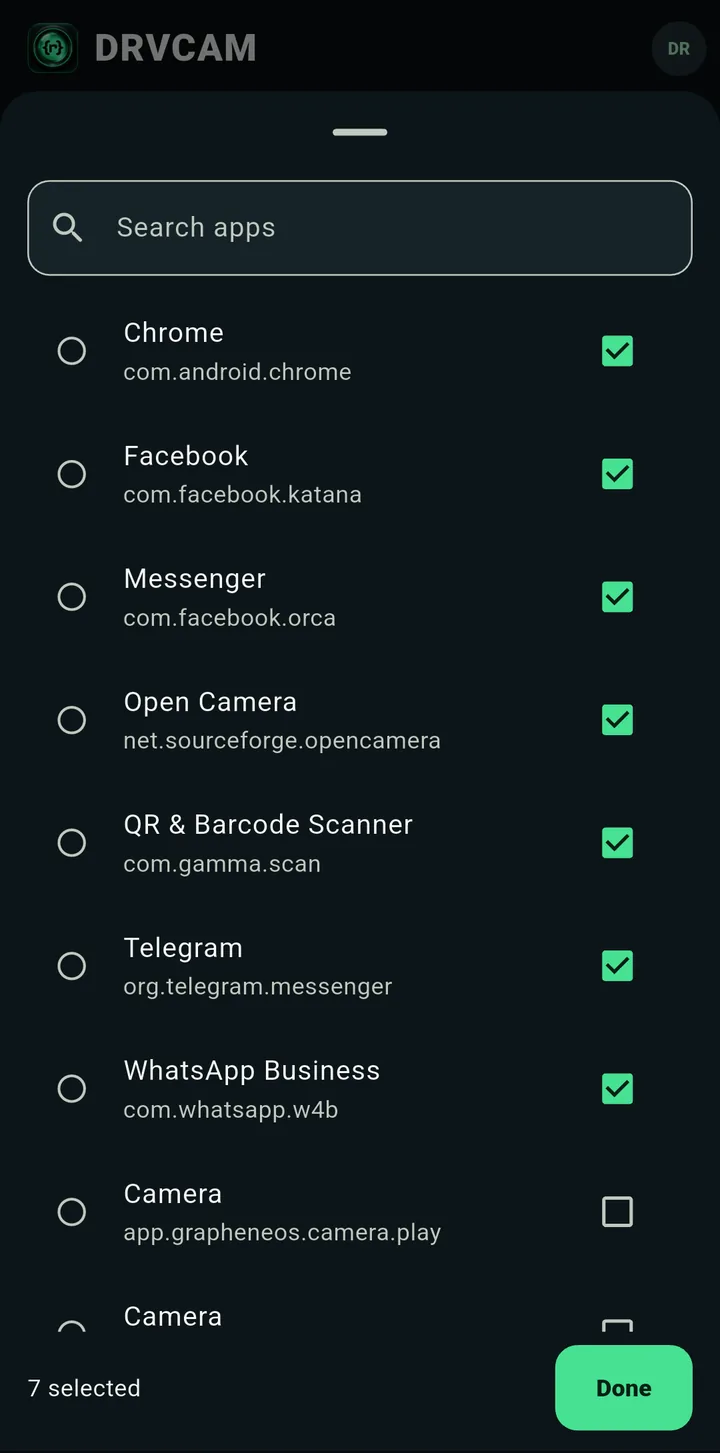
En Home, pulsa More debajo de Target App. DRVCAM muestra las apps con función de cámara que encuentra en tu teléfono. Búscalas por nombre, marca las que quieras y pulsa Done. El contador inferior indica cuántas hay seleccionadas.
Añade contenido en Library
Abre Library. La pestaña Media contiene todo lo que has importado.
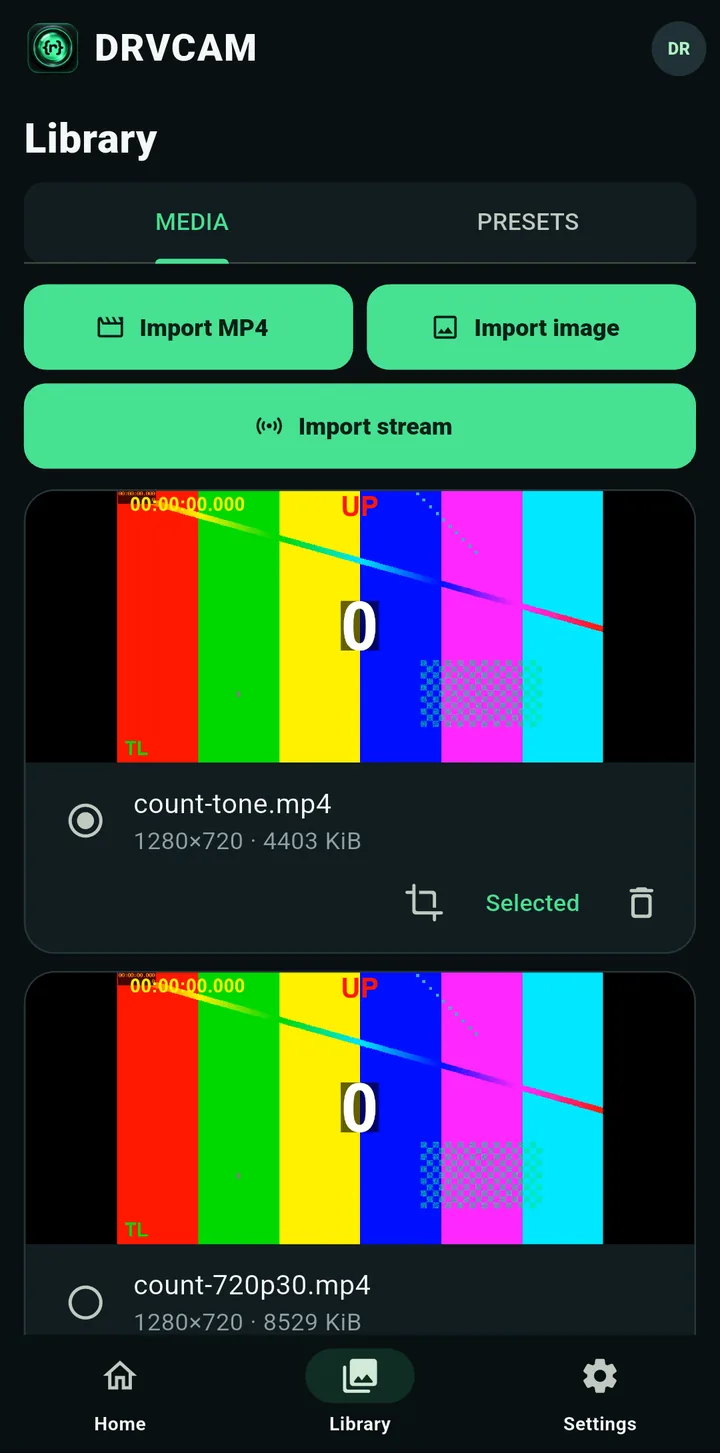
- Import MP4 añade uno o varios vídeos. Solo para planes de pago.
- Import image añade una o varias fotos. Funciona con todos los planes, incluido el gratuito.
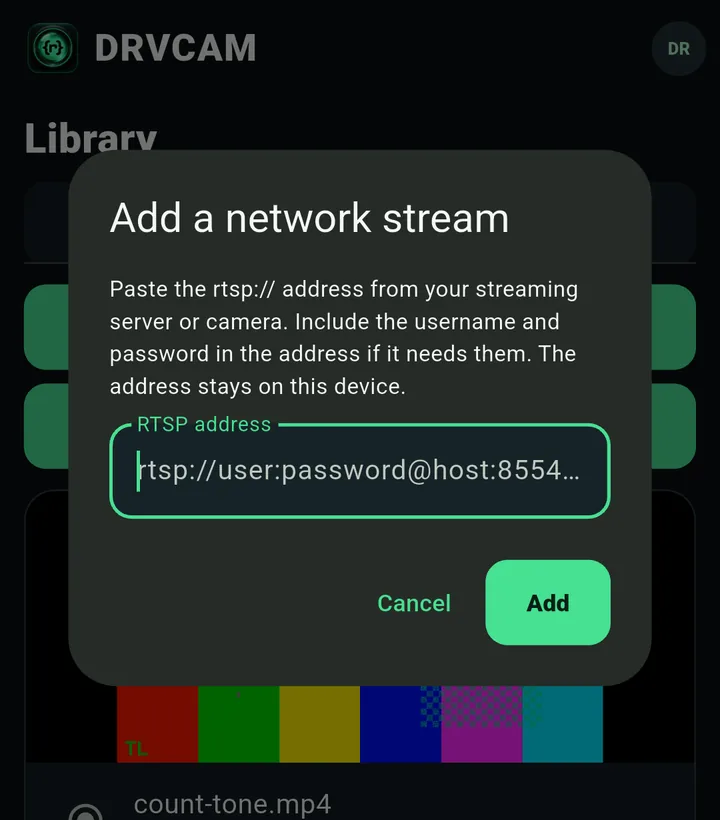
- Import stream añade una transmisión de red en directo mediante su dirección
rtsp://. Solo para planes de pago.
Importar solo añade el archivo a Library, para evitar cambios accidentales. Para mostrar un archivo en la cámara, pulsa Use source en su tarjeta (el que está en uso muestra Selected). Pulsa la papelera para eliminar un archivo.
Añade una transmisión de red
Pulsa Import stream, pega la dirección de tu servidor de streaming o cámara y pulsa Add. Si requiere nombre de usuario y contraseña, inclúyelos en la dirección. La dirección permanece en tu teléfono.
Encuadra tu contenido
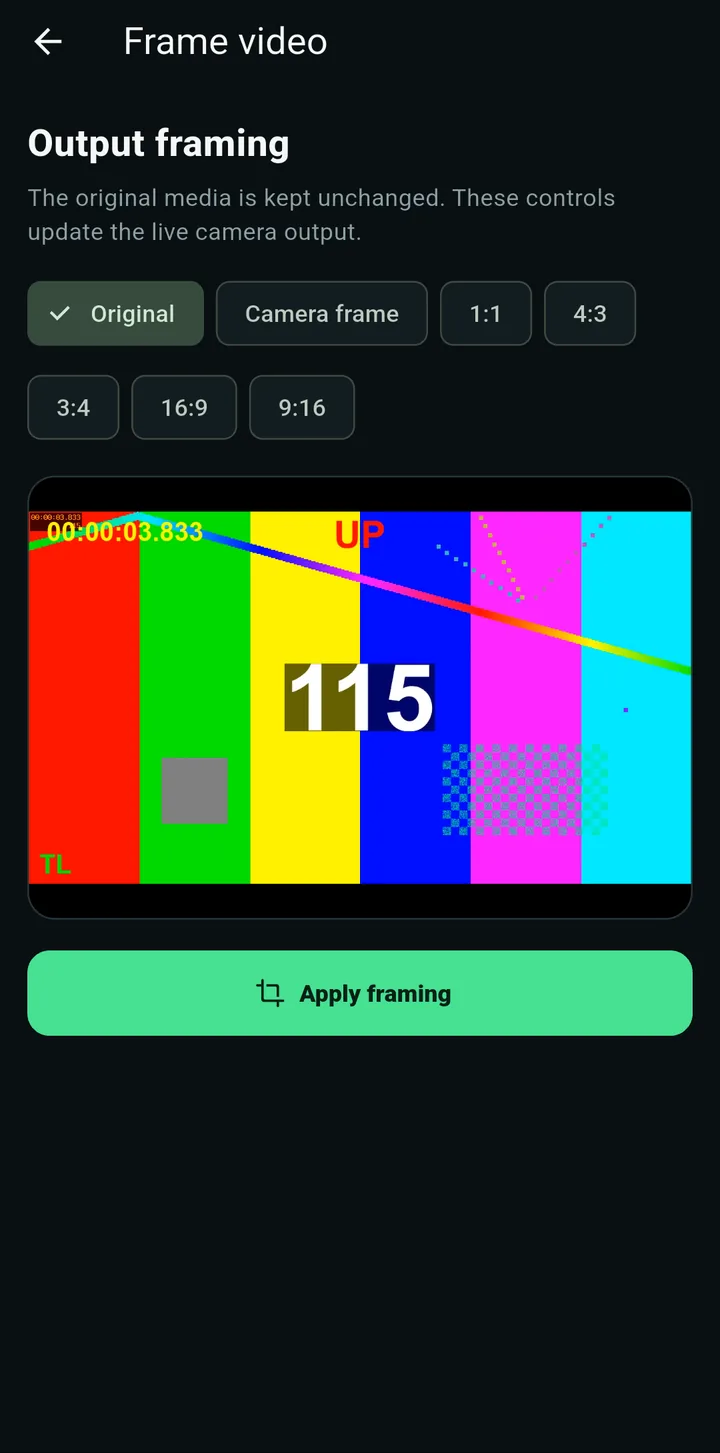
Pulsa el icono de recorte de un archivo para abrir Frame video (o Frame image). Elige cómo encaja el archivo en la imagen de la cámara: Original, Camera frame o una proporción fija (1:1, 4:3, 3:4, 16:9, 9:16), y pulsa Apply framing. El archivo original nunca se modifica.
Main y presets
La pestaña Presets guarda tres configuraciones: Main Media (la predeterminada, lo que aparece ahora en la cámara), Preset 1 y Preset 2. Son como escenas que puedes alternar con un toque desde el controlador flotante.
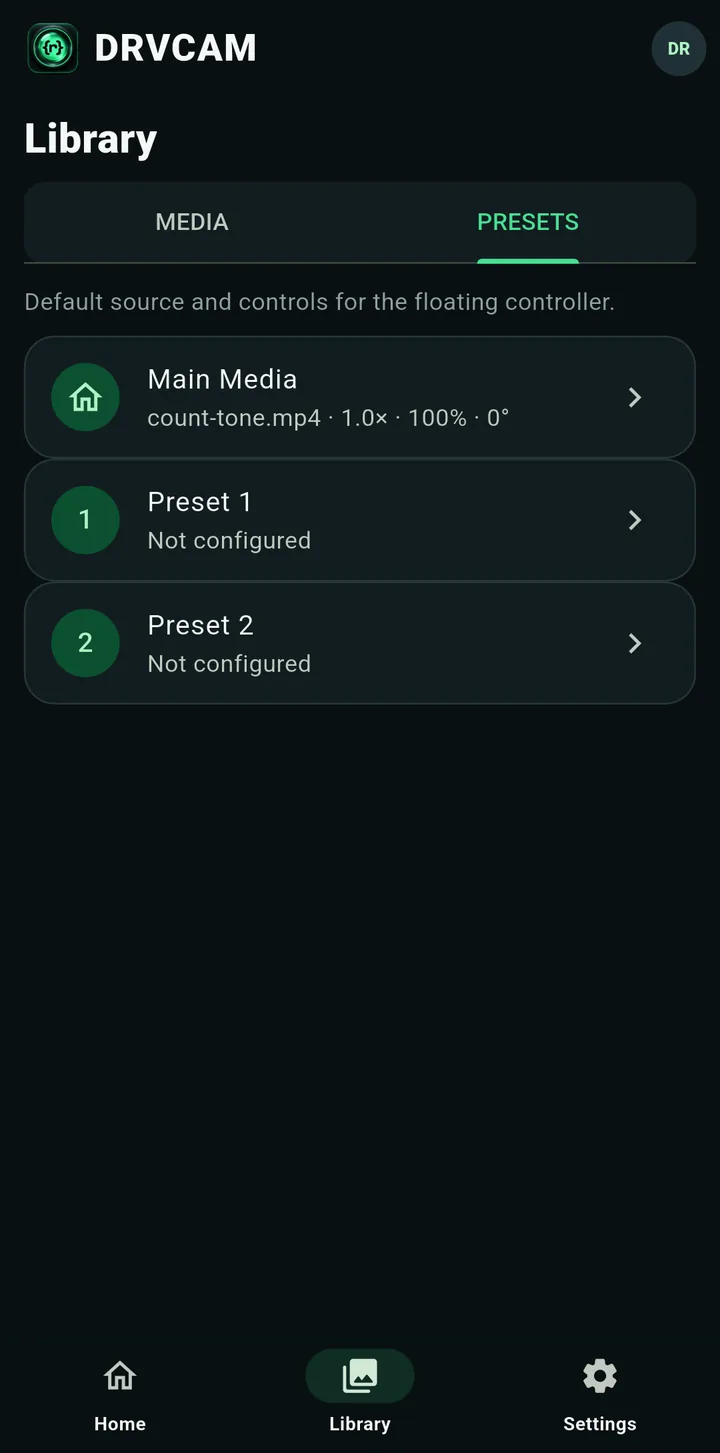
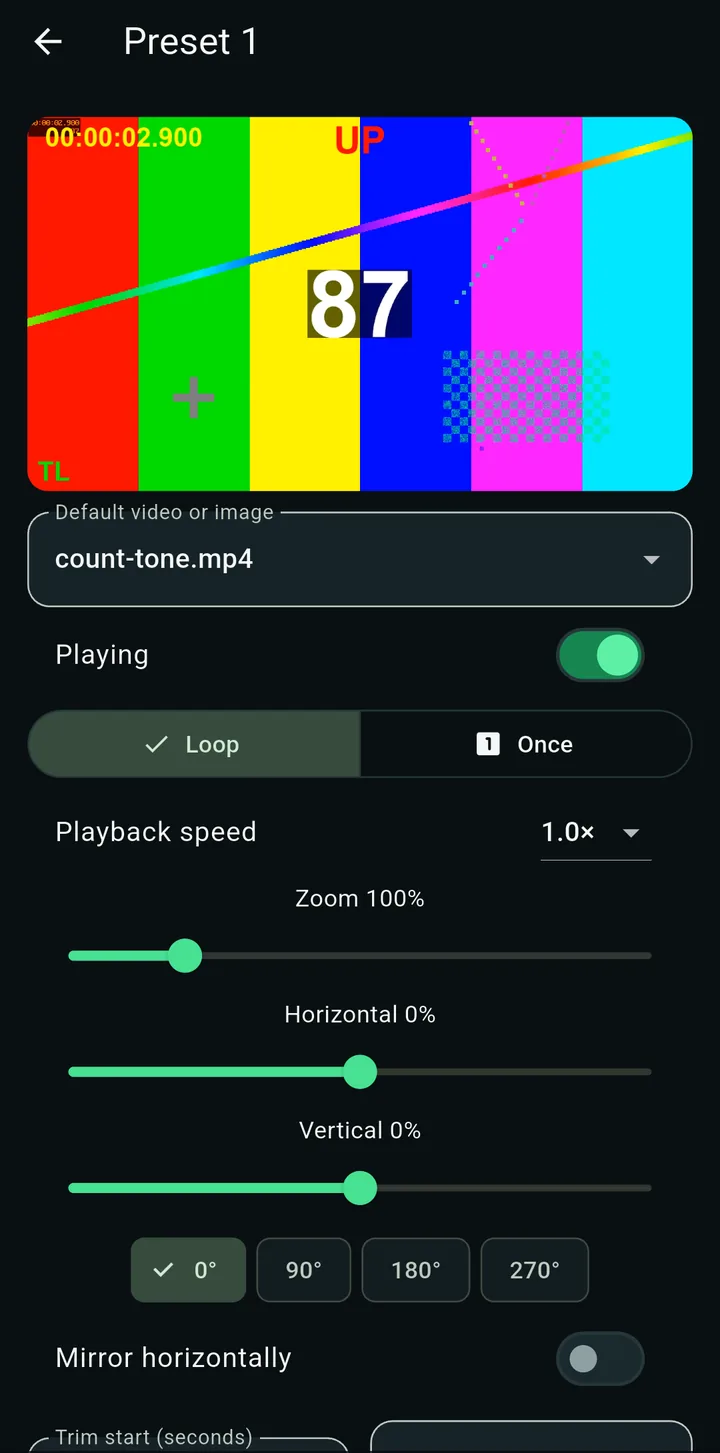
Dentro de un preset puedes configurar:
- Default video or image: qué archivo muestra este preset.
- Playing: si empieza reproduciéndose o permanece en pausa.
- Loop or Once: repetir indefinidamente o reproducir una sola vez.
- Playback speed: 0.5×, 1×, 1.25×, 1.5× o 2×.
- Controles deslizantes de Zoom y posición Horizontal y Vertical.
- Rotation (0°, 90°, 180°, 270°) y Mirror horizontally.
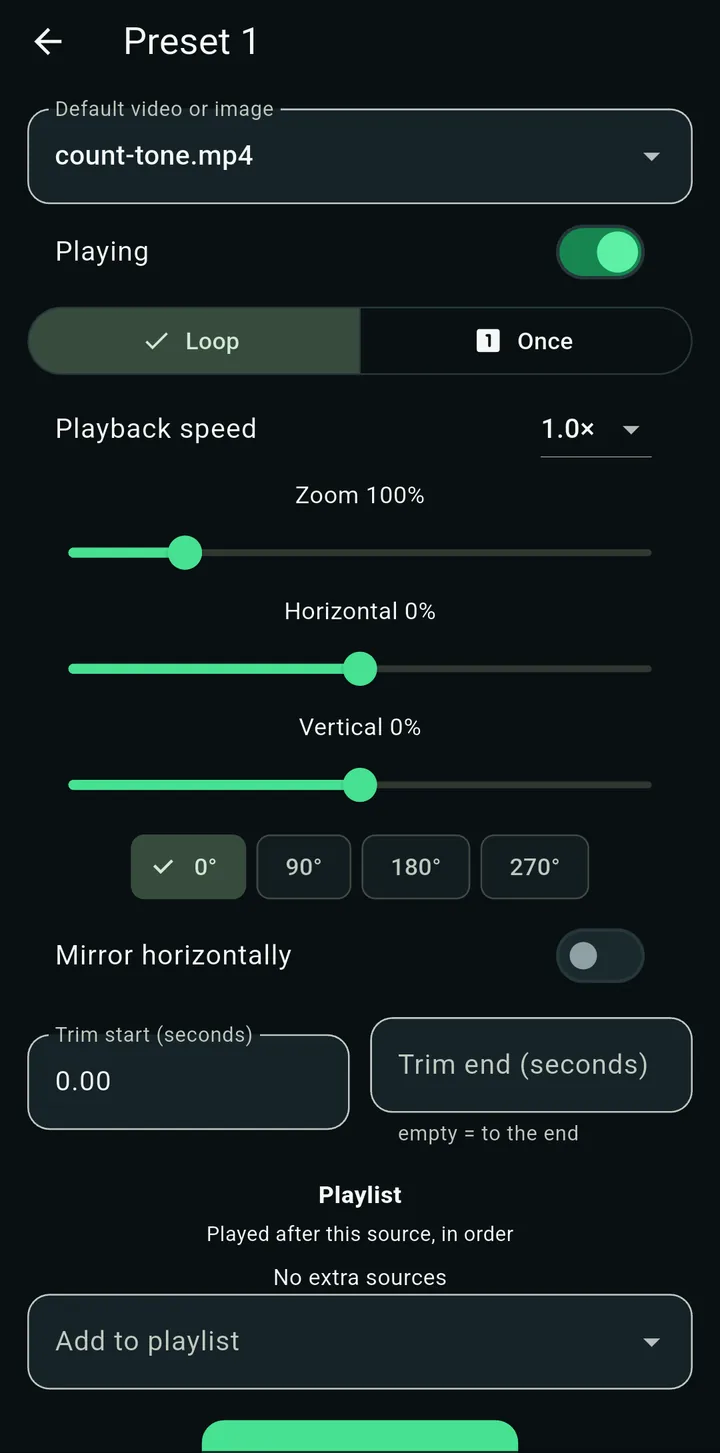
- Trim start / Trim end: reproduce solo una parte del vídeo. Deja el final vacío para reproducir hasta el final.
- Playlist: archivos adicionales que se reproducen después de este, en orden.
- Save complete preset lo guarda todo. Un preset que indica Not configured está vacío hasta que lo guardes.
Parte 4: empieza a transmitir
Activa y prueba
- Comprueba que el archivo que quieres figure como Selected en Library.
- Comprueba que estén marcadas las apps correctas en Home.
- Pulsa Enable. DRVCAM prepara las apps seleccionadas y los botones se atenúan un momento mientras trabaja.
- Abre la app y su cámara. Deberías ver tu contenido.
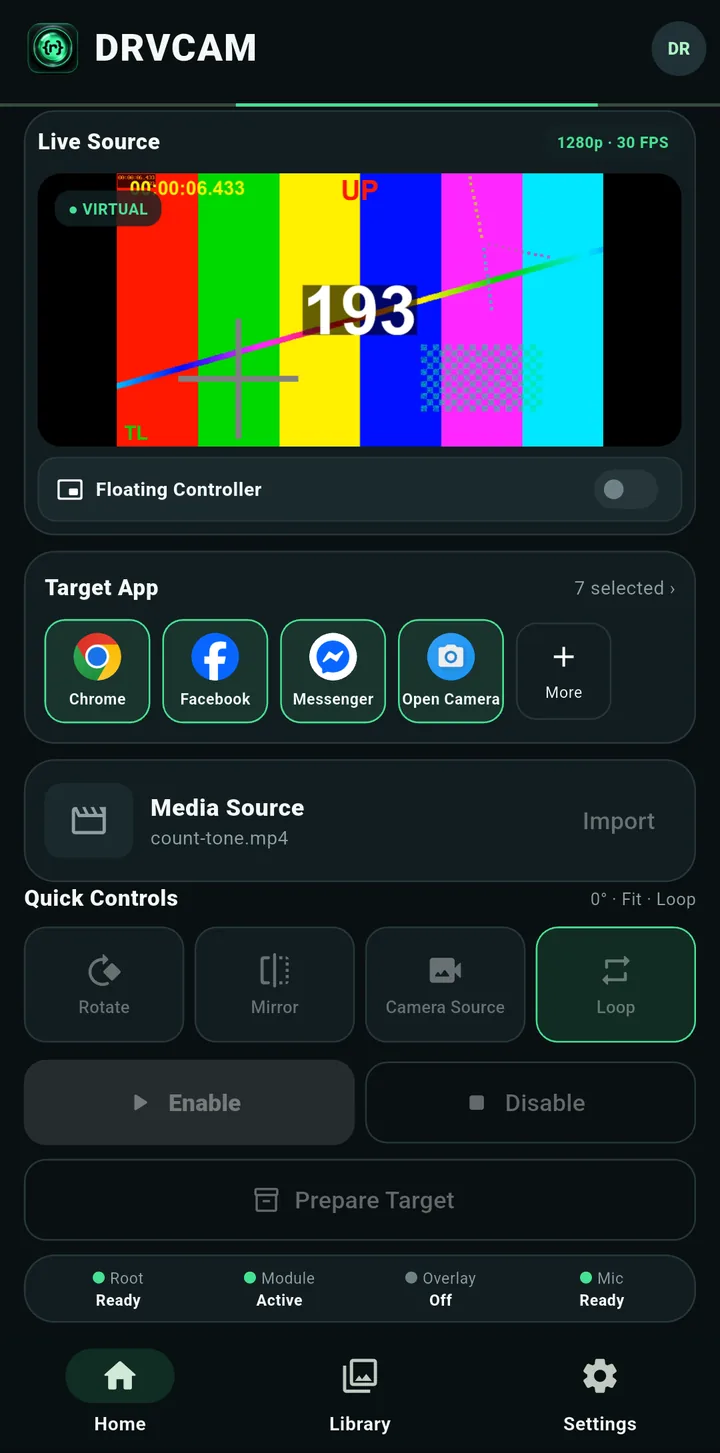
Pulsa Disable en cualquier momento para detener la sustitución en todas las apps seleccionadas. Settings → Disable all DRVCAM scopes la detiene en todas las apps que hayas configurado.
Quick Controls en Home
- Rotate gira la imagen de 90° en 90° (0°, 90°, 180°, 270°).
- Mirror refleja la imagen horizontalmente.
- Camera Source cambia entre tu contenido virtual y la cámara real del teléfono. Tu contenido y tus apps conservan su configuración. Algunas apps reinician su cámara al volver.
- Loop activa o desactiva la repetición.
El controlador flotante
El controlador flotante te permite controlar la imagen por encima de la app que estés usando, sin volver a DRVCAM. Está incluido en los planes de pago.
Actívalo
Activa Floating Controller en Home. La primera vez, Android solicita el permiso Display over other apps; concédelo. La barra de estado muestra entonces Overlay: Running.
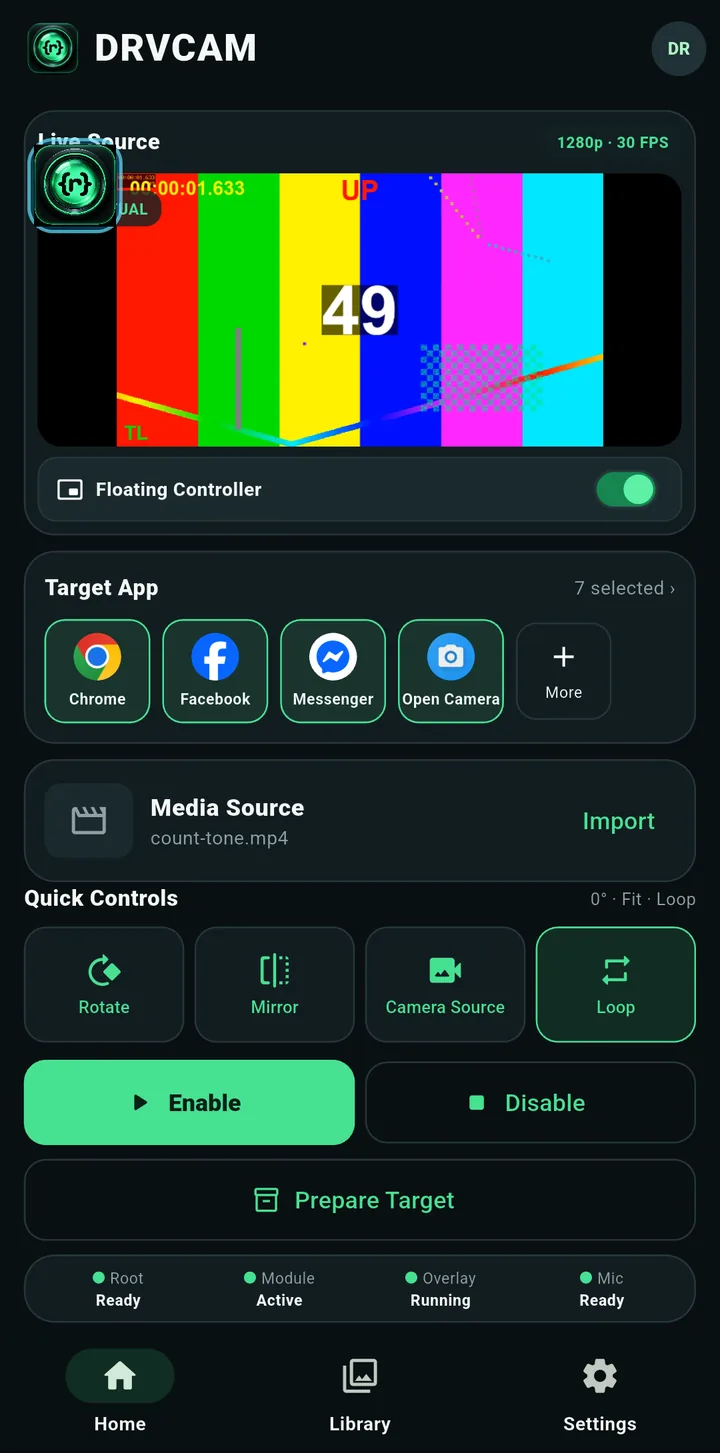
Abre la app que has activado. Aparece una pequeña burbuja redonda de DRVCAM por encima. Arrástrala donde quieras y púlsala para abrir el panel de control.
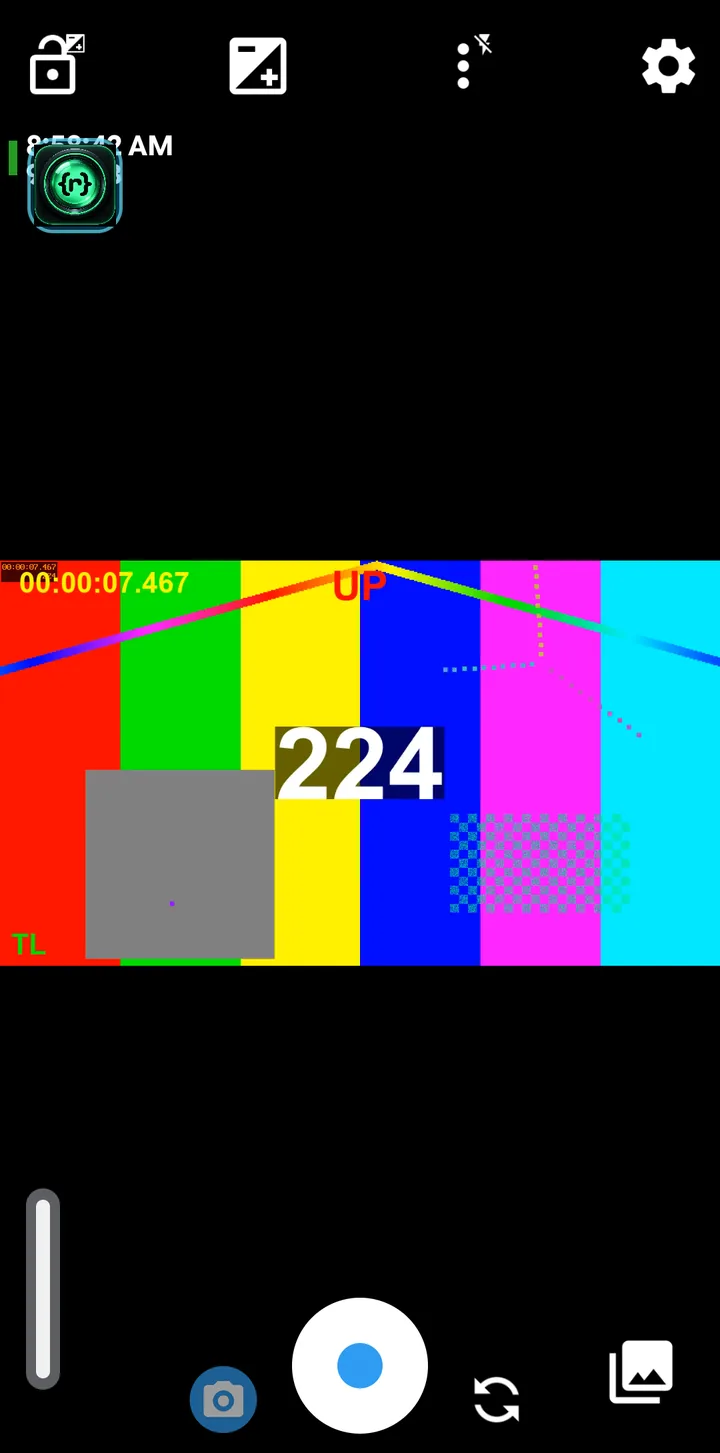
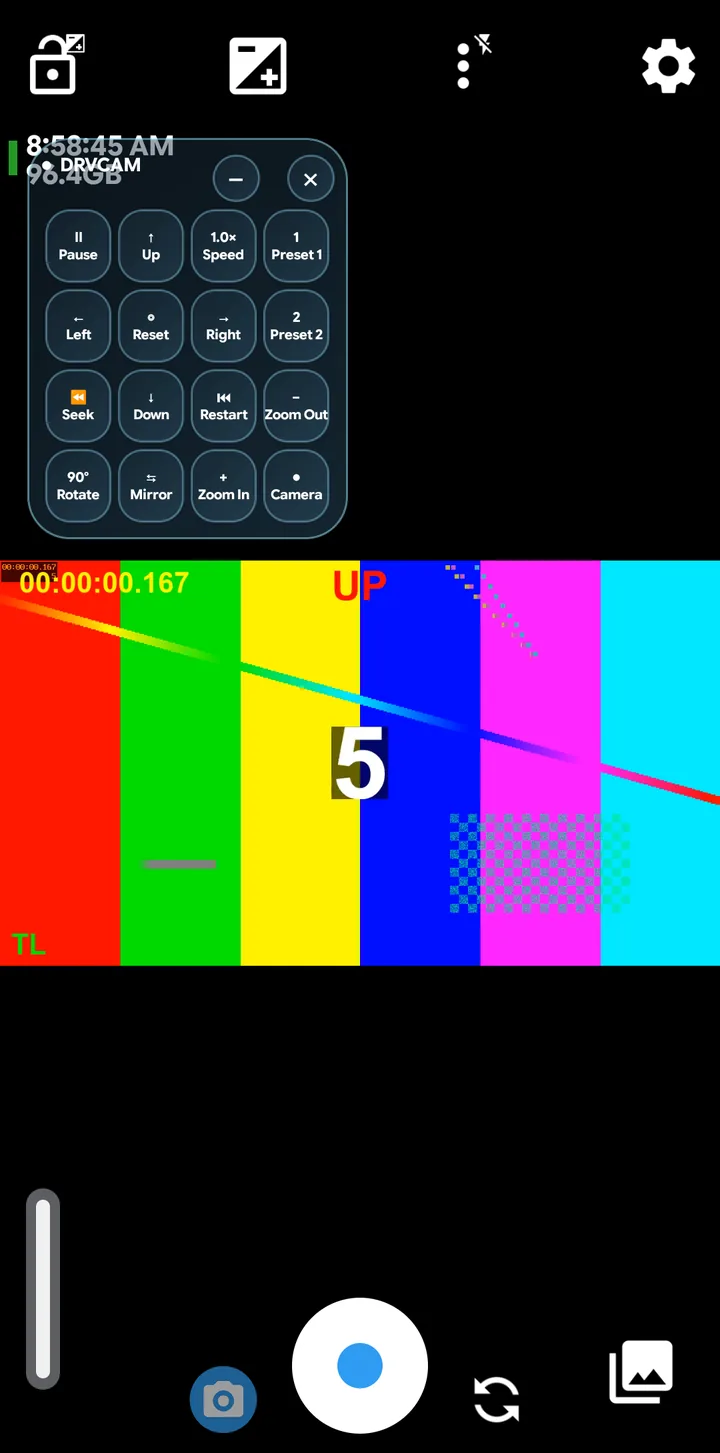
El botón – del panel lo pliega de nuevo en la burbuja y ✕ lo cierra.
Todos los botones
| Botón | Función |
|---|---|
| Pause / Play | Congela la imagen en el fotograma actual o reanuda la reproducción. |
| Up, Down, Left, Right | Mueve la imagen un pequeño paso. Mantén pulsado un botón para que siga moviéndose, cada vez con más fluidez y velocidad. |
| Speed | Alterna entre 0.5×, 1×, 1.25×, 1.5× y 2×. |
| Preset 1 / Preset 2 | Carga el preset guardado: archivo, velocidad, zoom, rotación y reflejo. No hace nada si ese preset aún no se ha guardado. |
| Reset | Devuelve el zoom, la posición, la rotación y el reflejo a sus valores normales. |
| Seek | Retrocede el vídeo 5 segundos. |
| Restart | Reinicia el vídeo desde el principio. |
| Zoom In / Zoom Out | Acerca o aleja la imagen en pequeños pasos. |
| Rotate | Gira la imagen de 90° en 90°. |
| Mirror | Refleja la imagen horizontalmente. |
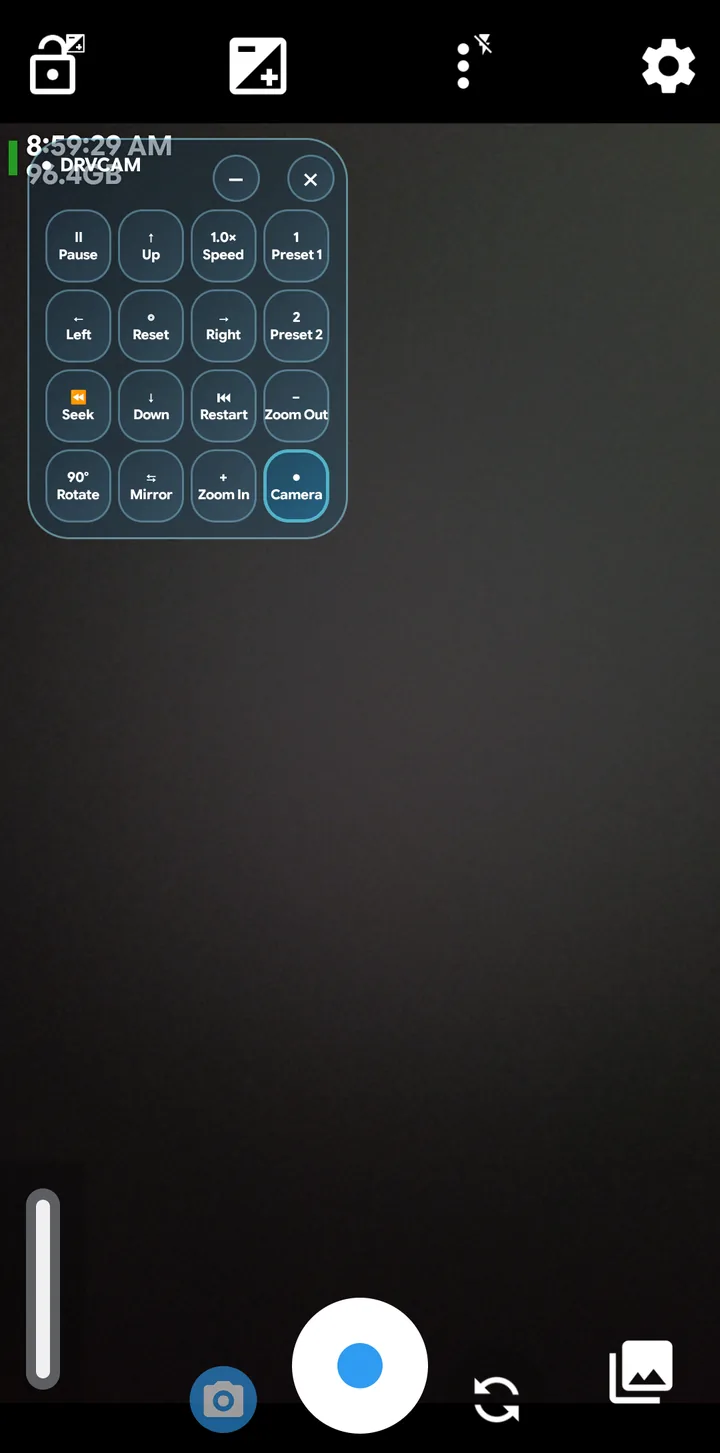
| Camera | Cambia entre tu contenido virtual y la cámara real. |
Mira los efectos
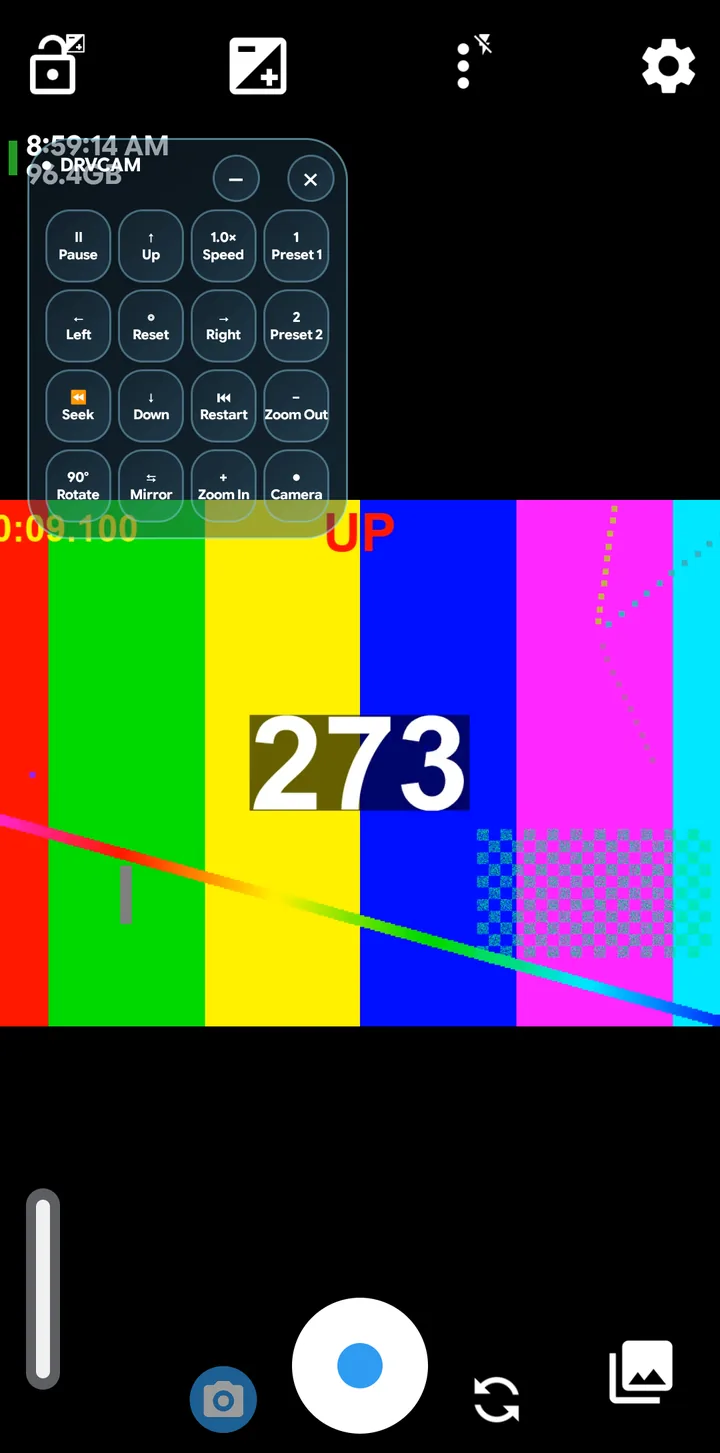
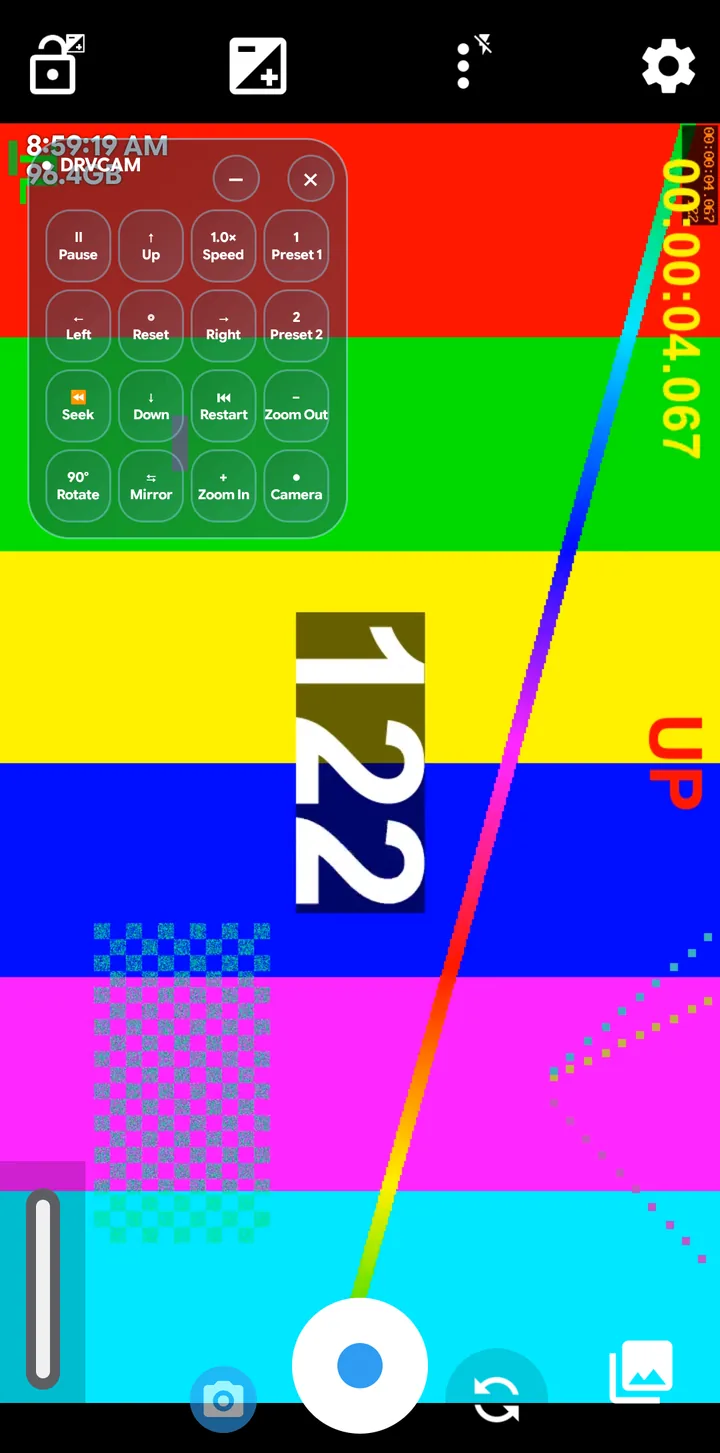
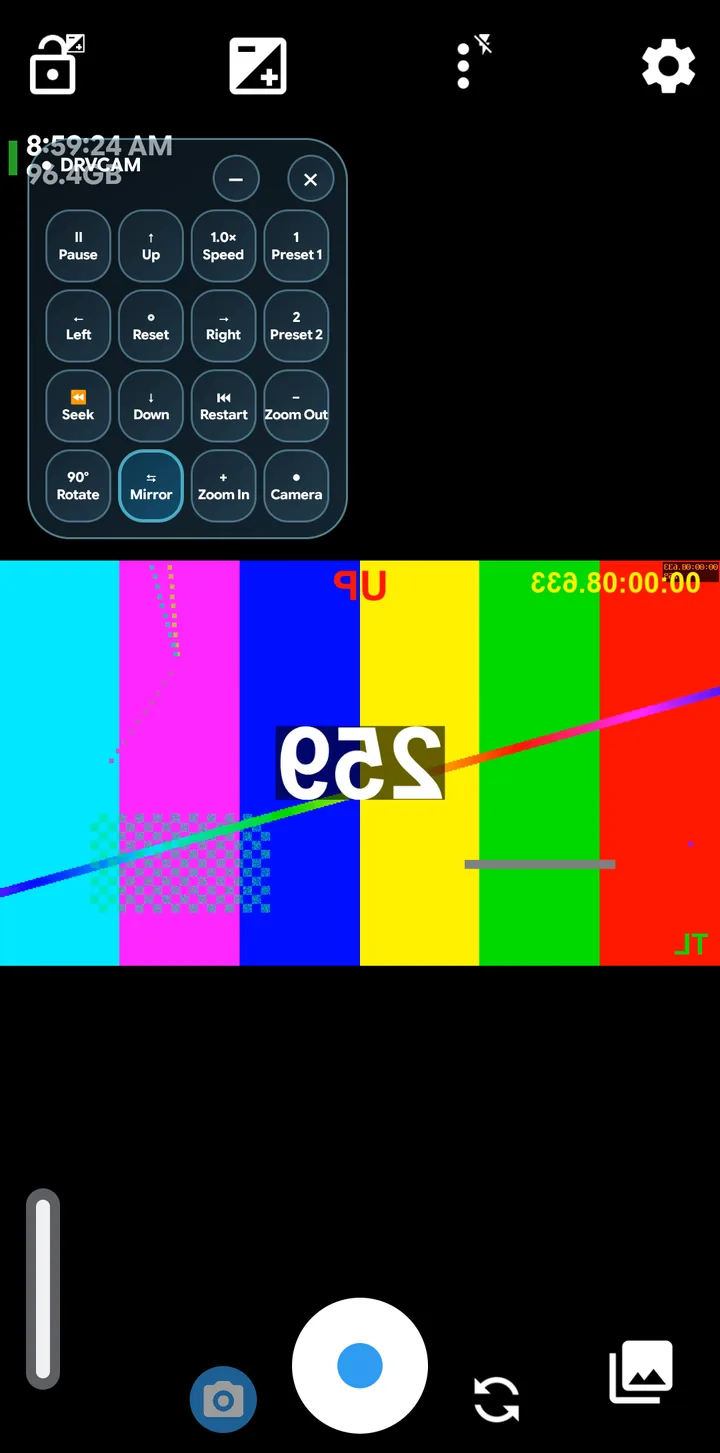
Al pulsar Camera se muestra la cámara real del teléfono; al pulsarlo de nuevo, vuelve tu contenido:
Parte 5: ajustes, uno por uno
General
- Keep Alive mantiene preparado el núcleo ligero de DRVCAM para que se abra más rápido.
- Start on Boot restablece Keep Alive tras reiniciar el teléfono.
- Advance Root Hiding (activado por defecto) oculta rastros de root y de Xposed o Vector a las apps para las que activas DRVCAM.
Diagnostics
- Check Environment: el panel de comprobación de la parte 1.
- Module Status, Overlay Permission y Virtual Camera: indicadores rápidos del estado en tiempo real.
- Compatibility Evidence: lo que se ha probado en cada app (se explica a continuación).
- Selected-App Diagnostics → Read: muestra el estado de las apps que has seleccionado. Útil al contactar con soporte.
- Recheck Module & Scopes → Run: auditoría completa del módulo y las apps seleccionadas.
- Refresh Registration → Run: vuelve a registrar DRVCAM en el framework.
Preferences
- Language: idioma de la interfaz de DRVCAM (el del sistema u otro de los idiomas disponibles).
- Audio source: consulta la siguiente sección.
- Disable all DRVCAM scopes: detiene la sustitución en todas las apps configuradas.
- About Us: el equipo y los enlaces oficiales.
Compatibility Evidence
Abre Settings → Compatibility Evidence → Open para ver todas las apps de cámara que DRVCAM ha encontrado en tu teléfono, cada una con su etiqueta:
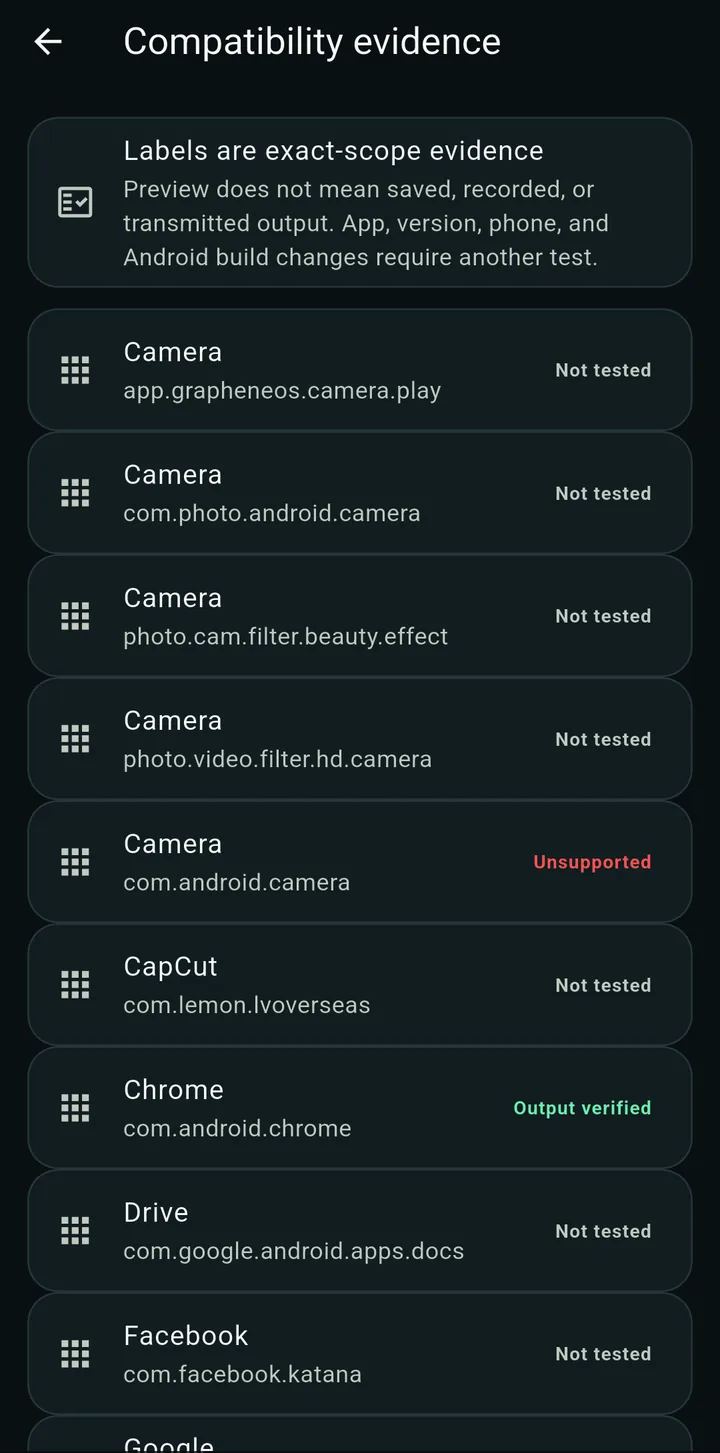
| Etiqueta | Significado |
|---|---|
| Output verified | Hemos confirmado la imagen que la app realmente guarda o envía en esa combinación exacta de versión de la app, teléfono y compilación de Android. |
| Preview verified | Se ha confirmado la vista previa en pantalla de la app. No se ha comprobado la imagen guardada o enviada. |
| Experimental | Funciona parcialmente o se ha comprobado en parte. |
| Unsupported | Se sabe que aún no funciona. |
| Not tested | No hay ningún resultado registrado para esta combinación exacta. Puede que funcione; pruébalo tú. |
Las etiquetas son específicas: una versión de la app, un teléfono o una compilación de Android diferentes necesitan su propia prueba. Una nueva versión de una app puede comportarse de otra manera, así que haz siempre una prueba breve antes de depender de ella.
Parte 6: fuente de audio opcional
Por defecto, DRVCAM no modifica tu micrófono real. En Settings → Preferences → Audio source puedes elegir:
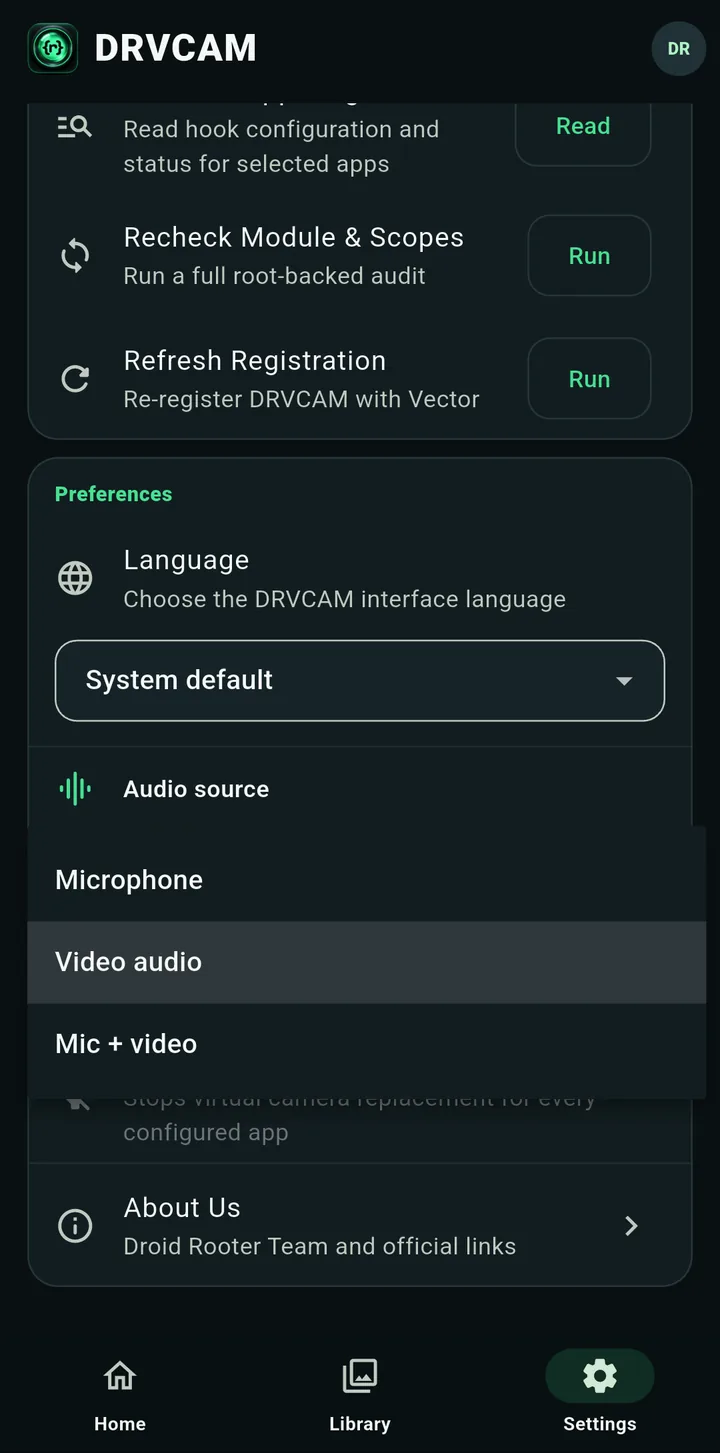
- Microphone (predeterminado): solo tu micrófono real.
- Video audio: mientras se reproduce un vídeo, las apps reciben su sonido en lugar del micrófono.
- Mic + video: las apps reciben ambos sonidos mezclados.
Solución de problemas
Root indica "not granted"
Abre tu gestor de root, autoriza DRVCAM en su lista de superusuario, vuelve a DRVCAM y ejecuta Check Environment de nuevo.
El módulo aparece desactivado
Comprueba en el gestor del framework Xposed que esté activo y usa Settings → Recheck Module & Scopes → Run. Es necesario reiniciar después de instalar el framework.
La app sigue mostrando la cámara real
Cierra la app por completo y ábrela de nuevo. Comprueba también que Camera Source en Home esté en Virtual y que la app esté marcada en Target App.
Los botones flotantes no responden
Si DRVCAM no está activo en la app que aparece en pantalla (por ejemplo, porque ya estaba abierta cuando pulsaste Enable), el panel ahora te indica que cierres y vuelvas a abrir la app. Hazlo y prueba otra vez los botones.
La primera imagen sale en blanco o verde
Cierra la cámara dentro de la app y ábrela de nuevo. Ocurre pocas veces.
Imagen reflejada o girada en videollamadas
Algunas apps reflejan o giran la imagen de la cámara frontal. Usa Mirror o Rotate en el panel hasta que se vea bien al otro lado.
La app de cámara del teléfono no funciona
Algunas apps de cámara preinstaladas usan modos especiales que DRVCAM aún no admite. Prueba primero otra app de cámara, por ejemplo una de código abierto.
Falla la captura de fotos
Mientras DRVCAM está activo, la captura de una foto dentro de una app de cámara puede fallar. La vista previa en directo y la grabación de vídeo funcionan.
Actualizar DRVCAM
Instala el archivo más reciente desde la ventana de descarga o actualiza desde la tienda de módulos de Vector o LSPosed. Tu contenido, presets y cuenta se conservan. Tras actualizar, reinicia las apps que usas con DRVCAM. Puedes comprobar la versión instalada en Settings → Check Environment → App version.
Dónde pedir ayuda
Si algo sigue fallando, abre Settings → Selected-App Diagnostics → Read y contacta con nosotros desde la página de contacto, por Telegram o por WhatsApp. Indica el nombre de la app, el modelo de tu teléfono, la versión de Android y lo que ves.
DRVCAM es una herramienta. Eres el único responsable del uso que hagas de ella, y DroidRooter no se hace responsable de ningún uso ilegal.
Preguntas frecuentes
¿Qué archivo de DRVCAM necesito?
Usa la compilación Phone para un teléfono o una tablet reales y Emulator para un emulador de Android en un PC. Ambas cubren Android 9 y posteriores.
¿Necesito root?
Sí. DRVCAM necesita un teléfono con root mediante Magisk, KernelSU o APatch, Zygisk y un framework Xposed de la familia LSPosed, como Vector o LSPosed.
¿Qué incluye la versión gratuita?
Try Free funciona con imágenes en una app a la vez, sin cuenta ni pago. El vídeo, las apps simultáneas, el controlador flotante y el cambio de Camera Source se incluyen en los planes de pago.
¿Por qué no responden los botones flotantes?
Es posible que DRVCAM aún no esté activo en la app que aparece en pantalla. Ciérrala por completo y ábrela de nuevo; después prueba los botones.
¿Puede DRVCAM usar el sonido de mi vídeo?
Sí, de forma opcional. Settings → Preferences → Audio source permite sustituir el micrófono por el audio del vídeo o mezclar ambos, en apps que captan el micrófono de la forma estándar. El micrófono es la opción predeterminada.
¿Qué significan las etiquetas de Compatibility Evidence?
Muestran lo que realmente se ha probado para una app en una versión, teléfono y compilación de Android específicos, desde Output verified (imagen guardada o enviada confirmada) hasta Not tested.
¿Cómo actualizo DRVCAM?
Instala el archivo más reciente desde droidrooter.com o actualiza desde la tienda de módulos de Vector o LSPosed. Tu contenido, presets y cuenta se conservan.
Más sobre DRVCAM
Presentamos DRVCAM: una cámara virtual para Android 9-16 con root
DRVCAM convierte tus vídeos y fotos en la señal de cámara de las apps que elijas, con presets en directo, encuadre y un controlador flotante. Descubre qué hace y a quién va dirigido.
Leer más →
Cómo instalar DRVCAM en Android con root (Magisk, KernelSU o APatch)
Guía paso a paso para elegir la compilación, activar Zygisk y Xposed, conceder root, iniciar sesión y habilitar la primera app de destino.
Leer más →
Mejores apps de cámara virtual para Android en 2026: cuáles siguen funcionando
Analizamos las opciones de cámara virtual que encuentran los usuarios de Android, desde módulos Xposed de código abierto y apps de Play Store hasta herramientas que convierten el teléfono en webcam, y comprobamos cuáles siguen mantenidas.
Leer más →