DRVCAM操作ガイド:設定・各画面・全操作
スクリーンショット付きのDRVCAM完全ガイドです。インストールと設定、アプリの選択、メディアの追加、プリセットとフローティングコントローラー、すべての設定、任意の音声機能、不具合の対処法を解説します。
目次
- 始める前に必要なもの
- 第1部:導入と設定
- 適切なファイルを入手する
- DRVCAMを開きroot権限を許可する
- Try Freeまたはログイン
- 動作環境を確認する
- 第2部:Home画面
- 第3部:アプリとメディアの選択
- 対象アプリを選ぶ
- Libraryにメディアを追加する
- ネットワーク配信を追加する
- 画角を調整する
- Mainとプリセット
- 第4部:映像を送る
- 有効にして試す
- HomeのQuick Controls
- 有効にする
- すべてのボタン
- 効果を確認する
- 第5部:各設定の説明
- General
- Diagnostics
- Preferences
- Compatibility Evidence
- 第6部:任意の音声ソース
- Rootに"not granted"と表示される
- モジュールが無効と表示される
- 実カメラの映像のまま変わらない
- フローティングボタンが反応しない
- 最初の映像が空白または緑色になる
- 通話の映像が反転・回転している
- 端末標準のカメラアプリで動かない
- 写真を撮影できない
- DRVCAMの更新
- 問い合わせ先
DRVCAMの完全ガイドです。root化したAndroidスマホで使い始める方法と、すべての画面、スイッチ、ボタンの役割を説明します。スクリーンショットはすべて、現行ビルドのDRVCAM 0.9.8-alphaを実機で撮影したものです。最初から読むことも、目次から必要な部分に進むこともできます。
始める前に必要なもの
| 要件 | 詳細 |
|---|---|
| スマホ | root化したAndroid 9以降の端末です。1つのDRVCAMビルドでAndroid 9以降に対応します。 |
| root管理アプリ | Magisk、KernelSU、APatchのいずれかで、rootが有効と表示されていること。 |
| Zygisk | Magiskで有効にするか、KernelSUやAPatchでZygiskモジュールを使います。 |
| Xposedフレームワーク | 現行のLSPosed系フレームワーク(VectorまたはLSPosed)が、再起動後に有効になっていること。 |
| 映像ソース | スマホに保存した写真かMP4動画です。動画には有料プランが必要で、無料版は画像を使います。 |
root化が初めてなら、root化ガイドから始めるか、リモートroot化サービスをご利用ください。root化とフレームワークの設定手順はroot化したAndroidにDRVCAMをインストールする方法で説明しています。このマニュアルは、その準備が済んだ段階から始まります。
第1部:導入と設定
適切なファイルを入手する
DRVCAMページのダウンロード画面を開き、実機のスマホやタブレットにはPhone、PC上のAndroidエミュレーターにはEmulatorを選びます。どちらもAndroid 9以降に対応します。VectorまたはLSPosedのモジュールストアでDRVCAMを検索してインストールすることもできます。
DRVCAMを開きroot権限を許可する
DRVCAMを初めて開くと、root管理アプリがrootアクセスを許可するか確認します。すぐにGrantをタップしてください。数秒で自動的に拒否するroot管理アプリもあります。その場合はroot管理アプリを開き、スーパーユーザー一覧でDRVCAMを許可してから戻ってください。
Try Freeまたはログイン
最初の画面でTry Free(アカウントも支払いも不要)を選ぶか、DRVCAMアカウントでログインします。
| 無料版 | 有料プラン | |
|---|---|---|
| ソース | 画像 | 画像と動画 |
| 同時使用アプリ | 1つ | 複数 |
| フローティングコントローラー | いいえ | はい |
| Camera Source切替 | いいえ | はい |
有料プランの違いは対象の端末数だけで、すべての有料プランですべての機能が使えます。料金をご確認ください。一度ログインすれば、利用権が有効な端末ではオフラインでも開けます。ログインとプランの更新にはインターネット接続が必要です。アカウント画面(各画面の右上にある丸いボタン)にはプランと有効期限、Refresh subscriptionとSign outが表示されます。
動作環境を確認する
Settings → Diagnostics → Check Environment → Runに進みます。各項目が使用可能かを示すシートが開きます。
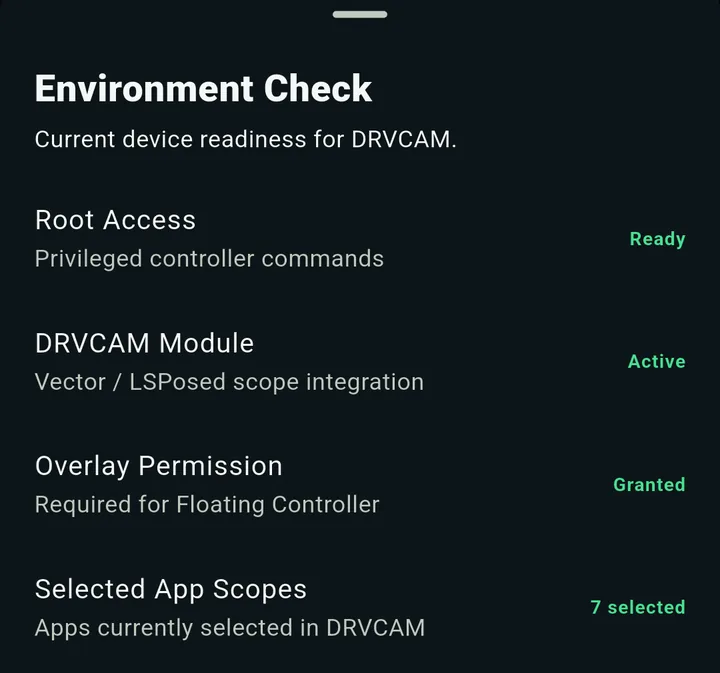
- Root Access: Readyは、DRVCAMがコマンドを送れる状態を示します。
- DRVCAM Module: Activeは、Xposedフレームワークがモジュールを読み込んだことを示します。
- Overlay Permission: Grantedが必要なのは、フローティングコントローラーを使う場合だけです。
- Selected App Scopesには、Homeで選んだアプリの数が表示されます。
緑色でない項目があれば、不具合の対処法に進んでください。
第2部:Home画面
Homeですべてを開始・停止します。上から順に説明します。
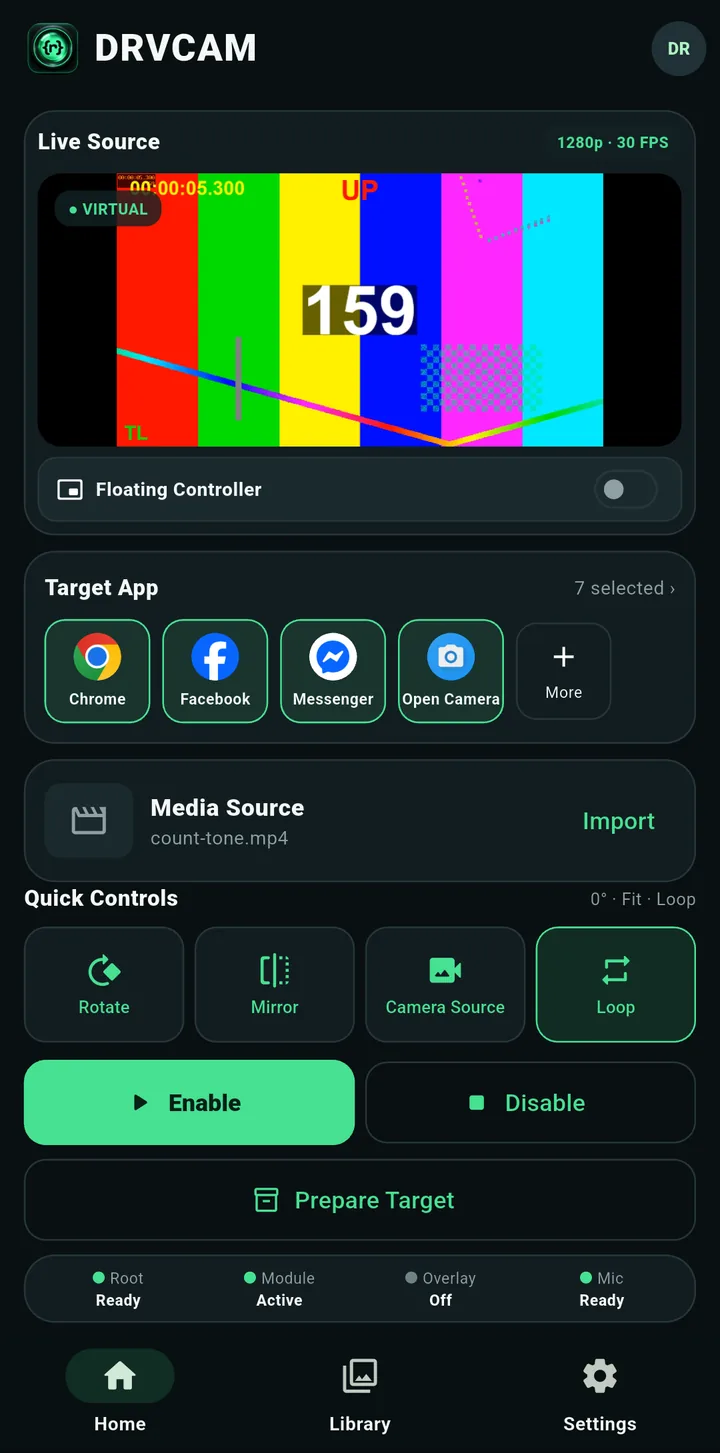
| 項目 | 役割 |
|---|---|
| Live Source | アプリに送る映像をリアルタイムで確認でき、解像度とフレームレートも表示されます。VIRTUALはメディアの送信中を示し、実カメラの使用中はPHYSICALに変わります。 |
| Floating Controller | 画面上の操作バブルを表示するスイッチです(第4部参照)。 |
| Target App | ソースを送るアプリです。Moreをタップして選びます。 |
| Media Source | カメラ映像に使用中のファイル(Mainソース)です。ImportでLibraryを開きます。 |
| Quick Controls | Rotate、Mirror、Camera Source、Loopです。上には現在の画角の概要が表示されます。 |
| Enable / Disable | 選択したすべてのアプリで置き換えを開始・停止します。 |
| Prepare Target | 選択したアプリを準備しますが、置き換えは開始しません。アプリ内でカメラを開くか再起動すると有効になります。 |
| ステータスバー | Root、Module、Overlay、Micの状態をまとめて確認できます。 |
第3部:アプリとメディアの選択
対象アプリを選ぶ
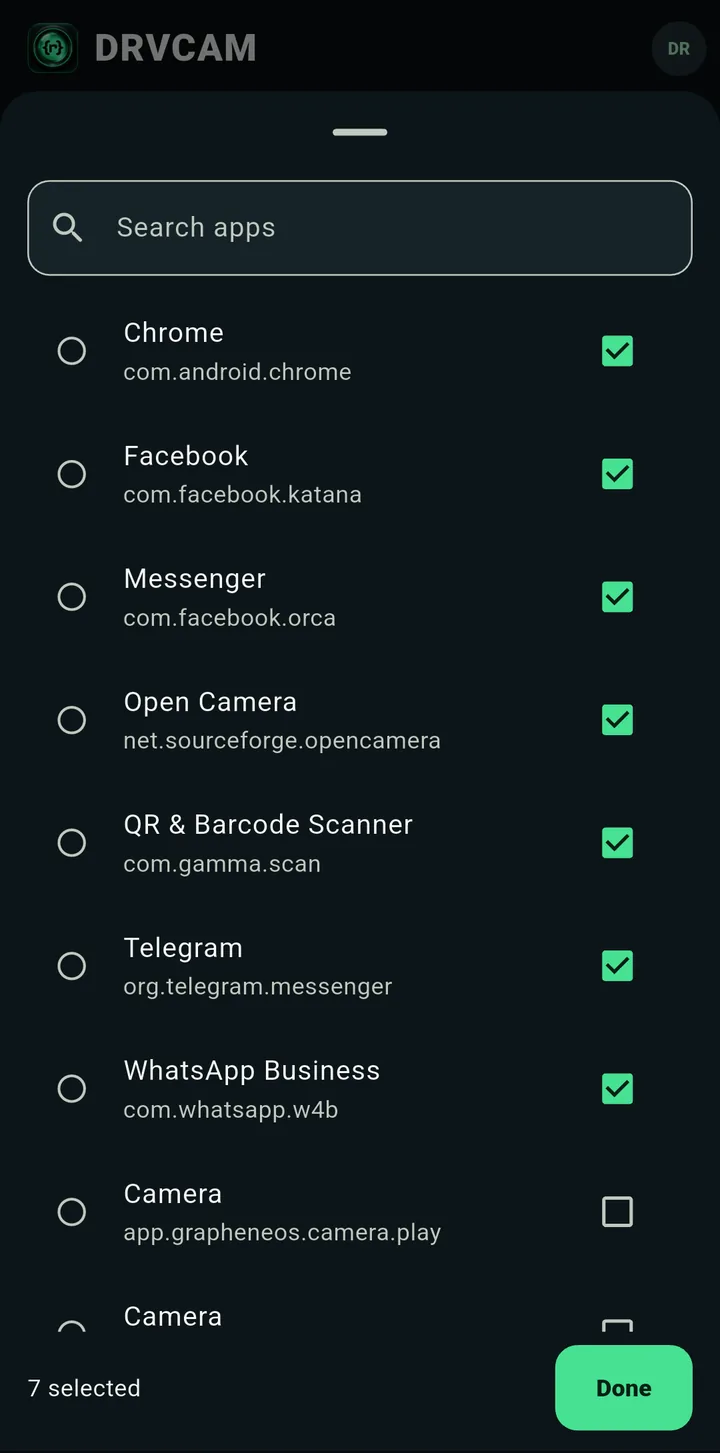
HomeのTarget Appの下でMoreをタップします。DRVCAMが端末内で見つけた、カメラを使えるアプリが一覧になります。名前で検索し、使いたいアプリにチェックを入れてDoneをタップします。下のカウンターで選択数を確認できます。
Libraryにメディアを追加する
Libraryを開きます。Mediaタブには取り込んだものがすべて入っています。
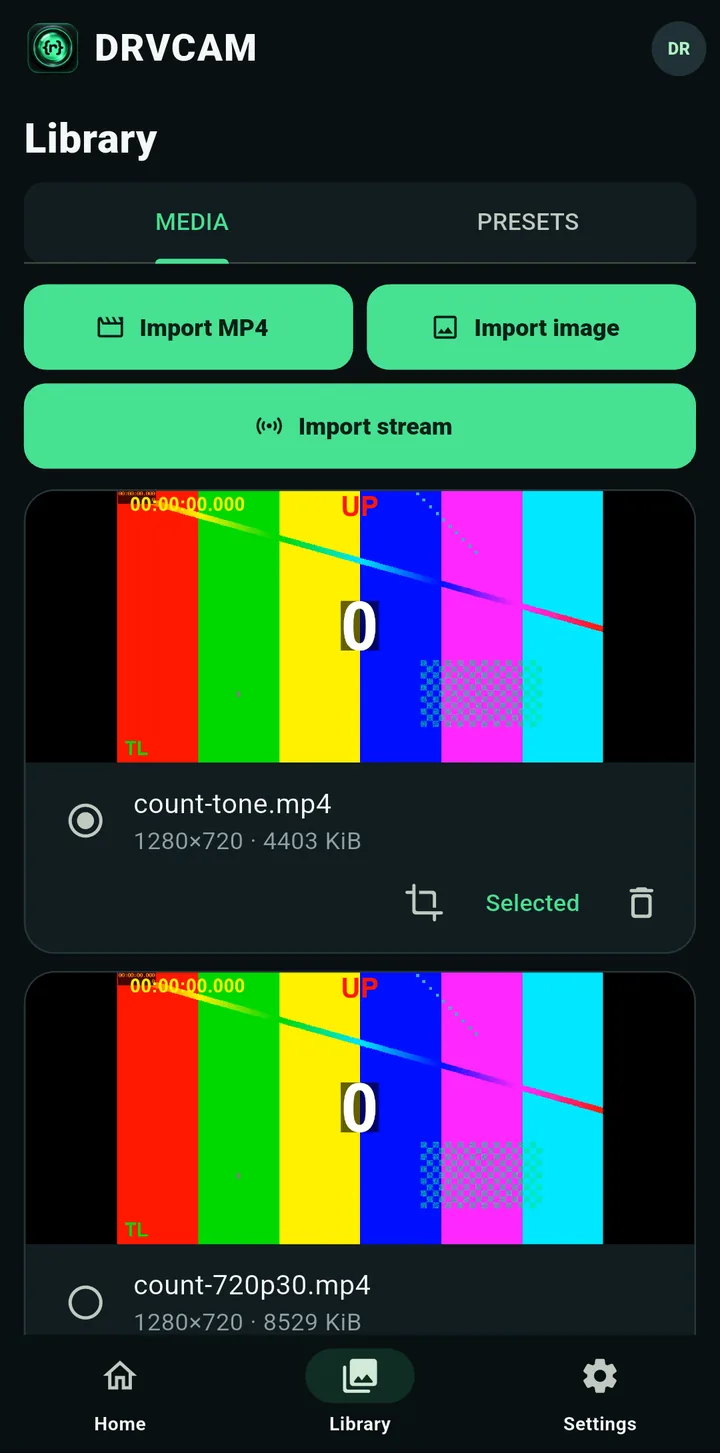
- Import MP4で動画を1本以上追加します。有料プラン専用です。
- Import imageで写真を1枚以上追加します。無料を含むすべてのプランで使えます。
- Import streamで、
rtsp://アドレスからライブのネットワーク配信を追加します。有料プラン専用です。
取り込みはLibraryへの追加だけなので、意図せず映像が切り替わることはありません。カメラ映像に使うには、そのカードのUse sourceをタップします(使用中のカードにはSelectedと表示されます)。ごみ箱をタップするとファイルを削除できます。
ネットワーク配信を追加する
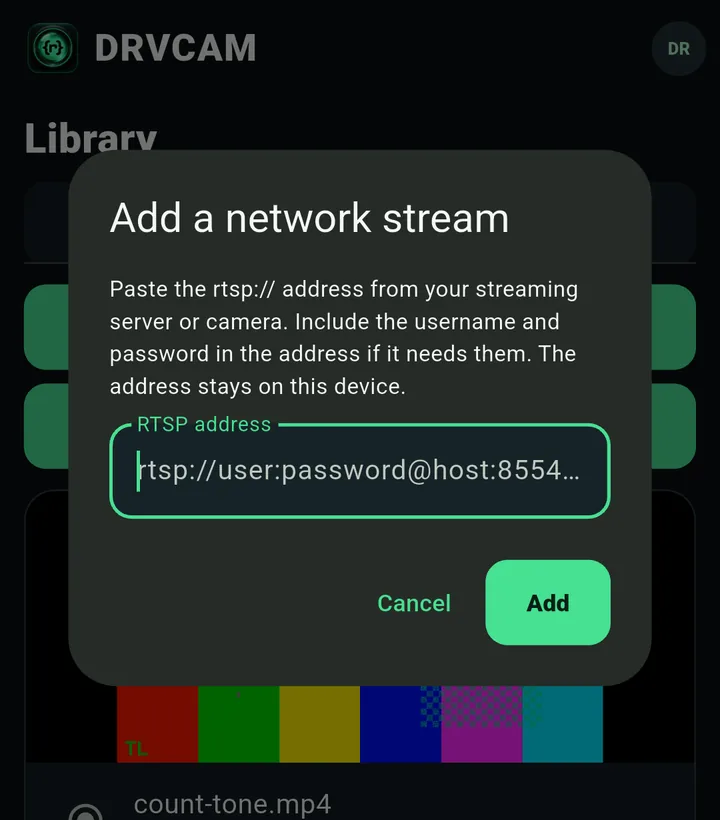
Import streamをタップし、配信サーバーやカメラのアドレスを貼り付けてAddをタップします。ユーザー名とパスワードが必要なら、アドレスに含めてください。アドレスは端末内に保存されます。
画角を調整する
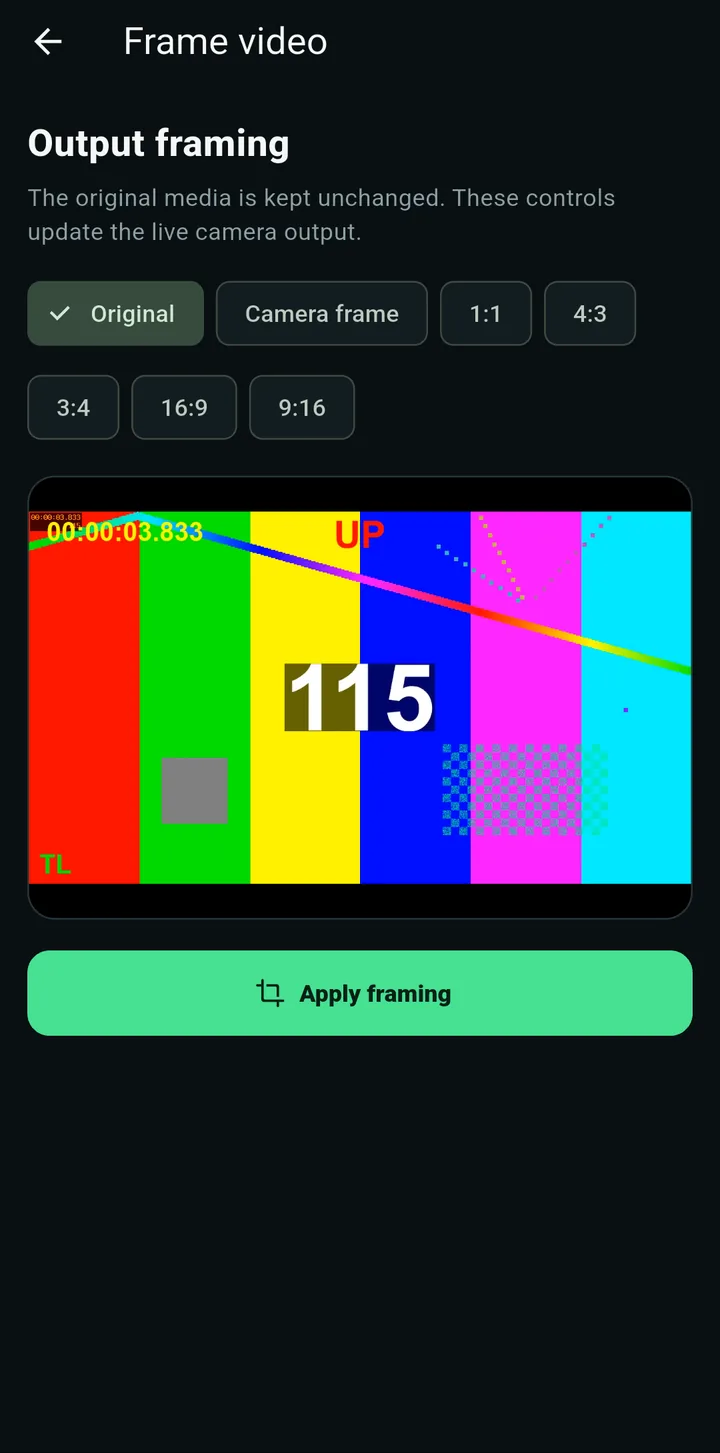
ファイルの切り抜きアイコンをタップしてFrame video(またはFrame image)を開きます。映像の収め方をOriginal、Camera frame、固定比率(1:1、4:3、3:4、16:9、9:16)から選び、Apply framingをタップします。元のファイルは一切変更されません。
Mainとプリセット
Presetsタブには、Main Media(初期設定で、現在のカメラ映像)、Preset 1、Preset 2の3つの設定を保存できます。フローティングコントローラーでワンタップで切り替えるシーンと考えるとわかりやすいでしょう。
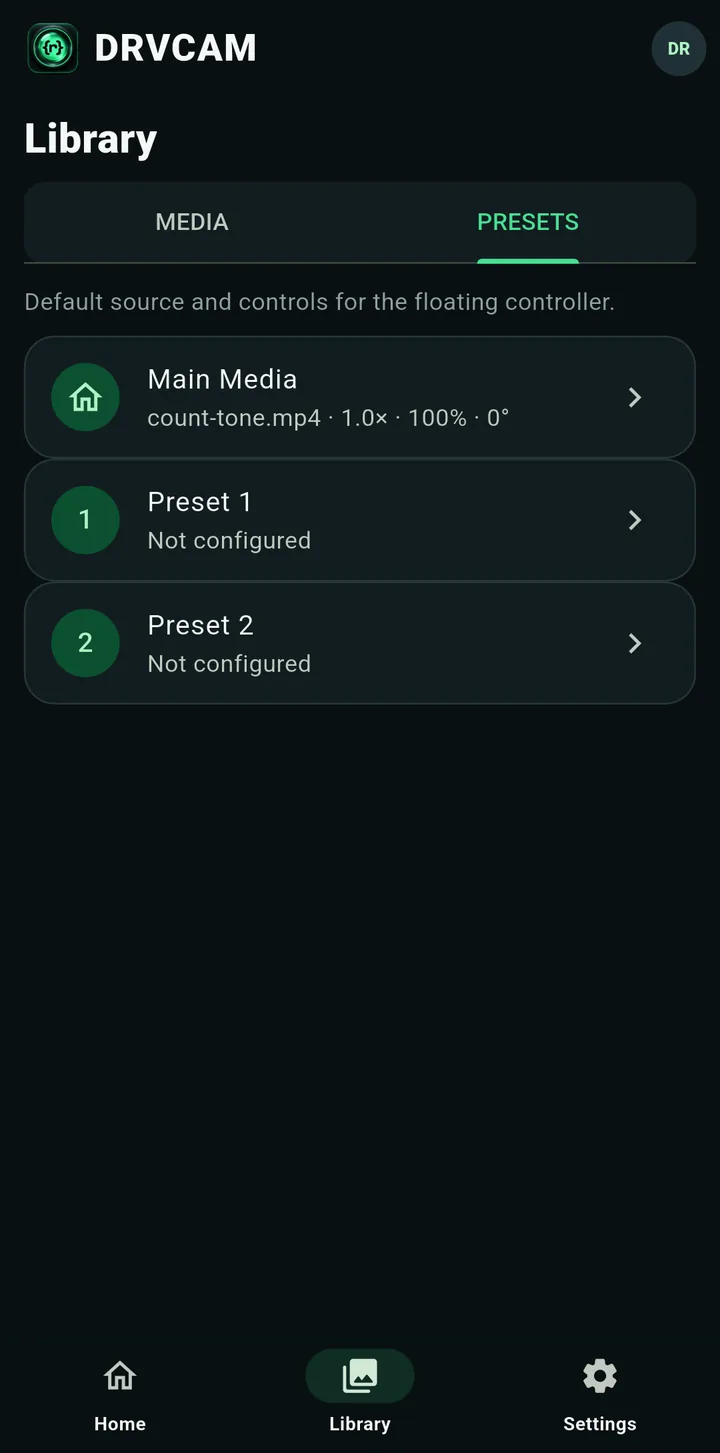
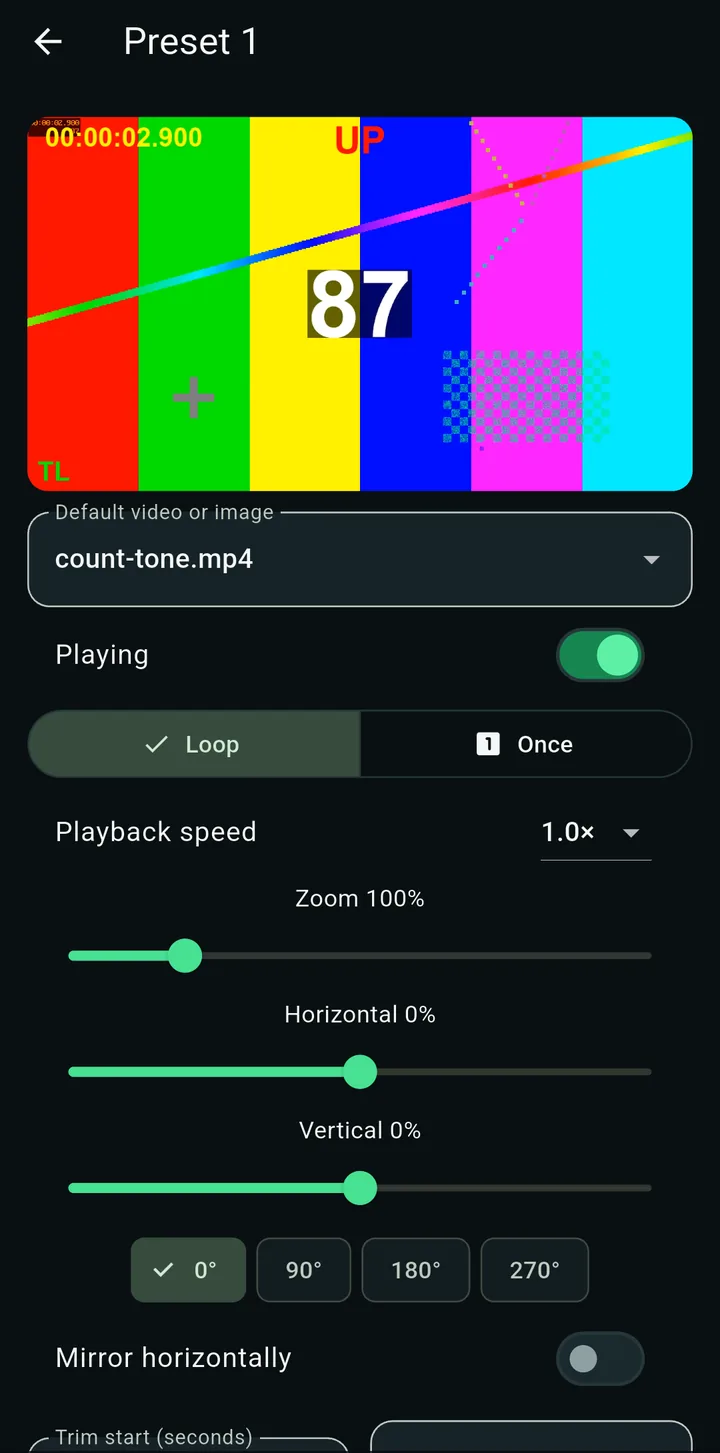
プリセットでは次を設定できます。
- Default video or image:プリセットで表示するファイルです。
- Playing:再生を始めるか、一時停止のままにするかを設定します。
- Loop or Once:繰り返すか、1回だけ再生するかを設定します。
- Playback speed:0.5×、1×、1.25×、1.5×、2×です。
- Zoomと、位置を調整するHorizontal、Verticalのスライダーです。
- Rotation(0°、90°、180°、270°)とMirror horizontallyです。
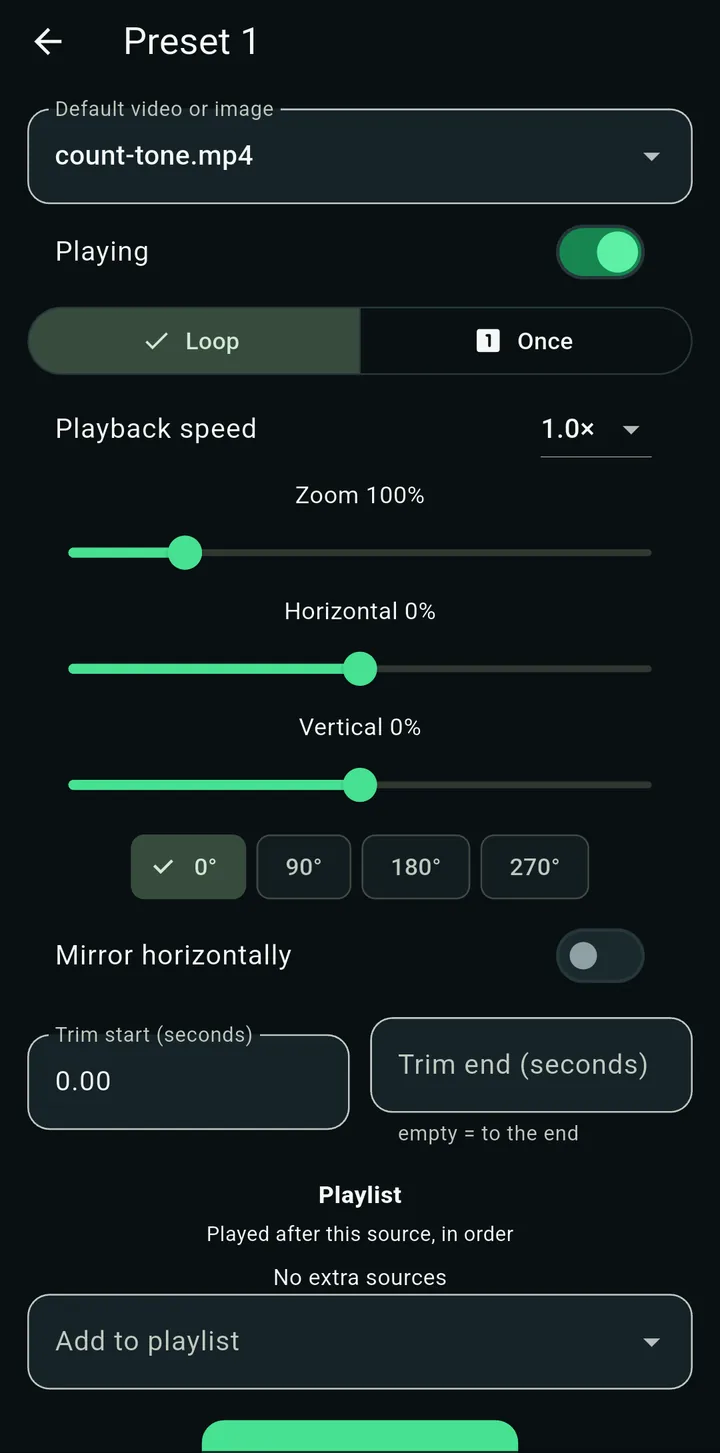
- Trim start / Trim end:動画の一部だけを再生します。最後まで再生する場合は終了欄を空にします。
- Playlist:このファイルの後に順番に再生する追加ファイルです。
- Save complete presetですべて保存します。Not configuredと表示されるプリセットは、保存するまで空のままです。
第4部:映像を送る
有効にして試す
- Libraryで、使うファイルがSelectedになっていることを確認します。
- Homeで正しいアプリにチェックが入っていることを確認します。
- Enableをタップします。DRVCAMが選択したアプリを準備し、その間ボタンが一時的にグレーになります。
- アプリを開き、カメラを起動します。自分のメディアが表示されるはずです。
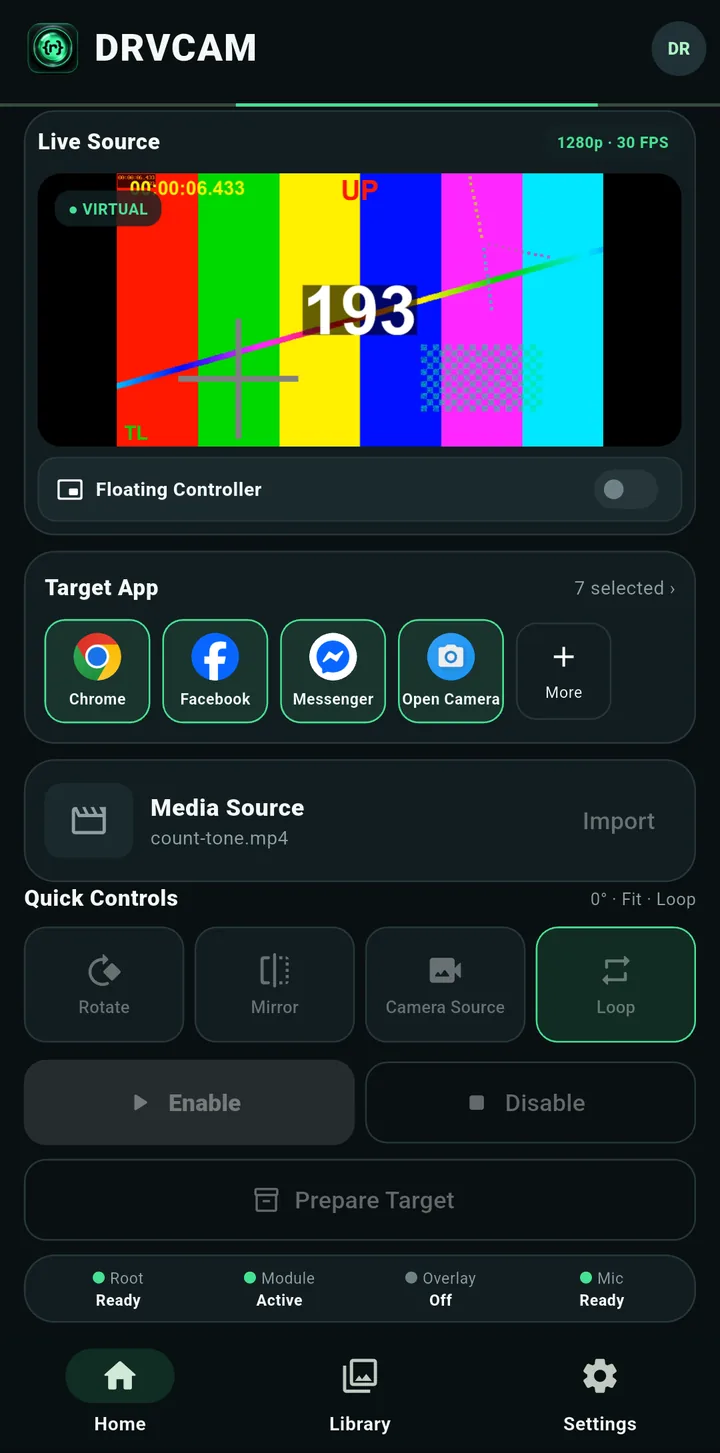
いつでもDisableをタップすれば、選択したすべてのアプリで停止します。Settings → Disable all DRVCAM scopesでは、設定済みのすべてのアプリで置き換えを停止します。
HomeのQuick Controls
- Rotateで映像を90°ずつ回転します(0°、90°、180°、270°)。
- Mirrorで映像を左右反転します。
- Camera Sourceで仮想メディアと端末の実カメラを切り替えます。メディアとアプリの設定は維持されます。メディアに戻す際にカメラを再起動するアプリもあります。
- Loopで繰り返しを切り替えます。
フローティングコントローラー
フローティングコントローラーでは、DRVCAMに戻らず、使用中のアプリの上から映像を操作できます。有料プランに含まれます。
有効にする
HomeでFloating Controllerを有効にします。初回はAndroidからDisplay over other appsの許可を求められるので許可してください。ステータスバーがOverlay: Runningになります。
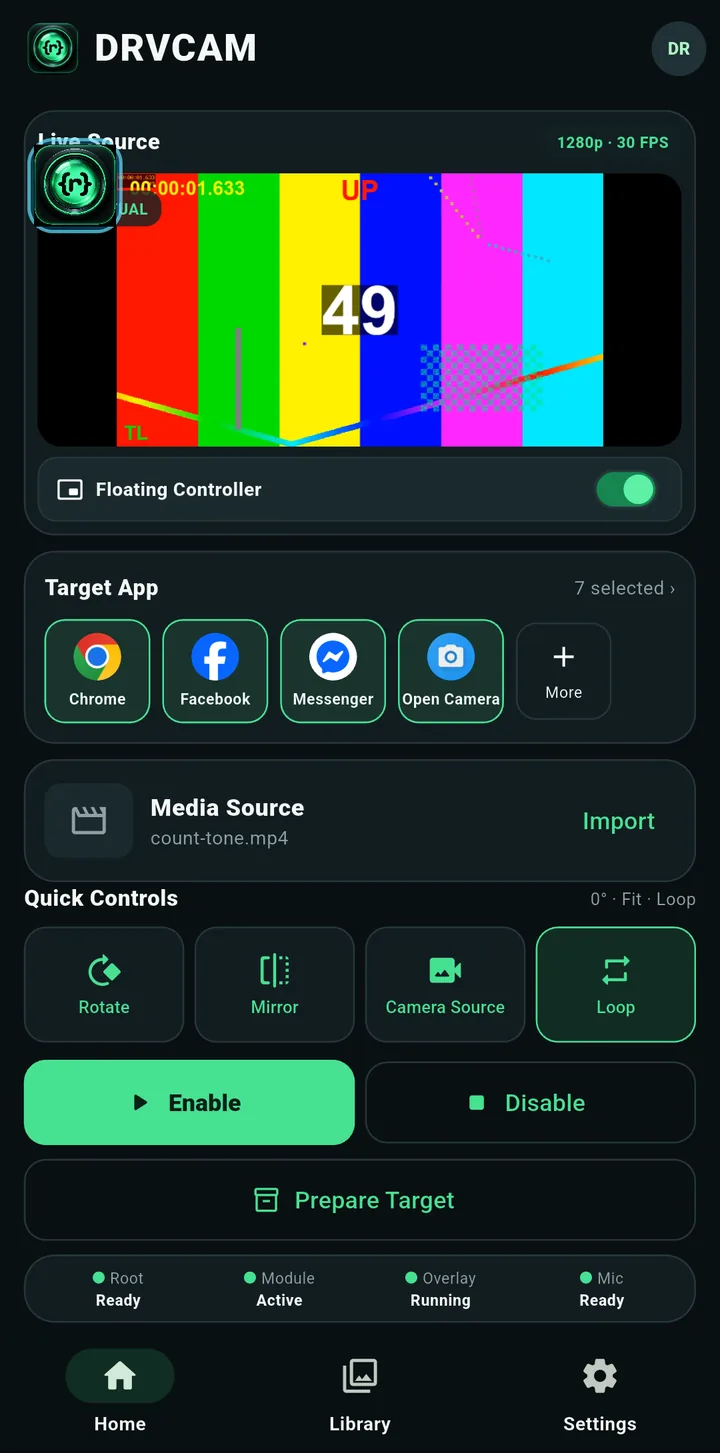
有効化したアプリを開くと、小さな丸いDRVCAMバブルが上に表示されます。好きな位置へドラッグし、タップすると操作パネルが開きます。
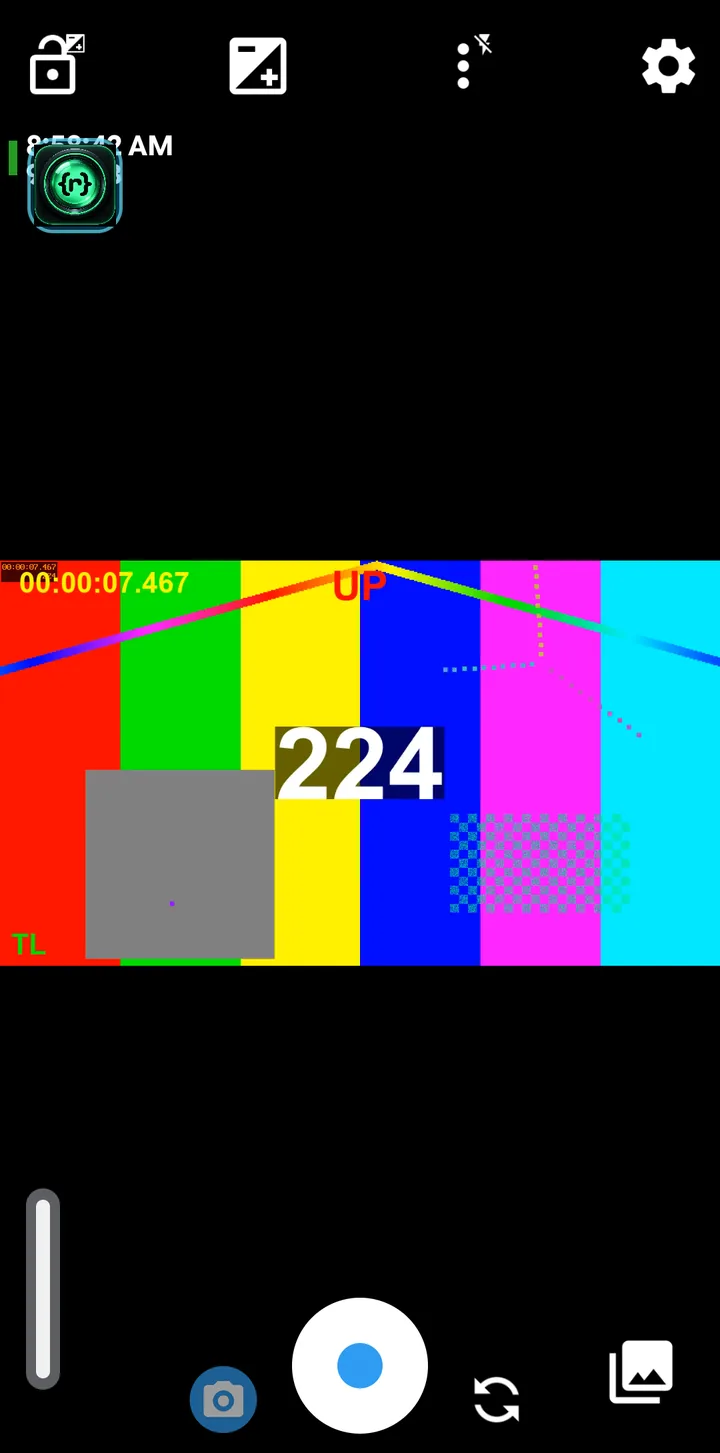
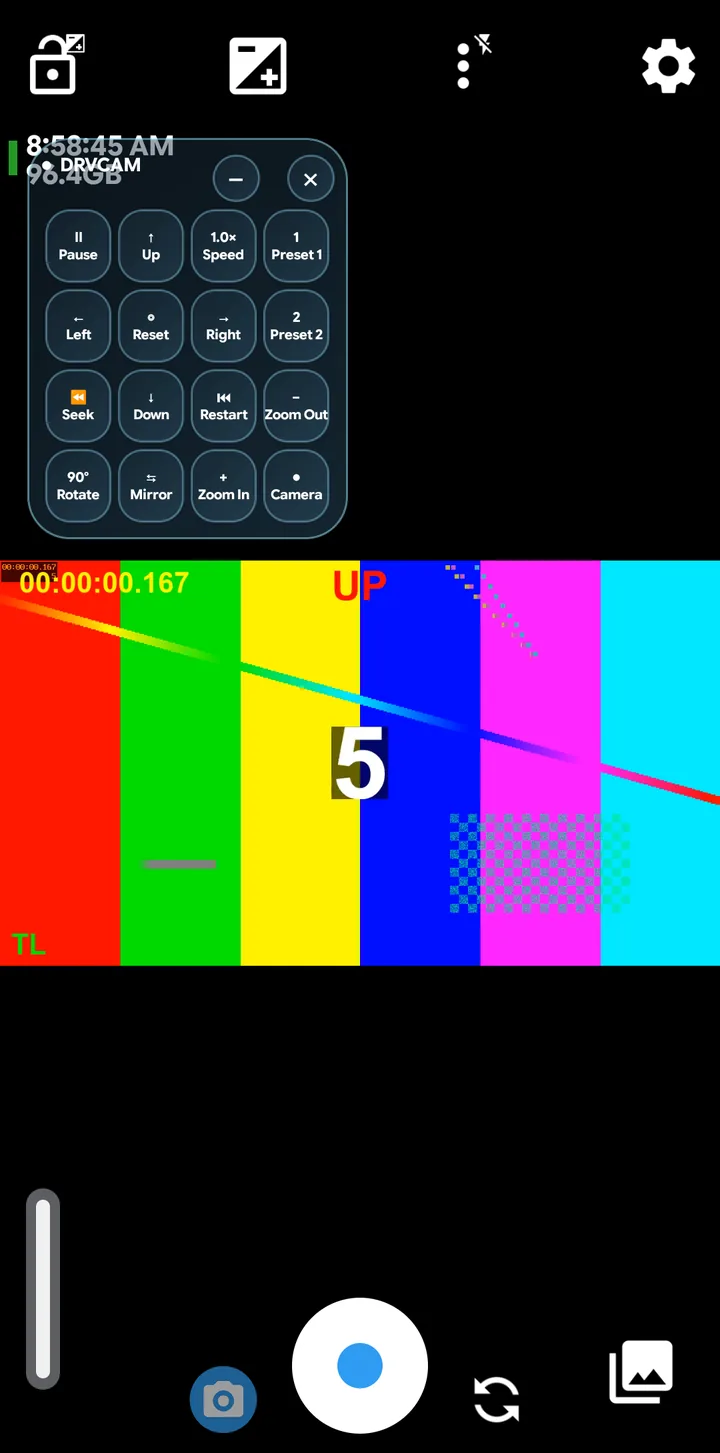
パネルの–ボタンでバブルに戻り、✕で閉じます。
すべてのボタン
| ボタン | 役割 |
|---|---|
| Pause / Play | 現在のフレームで映像を止めるか、再生を再開します。 |
| Up, Down, Left, Right | 映像を少しずつ動かします。ボタンを長押しすると動き続け、長く押すほど滑らかに速く動きます。 |
| Speed | 0.5×、1×、1.25×、1.5×、2×の順に切り替わります。 |
| Preset 1 / Preset 2 | 保存済みのプリセットから、ファイル、速度、ズーム、回転、左右反転を読み込みます。まだ保存していないプリセットでは何も起こりません。 |
| Reset | ズーム、位置、回転、左右反転を標準状態に戻します。 |
| Seek | 動画を5秒巻き戻します。 |
| Restart | 動画を最初から再生し直します。 |
| Zoom In / Zoom Out | ズームを少しずつ拡大・縮小します。 |
| Rotate | 映像を90°ずつ回転します。 |
| Mirror | 映像を左右反転します。 |
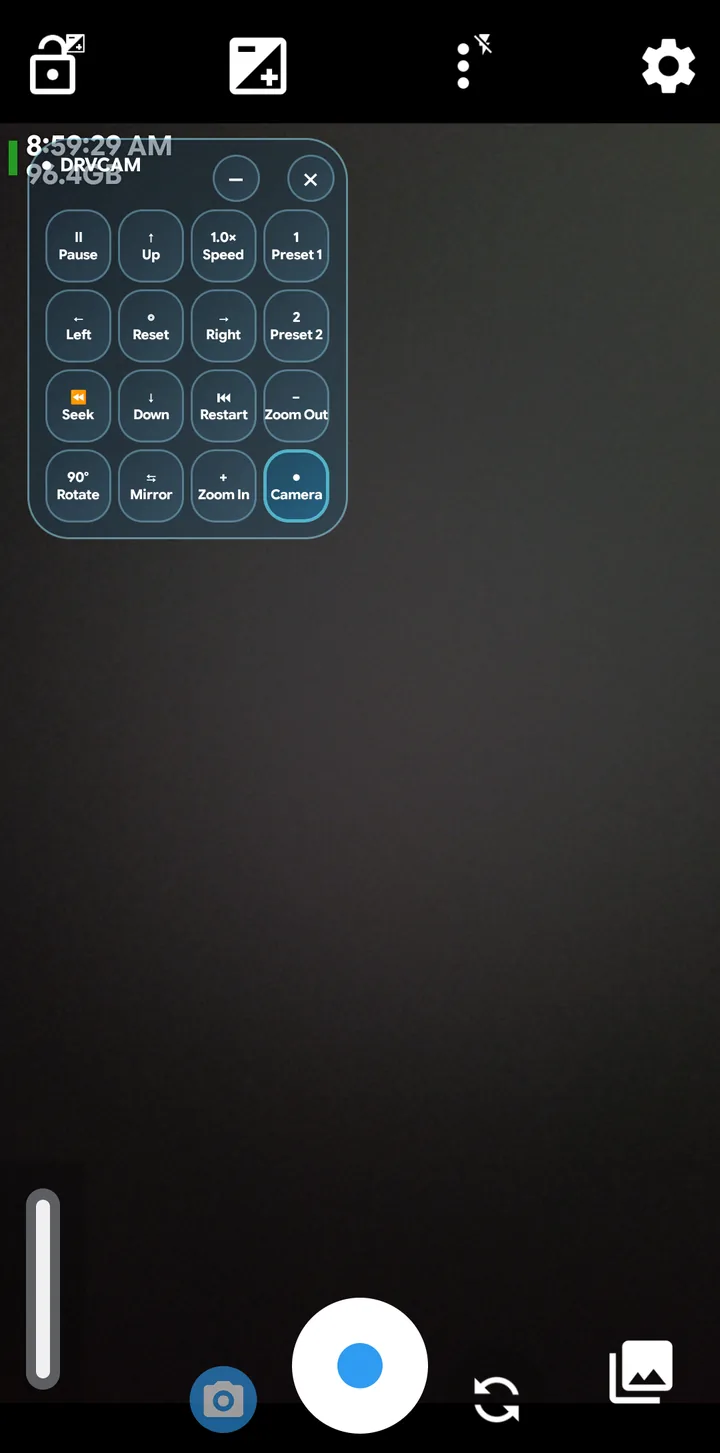
| Camera | 仮想メディアと実カメラを切り替えます。 |
効果を確認する
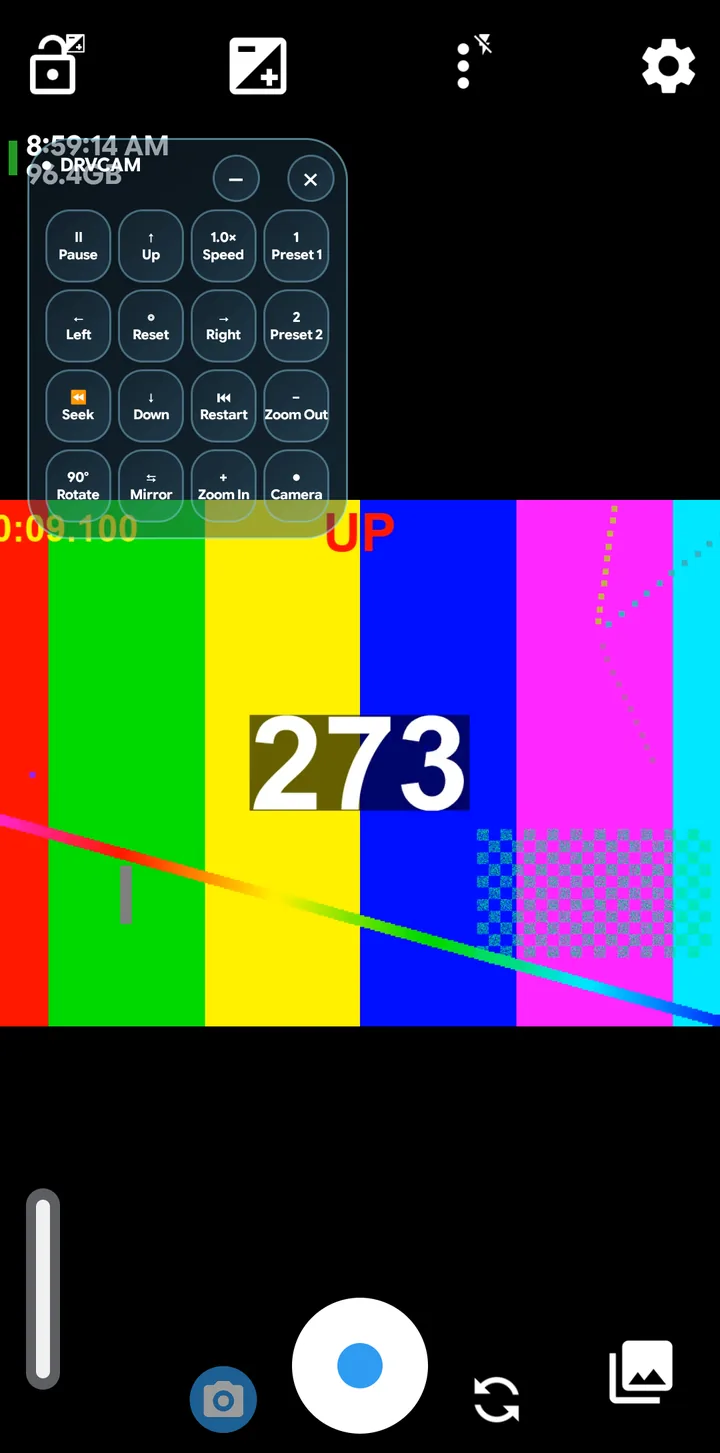
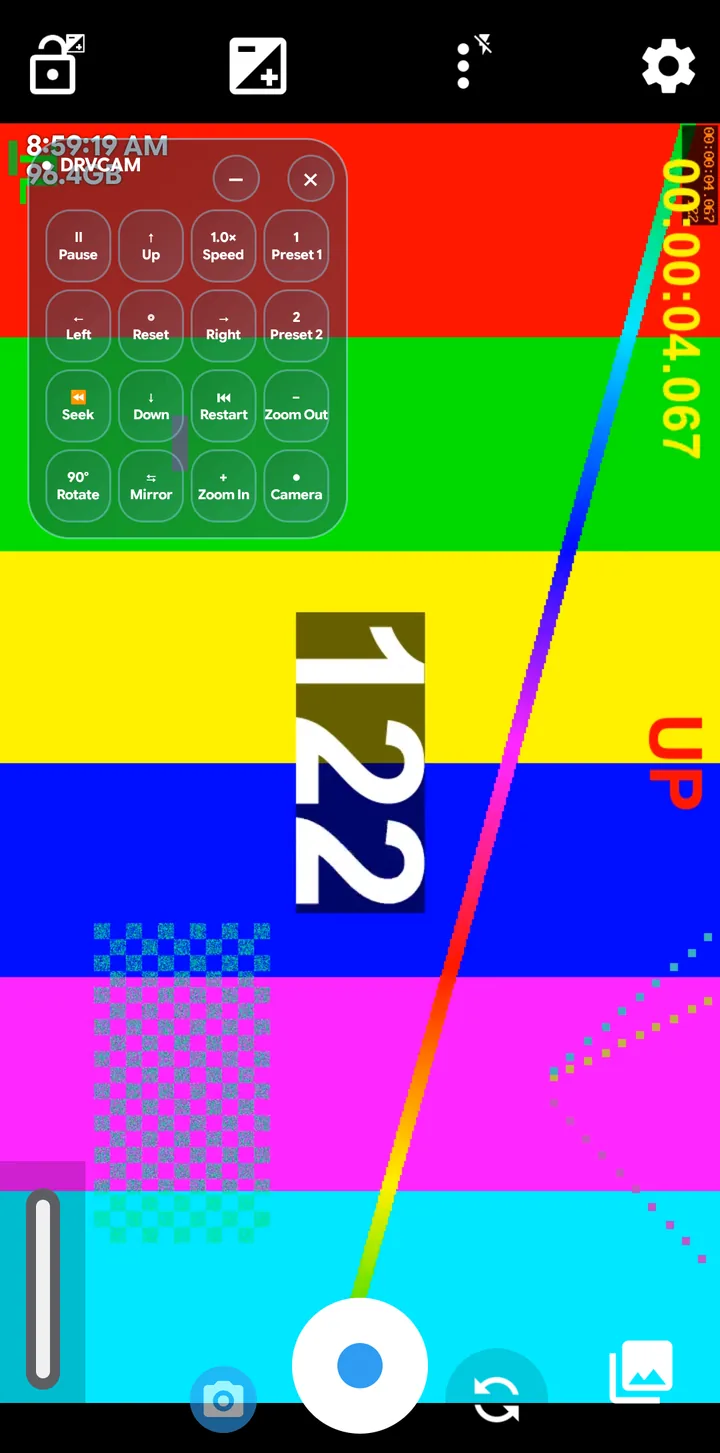
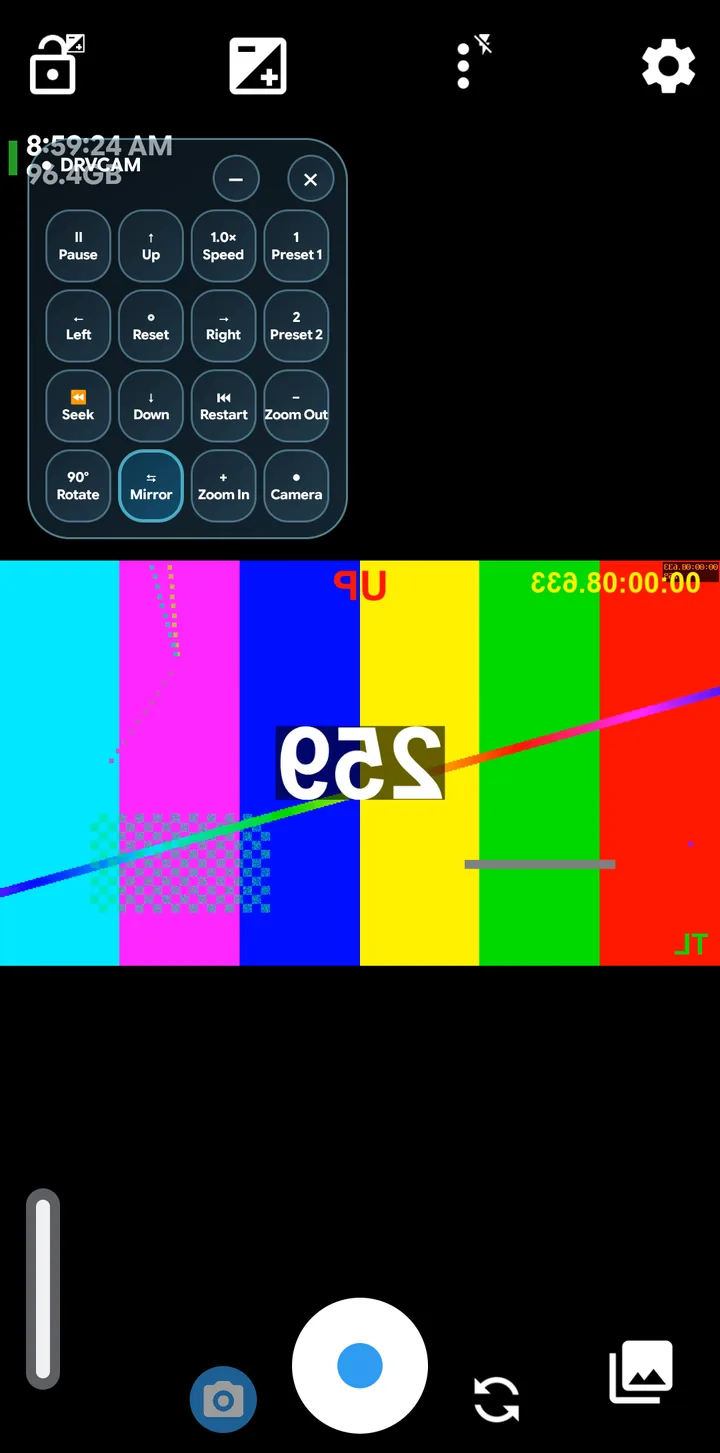
Cameraを押すと端末の実カメラに切り替わり、もう一度押すとメディアに戻ります。
第5部:各設定の説明
General
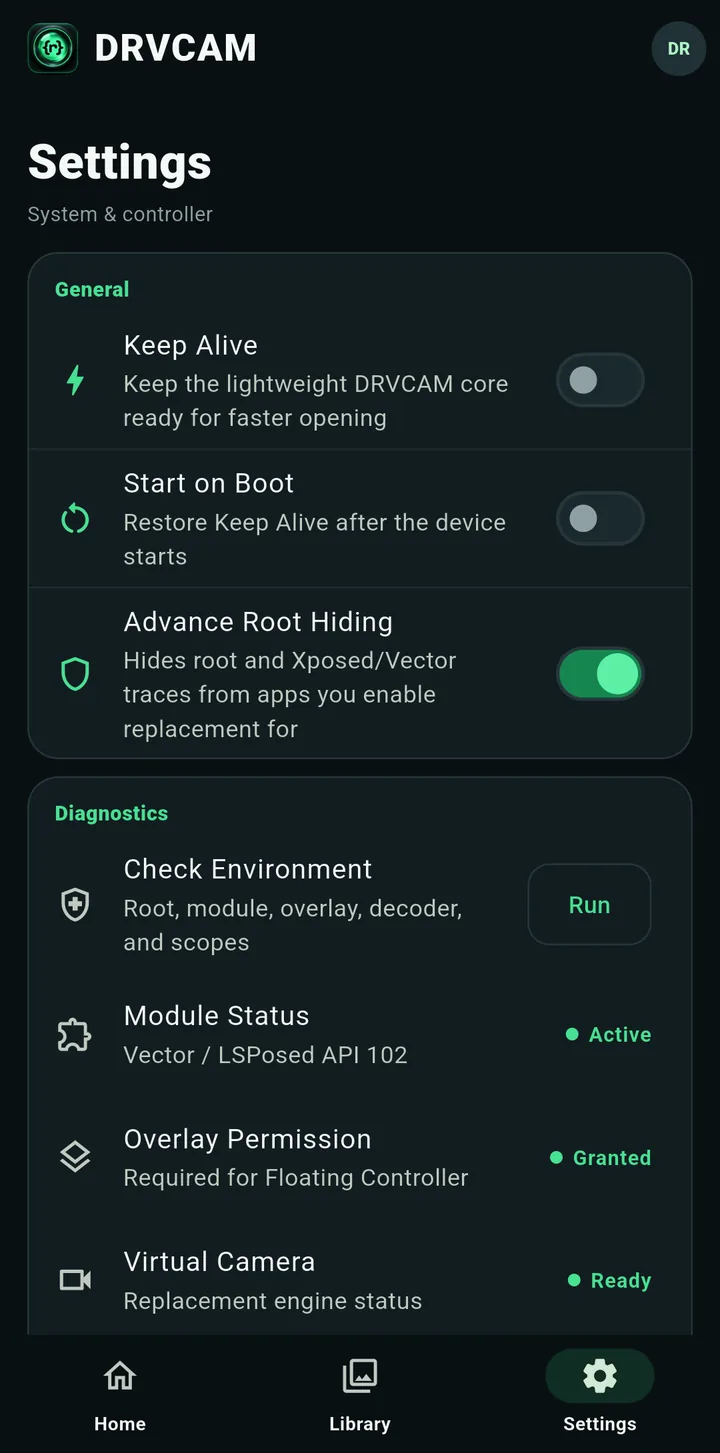
- Keep AliveはDRVCAMの軽量な中核部分を待機させ、すばやく開けるようにします。
- Start on Bootは端末の再起動後にKeep Aliveを復元します。
- Advance Root Hiding(初期設定で有効)は、DRVCAMを有効にしたアプリからrootおよびXposedまたはVectorの痕跡を隠します。
Diagnostics
- Check Environment:第1部で説明した準備状況の確認シートです。
- Module Status、Overlay Permission、Virtual Camera:現在の状態を手短に表示します。
- Compatibility Evidence:アプリごとの検証内容です(次で説明します)。
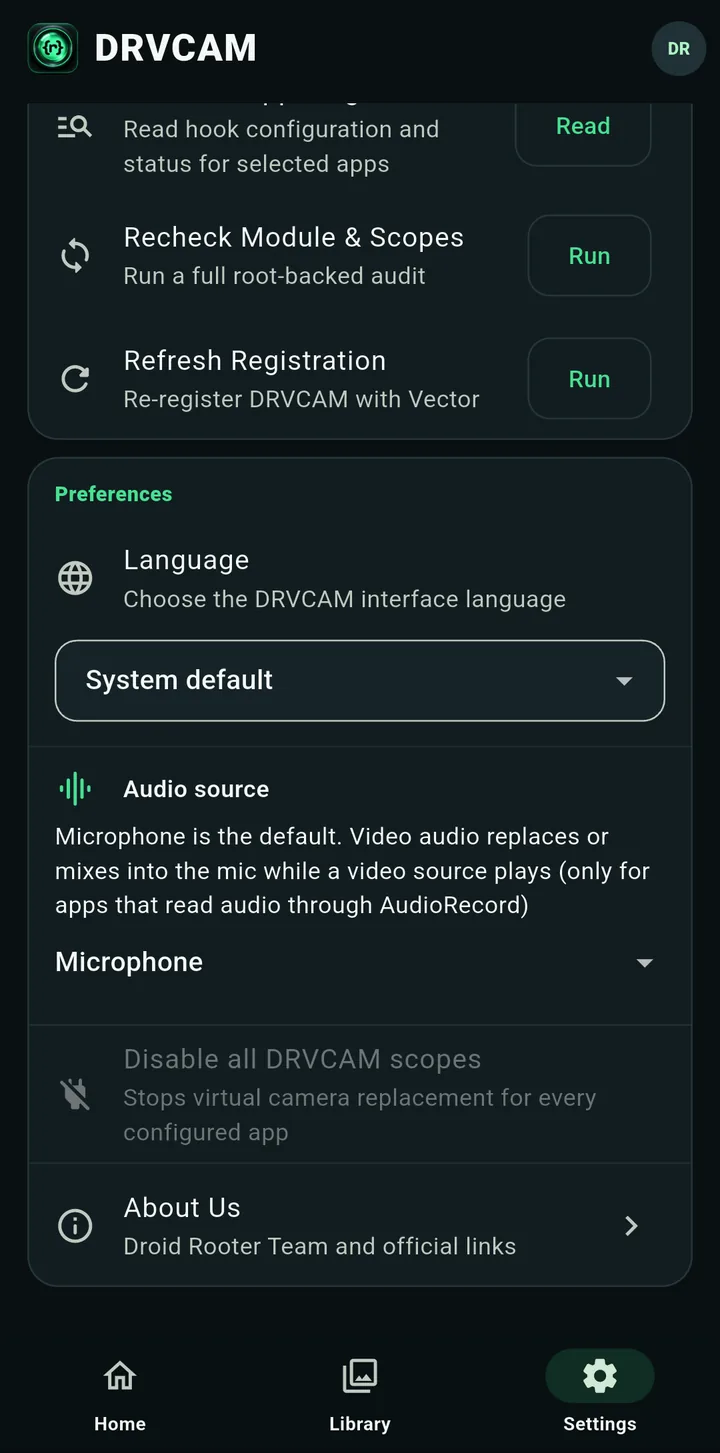
- Selected-App Diagnostics → Read:選択したアプリの状態を表示します。サポートへの問い合わせ時に役立ちます。
- Recheck Module & Scopes → Run:モジュールと選択したアプリを一通り確認します。
- Refresh Registration → Run:フレームワークにDRVCAMを再登録します。
Preferences
- Language:DRVCAMの表示言語です。システムの既定言語か、対応する言語から選びます。
- Audio source:次の節を参照してください。
- Disable all DRVCAM scopes:設定済みのすべてのアプリで置き換えを停止します。
- About Us:チームの紹介と公式リンクです。
Compatibility Evidence
Settings → Compatibility Evidence → Openを開くと、DRVCAMが端末で見つけたカメラアプリが、それぞれのラベルとともに表示されます。
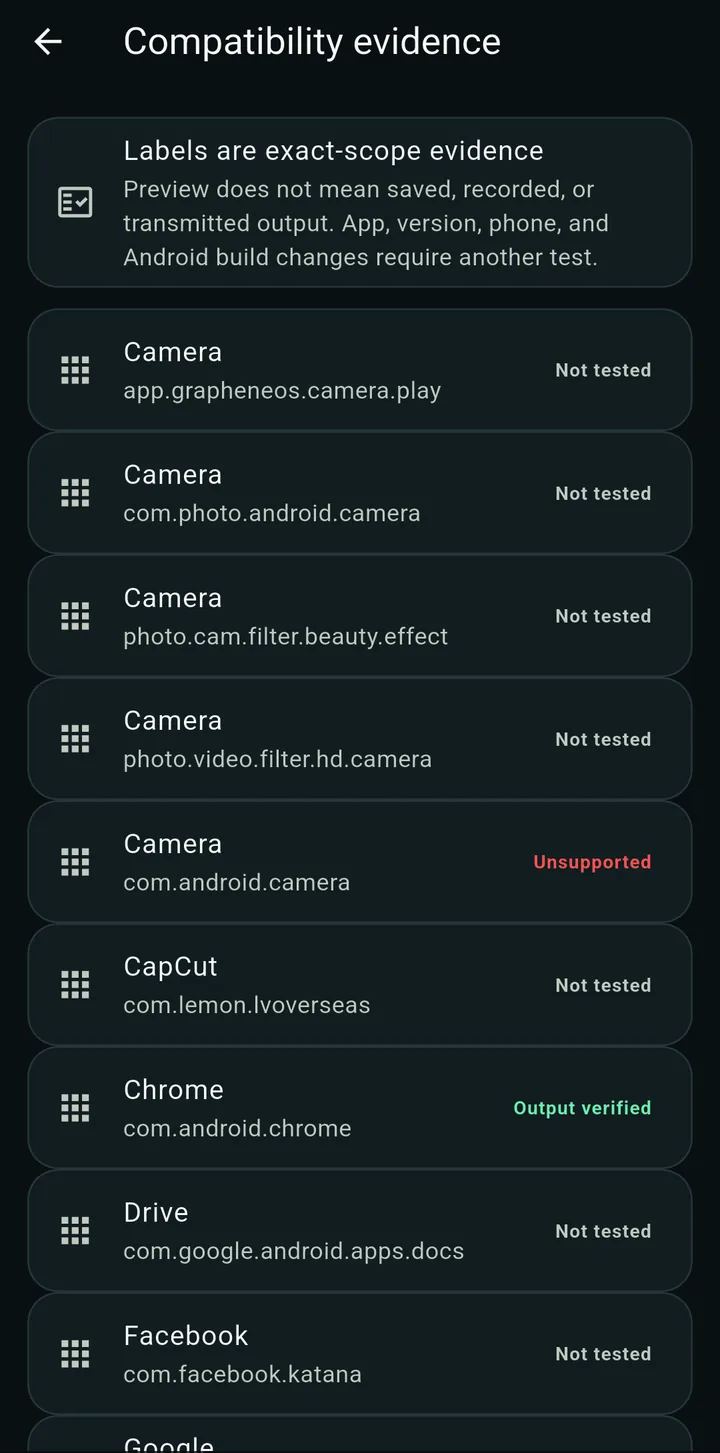
| ラベル | 意味 |
|---|---|
| Output verified | このアプリのバージョン、端末、Androidビルドという組み合わせで、実際に保存または送信される映像を確認しました。 |
| Preview verified | 画面上のプレビューは確認済みです。保存・送信される出力は未確認です。 |
| Experimental | 一部動作、または一部のみ確認済みです。 |
| Unsupported | 現時点では動作しないことがわかっています。 |
| Not tested | この正確な組み合わせでの結果は記録されていません。動く可能性はあるので、ご自身で試してください。 |
ラベルが示すのは特定の組み合わせだけです。アプリのバージョン、端末、Androidビルドが変われば個別の検証が必要です。アプリの新版では挙動が変わることもあるので、その動作を当てにする前に、必ず短いテストをしてください。
第6部:任意の音声ソース
既定では、DRVCAMは実際のマイクを変更しません。Settings → Preferences → Audio sourceで次から選べます。
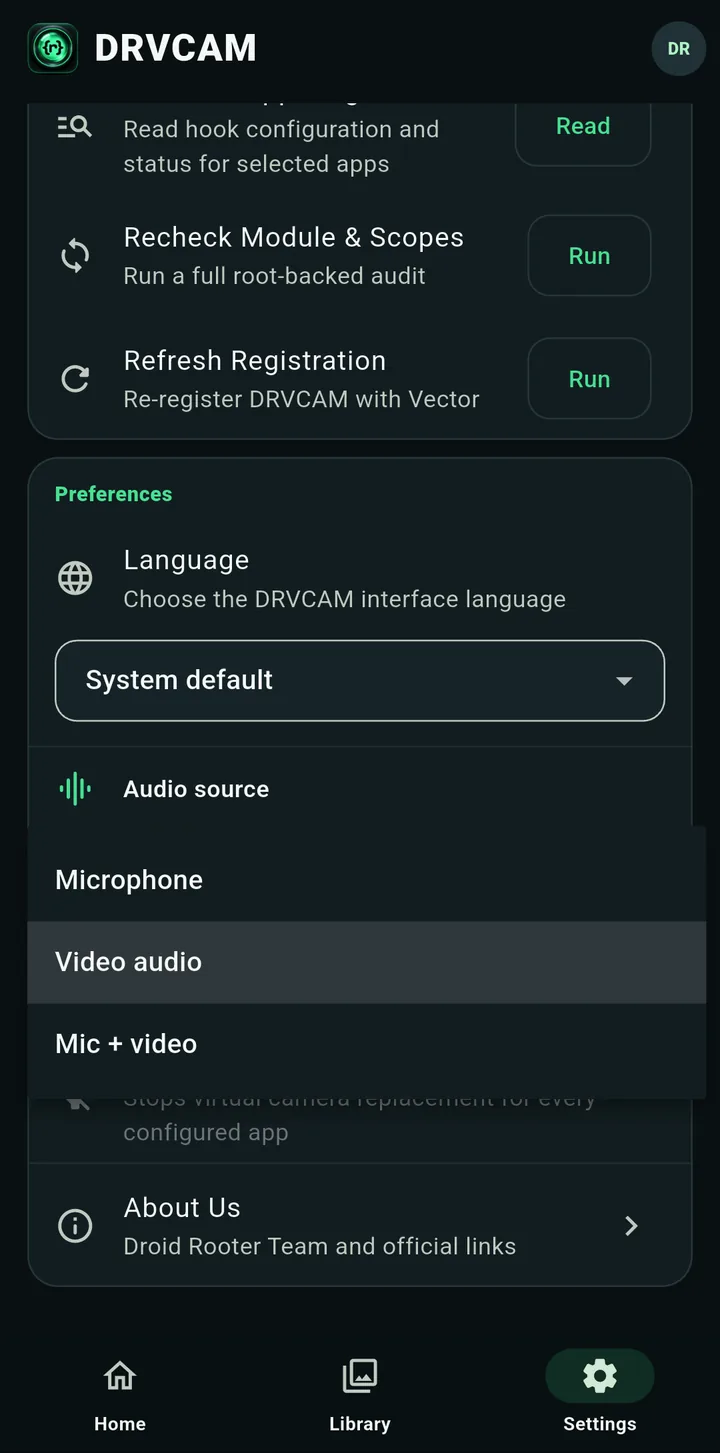
- Microphone(既定):実際のマイクだけを使います。
- Video audio:動画ソースの再生中、アプリにはマイクの代わりに動画の音声が送られます。
- Mic + video:両方の音声を混ぜてアプリに送ります。
不具合の対処法
Rootに"not granted"と表示される
root管理アプリを開き、スーパーユーザー一覧でDRVCAMを許可します。DRVCAMに戻ってCheck Environmentを再実行してください。
モジュールが無効と表示される
Xposedフレームワークが自身の管理アプリで有効になっているか確認し、Settings → Recheck Module & Scopes → Runを使います。フレームワークのインストール後は再起動が必要です。
実カメラの映像のまま変わらない
アプリを完全に閉じて開き直します。HomeのCamera SourceがVirtualで、Target Appでそのアプリが選択されていることも確認してください。
フローティングボタンが反応しない
画面上のアプリでDRVCAMが有効でない場合(Enableをタップする前から開いていた場合など)、現在はパネルにアプリを閉じて開き直すよう表示されます。その後、ボタンをもう一度試してください。
最初の映像が空白または緑色になる
アプリ内でカメラを閉じて開き直してください。まれに起こる現象です。
通話の映像が反転・回転している
前面カメラの映像を左右反転または回転させるアプリもあります。相手側で正しく見えるまで、パネルのMirrorまたはRotateを使ってください。
端末標準のカメラアプリで動かない
端末標準のカメラアプリの中には、DRVCAMがまだ対応していない特殊なカメラモードを使うものがあります。まず別のカメラアプリ(たとえばオープンソースのもの)を試してください。
写真を撮影できない
DRVCAMの動作中は、カメラアプリ内での写真撮影に失敗する場合があります。ライブプレビューと動画撮影は動作します。
DRVCAMの更新
ダウンロード画面から最新版をインストールするか、VectorまたはLSPosedのモジュールストアで更新します。メディア、プリセット、アカウントは保持されます。更新後は、DRVCAMと使うアプリを再起動してください。インストール済みのバージョンはSettings → Check Environment → App versionで確認できます。
問い合わせ先
解決しない場合はSettings → Selected-App Diagnostics → Readを開き、お問い合わせページ、Telegram、WhatsAppのいずれかからご連絡ください。アプリ名、端末の機種、Androidバージョン、表示されている内容をお知らせください。
DRVCAMはあくまでツールです。使い方の責任はすべて利用者にあり、DroidRooterは違法な使用について一切責任を負いません。
よくある質問
どのDRVCAMファイルが必要ですか?
実機のスマホやタブレットにはPhoneビルド、PC上のAndroidエミュレーターにはEmulatorビルドを使います。どちらもAndroid 9以降に対応します。
rootは必要ですか?
はい。DRVCAMには、Magisk、KernelSU、APatchのいずれかでroot化した端末と、Zygisk、VectorやLSPosedなどのLSPosed系Xposedフレームワークが必要です。
無料版で何が使えますか?
Try Freeでは、画像ソースを同時に1つのアプリで使えます。アカウントも支払いも不要です。動画、複数アプリ、フローティングコントローラー、Camera Sourceの切り替えは有料プランに含まれます。
操作ボタンが反応しないのはなぜですか?
画面上のアプリでDRVCAMがまだ有効になっていない可能性があります。アプリを完全に閉じて開き直し、ボタンを試してください。
動画の音声を使えますか?
はい、任意で使えます。標準の方法でマイクを利用するアプリでは、Settings → Preferences → Audio sourceで、マイクを動画の音声に置き換えるか、両方を混ぜられます。既定はマイクです。
Compatibility Evidenceの各ラベルは何を示しますか?
特定のアプリバージョン、端末、Androidビルドで実際に検証した内容を示します。Output verified(保存・送信される映像を確認済み)からNot testedまであります。
DRVCAMを更新するには?
droidrooter.comから最新版をインストールするか、VectorまたはLSPosedのモジュールストアで更新します。メディア、プリセット、アカウントは保持されます。
DRVCAMの関連情報
DRVCAMの紹介:root化したAndroid 9から16向け仮想カメラ
DRVCAMは、自分の動画や画像を選んだアプリのカメラ映像として使用できるようにします。プリセットのライブ切替、画角調整、フローティングコントローラーの機能と対象ユーザーを紹介します。
続きを読む →
root化したAndroidにDRVCAMをインストールする方法(Magisk・KernelSU・APatch)
対応するビルドの選択から、ZygiskとXposedフレームワークの有効化、root権限の付与、ログイン、最初の対象アプリの有効化まで、DRVCAMの設定を順に説明します。
続きを読む →
2026年のAndroid向け仮想カメラアプリ:今も使える選択肢
オープンソースのXposedモジュール、Playストアのアプリ、スマートフォンをWebカメラにするツールまで、Androidユーザーが見つける仮想カメラの選択肢を調べ、現在も保守されているか確認しました。
続きを読む →