Manuale DRVCAM: configurazione, schermate e comandi
La guida completa a DRVCAM con schermate: installazione, configurazione, scelta delle app, aggiunta dei media, preset e controller mobile, tutte le impostazioni, audio opzionale e risoluzione dei problemi.
Indice
- Prima di iniziare
- Parte 1: installazione e configurazione
- Scarica il file giusto
- Apri DRVCAM e concedi il root
- Try Free o accedi
- Controlla l’ambiente
- Parte 2: la schermata Home
- Parte 3: scegli app e media
- Scegli le app di destinazione
- Aggiungi media in Library
- Aggiungi uno stream di rete
- Inquadra i tuoi media
- Main e preset
- Parte 4: avvia la trasmissione
- Abilita e prova
- Quick Controls su Home
- Attivalo
- Tutti i pulsanti
- Guarda gli effetti
- Parte 5: tutte le impostazioni
- General
- Diagnostics
- Preferences
- Compatibility Evidence
- Parte 6: sorgente audio opzionale
- Root indica "not granted"
- Il modulo risulta disattivato
- L’app mostra ancora la fotocamera reale
- I pulsanti mobili non rispondono
- La prima immagine è vuota o verde
- Immagine specchiata o ruotata in videochiamata
- L’app fotocamera del telefono non funziona
- Lo scatto di foto non riesce
- Aggiornare DRVCAM
- Dove chiedere aiuto
Questa è la guida completa a DRVCAM: come usarlo su un telefono Android con root e a cosa servono tutte le schermate, gli interruttori e i pulsanti. Ogni schermata è stata acquisita su un telefono reale con la build attuale, DRVCAM 0.9.8-alpha. Leggila dall’inizio oppure usa l’indice per trovare la sezione che ti serve.
Prima di iniziare
| Requisito | Dettagli |
|---|---|
| Telefono | Android 9 o successivo, con root. Una sola build DRVCAM copre Android 9 e versioni successive. |
| Gestore root | Magisk, KernelSU o APatch, con root indicato come attivo. |
| Zygisk | Abilitato in Magisk, oppure un modulo Zygisk su KernelSU e APatch. |
| Framework Xposed | Un framework aggiornato della famiglia LSPosed (Vector o LSPosed), attivo dopo un riavvio. |
| Una sorgente | Una foto o un video MP4 sul telefono. Per i video serve un piano a pagamento; la versione gratuita usa immagini. |
È la prima volta che fai il root? Parti dalla nostra guida al root oppure affidati al nostro servizio di root da remoto. Trovi i passaggi per il root e il framework in Come installare DRVCAM su Android con root; questo manuale parte quando sono già configurati.
Parte 1: installazione e configurazione
Scarica il file giusto
Apri la finestra di download nella pagina DRVCAM e scegli Phone per un telefono o tablet reale, oppure Emulator per un emulatore Android su PC. Entrambi coprono Android 9 e versioni successive. Puoi anche cercare DRVCAM nello store dei moduli di Vector o LSPosed e installarlo da lì.
Apri DRVCAM e concedi il root
Al primo avvio di DRVCAM, il gestore root chiede se concedergli l’accesso root. Tocca subito Grant: alcuni gestori rifiutano automaticamente la richiesta dopo pochi secondi. Se succede, apri il gestore root, autorizza DRVCAM nell’elenco superuser e torna all’app.
Try Free o accedi
Nella prima schermata scegli Try Free (senza account né pagamento) oppure accedi con il tuo account DRVCAM.
| Versione gratuita | Piani a pagamento | |
|---|---|---|
| Sorgenti | Immagini | Immagini e video |
| App contemporanee | Una | Più app |
| Controller mobile | No | Sì |
| Cambio Camera Source | No | Sì |
I piani a pagamento differiscono solo per il numero di dispositivi coperti; ogni piano a pagamento include tutte le funzioni. Vedi i prezzi. Dopo l’accesso, su un dispositivo con accesso valido l’app si apre anche senza connessione; accesso e rinnovo richiedono Internet. La pagina dell’account (il pulsante rotondo in alto a destra di ogni schermata) mostra il piano e la scadenza e offre Refresh subscription e Sign out.
Controlla l’ambiente
Vai in Settings → Diagnostics → Check Environment → Run. Si apre una scheda che indica se ogni componente è pronto:
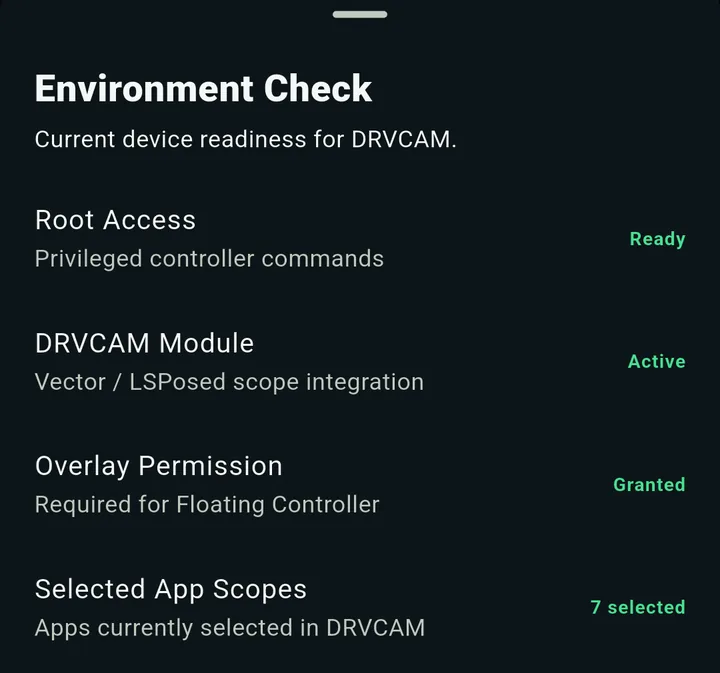
- Root Access: Ready significa che DRVCAM può inviare i propri comandi.
- DRVCAM Module: Active significa che il framework Xposed ha caricato il modulo.
- Overlay Permission: Granted serve solo per il controller mobile.
- Selected App Scopes conta le app che hai scelto su Home.
Se una voce non è verde, passa a Risoluzione dei problemi.
Parte 2: la schermata Home
Da Home avvii e arresti tutto. Dall’alto verso il basso:
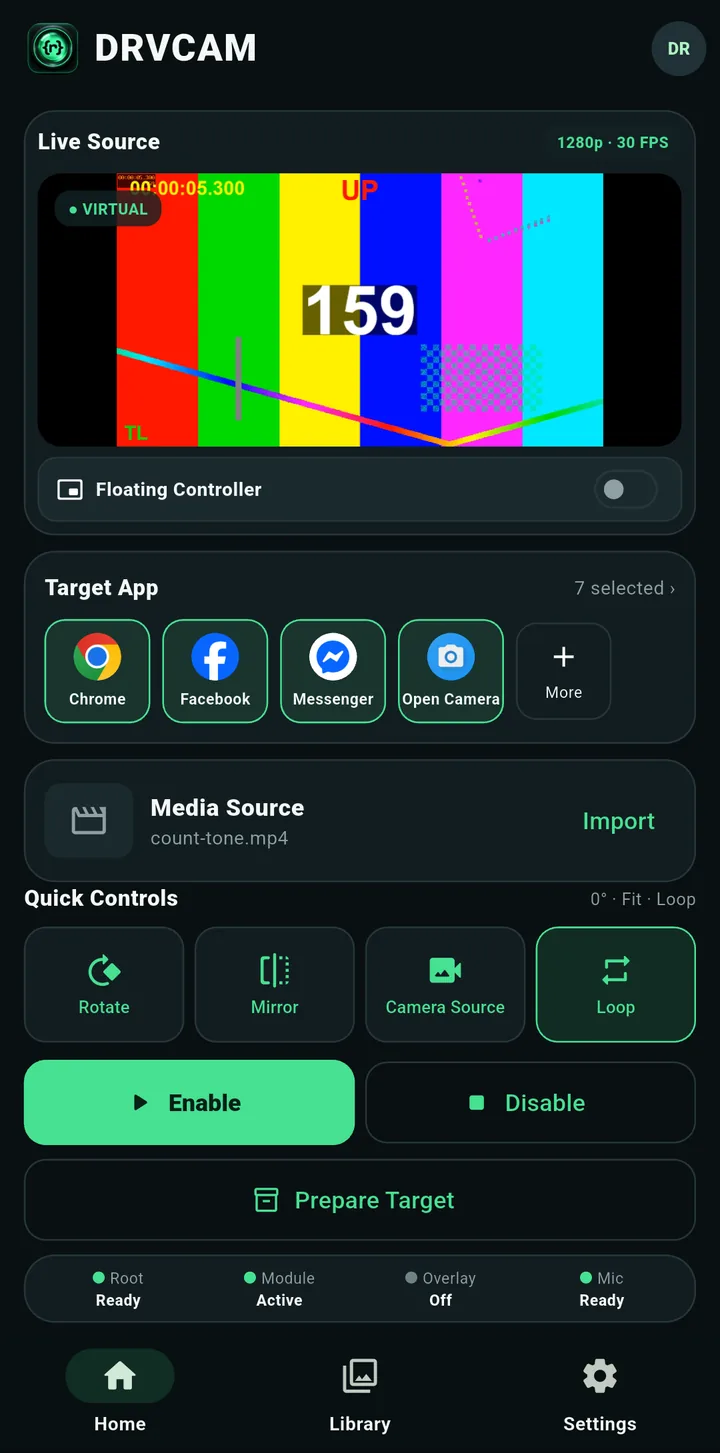
| Elemento | Funzione |
|---|---|
| Live Source | Un’anteprima in tempo reale di ciò che riceveranno le app, con risoluzione e frequenza dei fotogrammi. Il badge VIRTUAL indica che vengono inviati i tuoi media; passa a PHYSICAL quando è in uso la fotocamera reale. |
| Floating Controller | Interruttore che mostra il pulsante mobile sullo schermo (vedi Parte 4). |
| Target App | Le app che devono ricevere la sorgente. Tocca More per sceglierle. |
| Media Source | Il file attualmente mostrato dalla fotocamera (la sorgente Main). Import apre Library. |
| Quick Controls | Rotate, Mirror, Camera Source e Loop, con un riepilogo dell’inquadratura attuale sopra i comandi. |
| Enable / Disable | Avvia o arresta la sostituzione per tutte le app selezionate. |
| Prepare Target | Prepara le app selezionate senza avviare nulla. Riavvia la fotocamera nell’app oppure aprila per attivare la sostituzione. |
| Barra di stato | Root, Module, Overlay e Mic a colpo d’occhio. |
Parte 3: scegli app e media
Scegli le app di destinazione
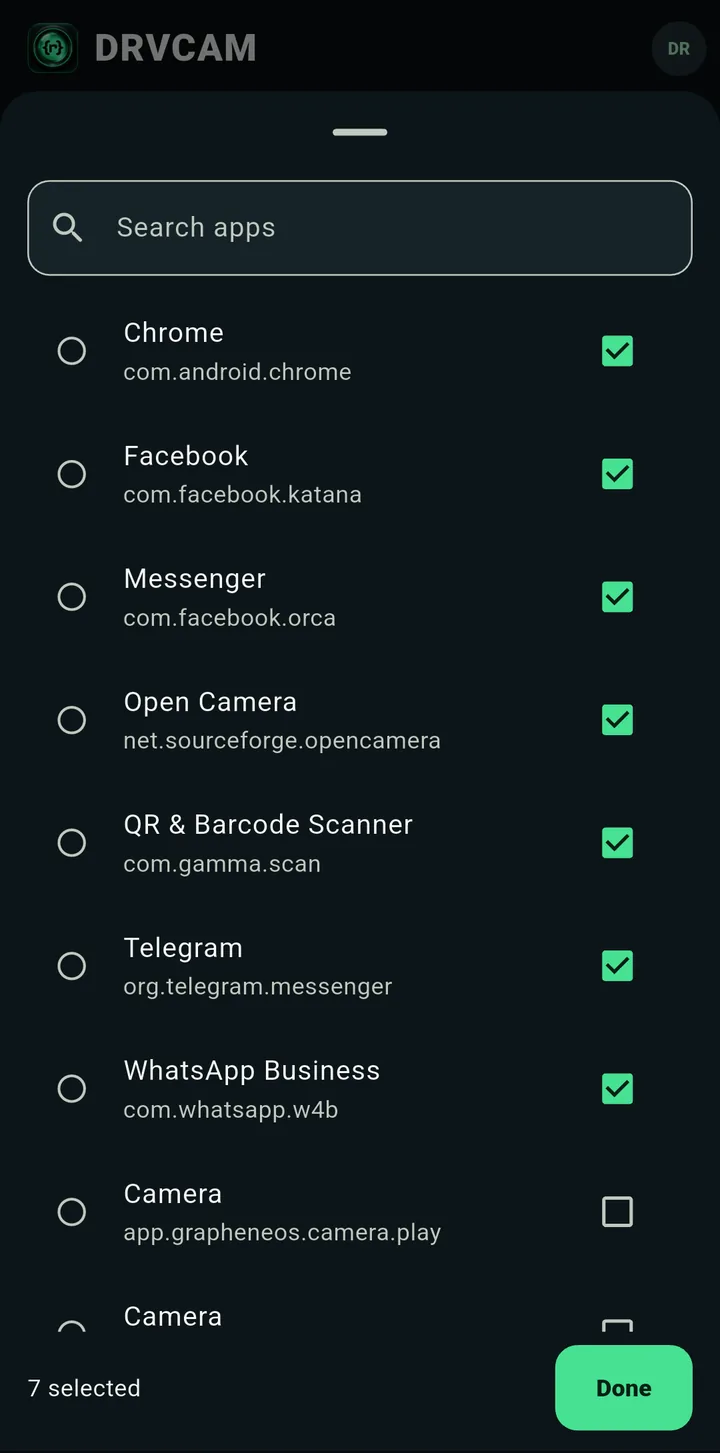
Su Home, tocca More sotto Target App. DRVCAM elenca le app che trova sul telefono e che possono usare la fotocamera. Cerca per nome, seleziona quelle che vuoi e tocca Done. Il contatore in basso indica quante ne hai selezionate.
Aggiungi media in Library
Apri Library. La scheda Media contiene tutto ciò che hai importato.
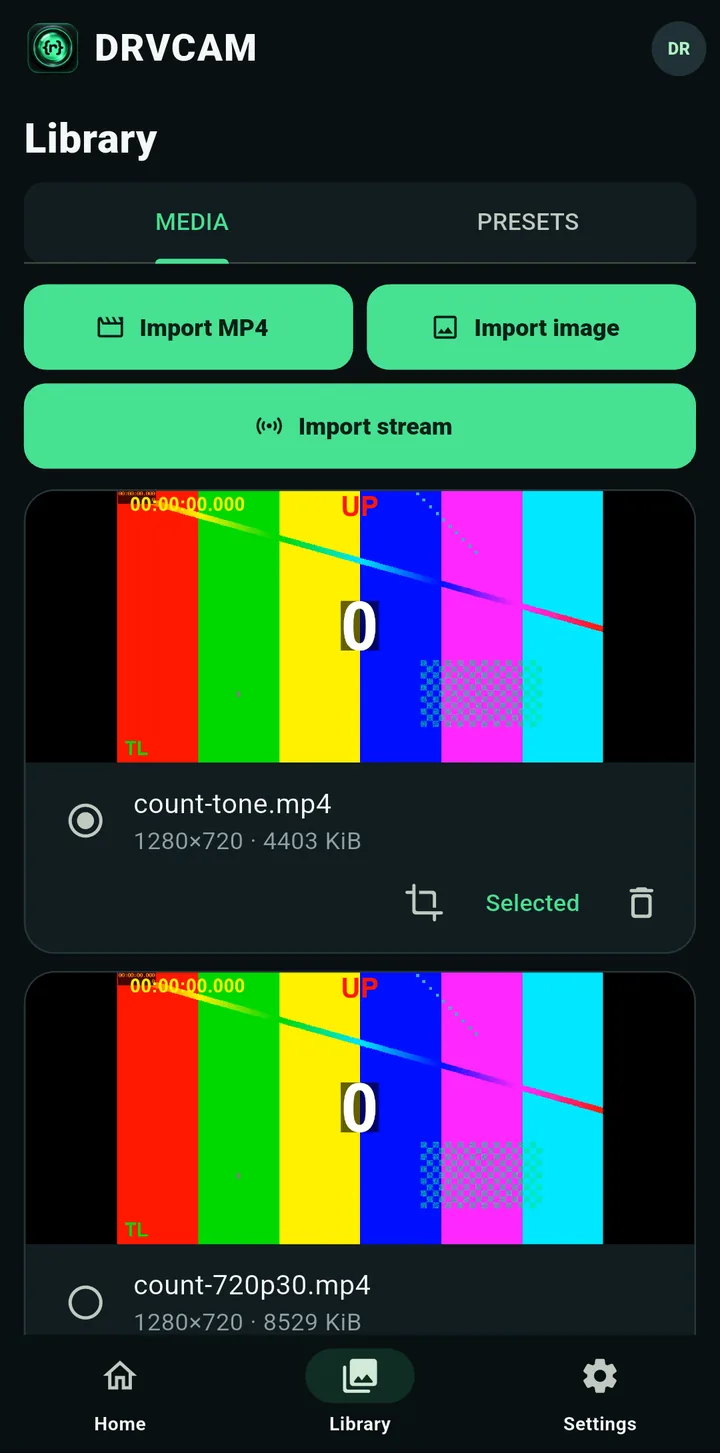
- Import MP4 aggiunge uno o più video. Solo per i piani a pagamento.
- Import image aggiunge una o più foto. Funziona con ogni piano, anche quello gratuito.
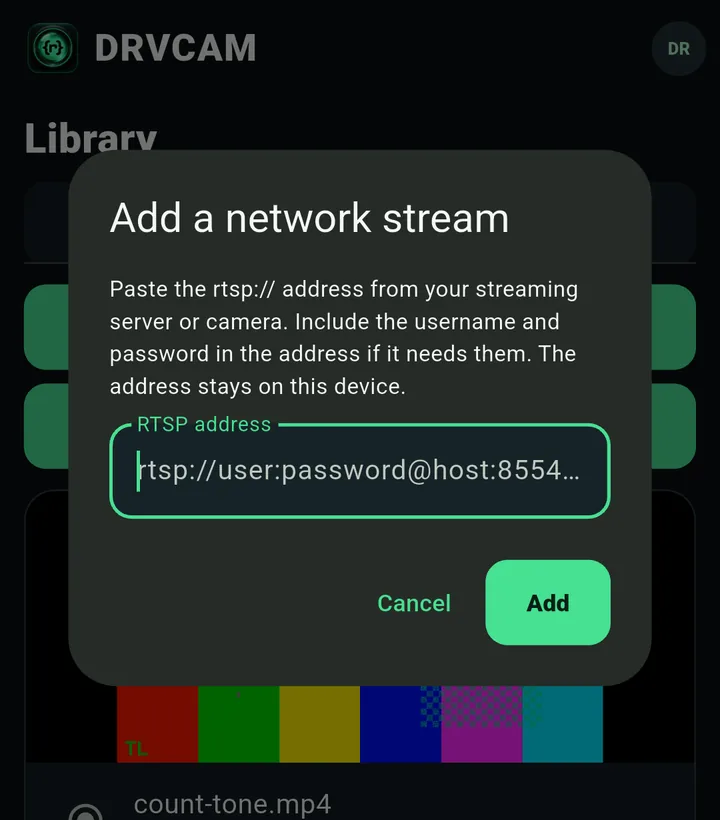
- Import stream aggiunge uno stream di rete in diretta tramite l’indirizzo
rtsp://. Solo per i piani a pagamento.
Importare aggiunge soltanto il file a Library, così nulla cambia per errore. Per mostrarlo nella fotocamera, tocca Use source sulla sua scheda (quello in uso mostra Selected). Tocca il cestino per eliminare un file.
Aggiungi uno stream di rete
Tocca Import stream, incolla l’indirizzo del server di streaming o della fotocamera e tocca Add. Se servono nome utente e password, inseriscili nell’indirizzo. L’indirizzo resta sul telefono.
Inquadra i tuoi media
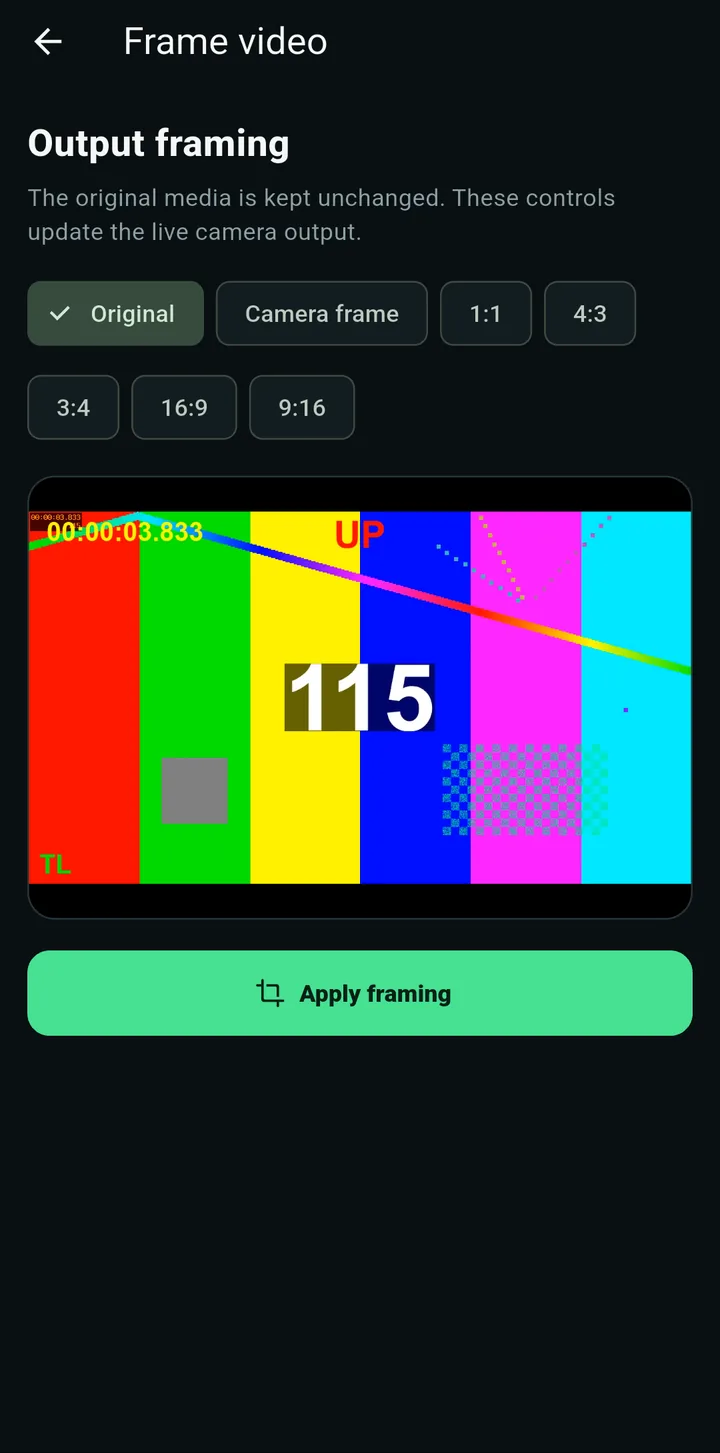
Tocca l’icona di ritaglio su un file per aprire Frame video (o Frame image). Scegli come il file riempie l’immagine della fotocamera: Original, Camera frame o un rapporto fisso (1:1, 4:3, 3:4, 16:9, 9:16), poi tocca Apply framing. Il file originale non viene mai modificato.
Main e preset
La scheda Presets contiene tre configurazioni salvate: Main Media (quella predefinita, attualmente in uso nella fotocamera), Preset 1 e Preset 2. Pensale come scene tra cui passare con un tocco dal controller mobile.
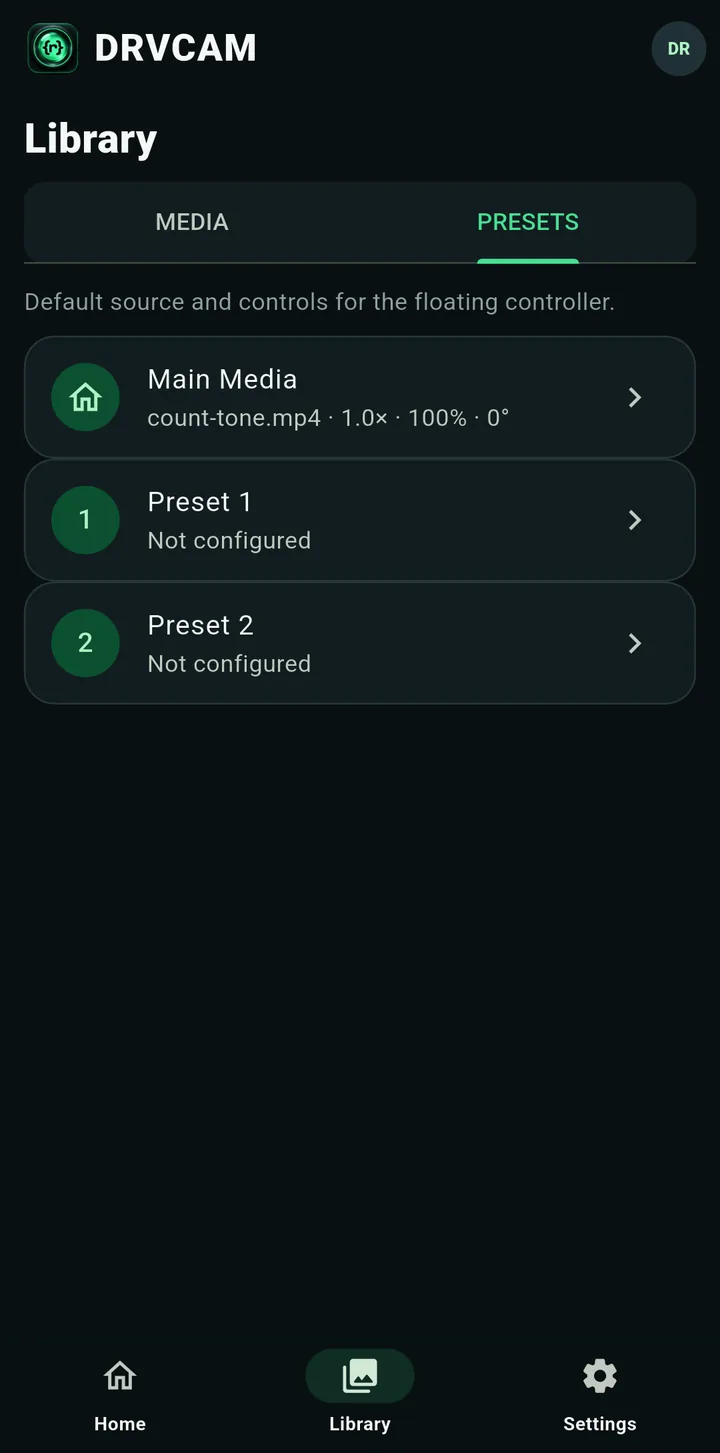
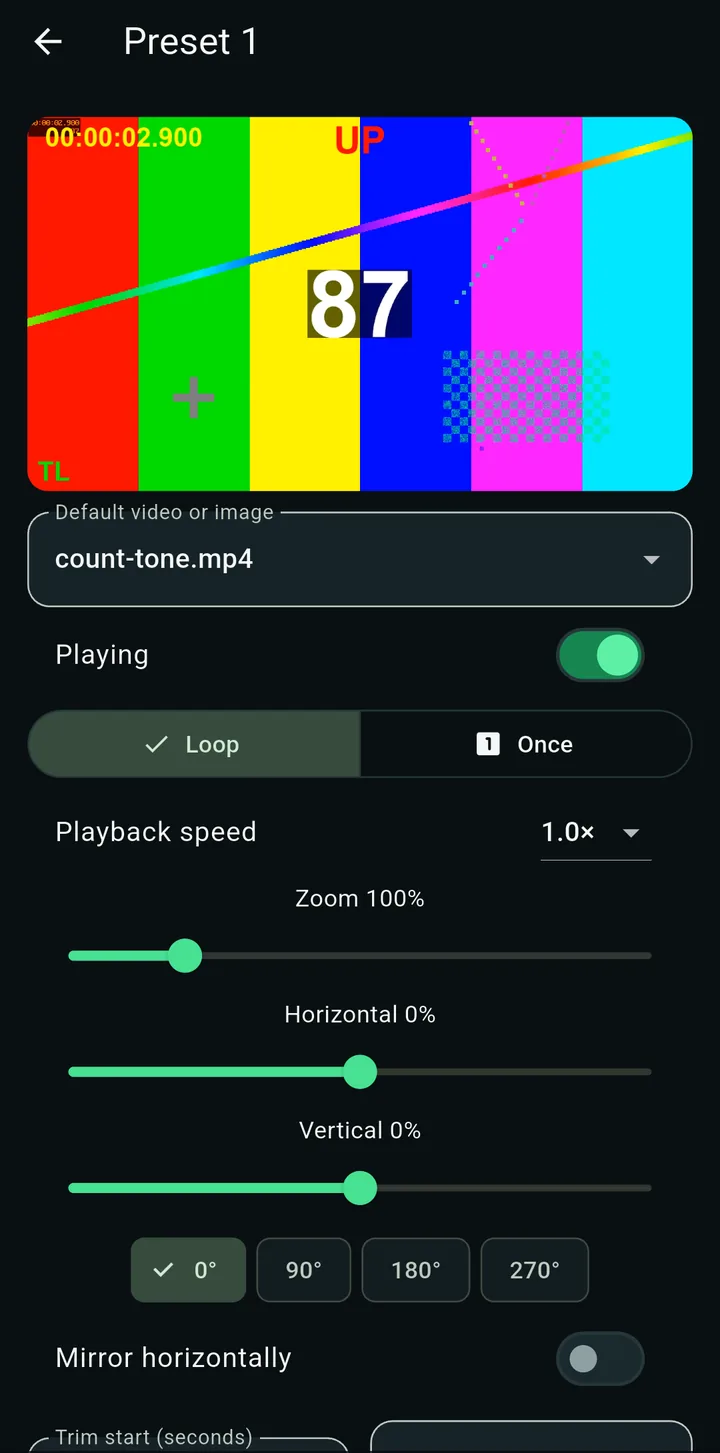
In un preset puoi impostare:
- Default video or image: il file mostrato dal preset.
- Playing: se iniziare la riproduzione o restare in pausa.
- Loop or Once: ripetere all’infinito o riprodurre una sola volta.
- Playback speed: 0.5×, 1×, 1.25×, 1.5× o 2×.
- Cursori per Zoom e posizione Horizontal e Vertical.
- Rotation (0°, 90°, 180°, 270°) e Mirror horizontally.
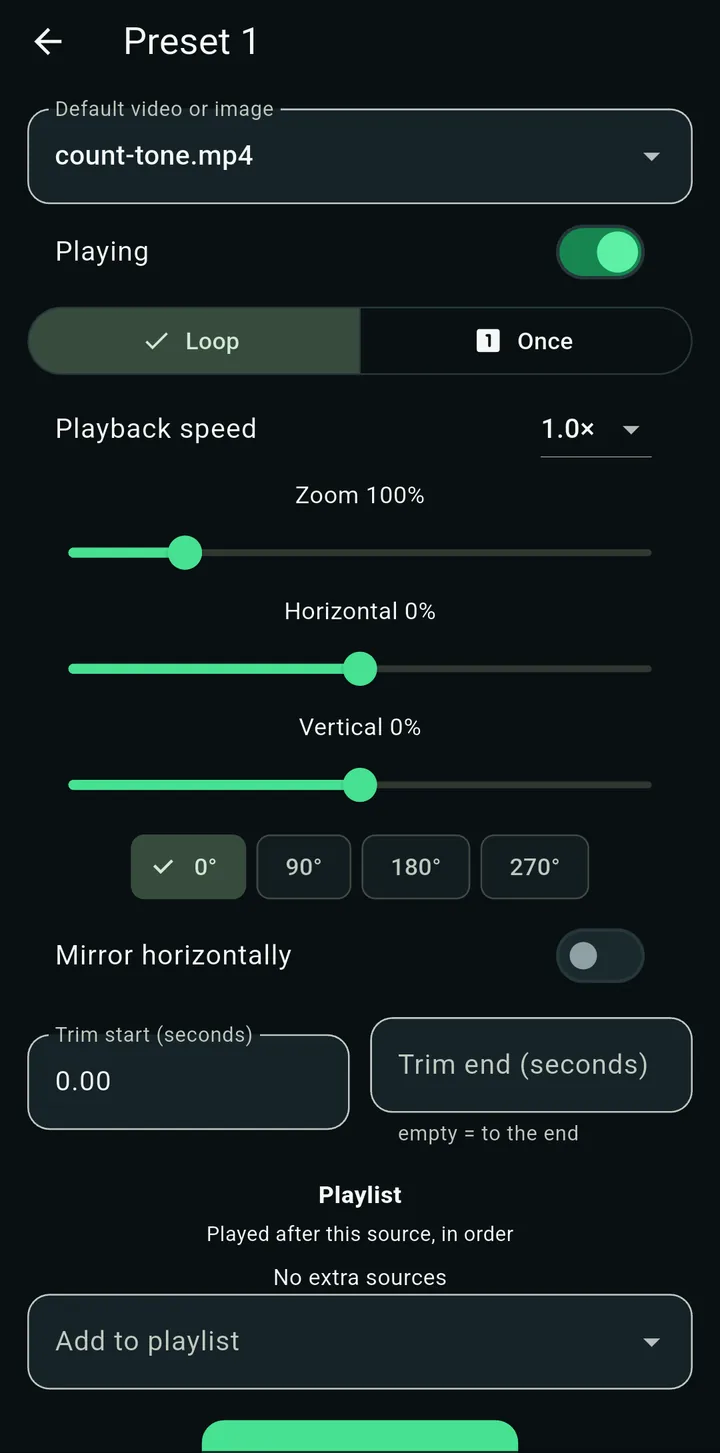
- Trim start / Trim end: riproduci solo una parte del video. Lascia vuota la fine per riprodurre fino alla fine del file.
- Playlist: altri file riprodotti dopo questo, in ordine.
- Save complete preset salva tutto. Un preset con la dicitura Not configured è vuoto finché non lo salvi.
Parte 4: avvia la trasmissione
Abilita e prova
- Assicurati che il file desiderato sia Selected in Library.
- Controlla che su Home siano selezionate le app giuste.
- Tocca Enable. DRVCAM prepara le app selezionate e i pulsanti diventano grigi per un attimo durante l’operazione.
- Apri l’app e la sua fotocamera. Dovresti vedere i tuoi media.
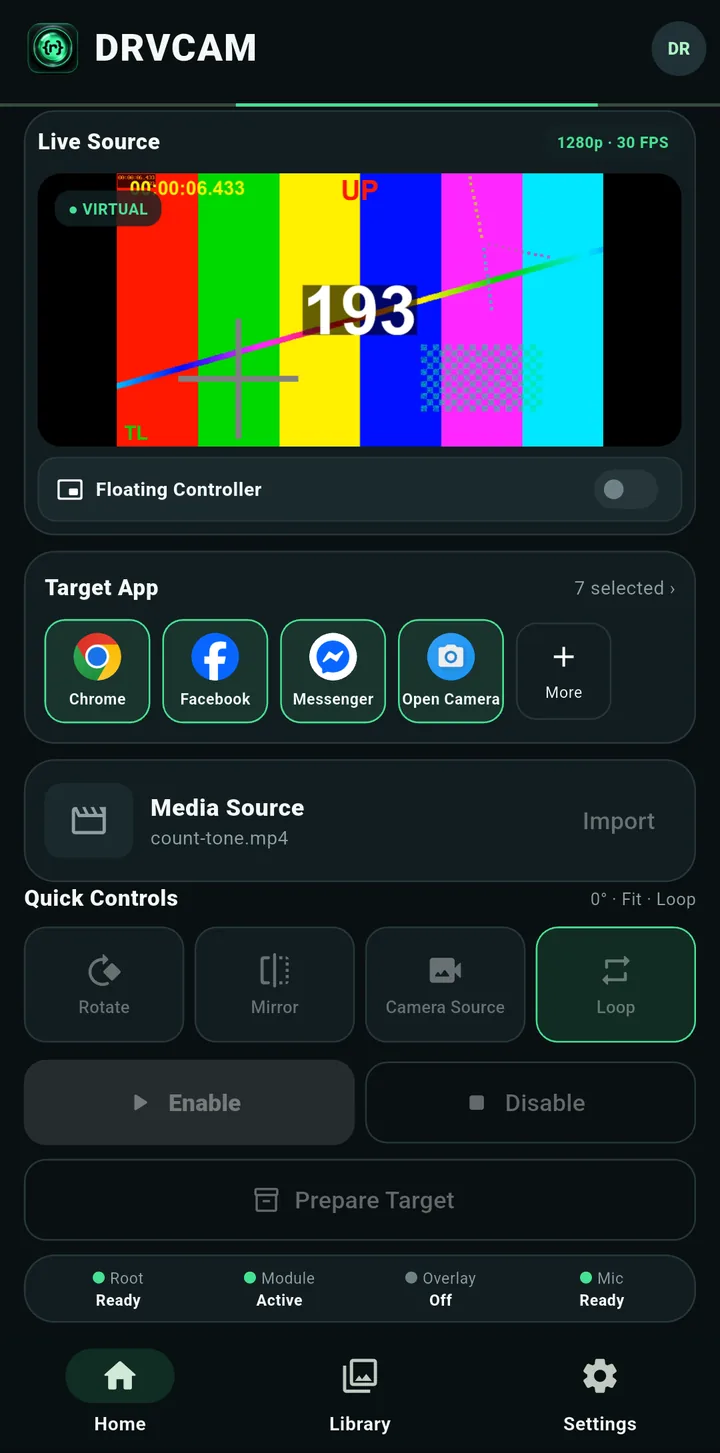
Tocca Disable in qualsiasi momento per interrompere la sostituzione in tutte le app selezionate. Settings → Disable all DRVCAM scopes la interrompe per ogni app configurata.
Quick Controls su Home
- Rotate ruota l’immagine di 90° alla volta (0°, 90°, 180°, 270°).
- Mirror ribalta l’immagine da sinistra a destra.
- Camera Source passa dai tuoi media virtuali alla fotocamera reale del telefono e viceversa. Media e app restano configurati. Alcune app riavviano la fotocamera quando torni ai media.
- Loop attiva o disattiva la ripetizione.
Il controller mobile
Il controller mobile ti permette di regolare l’immagine sopra l’app che stai usando, senza tornare a DRVCAM. È incluso nei piani a pagamento.
Attivalo
Attiva Floating Controller su Home. La prima volta Android chiede il permesso Display over other apps: concedilo. La barra di stato mostrerà Overlay: Running.
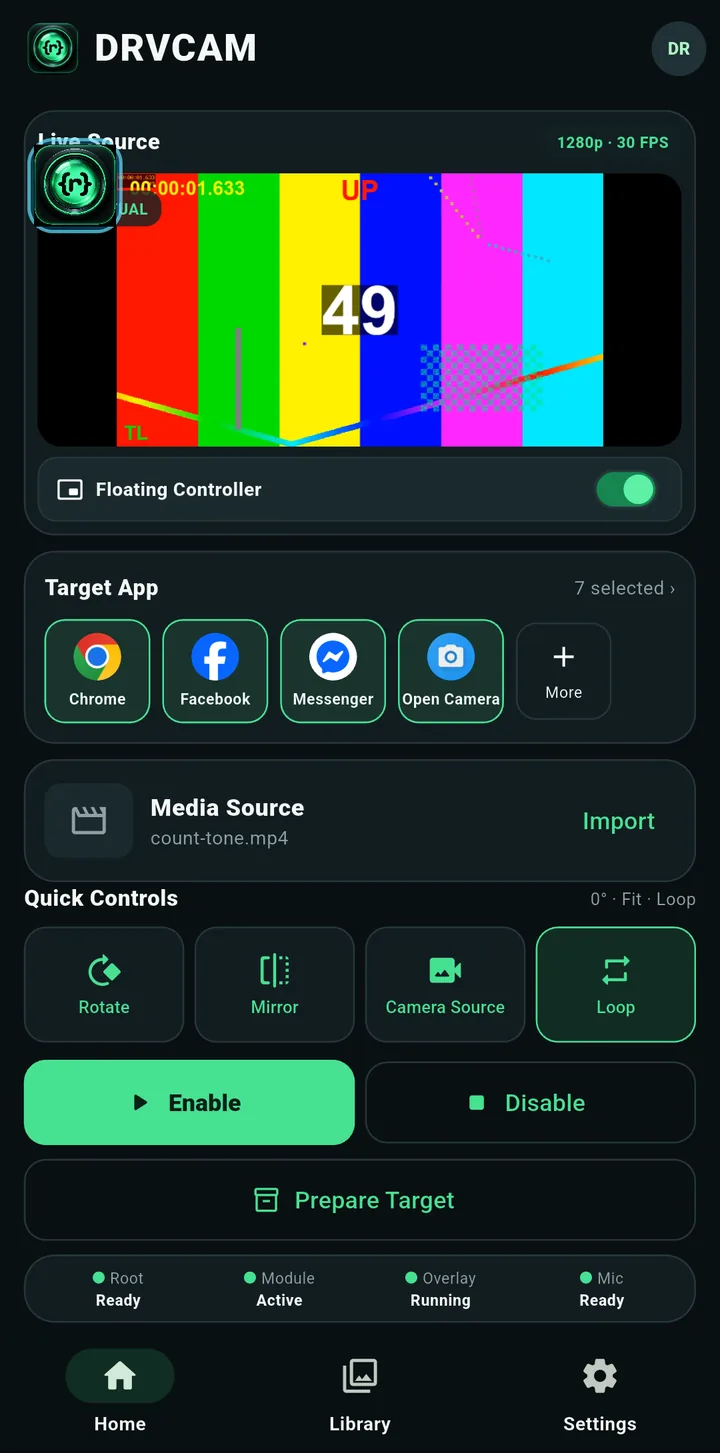
Apri l’app che hai abilitato. Un piccolo pulsante rotondo DRVCAM appare in sovrimpressione. Trascinalo dove preferisci e toccalo per aprire il pannello di controllo.
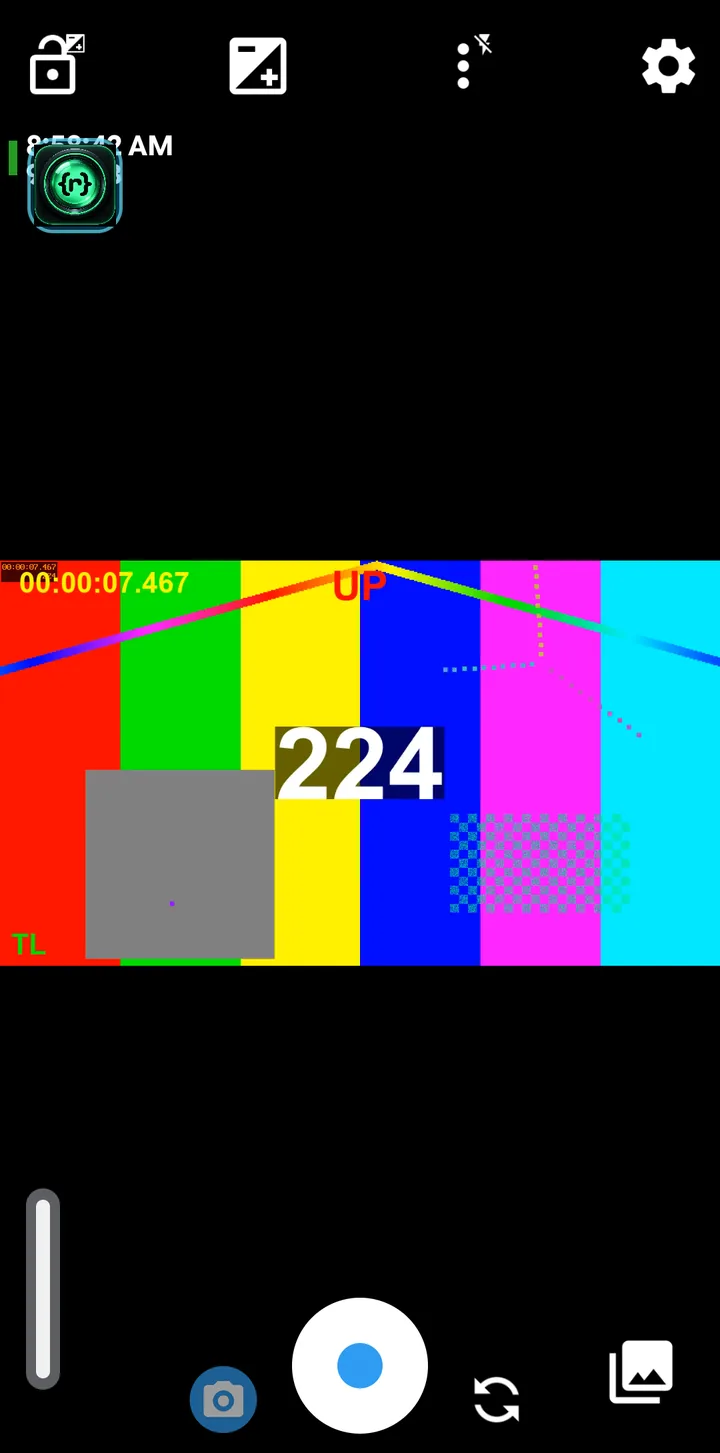
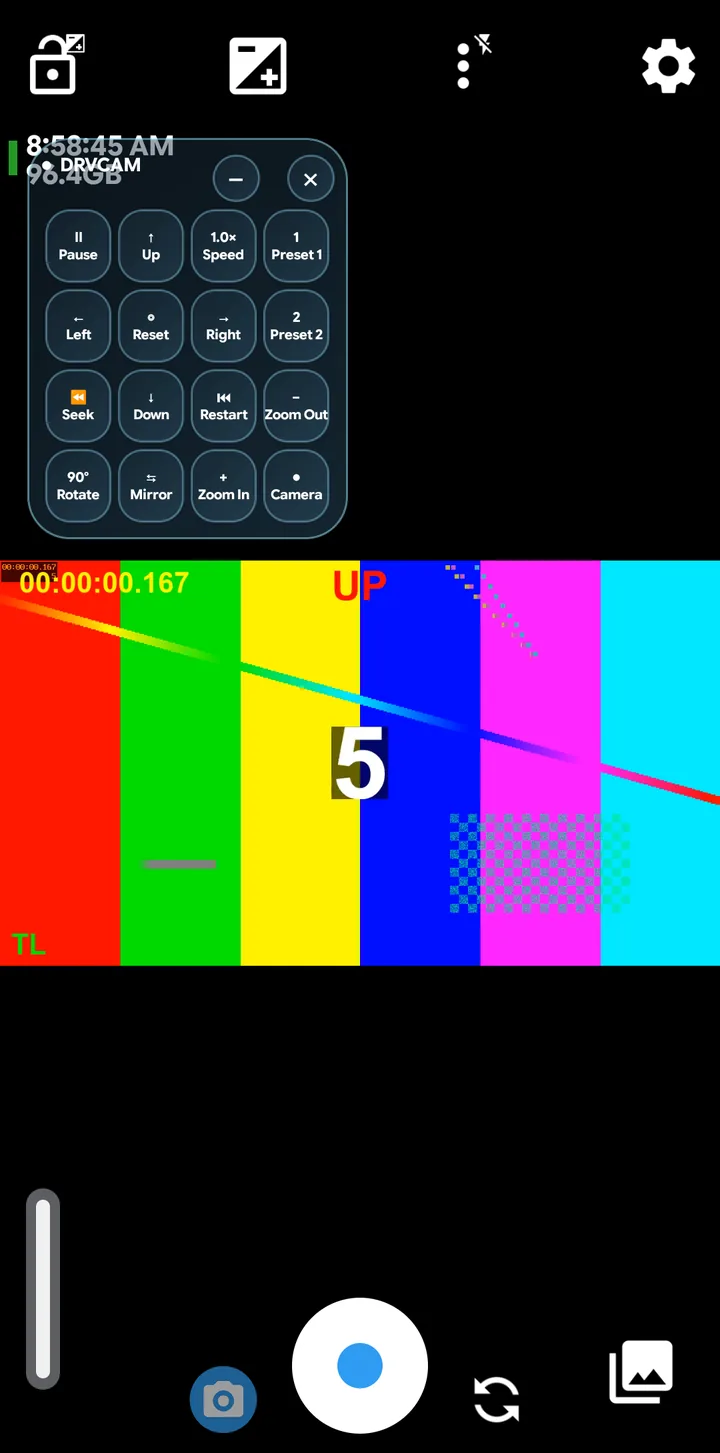
Il pulsante – del pannello lo riduce al pulsante mobile, mentre ✕ lo chiude.
Tutti i pulsanti
| Pulsante | Funzione |
|---|---|
| Pause / Play | Blocca l’immagine sul fotogramma attuale oppure riprende la riproduzione. |
| Up, Down, Left, Right | Sposta leggermente l’immagine. Tieni premuto un pulsante per continuare a spostarla: il movimento diventa più fluido e veloce quanto più a lungo premi. |
| Speed | Scorre tra 0.5×, 1×, 1.25×, 1.5× e 2×. |
| Preset 1 / Preset 2 | Carica il preset salvato: file, velocità, zoom, rotazione e ribaltamento. Non fa nulla se il preset non è ancora stato salvato. |
| Reset | Riporta zoom, posizione, rotazione e ribaltamento ai valori normali. |
| Seek | Torna indietro di 5 secondi nel video. |
| Restart | Riavvia il video dall’inizio. |
| Zoom In / Zoom Out | Aumenta o riduce lo zoom a piccoli passi. |
| Rotate | Ruota l’immagine di 90° alla volta. |
| Mirror | Ribalta l’immagine da sinistra a destra. |
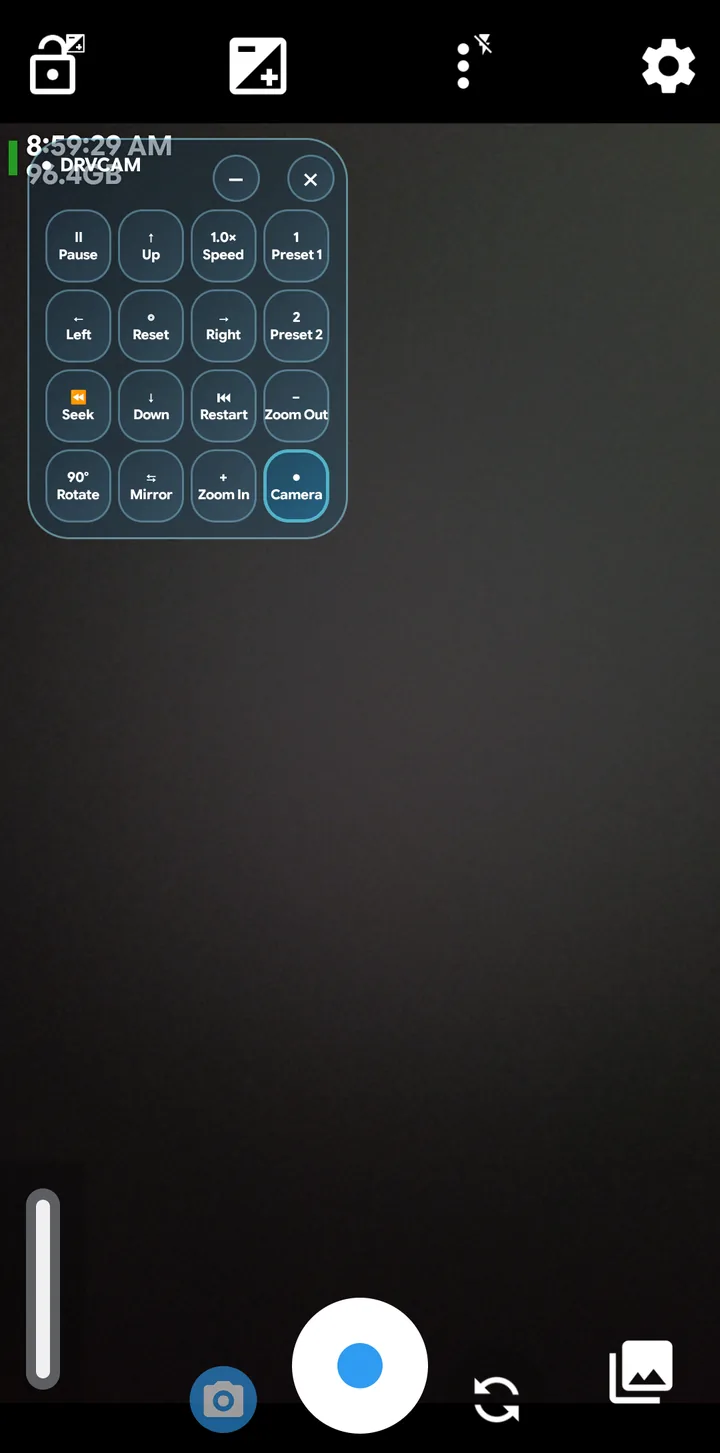
| Camera | Passa dai tuoi media virtuali alla fotocamera reale e viceversa. |
Guarda gli effetti
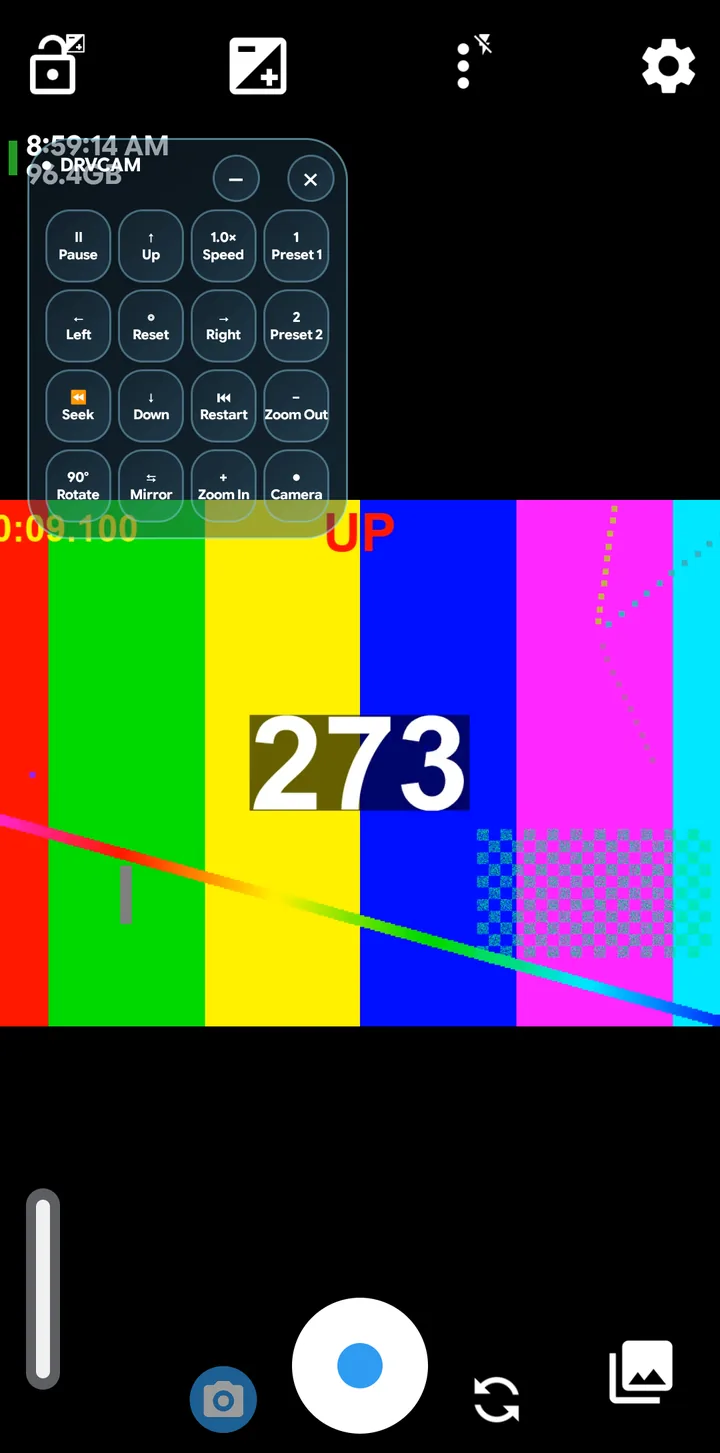
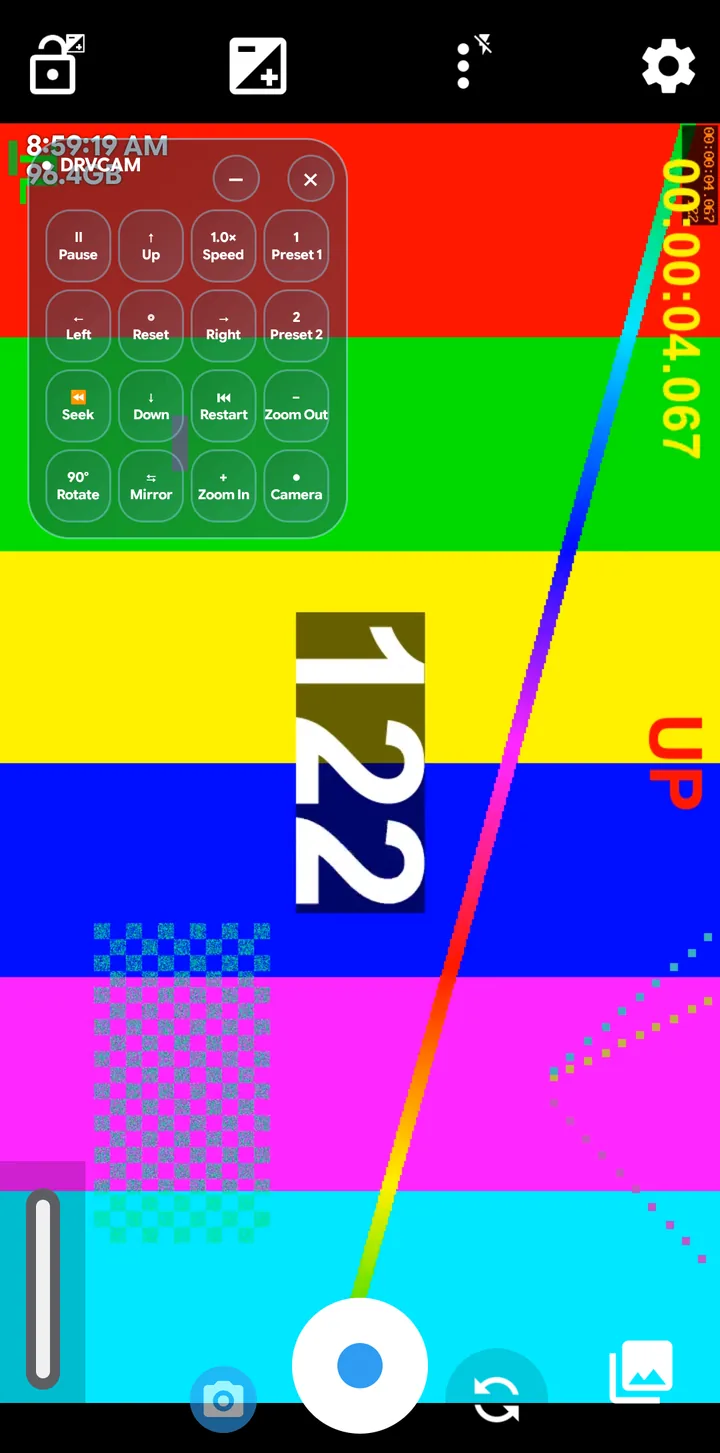
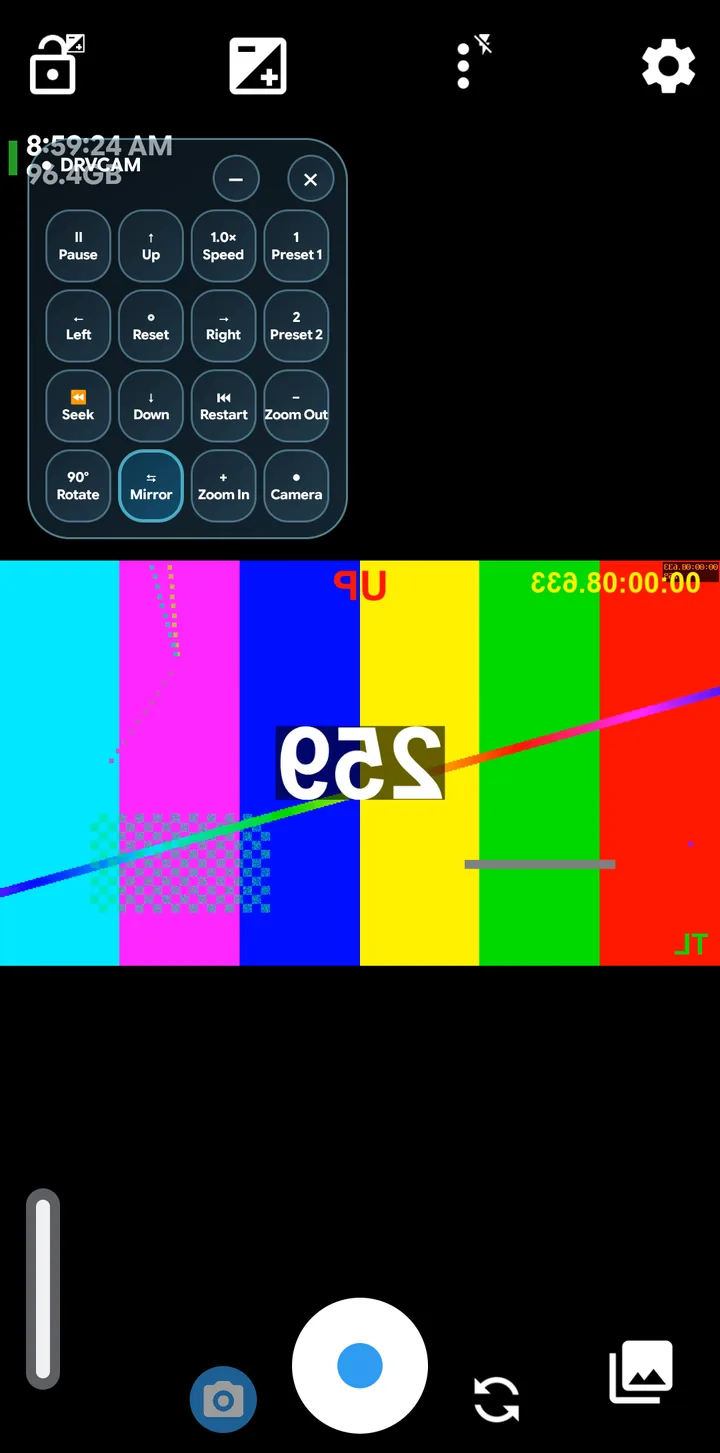
Premendo Camera viene mostrata la fotocamera reale del telefono; premendolo di nuovo tornano i tuoi media:
Parte 5: tutte le impostazioni
General
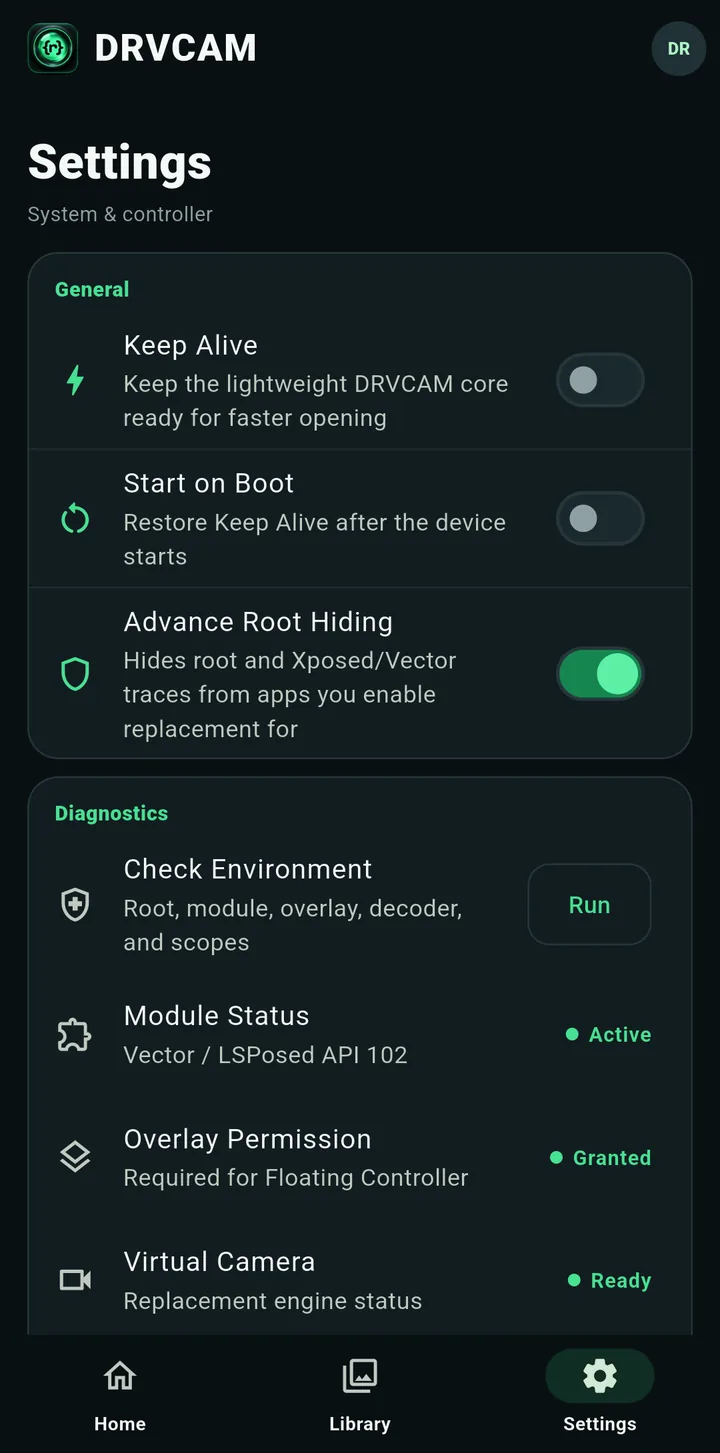
- Keep Alive mantiene pronto il leggero nucleo di DRVCAM per velocizzare l’apertura.
- Start on Boot ripristina Keep Alive dopo il riavvio del telefono.
- Advance Root Hiding (attivo per impostazione predefinita) nasconde le tracce di root e Xposed o Vector alle app per cui abiliti DRVCAM.
Diagnostics
- Check Environment: la scheda di verifica della Parte 1.
- Module Status, Overlay Permission e Virtual Camera: brevi indicazioni di stato in tempo reale.
- Compatibility Evidence: ciò che è stato verificato per ogni app (spiegato sotto).
- Selected-App Diagnostics → Read: mostra lo stato delle app selezionate. Utile quando contatti l’assistenza.
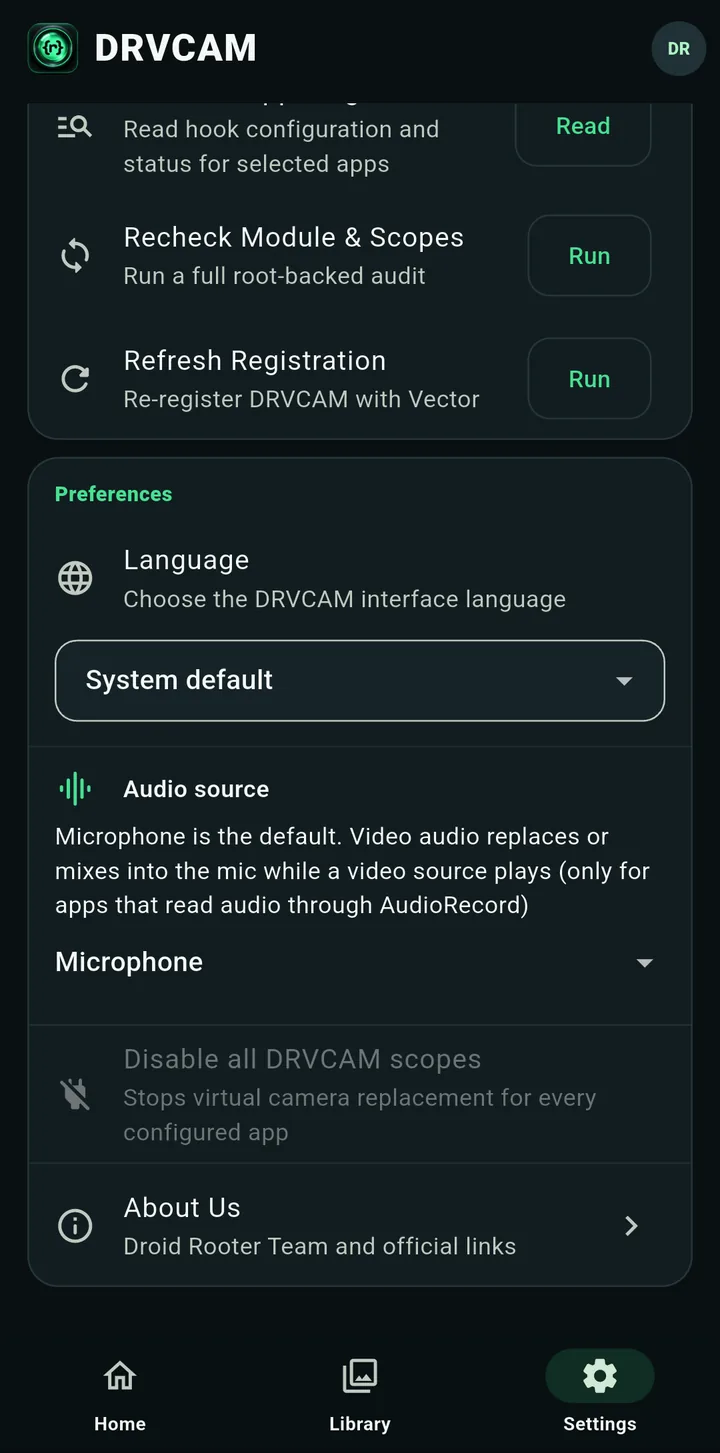
- Recheck Module & Scopes → Run: un controllo completo del modulo e delle app selezionate.
- Refresh Registration → Run: registra di nuovo DRVCAM nel framework.
Preferences
- Language: la lingua dell’interfaccia DRVCAM (quella predefinita di sistema o una delle lingue supportate).
- Audio source: vedi la prossima sezione.
- Disable all DRVCAM scopes: interrompe la sostituzione per tutte le app configurate.
- About Us: il team e i link ufficiali.
Compatibility Evidence
Apri Settings → Compatibility Evidence → Open per vedere tutte le app fotocamera trovate da DRVCAM sul telefono, ciascuna con un’etichetta:
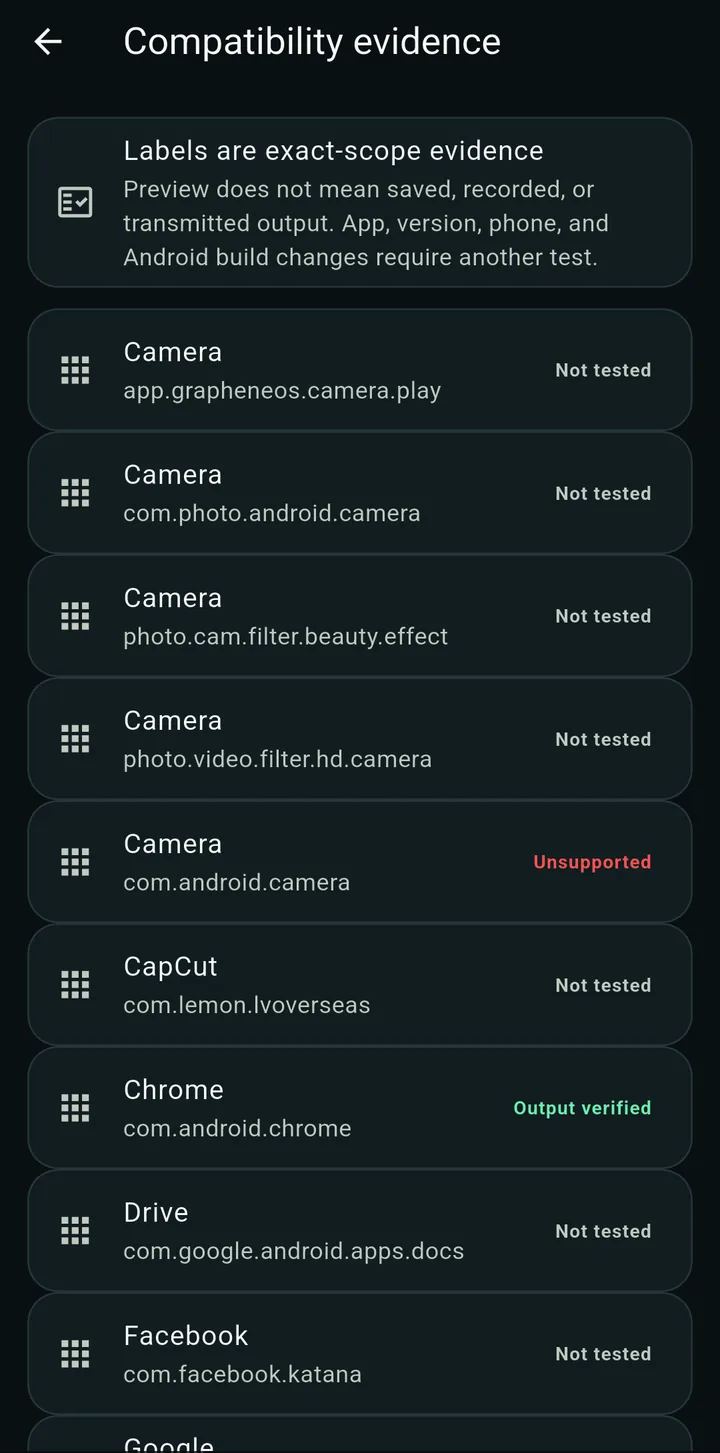
| Etichetta | Significato |
|---|---|
| Output verified | Abbiamo confermato l’immagine che l’app salva o invia davvero, su quella precisa combinazione di versione dell’app, telefono e build Android. |
| Preview verified | È stata confermata l’anteprima dell’app sullo schermo. L’output salvato o inviato non è stato verificato. |
| Experimental | Funziona in parte o è stato verificato in parte. |
| Unsupported | È noto che non funziona ancora. |
| Not tested | Non ci sono risultati registrati per questa precisa combinazione. Potrebbe comunque funzionare: provalo. |
Le etichette sono specifiche: una versione diversa dell’app, un altro telefono o una diversa build Android richiedono un test separato. Una nuova versione dell’app può comportarsi diversamente, quindi fai sempre una breve prova prima di affidartici.
Parte 6: sorgente audio opzionale
Per impostazione predefinita DRVCAM non modifica il microfono reale. In Settings → Preferences → Audio source puoi scegliere:
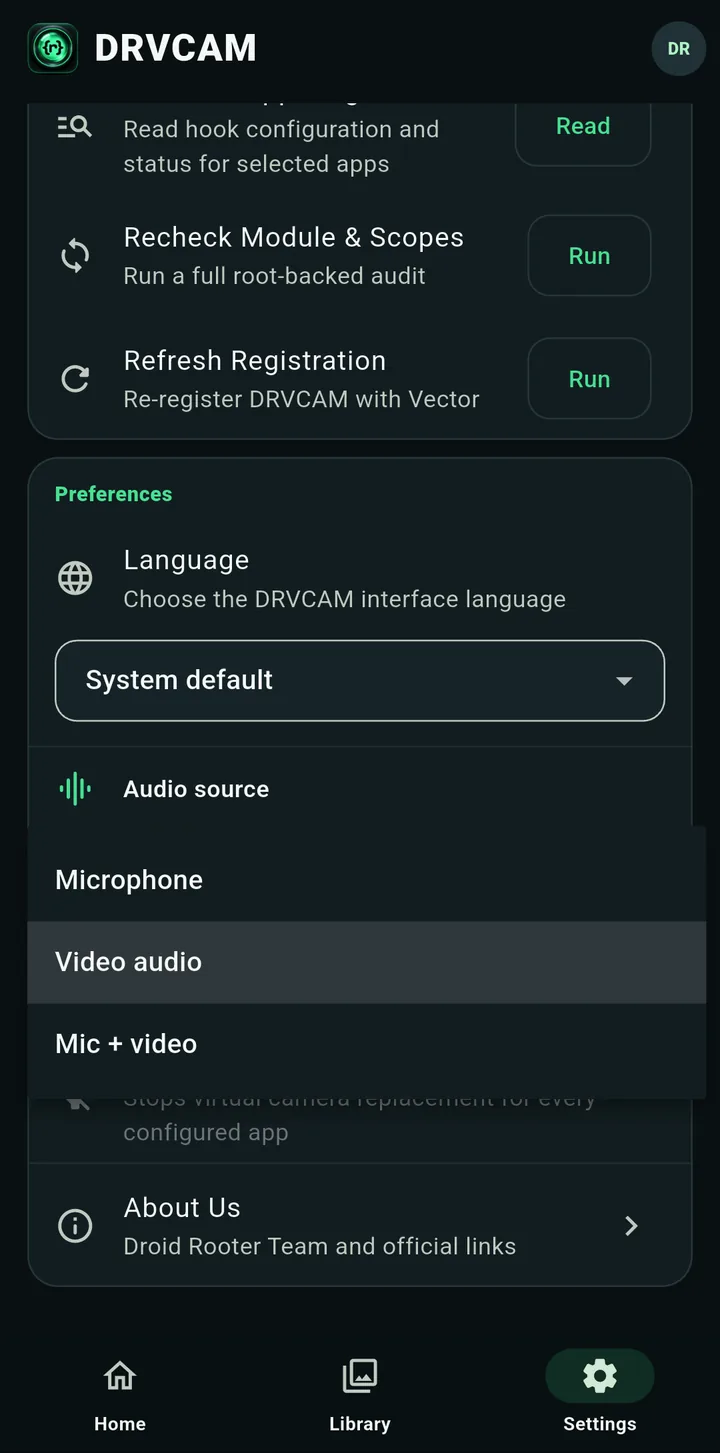
- Microphone (predefinito): solo il microfono reale.
- Video audio: durante la riproduzione di una sorgente video, le app ricevono l’audio del video al posto del microfono.
- Mic + video: le app ricevono un mix di entrambi.
Risoluzione dei problemi
Root indica "not granted"
Apri il gestore root, autorizza DRVCAM nell’elenco superuser, torna a DRVCAM ed esegui di nuovo Check Environment.
Il modulo risulta disattivato
Controlla che il framework Xposed sia attivo nel proprio gestore, poi usa Settings → Recheck Module & Scopes → Run. Dopo aver installato il framework è necessario riavviare.
L’app mostra ancora la fotocamera reale
Chiudi completamente l’app e riaprila. Controlla anche che Camera Source su Home sia su Virtual e che l’app sia selezionata in Target App.
I pulsanti mobili non rispondono
Se DRVCAM non è attivo nell’app sullo schermo (per esempio perché era già aperta quando hai toccato Enable), il pannello ora indica di chiudere e riaprire l’app. Fallo e riprova i pulsanti.
La prima immagine è vuota o verde
Chiudi la fotocamera nell’app e riaprila. Succede raramente.
Immagine specchiata o ruotata in videochiamata
Alcune app specchiano o ruotano l’immagine della fotocamera anteriore. Usa Mirror o Rotate sul pannello finché l’immagine non appare corretta all’altra persona.
L’app fotocamera del telefono non funziona
Alcune app fotocamera integrate usano modalità speciali che DRVCAM non supporta ancora. Prova prima un’altra app fotocamera, per esempio una open source.
Lo scatto di foto non riesce
Quando DRVCAM è attivo, scattare una foto all’interno di un’app fotocamera può non riuscire. L’anteprima in tempo reale e la registrazione video funzionano.
Aggiornare DRVCAM
Installa il file più recente dalla finestra di download oppure aggiorna dallo store dei moduli di Vector o LSPosed. Media, preset e account rimangono. Dopo un aggiornamento, riavvia le app che usi con DRVCAM. Puoi controllare la versione installata in Settings → Check Environment → App version.
Dove chiedere aiuto
Se il problema persiste, apri Settings → Selected-App Diagnostics → Read, poi contattaci dalla pagina dei contatti oppure su Telegram o WhatsApp, indicando nome dell’app, modello del telefono, versione Android e ciò che vedi.
DRVCAM è uno strumento. Sei l'unico responsabile del suo utilizzo; DroidRooter non risponde di usi illegali.
Domande frequenti
Quale file DRVCAM mi serve?
Usa la build Phone per un telefono o tablet reale e la build Emulator per un emulatore Android su PC. Entrambe coprono Android 9 e versioni successive.
Serve il root?
Sì. DRVCAM richiede un telefono con root tramite Magisk, KernelSU o APatch, Zygisk e un framework Xposed della famiglia LSPosed come Vector o LSPosed.
Cosa include la versione gratuita?
Try Free usa sorgenti immagine in un’app alla volta, senza account né pagamento. Video, più app, controller mobile e cambio Camera Source sono inclusi nei piani a pagamento.
Perché i pulsanti mobili non rispondono?
DRVCAM potrebbe non essere ancora attivo nell’app sullo schermo. Chiudi completamente l’app e riaprila, poi riprova i pulsanti.
DRVCAM può usare l’audio del mio video?
Sì, come opzione. Settings → Preferences → Audio source può sostituire il microfono con l’audio del video o mescolare entrambi, nelle app che acquisiscono il microfono nel modo standard. Il microfono è l’opzione predefinita.
Cosa indicano le etichette Compatibility Evidence?
Indicano ciò che è stato effettivamente verificato per un’app su una combinazione specifica di versione dell’app, telefono e build Android, da Output verified (immagine salvata o inviata confermata) fino a Not tested.
Come aggiorno DRVCAM?
Installa il file più recente da droidrooter.com oppure aggiorna dallo store dei moduli di Vector o LSPosed. Media, preset e account rimangono.
Altri articoli su DRVCAM
Presentazione di DRVCAM: fotocamera virtuale per Android da 9 a 16 con root
DRVCAM usa i tuoi video e le tue foto come immagine della fotocamera nelle app scelte, con preset, inquadratura e comandi mobili in tempo reale. Scopri cosa fa e a chi serve.
Leggi di più →
Come installare DRVCAM su Android con root (Magisk, KernelSU o APatch)
Una configurazione di DRVCAM passo per passo: scegliere la build giusta, abilitare Zygisk e un framework Xposed, concedere il root, accedere e abilitare la prima app di destinazione.
Leggi di più →
Migliori app fotocamera virtuale per Android nel 2026: quali funzionano ancora
Abbiamo esaminato le soluzioni di fotocamera virtuale disponibili per Android, dai moduli Xposed open source alle app del Play Store e agli strumenti che usano il telefono come webcam, verificando quali sono ancora mantenuti.
Leggi di più →