LSPosed installieren 2026: Vector, Zygisk, Magisk, KernelSU und APatch
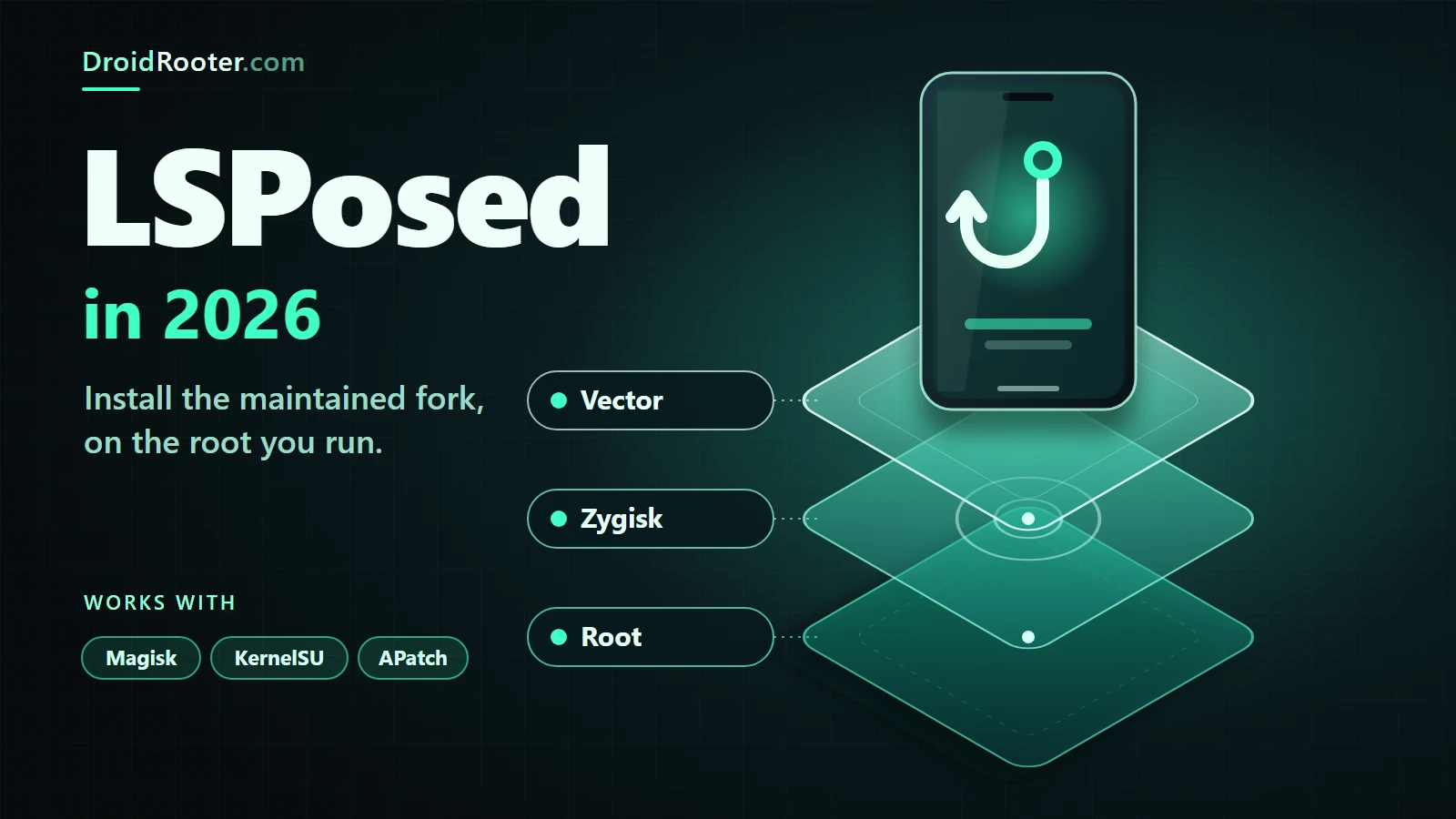
Die LSPosed-ZIP, auf die die meisten Tutorials verweisen, endet bei Android 14 und stammt von 2023. Hier findest du den gepflegten Build, das passende Zygisk für deinen Root-Manager, genaue Installationsschritte, den Funktionstest und die Deinstallation.
Auf dieser Seite
- Was LSPosed ist und was sich bis 2026 geändert hat
- Xposed, EdXposed, LSPosed, Vector: eine Tabelle
- Legacy-API und libxposed-API
- Brauchst du das? Was es kann und was nicht
- Voraussetzungen nach Android-Version und Root-Manager
- Welchen Build du installieren solltest
- Vor dem Start: Backup und Rettungsweg
- Installation mit Magisk
- Installation mit KernelSU
- Installation mit APatch
- Die Zygisk-Implementierung wählen
- Den Manager öffnen und prüfen, ob es funktioniert
- Die Prüfliste: bestanden oder nicht
- Module und Scopes: So funktioniert die Aktivierung
- Updates und der Wechsel vom originalen LSPosed zu Vector
- Fehlersuche-Tabelle
- Sicher entfernen und zurückrollen
- Sicherheitshinweise
- Das Framework für DRVCAM nutzen
- Fazit
- Quellen und Projektdokumentation
Du hast nach LSPosed gesucht, ein Tutorial von 2023 gefunden, das dir rät, eine ZIP zu flashen, und jetzt bist du unsicher, ob sie auf deiner Android-Version überhaupt läuft. Der Zweifel ist berechtigt.
Die Kurzantwort: 2026 installierst du Vector, die gepflegte Fortsetzung von LSPosed, von der GitHub-Releases-Seite, nachdem dein Root-Manager eine funktionierende Zygisk-Umgebung hat. Die ZIP des originalen LSPosed v1.9.2 stammt vom Oktober 2023, und die README endet bei Android 14. Vector nennt Unterstützung für Android 8.1 bis 17.14
Der Teil, den die meisten Anleitungen auslassen: KernelSU und APatch haben kein eingebautes Zygisk. Dort installierst du zuerst ein separates Zygisk-Modul, und es darf immer nur eine Zygisk-Implementierung gleichzeitig laufen.1116
Quellen geprüft am 5. November 2026. Dies ist ein dokumentationsbasierter Ratgeber und keine Behauptung, DroidRooter habe jedes erwähnte Handy, jede ROM und jedes Modul getestet. Wo eine Menübezeichnung nicht verifiziert ist, steht das im Text.
Direkt springen zu: Was sich geändert hat · Brauchst du es? · Voraussetzungen · Welcher Build · Vor dem Start · Magisk · KernelSU · APatch · Zygisk-Auswahl · Öffnen und prüfen · Module und Scopes · Updates · Fehlersuche · Entfernen · Sicherheit · DRVCAM · FAQ
Was LSPosed ist und was sich bis 2026 geändert hat
LSPosed ist ein ART-Hooking-Framework: Es lässt kleine Zusatzprogramme, sogenannte Module, das Verhalten von Apps und Systemdiensten ändern, und zwar über die originale Xposed-API. Es wird als Zygisk-Modul ausgeliefert und läuft deshalb in Prozessen, die die Zygisk-Ebene deines Root-Managers startet.1
Praktisch ist, dass die Hooks im Arbeitsspeicher liegen. Es wird keine App-APK umgeschrieben. Wenn du ein Modul deaktivierst und neu startest, ist die Verhaltensänderung also wieder weg. (Module können trotzdem eigene Dateien schreiben; „umkehrbar“ beschreibt also den Hook, nicht alles, was ein Modul tun kann.)4
Das ist mit dem Projekt passiert, mit Daten, die du nachprüfen kannst:
- Das Repository des originalen LSPosed hat seit v1.9.2 vom 11.10.2023 kein Release mehr und seit dem 07.01.2024 keinen Commit auf den Standard-Branch. Es ist nicht archiviert, und andere Branches bekommen weiterhin Pushes. Ein Besuch auf GitHub kann daher aktiver wirken, als die Releases-Seite vermuten lässt. Die README nennt „Android 8.1 ~ 14“.12
- Vector ist der frühere JingMatrix-Fork von LSPosed. Das Release v2.0 (22.03.2026) gibt an, dass das Projekt von LSPosed in Vector umbenannt wurde, mit neu geschriebener Zygisk-Architektur. v2.1 (02.08.2026) ist der erste Build auf der modernen libxposed-API 101, nennt Android 8.1 bis 17 und bringt einen neu gebauten Manager. v2.2 (04.08.2026) ist ein Hotfix für 2.1 und ergänzt Hot Reload für API 102.5
- Nur Vector nennt Unterstützung für Android 15, 16 und 17. Das originale Projekt macht für diese Versionen keine Aussage. Das ist nicht dasselbe wie der Beweis, dass es dort scheitert.41
Xposed, EdXposed, LSPosed, Vector: eine Tabelle
| Name | Was es ist | Status, den du prüfen kannst |
|---|---|---|
| Xposed (rovo89) | Das ursprüngliche Framework und die API, gegen die Module geschrieben werden | Historisch. Vector nennt dessen XposedBridge weiterhin als Standardquelle der API4 |
| EdXposed | Frühere Fortsetzung aus der ART-Zeit | Von Vector als Vorgänger „vor LSPosed“ genannt4 |
| LSPosed (original) | Zygisk-Modul (früher Riru), API-kompatibel zu Xposed | Letztes Release v1.9.2, 11.10.2023; README Android 8.1 bis 1412 |
| Vector | Zygisk-Modul, das die LSPosed-Codebasis fortführt | Stabil v2.2 (04.08.2026); Android 8.1 bis 17; die README führt Riru als durchgestrichene, historische Abhängigkeit45 |
| Fremd-Forks (zum Beispiel mywalkb/LSPosed_mod) | Unabhängige Forks mit eigenen Änderungen | Hier nicht empfohlen. Die README dieses Forks nennt Android 8.1 bis 15 Beta 2.17 |
Du wirst außerdem Forks und Umbenennungen sehen, die nur in Videotiteln auftauchen. Wir konnten sie nicht verifizieren und empfehlen keine davon.
Legacy-API und libxposed-API
Vector unterstützt sowohl die alte Xposed-API als auch die neuere libxposed-API.4 Für dich heißt das: Ältere Module laden weiterhin, während neuere Module womöglich für libxposed geschrieben sind und gezielt Vector erwarten. Die Seite des jeweiligen Moduls sagt, was gilt.
Brauchst du das? Was es kann und was nicht
Frameworks der LSPosed-Familie brauchen Root und Zygisk. Das heißt: ein gerootetes Handy, und Rooten über Magisk oder KernelSU setzt einen entsperrten Bootloader voraus. Das sagt die Magisk-Installationsanleitung ausdrücklich, und die KernelSU-FAQ ebenso.1011
Warnung, bevor du zum ersten Mal Root anstrebst: Das Entsperren des Bootloaders löscht das Handy normalerweise. Bei Samsung-Handys steht in der Magisk-Dokumentation, dass die Erstinstallation einen vollständigen Datenwipe erfordert und das Knox-Garantie-Bit dauerhaft auslöst.10 Sichere vorher deine Daten. Wenn dein Handy noch nicht gerootet ist, lies zuerst was Rooten eigentlich ist und unseren Android-Root-Ratgeber und prüfe dein genaues Modell, denn nicht jedes Gerät lässt sich rooten.
Ein Framework gibt dir die Möglichkeit, Module auszuführen, die Apps hooken. Was es dir nicht gibt:
- Keine Garantie, dass ein bestimmtes Modul mit einer bestimmten App oder Android-Version funktioniert. Module gehen kaputt, wenn sich Apps und Android ändern.
- Keine Unsichtbarkeit. Root und Hooking lassen sich erkennen, und manche Apps weigern sich zu starten. Wir geben kein Versprechen zur Nichterkennbarkeit ab und keines zu Play Integrity oder Banking-Apps.
- Kein „Xposed ohne Root“. Es gibt Tools mit gepatchten APKs und virtuellen Containern. Das ist eine andere Technik mit anderen Kompromissen. Wir haben sie nicht verifiziert und behandeln sie nicht.
Welche Module es gibt, klärt unser Ratgeber zu Magisk- und Xposed-Modulen. Diese Seite bleibt beim Installieren und Reparieren des Frameworks.
Voraussetzungen nach Android-Version und Root-Manager
Lies die Zeile für dein Handy. „Keine gepflegte Aussage“ ist keine Fehlermeldung.
| Android | Originales LSPosed v1.9.2 | Vector | Hinweise |
|---|---|---|---|
| 8.1 bis 14 | Angegeben (README „8.1 ~ 14“)1 | Angegeben (8.1 bis 17)4 | Beides kann passen; wähle Vector, weil das Original nicht mehr veröffentlicht wird |
| 15 und 16 | Keine gepflegte Aussage | Angegeben4 | Magisk hat Zygisk-Unterstützung für Android 16 QPR2 in v30.7 ergänzt8 |
| 17 | Keine gepflegte Aussage | Angegeben: Die Notizen zu v2.1 nennen „Android 8.1 through 17“5 | Magisk-v31.0-Changelog: „[Zygisk] Support Android 17 (API 37)“8 |
| Unter 8.1 | Nicht angegeben | Nicht angegeben | Keines der Projekte dokumentiert es |
Genauso wichtig ist die Root-Ebene:
| Root-Manager | Eingebautes Zygisk? | Was das Projekt angibt |
|---|---|---|
| Magisk | Ja, ein Schalter in den Einstellungen | Das LSPosed-Wiki nennt Magisk 24.0+; Vector sagt „a recent installation“. Aktuell ist Magisk v31.1, dessen Notizen Android 7.0 als Minimum festlegen348 |
| KernelSU | Nein | Offiziell GKI-2.0-Kernel ab 5.10; ältere Kernel ab 4.14 brauchen einen manuellen Kernel-Build. Aktuell ist v3.3.11411 |
| APatch | Nein | Nur arm64; Kernel 3.18 bis 6.12. Aktuell ist Build 1128215 |
Die KernelSU-FAQ beantwortet die Framework-Frage selbst: Du kannst LSPosed oder ein anderes modernes Xposed-Derivat mit Zygisk Next nutzen.11 Die APatch-FAQ sagt, dass es weder Riru noch Zygisk eingebaut hat und dass du Zygisk über APatch-Module ergänzt.16
Welchen Build du installieren solltest
| Deine Situation | Installiere | Nicht tun |
|---|---|---|
| Magisk, beliebiges aktuelles Android | Vector-Stable-Release-ZIP plus das eingebaute Zygisk von Magisk | Ein zweites Zygisk-Modul obendrauf installieren |
| KernelSU | Eine Zygisk-Implementierung plus die Vector-Release-ZIP (siehe Hinweis zum Metamodul unten) | Magisk parallel installiert lassen |
| APatch | Eine Zygisk-Implementierung (als APatch-Modul) plus die Vector-Release-ZIP | Zloader verwenden (unten erklärt) |
| Eine ZIP von einer Website, aus einer Chatgruppe oder von einem Filehoster | Nichts. Hol die Datei stattdessen von der Releases-Seite | Sie flashen |
| Android 7.x oder älter | Keines der Projekte unterstützt es | Trotzdem versuchen |
Namensmuster, damit du die echte Datei erkennst: Vector-Stable-Assets heißen etwa Vector-v2.2-3080-Release.zip und Vector-v2.2-3080-Debug.zip. Die letzten Assets des originalen Projekts waren LSPosed-v1.9.2-7024-zygisk-release.zip und ein Riru-Gegenstück.52 Wenn die Release-Seite eine Prüfsumme nennt, vergleiche sie mit deinem Download.
Release oder Debug? Die Vector-README empfiehlt Debug-Builds für alle, die Fehler suchen, und sagt, Fehlerberichte würden nur vom neuesten Debug-Build akzeptiert. Für den Alltag nimm Release.4 Canary-Builds sind CI-Vorabversionen; die meisten Leser sollten Stable nutzen.5
Vor dem Start: Backup und Rettungsweg
Ein Framework läuft im Prozess jeder angehakten App, und ein schlechtes Modul kann verhindern, dass das Handy bootet. Bereite den Rückweg vor.
- Sichere deine Daten. Tu das unabhängig vom Framework, denn du flashst gleich Module als Root.
- Behalte das Stock-Boot- oder init_boot-Image für deinen genauen Build. Unsere Anleitung zum richtigen Boot- oder init_boot-Image zeigt, wie, und Magisk-Flash fehlgeschlagen: Rettung beschreibt die übliche Rettung.
- Kenne deinen Weg in den abgesicherten Modus (Safe Mode).
- Magisk: Laut FAQ landet es nach zwei fehlgeschlagenen Bootvorgängen hintereinander in einem Safe Mode, der alle Module und Zygisk deaktiviert. Du kannst auch per adb
magisk --remove-modulesausführen oder im Neustart-Menü der App in den Safe Mode starten. Die FAQ beschreibt das Timing der Tastenkombination, das etwas knifflig sein kann.9 - KernelSU: Die Rettungsseite sagt, du sollst nach dem ersten Boot-Bildschirm mehr als dreimal die Leiser-Taste drücken und loslassen. Die Seite warnt, dass das Timing bei schnell startenden Geräten möglicherweise nicht auslöst, dass eine fehlerhafte init-rc-Zeile auch im Safe Mode weiterläuft und dass du nie Module aus unbekannten Quellen installieren sollst.13
- Wenn du doch in einer Bootschleife landest, sind unsere Anleitung zur Android-Bootschleife und Bootschleife beheben ohne Datenverlust die nächsten Anlaufstellen.
Installation mit Magisk
Magisk hat Zygisk eingebaut, das ist also der kürzeste Weg. Menübezeichnungen ändern sich zwischen Magisk-Versionen; der unten genannte Schalter in den Einstellungen ist der, den unsere DRVCAM-Installationsanleitung mit Screenshots auf einem Handy mit Magisk 31.x dokumentiert hat.20
- Zygisk einschalten. Öffne Magisk → Einstellungen, suche im Magisk-Bereich den Schalter Zygisk und aktiviere ihn. Magisk verlangt einen Neustart.
- Starte neu und prüfe, ob der Magisk-Startbildschirm jetzt Zygisk: Enabled (Zygisk: aktiviert) anzeigt.
- Lade Vector herunter von der Releases-Seite des Projekts (
github.com/JingMatrix/Vector/releases): die stabileRelease.zip, nicht „Source code“. - Module → Aus Speicher installieren, wähle die ZIP und lass die Installation durchlaufen.
- Starte neu.
- Öffne den Manager über einen der drei Wege im nächsten Abschnitt.
Die Vector-README beschreibt dieselbe Reihenfolge mit eigenen Worten: über den Root-Manager installieren, sicherstellen, dass eine Zygisk-Umgebung existiert, neu starten und dann über die Systembenachrichtigung zu den Einstellungen gehen.4
Installiere nicht zusätzlich ein eigenständiges Zygisk-Modul, solange das eingebaute Zygisk von Magisk aktiv ist. Die README von ReZygisk sagt Magisk-Nutzern, sie sollen das eingebaute abschalten, weil sich beide beißen, und die Voraussetzungen von Zygisk Next verlangen, dass das eingebaute Zygisk von Magisk aus ist.1817
Ein Versionshinweis: Magisk v31.1 hat die reaktiven Superuser-Abfragen entfernt, sodass Apps im Tab Superuser vorab Zugriff bekommen.8 Das ist wichtig für den Shell-Root-Schritt in der Fehlersuche-Tabelle.
Installation mit KernelSU
- Prüfe, ob dein KernelSU-Manager funktionierenden Root anzeigt. KernelSU unterstützt offiziell GKI-2.0-Kernel ab 5.10.14
- Lass Magisk nicht parallel laufen. Laut KernelSU-Dokumentation kollidiert sein Modulsystem mit dem Magic Mount von Magisk: Ist in KernelSU irgendein Modul aktiviert, funktioniert Magisk überhaupt nicht mehr.11
- Entscheide dich zum Metamodul. KernelSU 3.x hat Metamodule eingeführt, und seine Seite sagt, dass Module ohne eines nicht eingehängt werden. Die FAQ schränkt das ein: Ein Metamodul brauchst du für Module, die Dateien unter
/systemändern, während Skripte, sepolicy undsystem.propauch ohne funktionieren.1211 Wir haben nicht isoliert geprüft, ob Vector ein eingehängtes Modul braucht. Unsere eigene DRVCAM-Installationsanleitung dokumentiert ein KernelSU-Handy mit Zygisk Next und Vector, ohne ein Metamodul zu erwähnen.20 Wenn andere Module von dir/systemanfassen, installiere ein Metamodul, wie die KernelSU-Seite es beschreibt (zum Beispiel meta-overlayfs über die Hinzufügen-Schaltfläche des Managers, dann neu starten; immer nur eines). - Installiere eine Zygisk-Implementierung im Tab Module (Zygisk Next, ReZygisk oder NeoZygisk; siehe den Vergleich). Starte neu.
- Installiere die Vector-Release-ZIP auf demselben Weg. Starte neu.
- Öffne den Manager (nächster Abschnitt).
Die README von Zygisk Next nennt als Minimum KernelSU 10940 und als Minimum für den KernelSU-Manager (ksud) 11575.17 Das aktuelle KernelSU v3.3.1 liegt deutlich darüber, aber lies die README der Implementierung, die du wählst.
Installation mit APatch
- APatch muss arm64 sein, und dein Kernel muss im angegebenen Bereich von 3.18 bis 6.12 liegen.15
- Öffne im APatch-Manager die Modulliste (APM), installiere die ZIP einer Zygisk-Implementierung und starte neu. Die Bezeichnungen variieren je nach Version.
- Installiere die Vector-Release-ZIP und starte neu.
- Öffne den Manager (nächster Abschnitt).
Drei Hinweise zu APatch. Erstens: Die FAQ nennt ein Projekt namens Zloader als Alternative, sagt aber, dass es seit v0.1.3 keine Commits mehr hat, nicht mehr empfohlen wird und mit keiner Zygisk-Implementierung kompatibel ist. Wir empfehlen es ebenfalls nicht.16 Zweitens: Die APatch-README gibt an, dass der SuperKey höhere Rechte hat als Root-Zugriff, behandle ihn also wie ein Root-Passwort.15 Drittens: Wenn eine Modulinstallation mit einem Shell-bezogenen Fehler scheitert, rät die APatch-FAQ, der Shell-App den Root-Zugriff zu entziehen. Das ist das Gegenteil eines Vector-Fehlersuche-Schritts, der in der Tabelle unten steht.166
Die Zygisk-Implementierung wählen
Vector, KernelSU und APatch nennen alle drei, ohne sie zu ranken. Die eine Regel, die sie teilen: Installiere genau eine.41116
| Zygisk Next | ReZygisk | NeoZygisk | |
|---|---|---|---|
| Maintainer | Dr-TSNG | PerformanC | JingMatrix (auch Vectors Maintainer) |
| Letzte stabile Version bei der Prüfung | v1.5.2 (15.10.2026) | v1.0.0 (10.05.2026) | v2.4 (08.08.2026) |
| Lizenz | README: ab v4-0.9.2 nicht mehr GPL-3.0, alle Rechte vorbehalten. Die APatch-FAQ sagt ebenfalls, Releases nach 0.9.1.1 seien proprietär geworden1716 | AGPL 3.0, Open Source18 | Öffentliches Repository; ptrace-basierte Injektion19 |
| Zielplattformen | KernelSU, Magisk (eingebautes aus) | KernelSU, APatch, Magisk (eingebautes aus) | KernelSU, APatch; auch Ersatz für das Zygisk von Magisk |
| Gut zu wissen | Verlangt, dass keine andere Root-Implementierung installiert ist | Fork von Zygisk Next | Option „Umount modules“ pro App bei APatch und KernelSU; „Enforce DenyList“ in Magisk ausgeschaltet lassen |
Welches du wählst, ist ebenso eine Frage von Vertrauen und Lizenz wie von Technik. Die Lizenzzeile ist eine Tatsache, die du bei Software, die als Root läuft, vielleicht wissen möchtest, kein Qualitätsranking. Wenn du schon ein funktionierendes Setup hast, musst du nichts ändern.
Den Manager öffnen und prüfen, ob es funktioniert
Es gibt keine separate Manager-APK zum Herunterladen. Vectors Manager steckt im Modul.6 Drei Wege dorthin, aus der Fehlersuche-Anleitung des Maintainers:
- Die Systembenachrichtigung nach dem Neustart (der Weg aus der README).
- Die Aktion-Schaltfläche (Action) des Root-Managers beim Vector-Modul, falls die Benachrichtigung nicht erscheint. Aktualisiere vorher Magisk oder KernelSU.
- Den Manager als normale App installieren, aus dem Modulordner per adb:
adb shell su -c cp /data/adb/modules/zygisk_vector/manager.apk /data/local/tmp && adb pull /data/local/tmp/manager.apk && adb install ./manager.apk
Wenn sich der Manager trotzdem nicht öffnet, sagt dieselbe Anleitung, du sollst zuerst der System-Shell (com.android.shell) Root-Zugriff geben. Lies die Warnung in der Fehlersuche-Tabelle, bevor du das tust.6
Der Manager von v2.1 wurde in Jetpack Compose neu gebaut, deshalb beschreibt dieser Ratgeber Bildschirme nach Funktion, statt Bezeichnungen zu zitieren.5
Die Prüfliste: bestanden oder nicht
- [ ] Dein Root-Manager zeigt Zygisk aktiviert (Magisk-Startbildschirm) oder führt genau ein Zygisk-Modul als aktiviert (KernelSU und APatch).
- [ ] Das Vector-Modul ist im Root-Manager aufgeführt und aktiviert.
- [ ] Der Vector-Manager öffnet sich, und sein Startbildschirm meldet das Framework als aktiv.
- [ ] Ein echter Test. Installiere ein kleines Modul, dem du vertraust und dessen Quellcode du lesen kannst, aktiviere es, hake eine Ziel-App als Scope an, erzwinge das Beenden dieser App und öffne sie neu. Wenn die Wirkung des Moduls sichtbar wird, funktioniert die ganze Kette.
Wenn eine Zeile scheitert, spring zur Tabelle. Die letzte Zeile ist wichtig, denn ein Framework kann „aktiv“ melden, während ein Modul trotzdem nichts tut.
Module und Scopes: So funktioniert die Aktivierung
Drei Bedingungen müssen zusammen gelten, bevor ein Modul auf eine App wirkt:
- Das Modul ist im Manager aktiviert.
- Die Ziel-App ist im Scope des Moduls angehakt.
- Der Ziel-Prozess wurde nach beiden Schritten neu gestartet.
Das LSPosed-Wiki beschreibt denselben Ablauf: Module werden wie normale Apps installiert, du schaltest das Modul ein und wählst dann, wo es wirken soll. Viele Module zeigen einen empfohlenen Scope an, den der Manager automatisch auswählt. Module, die keine Systemdienste hooken, brauchen nur einen Neustart der Ziel-App; Module, die das System-Framework hooken, brauchen einen Neustart des Geräts. LSPosed hat bewusst kein „Alle auswählen“ für veraltete Module, und die Häkchen sollten eng bleiben: LSPosed injiziert nur in angehakte Apps und lässt den Rest in einer sauberen Umgebung.3
Mehrere Nutzer: Laut Wiki lebt der Manager im primären Nutzer und zeigt pro Nutzer einen Tab. Installiere ein Modul in dem Nutzerprofil, in dem es funktionieren soll.3
Hot Reload: Vector v2.2 hat Hot Reload für Module mit libxposed-API 102 ergänzt, sodass solche Module getauscht werden können, ohne den Zielprozess zu beenden. Ältere Module folgen weiter der Neustart-Regel.5
Der Manager hat außerdem eine Repository-Seite, um Module zu finden. Wir listen hier keine Module auf; für Auswahl und Vorsicht nutze den Modul-Ratgeber.
Updates und der Wechsel vom originalen LSPosed zu Vector
Vector aktualisieren: Installiere die neue ZIP über die alte im Bildschirm Module deines Root-Managers und starte dann neu. Wenn du den Manager bei 2.1 als separate App installiert hast, sagen die Notizen zu v2.2, dass du ihn vor dem Update deinstallieren sollst.5 Wenn nach einem Update etwas kaputtgeht, probiere den neuesten Debug-Build, bevor du einen Bericht einreichst, wie es die README verlangt.4
Wechsel von LSPosed v1.9.2:
- Deaktiviere deine Module im alten Manager, entferne das alte LSPosed-Modul im Root-Manager und starte neu.
- Installiere Vector wie oben beschrieben. Lass nicht zwei Frameworks laufen.
- Prüfe danach den Scope jedes Moduls neu. Wir konnten nicht verifizieren, ob die Modulkonfiguration von LSPosed zu Vector mitgenommen wird; geh also davon aus, dass sie es nicht wird.
Nach einem Android- oder Sicherheitsupdate: Aktualisiere zuerst die Root-Ebene, dann das Framework. Der Magisk-Changelog zeigt, dass Zygisk-Unterstützung für neue Android-Versionen in bestimmten Versionen kam (16 QPR2 in v30.7, Android 17 in v31.0).8 Wir haben nicht verifiziert, warum ein bestimmtes Update ein bestimmtes Handy kaputtgemacht hat; sieh in den Issue-Trackern der Projekte für deinen Build nach.
Fehlersuche-Tabelle
Die Einträge unter „Wahrscheinliche Ursache“ sind unsere Zusammenfassung dessen, was die Dokumentation nahelegt, kein Ranking nach Häufigkeit. Belegstufen: P ist ein Projektdokument, C ist ein Nutzerbericht.
| Symptom | Wahrscheinliche Ursache | Was du tun kannst | Stufe |
|---|---|---|---|
| Framework zeigt nach dem Flashen „nicht installiert“ oder „nicht aktiv“ | Zygisk ist aus; zwei Zygisk-Implementierungen im Spiel; kein Neustart; Modul im Root-Manager nicht aktiviert | Prüfe auf dem Magisk-Startbildschirm „Zygisk: Enabled“. Bei KernelSU und APatch nur ein Zygisk-Modul behalten. Bei Magisk sollten das eingebaute Zygisk und ein eigenständiges Zygisk-Modul nicht beide an sein. Starte neu | P18174 |
| Keine Benachrichtigung | Root-Manager veraltet | Aktualisiere ihn und nutze dann die Schaltfläche Action des Vector-Moduls | P6 |
| Manager öffnet sich nicht | Benachrichtigungsweg nicht verfügbar | Installiere manager.apk per adb (Befehl oben). Als letzten Ausweg gib com.android.shell Root-Zugriff. Das gibt adb shell Root, was ein echtes Sicherheitsrisiko ist, und die APatch-FAQ rät bei Modulinstallationen zum Gegenteil. Mach es danach rückgängig |
P616 |
| Manager funktioniert weiterhin nicht | Manager defekt | Die Anleitung des Maintainers nennt ein Kommandozeilen-Tool unter /data/adb/vector/cli. Ein späterer Nutzer schrieb einen anderen Ordner (/data/adb/lspd/cli), prüfe den Pfad also bei deiner Version |
P und C6 |
| Modul aktiviert, tut aber nichts | Scope nicht angehakt; Ziel nicht zwangsbeendet; Systemframework-Modul braucht Neustart; Modul nicht für deine Android-Version gebaut | Scope neu anhaken, App zwangsbeenden, bei Modulen, die das System hooken, neu starten | P3 |
| „Funktioniert“ im Manager unter Android 15, aber Module tun nichts (Tracker eines Forks) | Unbekannt; wir haben keine Ursache identifiziert | Aktualisiere Vector, Magisk und das Zygisk-Modul und lies dann den Tracker deines Frameworks. Als unverifiziert behandeln | C7 |
| Bootschleife nach der Installation | Ein Modul- oder Framework-Konflikt | Magisk: nach zwei fehlgeschlagenen Boots den Safe Mode zulassen oder per adb magisk --remove-modules ausführen. KernelSU: der Safe Mode mit der Leiser-Taste. Danach siehe unsere Anleitung zur Bootschleife |
P913 |
| Läuft, hört aber nach einem OS- oder Sicherheitsupdate auf | Neuer Android-Build gegen alten Root oder altes Framework | Zuerst Root aktualisieren, dann Vector. Wenn nichts deinen Build dokumentiert, warte ab und beobachte den Tracker | P8 |
| NeoZygisk verhält sich unter Magisk merkwürdig | Störung durch „Enforce DenyList“ in Magisk | Die NeoZygisk-README sagt, „Enforce DenyList“ ausgeschaltet zu lassen | P19 |
| Magisk funktioniert nach der Installation von KernelSU-Modulen nicht mehr | Beide Root-Implementierungen installiert | Nur eine Root-Lösung behalten | P11 |
| Logs für einen Fehlerbericht nötig | Kein Fehler | Nutze den Log-Export im Vector-Manager, aus einem Debug-Build. Beiträge der Maintainer nennen zwei Ordner (/data/adb/lsp/log und /data/adb/lspd/log), verlass dich also nicht auf einen Pfad |
P46 |
| Eine App bemerkt Root oder Hooks | Erkennung | Hier nicht behandelt, und kein Versprechen in die eine oder andere Richtung | n/a |
Wenn Zygisk selbst abgestürzt ist, enthält die Anleitung des Maintainers einen Befehl, der die Daemon-Logs von Vector aus dem Datenverzeichnis holt; kopiere ihn aus der Quelle und nicht aus dem Gedächtnis.6
Bei GrapheneOS und anderen gehärteten Systemen: Die Notizen zu Vector v2.1 erwähnen einen Fix für den Manager unter den Einschränkungen von GrapheneOS beim dynamischen Nachladen von Code.5 Community-Beiträge beschreiben, weitere Schutzfunktionen abzuschalten, damit es läuft. Das senkt die Sicherheit eines gehärteten Betriebssystems auf Basis des Berichts einer einzelnen Person, deshalb empfehlen wir es nicht.6
Sicher entfernen und zurückrollen
Die Reihenfolge zählt.
- Im Vector-Manager die Module deaktivieren (oder alle Module) und neu starten. Das allein stellt Apps meist wieder normal her, weil Hooks im Arbeitsspeicher angewendet werden.4
- Im Root-Manager das Vector-Modul deaktivieren oder entfernen und neu starten.
- Die Zygisk-Implementierung nur entfernen, wenn nichts anderes auf dem Handy sie braucht. Bei Magisk kannst du einfach den Schalter für das eingebaute Zygisk ausschalten.
- Im Notfall nutze die Safe-Mode-Wege aus Vor dem Start.
Manche Module schreiben eigene Dateien und Einstellungen. Das Entfernen des Frameworks macht diese nicht rückgängig.
Sicherheitshinweise
Du kombinierst Root mit Software, die in andere Apps injiziert. Nimm das ernst.
- Module laufen mit der Reichweite von Root. Die KernelSU-Dokumentation warnt, dass Module Root-Rechte haben und unumkehrbaren Schaden anrichten können, und sagt, du sollst keine Module aus unbekannten Quellen installieren.13
- Lade nur von der GitHub-Releases-Seite des Projekts herunter. Gleiche den Asset-Namen mit dem Muster unter Welcher Build ab. Die Vector-README warnt, CI-Builds aus Pull Requests seien oft instabil und potenziell unsicher; halte dich an Builds des master-Branchs. GitHub verlangt einen Login, um CI-Artefakte herunterzuladen.4
- „LSPosed-APK“-Seiten sind eine schlechte Quelle. Im normalen Ablauf gibt es keine eigenständige Manager-APK, eine Seite, die eine anbietet, bietet also nicht das an, was das Projekt verteilt. Auch die Top-Videos zu Installationssuchen verlinken ZIPs auf Filehostern. Das sagen wir als Beobachtung zu den Suchergebnissen, nicht zur Absicht eines Uploaders.
- Datenschutz. Ein Modul kann lesen, was die gehookte App sieht. Hake nur die Apps an, die ein Modul braucht.
- Der APatch-SuperKey ist so sensibel wie Root selbst.15
Das Framework für DRVCAM nutzen
DRVCAM ist eine virtuelle Kamera für gerootetes Android. Laut Produktseite läuft sie auf gerootetem Android 9 bis 17 mit einem Xposed-Framework wie LSPosed, und unsere DRVCAM-Installationsanleitung nutzt Vector in dieser Rolle, mit Screenshots von einem Magisk-Handy und einem KernelSU-Handy, die im selben Zustand enden.2120 Was nach der Einrichtung des Frameworks kommt, behandeln das DRVCAM-Handbuch und wie eine virtuelle Kamera auf gerootetem Android funktioniert.
Die ehrlichen Grenzen sind die von DRVCAM selbst: Es braucht Root, und die Kompatibilität hängt von deinem Handy, deinem Android-Build und den Apps ab, auf die du es richtest. Ein funktionierendes Framework garantiert nichts davon. Nutze es nur auf deinem eigenen Handy und für rechtmäßige Zwecke.
Fazit
2026 heißt „LSPosed installieren“: Root-Manager prüfen, ihm genau ein Zygisk geben, Vector von den GitHub-Releases installieren, den Manager öffnen und es mit einem Scope-Test beweisen.
Installiere nicht die ZIP von 2023, nur weil ein Tutorial es sagt. Stapel nicht zwei Zygisk-Implementierungen. Kenne deinen Weg in den Safe Mode, bevor du irgendetwas flashst. Und behandle jedes Modul als Software mit Root-Reichweite, denn das ist es.
Nächster Schritt: Wenn du DRVCAM einrichtest, mach weiter mit unserer DRVCAM-Installationsanleitung und der DRVCAM-Seite. Es braucht ein gerootetes Handy, und die Ergebnisse hängen von deinem Handy, deinem Android-Build und den Apps ab. Wenn du in einer Bootschleife steckst oder Root nicht zum Laufen bekommst, bietet DroidRooter Root- und Wiederherstellungshilfe aus der Ferne an. Der Service prüft zuerst das genaue Gerät und sagt klar, wenn ein Weg nicht sicher ist. Du bist nicht sicher, ob sich dein Handy überhaupt rooten lässt? Fang mit dem Root-Ratgeber an und sichere zuerst deine Daten.
Zuletzt geprüft am 5. November 2026 (vor dem Verlassen darauf neu prüfen): Vector v2.2 (04.08.2026), Magisk v31.1, KernelSU v3.3.1 (12.10.2026), APatch 11282 (15.10.2026), ReZygisk v1.0.0, NeoZygisk v2.4, Zygisk Next v1.5.2 (15.10.2026).
Quellen und Projektdokumentation
-
LSPosed (original): offizielle README. Beschreibung, „Android 8.1 ~ 14“, Installationshinweis für Magisk 24+. ↩↩↩↩↩↩
-
LSPosed-Releases. v1.9.2, veröffentlicht am 11.10.2023, Zygisk- und Riru-Assets. ↩↩↩↩
-
LSPosed-Wiki: How to use it. Zygisk aktivieren, Module und Scopes, empfohlener Scope, Verhalten bei mehreren Nutzern. ↩↩↩↩
-
Vector: offizielle README. Android 8.1 bis 17 Beta, Installationsschritte, Warnungen zu Debug-Builds und CI-Artefakten, Unterstützung für Legacy- und libxposed-API, Danksagungen. ↩↩↩↩↩↩↩↩↩↩↩↩↩↩↩↩↩↩↩↩↩
-
Vector-Releases. Umbenennung in v2.0, libxposed-API 101 und Android 17 in v2.1, Hotfix und API-102-Hot-Reload in v2.2; Asset-Benennung. ↩↩↩↩↩↩↩↩↩↩
-
Vector-Fehlersuche-Anleitung, Issue 123. Anweisungen des Maintainers zu Benachrichtigung, Action-Schaltfläche, manager.apk-Installation, Shell-Root und Logs; ein späterer Nutzerkommentar gehört zur Community-Stufe. ↩↩↩↩↩↩↩↩↩↩↩
-
mywalkb/LSPosed_mod. Fork eines Dritten, zur Einordnung aufgeführt und nicht empfohlen. ↩↩
-
Magisk-Changelog. Zygisk-Unterstützung für Android 16 QPR2 (v30.7) und Android 17 (v31.0); Änderungen in v31.1. ↩↩↩↩↩↩↩
-
Magisk-FAQ. Bootschleifen-Schutz,
magisk --remove-modules, Safe Mode. ↩↩ -
Magisk-Installationsanleitung. Voraussetzung entsperrter Bootloader; Warnungen zu Datenwipe und Knox bei Samsung. ↩↩↩
-
KernelSU-FAQ. Xposed mit Zygisk Next, entsperrter Bootloader, Konflikt mit Magisk, GKI 5.10+, Umfang des Metamoduls. ↩↩↩↩↩↩↩↩↩↩
-
KernelSU-Metamodule. Einhängen von Modulen und Installation von Metamodulen. ↩
-
KernelSU: Rettung aus einer Bootschleife. Safe-Mode-Verfahren und seine Einschränkungen; Warnung vor unbekannten Modulen. ↩↩↩
-
KernelSU-Repository. Releases, unterstützte Architekturen und Kernel. ↩↩
-
APatch-Repository. Nur arm64, Kernel-Bereich, SuperKey-Warnung, Releases. ↩↩↩↩
-
APatch-FAQ. Zygisk über Module, Status von Zloader, Rat zu Shell-Root, Hinweis zur Zygisk-Next-Lizenz. ↩↩↩↩↩↩↩↩
-
Zygisk-Next-Repository. Voraussetzungen, Lizenzangabe, Releases. ↩↩↩↩
-
ReZygisk-Repository. AGPL 3.0, unterstützte Root-Manager, Warnung zum Konflikt mit eingebautem Zygisk. ↩↩↩
-
NeoZygisk-Repository. ptrace-basierte Injektion, Unmount-Option pro App, Hinweis zu Enforce DenyList. ↩↩
-
DroidRooter: DRVCAM mit Magisk, KernelSU und APatch installieren. Unsere eigenen Screenshots des Zygisk-Schalters in Magisk und eines KernelSU-Handys mit Zygisk Next und Vector. ↩↩↩
-
DRVCAM. Produktseite: gerootetes Android 9 bis 17 mit einem Xposed-Framework. ↩
Häufige Fragen
Wird LSPosed 2026 noch gepflegt?
Wie installiere ich LSPosed mit Magisk?
Schalte Zygisk in den Magisk-Einstellungen ein, starte neu, installiere die Vector-Release-ZIP von der GitHub-Releases-Seite über Module → Aus Speicher installieren, starte neu und öffne dann den Manager über die Benachrichtigung. Die vollständigen Schritte stehen im Magisk-Abschnitt.4
Läuft LSPosed mit KernelSU und APatch?
Läuft LSPosed unter Android 15, 16 und 17?
Warum öffnet sich der Manager nicht oder zeigt keine Benachrichtigung?
Aktualisiere deinen Root-Manager und nutze die Action-Schaltfläche des Moduls, oder installiere die Manager-APK aus dem Modulordner per adb. Der System-Shell Root-Zugriff zu geben ist der letzte Ausweg und hat ein Sicherheitsrisiko.6
Brauche ich Zygisk für LSPosed?
Für Builds der LSPosed-Familie ja. Riru ist Geschichte: Vector führt es unter den Abhängigkeiten auf, die es nicht mehr nutzt.4
Geht das mit gesperrtem Bootloader oder temporärem Root?
Ist es sicher, LSPosed-APK-Dateien von anderen Seiten herunterzuladen?
Nein. Nutze die GitHub-Releases-Seite des Projekts. Im normalen Ablauf steckt der Manager im Vector-Modul und ist kein separater Download.6
Weitere Android-Anleitungen
DRVCAM mit Magisk, KernelSU oder APatch installieren
Die richtige Datei laden, Zygisk und Xposed prüfen, Root gewähren und die erste Ziel-App kontrolliert aktivieren.
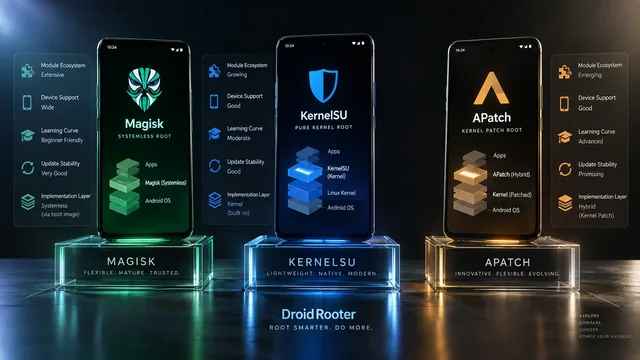
Magisk vs KernelSU vs APatch 2026: welches Root-System passt zu dir?
Magisk, KernelSU und APatch im Vergleich: Architektur, Module, Kompatibilität, Wartung und welches Root-System 2026 für welchen Anwendungsfall sinnvoll ist.
Beste Magisk-Module 2026: aktuelle Quellen, tote Projekte und sichere Auswahl
Welche Magisk-Module 2026 noch gepflegt werden, welche Projekte tot sind und wie du ein schlankes, aktuelles Root-Setup ohne veraltete Module aufbaust.