إصلاح bootloop في Android دون خسارة بياناتك
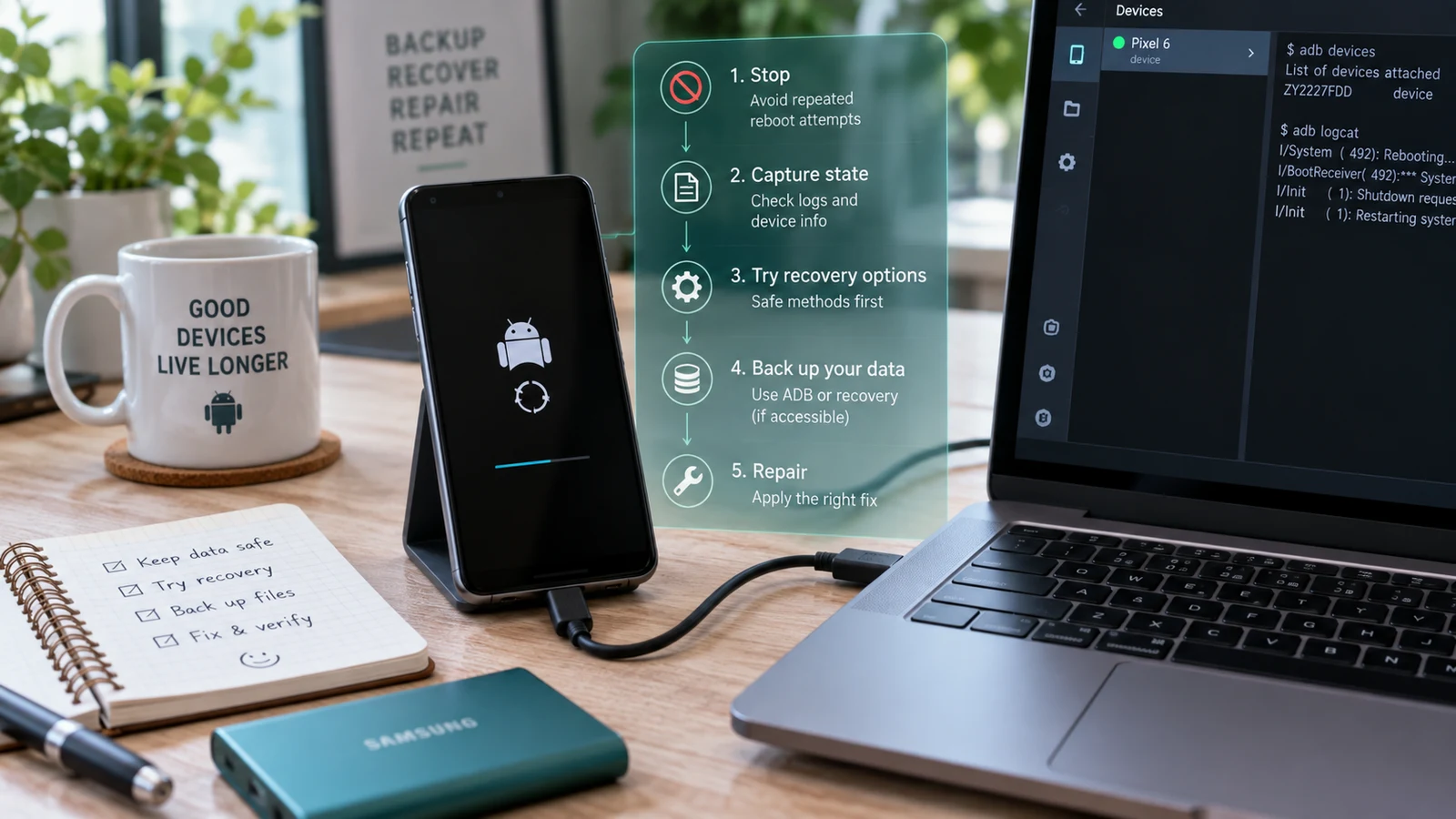
الـ bootloop لا يمحو أي شيء من تلقاء نفسه. كل فقدان حقيقي للبيانات أثناء الـ bootloop يأتي من خطوة الإصلاح. هذا هو الترتيب الذي يحافظ على سلامة ملفاتك.
المحتويات
- قبل أي شيء: دوّن ما حدث
- حدّد أي bootloop لديك فعلاً
- ترتيب التشخيص الذي يحمي بياناتك
- المرحلة 1: توقف عن إعادة تشغيله
- المرحلة 2: اقرأ الشاشة جيداً
- المرحلة 3: تحقق مما إذا كان الحاسوب يراه
- المرحلة 4: الوضع الآمن إن كان الجهاز يدعم الوصول إليه
- المرحلة 5: عطّل آخر ما أضفته دون مسح البيانات
- المرحلة 6: استعد boot image الصحيح
- المرحلة 7: مسارات الاستعادة دون مسح، حيث تتوفر
- الإجراءات التي تدمّر البيانات، بأسمائها
- لماذا لم تعد طريقة «امسح الآن واستعد الملفات لاحقاً» تنجح
- ما الذي تفعله أدوات الإصلاح بنقرة واحدة فعلاً
- متى تتوقف عن المحاولة
- الأسئلة الشائعة
لا يمحو الـ bootloop ملفاتك من تلقاء نفسه. الخطر على البيانات يأتي من الإصلاح الذي تختاره. اتبع المراحل الخمس غير المدمّرة أدناه قبل أن تلمس أي خيار يحمل اسم reset أو wipe أو format، لأن المسح على جهاز يستخدم التشفير القائم على الملفات يدمّر مفتاح التشفير وتذهب البيانات معه.
قبل أي شيء: دوّن ما حدث
أفيد معلومة للتشخيص هي آخر ما حدث للجهاز. لا ما تظنه السبب، بل ما جرى فعلاً بالترتيب خلال الدقائق العشر التي سبقت بدء الحلقة.
دوّن هذه الأمور الآن، ما دمت تتذكرها:
- آخر إجراء بالضبط: تحديث OTA، أو تثبيت وحدة Magisk، أو أمر fastboot، أو فلاش ROM مخصص، أو تثبيت تطبيق، أو سقوط الجهاز، أو شحنه بكابل غير مألوف، أو لا شيء على الإطلاق.
- هل أعاد الجهاز التشغيل من تلقاء نفسه أم أعدت تشغيله أنت.
- النص الحرفي على أي شاشة خطأ، بما فيه أسماء الأقسام (partitions) وأكواد hex.
- هل البوتلودر مفتوح القفل، وهل لديك نسخة من boot image الأصلي للبناء نفسه الذي كان الجهاز يعمل عليه.
- هل الجهاز من Samsung، وهل ظهر Knox بحالة tripped أصلاً.
هذه القائمة تحدد الخطوات الثلاث التالية. فالحلقة التي بدأت أثناء OTA مشكلة مختلفة عن حلقة بدأت بعد تثبيت وحدة، ولا تتداخل مسارات الاسترداد كثيراً. وإن تجاوزت هذا وبدأت الفلاش فأنت تخمّن.
حدّد أي bootloop لديك فعلاً
يُستخدم مصطلح «Bootloop» لخمس حالات تتصرف بشكل مختلف. حدّد أيها حالتك قبل أن تتصرف.
| ما تراه | ما فعله الجهاز حتى الآن | أين يُرجَّح أن يكون العطل | خطر البيانات في الإصلاح المعتاد |
|---|---|---|---|
| شعار الشركة المصنعة، متجمد، دون حركة ودون إعادة تشغيل | عمل البوتلودر وسلّم التحكم ثم تعطّل | boot image أو kernel أو رفض verified boot | منخفض إن استعدت boot image الصحيح |
| تُعرض حركة الإقلاع ثم يُعاد التشغيل مراراً | أقلع الـ kernel وفشلت مساحة المستخدم (userspace) | قسم system أو وحدة أو تطبيق يتعطل عند بدء التشغيل | منخفض إلى متوسط |
| يصل إلى recovery في كل مرة بدل النظام | علّم البوتلودر الـ slot على أنه غير قابل للإقلاع، أو مفتاح عالق | حالة الـ slot، أو boot أو system تالف، أو مفتاح عتادي عالق | متوسط، فقوائم recovery فيها خيارات مدمّرة |
| يصل إلى fastboot أو وضع البوتلودر عند كل تشغيل | لم يجد البوتلودر صورة قابلة للإقلاع | boot image مفقود أو غير صالح، أو slot خاطئ | منخفض إن كانت الصورة الصحيحة موجودة |
| إعادة تشغيل عشوائية بعد الوصول إلى الشاشة الرئيسية | يقلع النظام ثم يوقفه شيء ما | سخونة زائدة، أو بطارية متدهورة، أو أخطاء تخزين، أو وحدة سيئة | منخفض، فغالباً ليست bootloop أصلاً |
الصف الأخير مهم. فالجهاز الذي يصل إلى اللانشر ثم يعيد التشغيل ليس في bootloop، ومعاملته كذلك تدفع الناس إلى فلاش الفيرموير فوق مشكلة عتادية. وإن استطعت الوصول إلى الشاشة الرئيسية ولو ثلاثين ثانية فلديك خيارات لا يمنحها bootloop حقيقي، وإعادة التشغيل العشوائية تشير إلى سبب آخر تماماً.
وللاطلاع على تفصيل أوفى لما تعنيه كل حالة شاشة، راجع ما تعنيه أعراض شاشة الإقلاع.
ترتيب التشخيص الذي يحمي بياناتك
نفّذها بالتسلسل. لا شيء في هذا القسم يكتب على قسم بياناتك (data partition).
المرحلة 1: توقف عن إعادة تشغيله
إعادة التشغيل المتكررة ليست محايدة. ففي الأجهزة التي تستخدم A/B slots يتتبع البوتلودر محاولات الإقلاع الفاشلة، وقد يعلّم الـ slot النشط غير قابل للإقلاع بعد عدد محدد من المحاولات، ثم يعود إلى recovery أو إلى الـ slot الآخر. وهذا الرجوع أحياناً ما تريده وأحياناً ما يوقعك في المأزق. وفي الحالتين، ينبغي أن يحدث ذلك لأنك اخترته أنت، لا لأنك ضغطت زر التشغيل إحدى عشرة مرة.
ضع الهاتف على الشاحن، واتركه، واقرأ بقية هذا المقال قبل محاولتك التالية.
المرحلة 2: اقرأ الشاشة جيداً
صوّر أي نص خطأ. فرسائل الخطأ من stock recovery ومن البوتلودر محددة، وهي تضيّق المشكلة أسرع من أي مدخل آخر. فعبارة «Cannot load Android system. Your data may be corrupt.» تعني شيئاً مختلفاً عن رسالة فشل verified boot، وهذه بدورها تختلف عن خطأ الصورة المفقودة في fastboot.
وإن لم يكن هناك نص، فدوّن المرحلة الدقيقة التي يصل إليها الإقلاع ومدة بقائه فيها قبل إعادة التشغيل.
المرحلة 3: تحقق مما إذا كان الحاسوب يراه
وصّل الجهاز بحاسوب بكابل يدعم نقل البيانات، وتحقق من وجود اتصال في كل حالة سيدخلها.
adb devices
fastboot devices
ظهور رقم تسلسلي في adb devices مع recovery يعني أن الجهاز قابل للوصول من recovery، وهذا وضع قوي. وظهور رقم تسلسلي في fastboot devices يعني أنك تستطيع فلاش الأقسام. أما إن لم يُكتشف شيء إطلاقاً فالموقف مختلف، ولهذه الحالة قائمة فحص خاصة بها قبل أن تستنتج أي شيء عن الهاتف.
الاكتشاف هو مفترق الطرق. فالجهاز الذي يراه الحاسوب له مسارات استرداد برمجية. والجهاز الذي لا يراه شيء فئة مختلفة، تناولناها في soft brick مقابل hard brick.
المرحلة 4: الوضع الآمن إن كان الجهاز يدعم الوصول إليه
يشغّل الوضع الآمن Android مع تعطيل تطبيقات الجهات الخارجية. ولا يمكن الوصول إليه إلا في جهاز يتقدم في الإقلاع بما يكفي لقبول الإدخال، وهذا يستبعده عند التجمّد على الشعار لكن ليس دائماً عند حلقة حركة الإقلاع.
تختلف طريقة الدخول بحسب الشركة المصنعة وإصدار Android. ففي عدة أجهزة يكفي أن تشغّل الجهاز ثم تضغط مفتاح خفض الصوت مطولاً منذ ظهور الشعار حتى تحميل شاشة القفل. وفي أجهزة أخرى يكون بالضغط المطول على خيار إيقاف التشغيل بعد أن يعمل الجهاز. وإن كان جهازك لا يصل أبداً إلى نقطة قبول الإدخال فالوضع الآمن غير متاح لك، فانتقل إلى غيره بدل تكرار المحاولة.
إن عمل الوضع الآمن وأقلع الهاتف وبقي يعمل، فتطبيق من جهة خارجية مرشّح قوي. وهذه نتيجة جيدة: يمكنك النسخ الاحتياطي والحذف من داخل نظام يعمل.
المرحلة 5: عطّل آخر ما أضفته دون مسح البيانات
إن بدأت الحلقة بعد تثبيت وحدة روت فالوحدة مرشّحة، وهناك طرق لإزالتها تترك بياناتك سليمة.
يدعم Magisk الإقلاع مع تعطيل كل الوحدات عبر تسلسل ضغط مفاتيح أثناء الإقلاع، وتصف وثائقه سلوك الوضع الآمن هذا وبنية مجلد الوحدات. ويوثّق KernelSU مسار إنقاذ مماثلاً، منه تشغيل أداة سطر الأوامر الخاصة به من shell في recovery لعرض الوحدات أو تعطيل وحدة أو إلغاء تثبيتها. وكلا النهجين يستهدف الوحدة لا قسم البيانات.
أيهما ينطبق يتوقف على ما ثبّتّه. اقرأ الوثائق الحالية للمشروع نفسه الخاصة بأداة الروت التي تستخدمها بدل منشور منتدى عمره ثلاث سنوات، فهذا السلوك بالذات تغيّر عبر الإصدارات. ويغطي دليلنا لوحدات Magisk الوحدات التي لها سجل في التسبب بفشل الإقلاع.
المرحلة 6: استعد boot image الصحيح
إن بدأت الحلقة فور فلاش boot image مرقّع، فاستعادة الصورة الأصلية للبناء نفسه تماماً هي التراجع المباشر عنه. وهي تكتب على قسم boot فقط ولا تمس بيانات المستخدم.
وكلمة «تماماً» هي مربط الفرس في تلك الجملة. يجب أن تطابق الصورة البناء الذي كان الهاتف يعمل عليه، لا الطراز، ولا المنطقة، ولا إصداراً قريباً من الفيرموير. فصورة boot من بناء مختلف قد تنتج الـ bootloop نفسه الذي تحاول إصلاحه. ويغطي تشخيص فشل فلاش Magisk كيف يظهر عدم تطابق البناء وكيف تتأكد أن لديك الملف الصحيح.
لا تحصل على هذه الصورة من ملف مرفوع عشوائياً. استخدم فيرموير الشركة المصنعة لطرازك وبنائك بالضبط، من توزيع الشركة المصنعة نفسها، وتحقق من المجموع الاختباري (checksum) حيث يُنشر.
المرحلة 7: مسارات الاستعادة دون مسح، حيث تتوفر
تدعم بعض الأجهزة إعادة فلاش أقسام النظام دون المساس بـ userdata. وتميّز آلية الفلاش لدى Samsung بين حزم الفيرموير التي تمسح البيانات وتلك التي لا تمسحها، بحسب المكوّنات المحمّلة. وأحياناً تتيح الأجهزة التي لها صورة فيرموير رسمية كاملة فلاش أقسام منفردة بدل تشغيل سكربت للجهاز بأكمله.
وهذا خاص بكل جهاز فعلاً، وتتغير التفاصيل بين الطرازات وبين إصدارات الفيرموير. لا تنقل إجراءً من علامة تجارية إلى أخرى. وإن لم تستطع التأكد من وثائق الشركة المصنعة نفسها أن مساراً معيناً يحافظ على userdata، فاعتبره مدمّراً إلى أن يثبت العكس.
خدمة الفيرموير وROM لدينا مخصصة لهذه الخطوة تحديداً، حيث يتوقف الجواب الصحيح على الطراز المحدد والشريحة وبناء الفيرموير الذي أمامك.
الإجراءات التي تدمّر البيانات، بأسمائها
كل ما في هذا الجدول لا رجعة فيه. لا تراجع ولا سلة محذوفات ولا أداة استرداد تعيد ما تزيله هذه الإجراءات على جهاز حديث مشفّر.
| الإجراء | أين تصادفه | ماذا يفعل |
|---|---|---|
| Wipe data / factory reset | قائمة stock recovery | يمسح قسم بيانات المستخدم. لا رجعة فيه. |
| إعادة ضبط المصنع من Settings | النظام العامل | النتيجة نفسها، لكن بدءاً من نظام التشغيل. لا رجعة فيه. |
| Format data | recovery مخصص وبعض إصدارات recovery الأصلية | يزيل بيانات المستخدم وحالة التشفير. لا رجعة فيه. |
fastboot -w | سطر الأوامر، وضمن بعض سكربتات flash-all | يمسح userdata كجزء من العملية. لا رجعة فيه. |
| أدوات الفلاش من الشركة المصنعة مع اختيار خيار المسح الكامل | أدوات الفلاش الخاصة بالشركات المصنعة | يتوقف كلياً على الوضع الذي تختاره. اقرأ الوضع لا نص الزر. |
| تغيير حالة verified boot في بعض الأجهزة | فلاش vbmeta مع flags التحقق | في بعض الأجهزة يفرض هذا مسح البيانات عند الإقلاع التالي. ويختلف السلوك بحسب الشركة المصنعة. |
الفخ هو سكربت flash-all. فعدة سكربتات فلاش من الشركات المصنعة ومن المجتمع تتضمن خطوة مسح افتراضياً، ويشغّلها الناس متوقعين إصلاح النظام. افتح السكربت واقرأه قبل تشغيله. فإن كان يحتوي على تعليمة مسح ولم تأخذ نسخة احتياطية، فأنت على وشك اتخاذ قرار لا رجعة فيه عن طريق الخطأ.
لماذا لم تعد طريقة «امسح الآن واستعد الملفات لاحقاً» تنجح
هذا هو الجزء الذي تخطئ فيه الأدلة الأقدم، وهو يغيّر حساب الخطر بالكامل.
تغيّر نموذج التشفير في Android. إذ تنص وثائق Android Open Source Project على أن الأجهزة التي تصدر مزوّدة بـ Android 10 أو أحدث يجب أن تستخدم التشفير القائم على الملفات، وأن Android 10 إلى 12 دعم تشفير القرص الكامل فقط للأجهزة التي رُقّيت من Android 9 أو أقدم، وأن Android 13 أزال دعم تشفير القرص الكامل كلياً.
وفي التشفير القائم على الملفات، تُشفَّر ملفاتك بمفاتيح مرتبطة برمز القفل الخاص بك وبمخزن مفاتيح مدعوم بالعتاد. وإعادة ضبط المصنع تزيل هذه المفاتيح. وقد تظل كتل شريحة الفلاش تحتوي فعلياً على بيانات مشفّرة بعد ذلك، لكن دون المفتاح لا تكون هذه البيانات صورك. إنها مجرد ضجيج.
ولهذا لم يعد صالحاً نموذج تطبيقات الاسترداد الذي ساد في عام 2014. فتلك الأدوات كانت تفحص تخزيناً غير مشفّر بحثاً عن توقيعات الملفات. وكان هذا النهج يفترض نموذج تهديد لم يعد Android يعتمده. وأي أداة تعد بفحص جهاز Android حديث أُعيد ضبط مصنعه وإعادة صورك إليك تصف شيئاً صُمّم التشفير تحديداً لمنعه.
والقاعدة العملية المترتبة على ذلك: في جهاز Android حديث، تكون لحظة الاسترداد قبل المسح لا بعده. فإن كانت بياناتك مهمة، فوقت الاستعانة بـ استرداد البيانات هو ما دام الجهاز محتفظاً بمفاتيحه.
ما الذي تفعله أدوات الإصلاح بنقرة واحدة فعلاً
تهيمن على نتائج البحث عن هذه المشكلة أدوات إصلاح مدفوعة تعد بإصلاح bootloop دون فقدان البيانات. ويجدر فهم الآلية التي تستخدمها، لأن التسويق والآلية لا يتطابقان دائماً.
النمط العام: تتعرف الأداة على طرازك وتنزّل حزمة فيرموير أصلية وتفلشها بالبروتوكول نفسه الذي تعتمده الشركة المصنعة ويمكنك استخدامه بنفسك. وهذه عملية مشروعة. والسؤال هو ماذا تفعل حزمة الفلاش في userdata على جهازك تحديداً، والجواب يحدده الفيرموير ووضع الفلاش لا واجهة الأداة.
ويترتب على ذلك أمران. أولاً، في الأجهزة التي يمسح فيها فلاش الفيرموير الأصلي userdata، تمسح الأداة userdata بغض النظر عما تقوله صفحتها الترويجية. وثانياً، أياً كان ما تفعله الأداة، فيمكنك عادةً فعله بأداة الشركة المصنعة وفيرموير الشركة نفسها، مجاناً، مع رؤية كاملة للوضع الذي اخترته.
لا شيء من هذا يجعل تلك الأدوات عديمة الفائدة. لكنه يعني أن تقرأ ما يفعله الفلاش قبل أن تصدّق وعداً بشأن بياناتك.
متى تتوقف عن المحاولة
توقف واطلب رأياً ثانياً عند أي من هذه النقاط:
- يتوقف الحاسوب عن اكتشاف الجهاز بعد إجراء كان ينجح سابقاً.
- أنت على وشك تشغيل أمر أو اختيار عنصر قائمة لا تستطيع التأكد من سلوكه تجاه البيانات.
- يشير نص الخطأ إلى قسم لم تعدّله عن قصد.
- لا تستطيع العثور على الفيرموير الأصلي لطرازك وبنائك بالضبط من توزيع الشركة المصنعة نفسها.
- الجهاز دافئ إلى ساخن أثناء الحلقة، أو بدأت الحلقة بعد ضرر مادي أو بسائل.
- البيانات على الجهاز ليس لها نسخة احتياطية وهي مهمة لك.
وهذا الأخير ليس معياراً تقنياً، وهو ما يتجاهله الناس. فإن كان الهاتف يحمل النسخة الوحيدة من شيء لا يمكنك تعويضه، فالخطوة التالية الصحيحة ليست محاولة فلاش أخرى. إنها التوقف ما دامت مفاتيح التشفير سليمة.
الأسئلة الشائعة
هل يحذف bootloop صوري؟ لا. الحلقة فشل إقلاع لا عملية تخزين. وفقدان البيانات في bootloop يأتي من خطوة الإصلاح، ولهذا يهم ترتيب العمليات في هذا المقال.
هل أستطيع نسخ الملفات من هاتف لا يقلع؟ أحياناً. إن كان الجهاز قابلاً للوصول عبر ADB من نظام يعمل فنعم. أما من stock recovery فالوصول عبر ADB محدود بأوامر معينة ولا يتيح سحب الملفات بصورة عامة. وأما من recovery مخصص فالإمكانات أوسع، لكن في جهاز مشفّر يحتاج recovery أيضاً إلى فك تشفير قسم البيانات، وهذا غير مضمون النجاح.
هل يستحق مسح قسم الكاش المحاولة؟ في كثير من الأجهزة الحديثة لا يوجد قسم كاش منفصل للمسح، ولا يظهر الخيار في قائمة recovery. وحيث يوجد الخيار فهو غير مدمّر لبيانات المستخدم ولا يكلفك شيئاً أن تجربه. وحيث لا يوجد فالأدلة التي توصي به كُتبت لتخطيط أقسام لا يستخدمه جهازك.
هاتفي يدخل في حلقة أحياناً فقط ويقلع في المحاولة الثالثة. ما هذا؟ يشير فشل الإقلاع المتقطع إلى عتاد متدهور أكثر مما يشير إلى برمجيات تالفة: تغذية الطاقة أو أخطاء التخزين أو مشكلات حرارية. ولا يعالج إصلاح البرمجيات عادةً عطلاً متقطعاً، وتكرار فلاش جهاز بشريحة تخزين متعطلة قد يزيد الأمر سوءاً.
هل يتيح لي فتح قفل البوتلودر إنقاذ بياناتي؟ لا، بل يفعل العكس. فتح قفل البوتلودر يؤدي إلى مسح البيانات في أجهزة Android كإجراء أمني. وإن كان بوتلودرك مقفلاً الآن وبياناتك مهمة، فالفتح ليس خطوة استرداد. ويغطي دليلنا لفتح قفل البوتلودر ما يفعله الفتح فعلاً.
كم أترك الجهاز يدور في الحلقة قبل أن أحكم بأنه عالق؟ بعد تحديث النظام قد يستغرق أول إقلاع وقتاً طويلاً بشكل طبيعي بينما يحسّن النظام التطبيقات. امنحه في المحاولة الأولى وقتاً يعادل دورة شحن كاملة. وبعد ذلك لا يضيف التكرار أي معلومة.
قراءة ذات صلة: Android عالق على شاشة الإقلاع: ما تعنيه كل حالة · Soft brick مقابل hard brick · فشل فلاش Magisk · Android يقلع إلى recovery باستمرار · دليل شامل لاسترداد boot loop
المصادر: وثائق التشفير في Android Open Source Project. وثائق Magisk الرسمية للتثبيت واستكشاف الأخطاء. وثائق الإنقاذ الرسمية في KernelSU.
آخر تحقق: 18 أغسطس 2026. تختلف تخطيطات الأقسام وخيارات قائمة recovery وسلوك فلاش الفيرموير بحسب الشركة المصنعة والطراز والبناء. تأكد من وثائق جهازك الرسمية قبل تشغيل أي أمر في هذا المقال.
المزيد من أدلة أندرويد
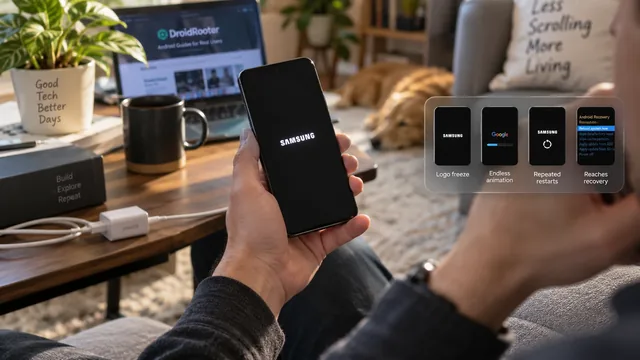
Android عالق على شاشة الإقلاع: ما تعنيه كل حالة
تتعامل الأدلة مع كل فشل إقلاع على أنه مشكلة واحدة، وهو ليس كذلك. فالمرحلة التي يبلغها هاتفك قبل أن يتعطل تدل على موضع العطل وعلى تكلفة إصلاحه.
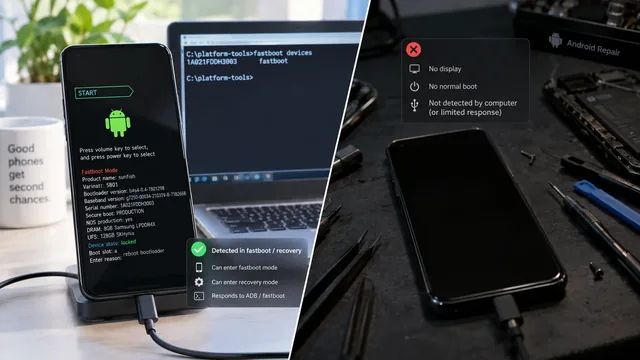
Soft brick مقابل Hard brick على Android: كيف تفرّق بينهما
تُطلق عبارة hard brick على أربع حالات مختلفة على الأقل، ونتائجها مختلفة جداً. أمران يخبرانك أيّها لديك فعلاً.
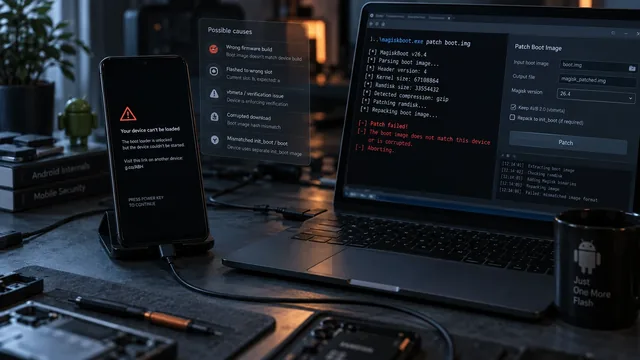
فشل Magisk flash: شخّص boot image قبل مسح البيانات
حلقة الإقلاع (bootloop) بعد الـ patch مشكلة تشخيص وليست مشكلة مسح للبيانات. هناك ستة أشياء تسوء عادةً، وغالباً ما يكشف العَرَض أيها السبب.