استعادة بيانات أندرويد مع شاشة مكسورة ودون تفعيل تصحيح USB
الشاشة المكسورة لا تعني دائمًا ضياع الملفات. اعرف طريقة الاستعادة التي يدعمها هاتفك فعلًا، حتى لو لم تُفعّل تصحيح USB من قبل.
المحتويات
- اختر الصف الذي يصف حالة هاتفك
- 1. تحقق مما هو محفوظ في مكان آخر
- 2. الشاشة ظاهرة لكن اللمس لا يعمل
- 3. الشاشة سوداء تمامًا
- 4. نسخ الملفات دون تصحيح USB
- 5. ما يستطيع ADB فعله وما لا يستطيعه
- 6. لماذا يهم فتح القفل والعتاد الأصلي
- الأسئلة الشائعة
- هل أستطيع استعادة كل شيء دون معرفة الرقم السري؟
- هل يعمل كابل USB-C إلى HDMI مع أي هاتف أندرويد؟
- هل يستطيع الدعم عن بُعد إصلاح شاشة مكسورة فعليًا؟
- متى أطلب المساعدة؟
- المصادر وملاحظات المراجعة
قد تجعل الشاشة المكسورة هاتفًا سليمًا يبدو كصندوق مغلق. الخبر الجيد أن تصحيح USB ليس شرطًا لكل طرق استرجاع ملفاتك. أما العقبة فهي أنك ستحتاج عادةً إلى طريقة لفتح قفل الهاتف والموافقة على الوصول.
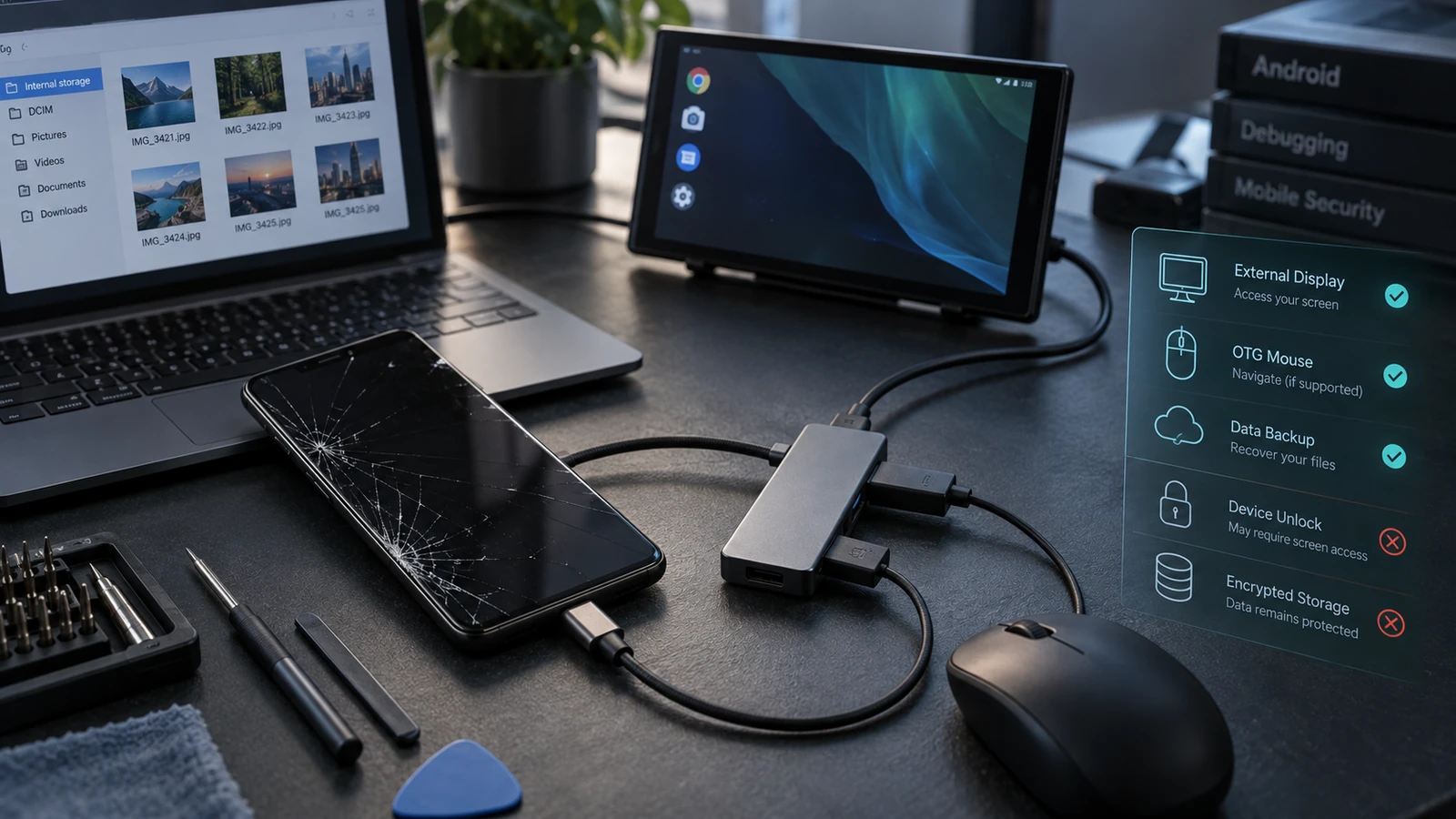
الجواب السريع: تحقق أولًا من النسخ الاحتياطية السحابية. إذا كان العرض يعمل واللمس لا يعمل، فقد يتيح لك ماوس USB OTG فتح القفل وأخذ نسخة احتياطية. وإذا كانت الشاشة سوداء، فقد يفيد الإخراج المرئي الخارجي في الطرازات المدعومة، لكن رسائل التأكيد على الهاتف قد تعطّله. وإلا فقد يكون إصلاح الشاشة مؤقتًا أقرب طريق واقعي إلى ملفاتك.
اختر الصف الذي يصف حالة هاتفك
| حالة الهاتف | أفضل نقطة بداية | القيد الرئيسي |
|---|---|---|
| الصورة ظاهرة واللمس معطّل | ماوس USB OTG متوافق | تحتاج إلى بيانات فتح القفل |
| شاشة سوداء والهاتف يرن أو يهتز | تحقق من دعم الشاشة الخارجية للطراز | قد تحتاج إلى الموافقة على رسالة في الهاتف |
| الهاتف يعمل وكان التصحيح مفعّلًا | حاسوب مصرّح به سابقًا | الحاسوب الجديد يحتاج إلى تصريح |
| لا علامات على التشغيل | تشخيص العتاد | برامج الحاسوب لا تجعل لوحة أم متوقفة عن العمل تتواصل معه |
| الملفات المهمة متزامنة بالفعل | راجع الحساب السحابي المعني | لن تجد إلا ما حُفظ مسبقًا |
قبل شراء أي شيء، حدد الطراز بدقة. عبارة «Samsung Galaxy» أو «Pixel» لا تكفي لمعرفة دعم HDMI. ابحث عن الطراز على العلبة أو في سجل الشراء أو في قائمة أجهزة حسابك.
1. تحقق مما هو محفوظ في مكان آخر
استخدم حاسوبًا موثوقًا أو جهازًا آخر لمراجعة حسابات Google Photos و Google Drive وجهات الاتصال. وراجع أيضًا أي نسخة احتياطية من الشركة المصنعة أو من تطبيق معين فعّلتها عمدًا. يفرّق دليل Google لنقل البيانات في أندرويد بين نقل الملفات والحسابات وبين بيانات التطبيقات الفردية؛ فنجاح نسخ الصور لا يعني أن كل تطبيق قابل للاستعادة.
انظر إلى أحدث العناصر، لا إلى مجرد وجود محتوى في الحساب. افتح عدة صور أو مستندات حديثة وتأكد أنها الإصدارات التي تحتاجها. مجلد صور العام الماضي يطمئن لكنه لا ينقذ عمل الأمس.
اكتب قائمة أولويات قصيرة: الصور الحديثة والتسجيلات الصوتية ومجلد Downloads ومستندات العمل وبيانات التطبيقات التي لا يمكن إعادة إنشائها. تفيدك القائمة إذا لم يمنحك الهاتف التالف إلا نافذة قصيرة من الوصول.
راجع النسخ الاحتياطية قبل طلب أي محوّلات. قد تجد أن الملفات التي لا تُعوَّض محفوظة أصلًا، وهذا يغيّر مقدار الاستعجال والتكلفة اللذين تستحقهما بقية الاستعادة.
2. الشاشة ظاهرة لكن اللمس لا يعمل
توثّق Samsung استخدام ماوس USB عبر محوّل OTG على هواتف Galaxy المتوافقة. يحل الماوس محل اللمس، لكنه لا يتجاوز قفلك.
- وصّل محوّل USB OTG متوافقًا وماوسًا سلكيًا.
- تحقق من ظهور المؤشر على شاشة الهاتف المرئية.
- استخدم المؤشر لإدخال بيانات فتح القفل الخاصة بك؛ وقد تساعد لوحة مفاتيح متوافقة في إدخال كلمة المرور أو الرقم السري.
- افتح الملفات أو تطبيق النسخ الاحتياطي الذي تحتاجه وتأكد أن التنقل يعمل.
- انسخ أولًا عنصرًا صغيرًا مهمًا وتحقق منه في الوجهة.
إذا كان لديك منفذ USB واحد فقط، فخطط للنقل قبل فصل الماوس. قد تحتاج إلى موزّع متوافق مع قرص تخزين USB، أو رفع سحابي عبر Wi-Fi موثوق، أو طريقة نقل مدعومة أخرى. الموزّع العادي لا يجعل الهاتف متصلًا بحاسوبين منفصلين في الوقت نفسه.
لا تعتبر مجلدًا فارغًا غير مألوف على سطح المكتب دليلًا على ضياع الملفات. فقد يكون الهاتف ينتظر الموافقة أو ما زال في وضع الشحن.
3. الشاشة سوداء تمامًا
تحقق أولًا هل ما زال الهاتف يرن أو يهتز أو يستجيب بشكل طبيعي. تساعد هذه المؤشرات في التمييز بين عطل العرض وجهاز لا يقلع، مع أنها ليست تشخيصًا كاملًا للعتاد.
السؤال التالي هو دعم الشاشة الخارجية. تصف تعليمات الاستعادة من Samsung توصيل الأجهزة المدعومة بشاشة، لكن ليست كل أجهزة Galaxy أو الهواتف القابلة للطي بالإمكانات نفسها. تأكد من الطراز بدقة قبل شراء قاعدة توصيل. منفذ USB-C وحده لا يعني شيئًا عن إخراج الفيديو.
في Pixel، يوثّق دليل العرض من Google الإسقاط السلكي على Pixel 8 وما بعده، ويتضمن مربع موافقة على الهاتف. وهذا التفصيل الأخير مهم: الكابل المتوافق لا يضمن لك تجاوز رسالة على شاشة معطّلة تمامًا. أما أجهزة Pixel الأقدم فلا تشملها طريقة العرض السلكي هذه.
إذا كان طرازك يدعم الطريقة، فاستخدم محوّل العرض المناسب وشاشة على المدخل الصحيح وأجهزة إدخال متوافقة. وإذا تعذرت الموافقة على الإعداد أو فتح القفل، فتوقف عن تكرار تجربة الكابل نفسها. فقد تحتاج إلى شاشة مؤقتة تعمل.
4. نسخ الملفات دون تصحيح USB
نقل الملفات عبر USB وتصحيح USB ميزتان مختلفتان. تشترط تعليمات Google لنقل الملفات أن تفتح قفل الهاتف وتوصل كابل بيانات وتختار File transfer من إشعار USB. ولا تشترط Developer options.
على حاسوب Windows، وبعد أن يمنح الهاتف الوصول، انسخ المجلدات التي تحتاجها إلى مجلد استعادة جديد. ابدأ بـ DCIM و Pictures و Download وأي مجلدات تسجيلات أو مستندات تعرفها. تختلف مواقع بيانات التطبيقات، لذا افحص ما هو موجود ولا تفترض اسم مجلد موحدًا.
انسخ ولا تنقل. افتح عدة ملفات مستعادة على الحاسوب، وقارن أعداد الملفات عند الحاجة، واصنع نسخة ثانية من العناصر التي لا تُعوَّض قبل اعتبار المهمة منتهية. شريط التقدم الواصل إلى 100% أقل إقناعًا من صورة أو تسجيل تستطيع فتحه فعلًا.
تصفح الملفات عبر USB لا يكشف قاعدة البيانات الخاصة بكل تطبيق. إذا كانت الملفات التي تحتاجها داخل تطبيق، فاستخدم طريقة النسخ الاحتياطي أو التصدير المدعومة فيه بعد أن تستعيد التحكم بالهاتف. وفي أجهزة Galaxy قد يفيد Smart Switch أيضًا مع أنواع البيانات المدعومة بعد الموافقة على الأذونات المطلوبة.
5. ما يستطيع ADB فعله وما لا يستطيعه
تشترط وثائق ADB في أندرويد تفعيل تصحيح USB وقبول تصريح الحاسوب على الجهاز. تثبيت التعريفات أو كتابة الأوامر على حاسوب محمول جديد لا يحقق هذه الشروط بصمت.
إذا كان التصحيح مفعّلًا قبل الحادث وكان هذا الحاسوب مصرّحًا به من قبل، فقد يظل ADB مفيدًا ما دام أندرويد يعمل والتخزين المعني متاحًا. وإذا ظهر الاتصال بحالة unauthorized فالهاتف يحتاج إلى موافقة. أما إذا لم يُفعّل التصحيح أصلًا، فلا يمثل ADB اختصارًا عمليًا لتجاوز الشاشة المكسورة.
يتناول دليلنا لاتصال fastboot وضعًا مختلفًا. ظهور الهاتف في fastboot لا يعني أن صوره متاحة هناك. تجنب اتباع تعليمات الفلاش لمجرد أنها أول خطوات تجعل الحاسوب يلاحظ الهاتف.
6. لماذا يهم فتح القفل والعتاد الأصلي
يحمي أندرويد الحديث ملفات المستخدم العادية بالتشفير. يصف شرح Android Open Source Project تخزينًا مشفّرًا ببيانات الاعتماد يصبح متاحًا بعد أن يفتح المستخدم قفل الجهاز. شريحة مليئة بالبايتات المخزّنة ليست مكتبة صور مقروءة تلقائيًا.
ولهذا فإن إزالة القفل أو فتح قفل البوتلودر أو استبدال اللوحة الأم أو فلاش البرنامج الثابت ليست وصفة عامة لاستعادة البيانات. فهذه العمليات قد تمحو البيانات أو تترك الملفات المشفّرة الأصلية بلا وصول. لا تختارها لمجرد «الدخول» إلى الهاتف.
إذا اقترح محل الإصلاح خدماته، فأوضح له أن أولويتك هي الحفاظ على البيانات الأصلية. اسأله هل يستطيع أولًا تقييم استبدال الشاشة أو تجربة شاشة مؤقتة دون إعادة ضبط الجهاز. واسأل قبل الموافقة على استبدال اللوحة الأم: فاللوحة البديلة العاملة ليست مثل استرجاع الملفات من اللوحة الأصلية.
أما الهاتف العالق فعلًا أثناء الإقلاع وليس مجرد شاشة سوداء، فاستخدم دليلنا المنفصل لاستعادة بيانات الهاتف المعطّل.
الأسئلة الشائعة
هل أستطيع استعادة كل شيء دون معرفة الرقم السري؟
لا تتوقع أن يتغلب محوّل USB أو برنامج استعادة عادي على قفل الشاشة والتشفير. وقد تظل النسخ الاحتياطية السحابية القائمة متاحة عبر حسابك. أما الملفات المحلية فاستعادة طريقة إدخال بيانات الاعتماد الصحيحة هي عادةً محور الاستعادة.
هل يعمل كابل USB-C إلى HDMI مع أي هاتف أندرويد؟
لا. يجب أن يدعم الهاتف إخراج الفيديو وأن يكون المحوّل متوافقًا، وقد يتطلب الإعداد موافقة على الجهاز نفسه. راجع تعليمات الشركة المصنعة لطرازك بدقة قبل شراء أي معدات.
هل يستطيع الدعم عن بُعد إصلاح شاشة مكسورة فعليًا؟
يستطيع الدعم عن بُعد تحديد المسارات المتاحة في البرمجيات والنسخ الاحتياطي. لكنه لا يستبدل الشاشة ولا يصلح منفذ USB التالف ولا يشغّل لوحة أم معطلة. وإذا كان العتاد هو العائق، فالخطوة التالية تقييم إصلاح محلي.
متى أطلب المساعدة؟
إذا لم تستطع تأمين طريقة إدخال آمنة، أو كان الطراز بلا إخراج فيديو صالح، أو لم يعد الهاتف يقلع، فتوقف عن التجارب العشوائية. تشرح صفحة استعادة البيانات في Droid Rooter الخدمة؛ أرسل الطراز بدقة وأعراض التشغيل وحالة النسخ الاحتياطي عند السؤال عن ملاءمة المساعدة عن بُعد.
المصادر وملاحظات المراجعة
روجعت الإرشادات التقنية في 12 سبتمبر 2026. يغطي هذا الدليل استعادة بياناتك التي يمكنك الوصول إليها واستعادة الإدخال، ولا يغطي تجاوز قفل شخص آخر. يختلف دعم العتاد ورسائل الموافقة بحسب الطراز وإصدار البرنامج.
المزيد من أدلة أندرويد
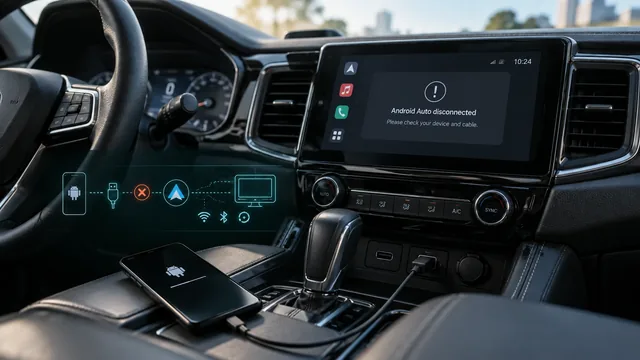
انقطاع Android Auto المتكرر بعد التحديث: حلول Samsung و Pixel
اختفت الخريطة وتوقفت الموسيقى والهاتف ما زال يشحن؟ فرّق بين مشكلات الكابل واللاسلكي والتطبيق والتحديث بتسلسل اختبار بسيط.
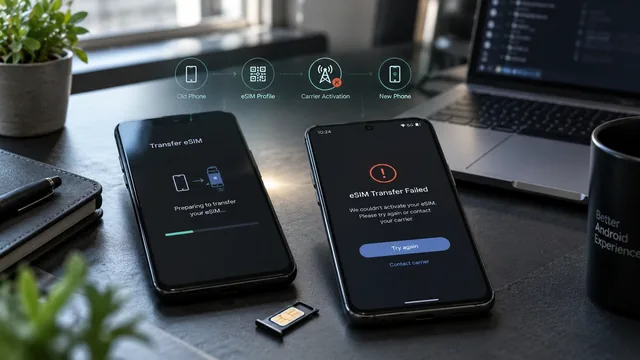
فشل نقل eSIM في أندرويد: حلول Pixel و Samsung والمشغّل
انتقلت تطبيقاتك لكن رقم هاتفك لم ينتقل. اعرف هل تحتاج مشكلتك إلى معالجة في الإعداد أم التفعيل أم نقل الرقم قبل أن تحذف eSIM يعمل.

Google Messages RCS عالق على Setting Up أو Error 3100 بعد تغيير الهاتف
أعد الرسائل إلى العمل بدليل واضح للتحقق من الرقم، وتسجيل الهاتف القديم، وشريحتين SIM، والخطأ 3100 المراوغ.