انقطاع Android Auto المتكرر بعد التحديث: حلول Samsung و Pixel
اختفت الخريطة وتوقفت الموسيقى والهاتف ما زال يشحن؟ فرّق بين مشكلات الكابل واللاسلكي والتطبيق والتحديث بتسلسل اختبار بسيط.
المحتويات
- ابدأ بتحديد العَرَض
- 1. تأكد مما تدعمه السيارة
- 2. أصلح المسار السلكي
- 3. أعد بناء الاقتران اللاسلكي
- 4. اعرف هل للتحديث دور
- 5. فرّق بين الانقطاع ومشكلة التطبيق
- سجل اختبار بسيط يستفيد منه الدعم فعلًا
- الأسئلة الشائعة
- لماذا يشحن هاتفي ولا يشغّل Android Auto؟
- هل يعمل Android Auto اللاسلكي عبر البلوتوث وحده؟
- هل أعيد ضبط كل إعدادات الشبكة؟
- متى أتوقف عن استكشاف الأخطاء؟
- المصادر وملاحظات المراجعة
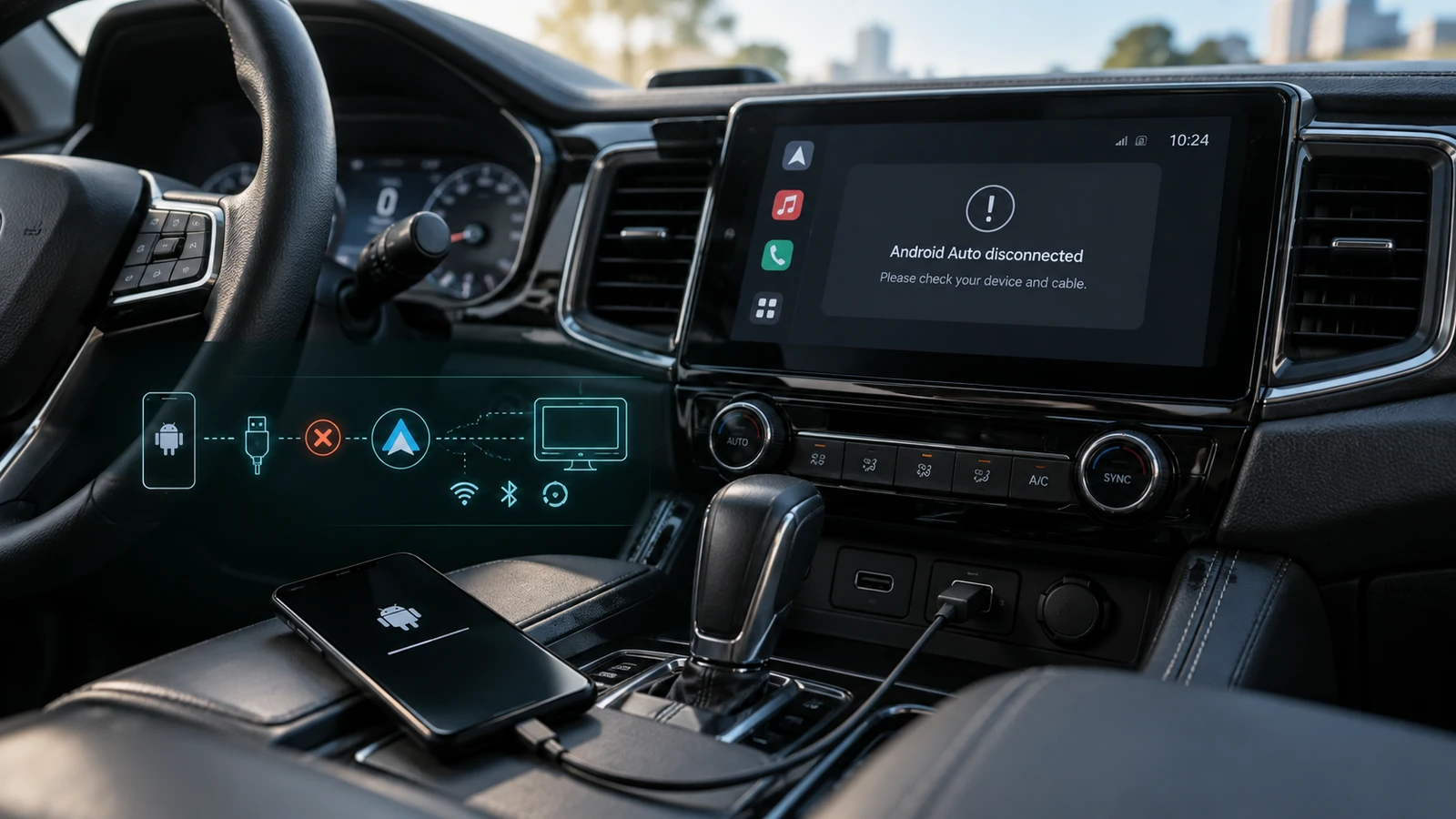
تختفي الخريطة. تتوقف الموسيقى. وبعد عشر ثوانٍ يعود كل شيء كأن شيئًا لم يكن. قبل أن تشتري محوّلًا آخر أو تلوم آخر تحديث، اعرف أي اتصال ينقطع فعلًا. يعتمد Android Auto على عدة مكوّنات مترابطة، ويمكنك اختبارها واحدًا تلو الآخر.
الجواب السريع: إذا انقطع Android Auto السلكي، فجرّب كابل بيانات قصيرًا في منفذ USB الصحيح بالسيارة. وإذا انقطع اللاسلكي، فقارنه باتصال سلكي مباشر حيث يكون مدعومًا. أعد تشغيل الهاتف ونظام الترفيه في السيارة، ثم افحص الاقتران والتحديثات. غيّر شيئًا واحدًا في كل اختبار لتعرف ما الذي ساعد.
ابدأ بتحديد العَرَض
| العَرَض | أفضل اختبار أول | ما الذي توحي به النتيجة |
|---|---|---|
| الهاتف يشحن لكن Android Auto لا يبدأ | منفذ USB الصحيح للبيانات وكابل بيانات آخر | الشحن وحده لا يثبت وجود اتصال بيانات |
| الاتصال السلكي ينقطع عند تحريك الكابل | كابل آخر موصول مباشرة | الكابل أو المنفذ يستحق الانتباه |
| اللاسلكي يفشل والسلكي يعمل | اقتران لاسلكي جديد دون محوّل | ركّز على إعداد اللاسلكي أو جهاز الاستقبال أو المحوّل |
| الوضعان يفشلان في سيارة واحدة | هاتف آخر متوافق في السيارة نفسها | قد يكون جهاز الاستقبال أو إعدادات السيارة طرفًا في المشكلة |
| الهاتف نفسه يفشل في سيارتين متوافقتين | إعدادات الهاتف وإصدارات البرنامج | دليل أقوى على أن المشكلة في الهاتف |
| الموسيقى وحدها تتوقف والخريطة تبقى متصلة | جرّب تطبيق صوت آخر | قد تشبه مشكلة التطبيق انقطاع الاتصال |
هذه مؤشرات تشخيصية وليست أحكامًا. نجاح اختبار واحد بهاتف مختلف لا يثبت أن هاتفك معيب؛ فقد يختلف التوافق بين الطرازات.
1. تأكد مما تدعمه السيارة
مكالمات البلوتوث ومقبس USB وشاشة كبيرة في لوحة القيادة لا تعني تلقائيًا أن Android Auto مدعوم. كما أن الدعم السلكي واللاسلكي ميزتان منفصلتان. تحقق من سنة الطراز والفئة وجهاز الاستقبال المركّب بدقة من دليل السيارة أو دعم الشركة المصنعة.
تحدد متطلبات Android Auto من Google هاتفًا وجهاز استقبال متوافقين، و Wi-Fi بتردد 5 GHz للإسقاط اللاسلكي. وللهواتف المستوردة المستخدمة في أوروبا، راجع أيضًا معلومات التوافق الإقليمي لدى الشركة المصنعة. فقد يتشابه اسم الطراز الأمريكي والأوروبي ويخفيان عتادًا أو برنامجًا ثابتًا مختلفًا.
إذا كنت تستخدم دونغل لاسلكيًا فقد أضفت جهازًا آخر إلى السلسلة. أزله مؤقتًا واختبر الاتصال السلكي الأصلي في السيارة إن كان مدعومًا. وهذه من أنفع المقارنات التي تجريها دون إنفاق أي مال.
2. أصلح المسار السلكي
توصي Google بـكابل USB أقصر من متر واحد، دون موزعات أو وصلات تمديد. استخدم كابل بيانات معروفًا، ويفضل أن تستعيره للاختبار. التغليف الفاخر ليس أداة تشخيص.
وصّل الهاتف بمقبس USB المخصص لإسقاط الهاتف. قد يملأ مقبس قريب مخصص للشحن فقط البطارية دون أن يفيد Android Auto بشيء. أزل المحوّلات غير الضرورية، وتأكد أن القابس يستقر كاملًا، وانزع الغطاء إن كان يعيق الموصل.
إذا انقطع الاتصال بمجرد تحريك الكابل بشكل عادي، فافحص وجود تلف ظاهر. لا تحك داخل منفذ الهاتف بأدوات معدنية ولا تضغط بقوة على موصل مرتخٍ. المنفذ التالف يحتاج إلى فحص، لا إلى زوايا كابل أكثر ابتكارًا.
فحص النجاح: اترك Maps وتطبيق صوت يعملان أثناء الوقوف مدة تتجاوز الفاصل الذي يظهر فيه العطل عادةً. إذا ثبت الكابل الجديد، فأعد توصيل القديم مرة واحدة لتأكيد المقارنة. وتوقف إن بدا الكابل أو المنفذ تالفًا.
3. أعد بناء الاقتران اللاسلكي
تبدأ تعليمات الإعداد اللاسلكي من Google باقتران البلوتوث وتوصي بإبقاء Wi-Fi والبلوتوث وخدمات الموقع مفعّلة أثناء الإعداد. الاقتران للمكالمات فقط لا يساوي إتمام إعداد Android Auto.
استخدم قائمة إدارة الهواتف في السيارة لإزالة الاقتران الذي يسبب المشكلة، ثم أزل تلك السيارة من إعدادات البلوتوث في الهاتف. أعد الاقتران أثناء الوقوف ووافق على الرسائل ذات الصلة على الشاشتين. تختلف أسماء القوائم؛ فاتبع دليل جهاز الاستقبال بدل تخمين خيار إعادة ضبط المصنع.
إذا ظل Android Auto يتذكر إعدادًا غير صالح، فابحث في إعدادات أندرويد عن Android Auto → Previously connected cars. توثّق صفحة استكشاف الأخطاء من Google خيار Forget all cars؛ وافهم أنه يزيل كل السيارات المحفوظة قبل أن تختاره.
للحصول على مقارنة نظيفة، أبقِ هاتفًا ثانيًا مقترنًا خارج محاولة الاتصال مؤقتًا. فإذا اختارت السيارة تلقائيًا هاتف أحد الركاب، فقد يبدو هاتفك منقطعًا مع أن جهاز الاستقبال يعمل كما هو مضبوط.
4. اعرف هل للتحديث دور
عبارة «بدأ بعد تحديث» دليل مفيد، لكنها ليست إثباتًا لأي مكوّن تسبب فيها. سجّل إصدار أندرويد وإصدار Samsung One UI إن لزم وإصدار Android Auto وإصدار خدمات Google Play وتاريخ بدء المشكلة.
ابحث عن التحديثات العادية في إعدادات الهاتف و Play Store، وعن البرنامج الثابت لجهاز الاستقبال في صفحة دعم الشركة المصنعة. تشمل فحوص السيارة وجهاز الاستقبال من Google تحديدًا إعادة تشغيل نظام الترفيه وتحديثات البرنامج الثابت لأجهزة ما بعد البيع. لا تثبّت ملف برنامج ثابت مخصصًا لمنطقة أو لطراز استقبال آخر.
في أجهزة Samsung استخدم دليل Android Auto من Samsung UK مع دليل السيارة. فهو يعالج الهاتف والكابل والسيارة كمنظومة متصلة، وهذا أنفع من افتراض أن لكل أجهزة Galaxy العطل نفسه.
تجنب تثبيت حزم Android Auto أو خدمات Play قديمة عشوائية من خارج المتجر. فالحل المنشور لإصدار برنامج مختلف قد يخلق مشكلة ثانية. وإذا أقرّت الشركة المورّدة بمشكلة تركيبتك بالتحديد، فاتبع حلها الموثّق ودوّن الإصدار المثبّت.
5. فرّق بين الانقطاع ومشكلة التطبيق
عندما يتكرر العطل، لاحظ ما يبقى على شاشة السيارة. هل يُغلق Android Auto بالكامل؟ هل يُعاد تشغيل الهاتف؟ هل يتوقف Spotify وحده مؤقتًا؟ هل تبقى الخريطة ظاهرة لكنها لا تحمّل طرقًا جديدة؟
تشير هذه الملاحظات إلى خطوات تالية مختلفة. عطل الصوت وحده يستحق تحديث التطبيق وتجربة تطبيق صوت آخر. وخريطة لا تُحمَّل بينما الواجهة متصلة تستحق فحص بيانات الجوال. وإعادة تشغيل الهاتف تستحق استكشافًا للهاتف يتجاوز Android Auto.
إذا كانت عدة تطبيقات تنهار خارج السيارة أيضًا، فابدأ بـدليلنا لانهيار تطبيقات أندرويد. وإذا سخن الهاتف بشكل غير معتاد أثناء الملاحة، فأبعده عن الشمس المباشرة ودعه يبرد قبل مقارنة الاتصالات مجددًا. ويغطي دليلنا لمشكلات البطارية سلوك الهاتف بصورة أوسع.
لا تعطّل قيود البطارية عن كل تطبيقات الجهاز. اعرف أولًا هل يُوقَف تطبيق ما أم أن الاتصال كله يختفي.
سجل اختبار بسيط يستفيد منه الدعم فعلًا
جرّب ما يلي أثناء الوقوف، وبالتركيبات التي تدعمها سيارتك فقط:
| الاختبار | النتيجة التي تدوّنها |
|---|---|
| هاتفك، بكابل مباشر ودون دونغل | مدة بقاء الاتصال وما الذي اختفى |
| هاتفك، بكابل بيانات ثانٍ | العطل نفسه أم ثبات |
| هاتفك، باللاسلكي الأصلي | يعمل أو يفشل في الاقتران أو ينقطع لاحقًا |
| هاتف آخر متوافق في سيارتك | السلوك نفسه أم ثبات |
| هاتفك في سيارة أخرى متوافقة إن توفرت | السلوك نفسه أم ثبات |
أضف سنة السيارة وفئتها وطراز جهاز الاستقبال وإصدار البرنامج الثابت. عبارة «Pixel ينقطع» لا تعطي الدعم إلا القليل. أما «السلكي ينقطع بعد ثلاث دقائق بكابلين، لكن هاتفًا ثانيًا يبقى متصلًا في السيارة نفسها» فتعطيهم نقطة بداية مفيدة.
الأسئلة الشائعة
لماذا يشحن هاتفي ولا يشغّل Android Auto؟
الشحن يحتاج إلى طاقة فقط؛ أما الإسقاط فيحتاج أيضًا إلى اتصال بيانات يعمل وجهاز استقبال متوافق. افحص منفذ USB المخصص وكابل بيانات، وهل Android Auto مفعّل في قائمة السيارة.
هل يعمل Android Auto اللاسلكي عبر البلوتوث وحده؟
لا. البلوتوث جزء من الاقتران، أما الإسقاط اللاسلكي فيحتاج أيضًا إلى عتاد Wi-Fi متوافق ودعم من جهاز الاستقبال. وقد تظل السيارة التي تدعم صوت البلوتوث تحتاج إلى كابل لتشغيل Android Auto.
هل أعيد ضبط كل إعدادات الشبكة؟
جرّب أولًا اقتران السيارة المعنية. فإعادة ضبط الشبكة الأوسع قد تزيل اتصالات محفوظة لا علاقة لها بهذه المشكلة. وإذا أوصى بها الدعم، فاقرأ شاشة التأكيد في الهاتف ودوّن ما سيُزال قبل المتابعة.
متى أتوقف عن استكشاف الأخطاء؟
توقف حين تحدد أن السبب موصل تالف أو حدّ توافق في جهاز الاستقبال أو مشكلة برمجية قابلة للتكرار بعد الفحوص المناسبة. تواصل مع مصنّع السيارة أو جهاز الاستقبال للمشكلات في جانب السيارة، ومع مصنّع الهاتف للأعطال في جانب الهاتف. يمكن لـDroid Rooter مساعدتك في تفسير تشخيصات أندرويد، لكن وحدة ترفيه غير متوافقة لا تكتسب دعمًا لاسلكيًا بإعداد في الهاتف.
المصادر وملاحظات المراجعة
روجعت الإرشادات التقنية في 12 سبتمبر 2026. اختبارات المقارنة تسلسل تشخيصي تحريري، وليست ادعاءً بأن تحديثًا حاليًا بعينه معيب أو بأن كل تركيبة هاتف وسيارة قد اختُبرت.
المزيد من أدلة أندرويد
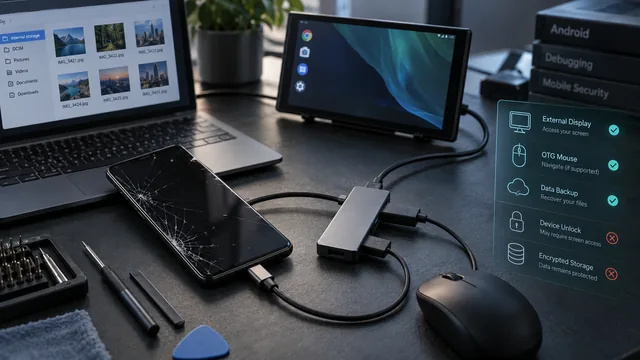
استعادة بيانات أندرويد مع شاشة مكسورة ودون تفعيل تصحيح USB
الشاشة المكسورة لا تعني دائمًا ضياع الملفات. اعرف طريقة الاستعادة التي يدعمها هاتفك فعلًا، حتى لو لم تُفعّل تصحيح USB من قبل.
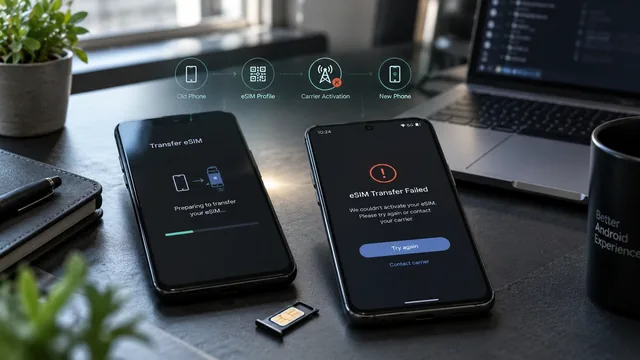
فشل نقل eSIM في أندرويد: حلول Pixel و Samsung والمشغّل
انتقلت تطبيقاتك لكن رقم هاتفك لم ينتقل. اعرف هل تحتاج مشكلتك إلى معالجة في الإعداد أم التفعيل أم نقل الرقم قبل أن تحذف eSIM تعمل.

Google Messages RCS عالق على Setting Up أو Error 3100 بعد تغيير الهاتف
أعد الرسائل إلى العمل بدليل واضح للتحقق من الرقم، وتسجيل الهاتف القديم، وشريحتين SIM، والخطأ 3100 المراوغ.