دليل DRVCAM: الإعداد والشاشات وأدوات التحكم
دليل DRVCAM الكامل بالصور: التثبيت والإعداد، واختيار التطبيقات، وإضافة الوسائط، والإعدادات المسبقة، ووحدة التحكم العائمة، وجميع الإعدادات، والصوت الاختياري، وحل المشكلات.
المحتويات
- ما تحتاجه قبل البدء
- الجزء 1: التثبيت والإعداد
- تنزيل الملف المناسب
- فتح DRVCAM ومنحه الروت
- Try Free أو تسجيل الدخول
- فحص البيئة
- الجزء 2: شاشة Home
- الجزء 3: اختيار التطبيقات والوسائط
- اختيار التطبيقات المستهدفة
- إضافة الوسائط في Library
- إضافة بث شبكي
- ضبط تأطير الوسائط
- Main والإعدادات المسبقة
- الجزء 4: بدء البث
- التفعيل والاختبار
- Quick Controls في Home
- تشغيلها
- جميع الأزرار
- مشاهدة التأثيرات
- الجزء 5: شرح الإعدادات
- General
- Diagnostics
- Preferences
- Compatibility Evidence
- الجزء 6: مصدر صوت اختياري
- حالة الروت "not granted"
- تظهر الوحدة غير مفعّلة
- التطبيق ما زال يعرض الكاميرا الفعلية
- الأزرار العائمة لا تستجيب
- الصورة الأولى فارغة أو خضراء
- الصورة معكوسة أو مدارة في مكالمة فيديو
- تطبيق كاميرا الهاتف المدمج لا يعمل
- فشل التقاط صورة ثابتة
- تحديث DRVCAM
- أين تحصل على المساعدة
هذا هو دليل DRVCAM الكامل: كيفية تشغيله على هاتف Android بصلاحيات روت، ووظيفة كل شاشة ومفتاح وزر. التُقطت جميع الصور على هاتف فعلي باستخدام الإصدار الحالي، DRVCAM 0.9.8-alpha. اقرأ الدليل من البداية، أو انتقل إلى القسم الذي تحتاجه من جدول المحتويات.
ما تحتاجه قبل البدء
| المتطلب | التفاصيل |
|---|---|
| الهاتف | Android 9 أو أحدث، مع روت. إصدار DRVCAM واحد يدعم Android 9 والأحدث. |
| مدير الروت | Magisk أو KernelSU أو APatch، مع ظهور حالة الروت نشطة. |
| Zygisk | مفعّل في Magisk، أو عبر وحدة Zygisk في KernelSU و APatch. |
| إطار Xposed | إطار حديث من عائلة LSPosed، مثل Vector أو LSPosed، نشط بعد إعادة التشغيل. |
| مصدر للوسائط | صورة أو فيديو MP4 على الهاتف. يتطلب الفيديو خطة مدفوعة؛ وتستخدم النسخة المجانية الصور. |
هل هذه تجربتك الأولى مع الروت؟ ابدأ بدليل الروت، أو دعنا نتولى الأمر عبر خدمة الروت عن بُعد. يشرح دليل تثبيت DRVCAM على Android بصلاحيات روت إعداد الروت والإطار خطوة بخطوة؛ ويبدأ هذا الدليل بعد إعدادهما.
الجزء 1: التثبيت والإعداد
تنزيل الملف المناسب
افتح نافذة التنزيل في صفحة DRVCAM، واختر Phone للهاتف أو الجهاز اللوحي الفعلي، أو Emulator لمحاكي Android على الكمبيوتر. كلاهما يدعم Android 9 والأحدث. يمكنك أيضًا البحث عن DRVCAM في متجر الوحدات في Vector أو LSPosed وتثبيته من هناك.
فتح DRVCAM ومنحه الروت
عند فتح DRVCAM لأول مرة، يسألك مدير الروت إن كنت تريد منحه صلاحيات روت. اضغط على Grant فورًا: بعض مديري الروت يرفضون الطلب تلقائيًا بعد ثوانٍ قليلة. إذا حدث ذلك، افتح مدير الروت، واسمح لـ DRVCAM في قائمة المستخدم الخارق، ثم عُد إلى التطبيق.
Try Free أو تسجيل الدخول
في الشاشة الأولى، اختر Try Free (بلا حساب أو دفع)، أو سجّل الدخول بحساب DRVCAM.
| النسخة المجانية | الخطط المدفوعة | |
|---|---|---|
| المصادر | صور | صور وفيديو |
| تطبيقات معًا | واحد | عدة تطبيقات |
| وحدة التحكم العائمة | لا | نعم |
| مفتاح Camera Source | لا | نعم |
تختلف الخطط المدفوعة فقط في عدد الأجهزة التي تشملها؛ وكل خطة مدفوعة تضم جميع الميزات. راجع الأسعار. بعد تسجيل الدخول، يفتح التطبيق على جهاز ذي صلاحية سارية حتى دون اتصال؛ أما تسجيل الدخول والتجديد فيتطلبان الإنترنت. تعرض صفحة حسابك (الزر الدائري أعلى يمين كل شاشة) خطتك وتاريخ انتهائها، وبها Refresh subscription وSign out.
فحص البيئة
انتقل إلى Settings → Diagnostics → Check Environment → Run. تظهر لوحة توضح جاهزية كل جزء:
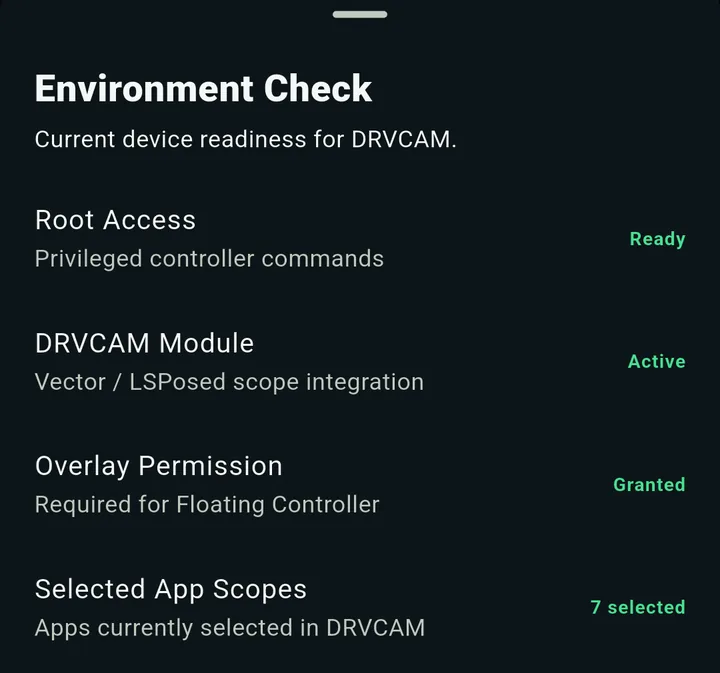
- تعني Root Access: Ready أن DRVCAM يستطيع إرسال أوامره.
- تعني DRVCAM Module: Active أن إطار Xposed حمّل الوحدة.
- يلزم Overlay Permission: Granted لوحدة التحكم العائمة فقط.
- يعرض Selected App Scopes عدد التطبيقات التي اخترتها في Home.
إذا لم يكن أحد البنود أخضر، انتقل إلى حل المشكلات.
الجزء 2: شاشة Home
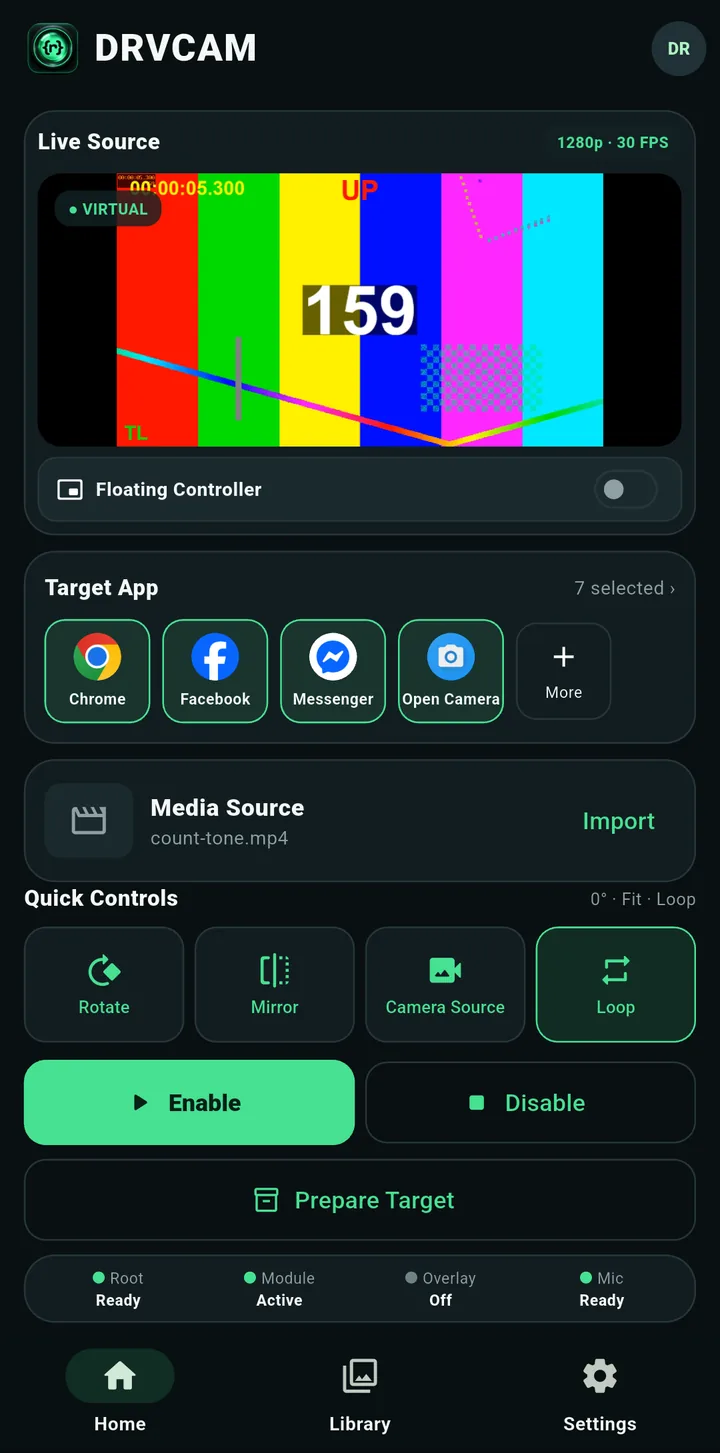
من Home تبدأ كل شيء وتوقفه. من الأعلى إلى الأسفل:
| الجزء | وظيفته |
|---|---|
| Live Source | معاينة مباشرة لما ستستقبله تطبيقاتك، مع الدقة ومعدل الإطارات. تعني شارة VIRTUAL أن وسائطك تُرسل؛ وتتغير إلى PHYSICAL عند استخدام الكاميرا الفعلية. |
| Floating Controller | مفتاح لإظهار فقاعة التحكم على الشاشة (راجع الجزء 4). |
| Target App | التطبيقات التي ينبغي أن تستقبل مصدرك. اضغط على More للاختيار. |
| Media Source | الملف المعروض حاليًا بدل الكاميرا (مصدر Main). يفتح Import شاشة Library. |
| Quick Controls | Rotate و Mirror و Camera Source و Loop، وفوقها ملخص التأطير الحالي. |
| Enable / Disable | بدء استبدال الكاميرا أو إيقافه لجميع التطبيقات المحددة. |
| Prepare Target | يجهّز التطبيقات المحددة دون بدء أي شيء. أعد تشغيل الكاميرا داخل التطبيق أو افتحها لتفعيله. |
| شريط الحالة | حالات Root و Module و Overlay و Mic بنظرة واحدة. |
الجزء 3: اختيار التطبيقات والوسائط
اختيار التطبيقات المستهدفة
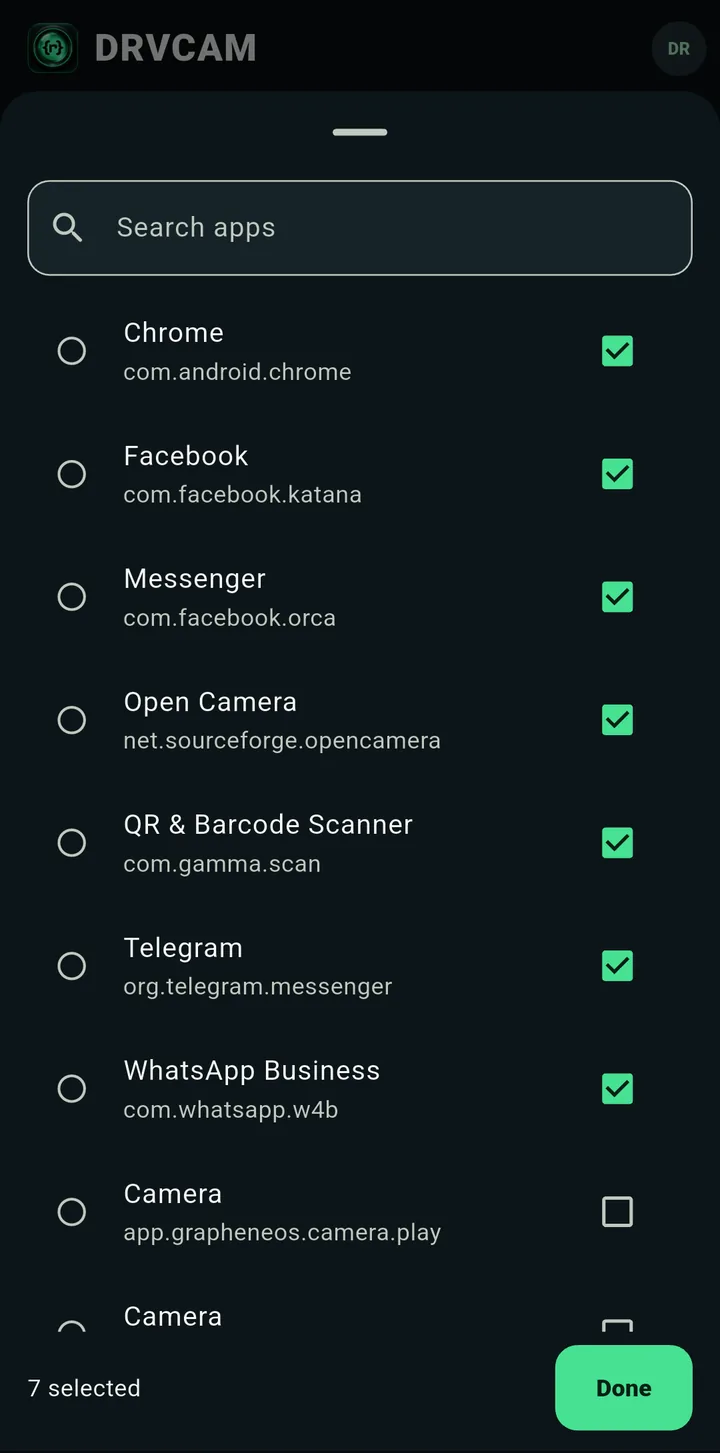
في Home، اضغط على More أسفل Target App. يسرد DRVCAM التطبيقات التي يعثر عليها في هاتفك والتي يمكنها استخدام الكاميرا. ابحث بالاسم، وحدد ما تريده، ثم اضغط على Done. يعرض العداد في الأسفل عدد التطبيقات المحددة.
إضافة الوسائط في Library
افتح Library. تضم علامة تبويب Media كل ما استوردته.
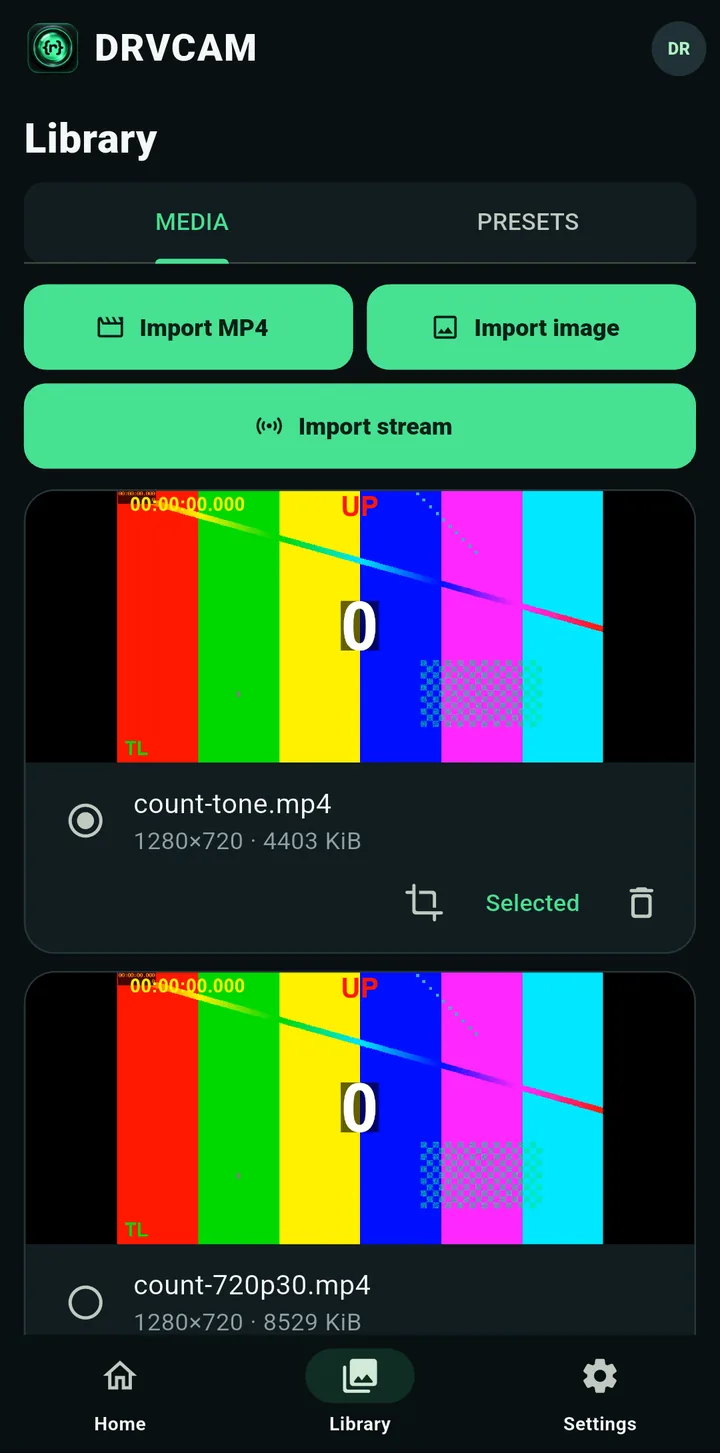
- يضيف Import MP4 فيديو واحدًا أو أكثر. للخطط المدفوعة فقط.
- يضيف Import image صورة واحدة أو أكثر. يعمل في جميع الخطط، بما فيها المجانية.
- يضيف Import stream بثًا مباشرًا عبر الشبكة باستخدام عنوان
rtsp://الخاص به. للخطط المدفوعة فقط.
يضيف الاستيراد الملف إلى Library فقط، فلا يتغير شيء بالخطأ. لعرض الملف بدل الكاميرا، اضغط على Use source في بطاقته (تظهر Selected على الملف المستخدم). اضغط على سلة المهملات لحذف ملف.
إضافة بث شبكي
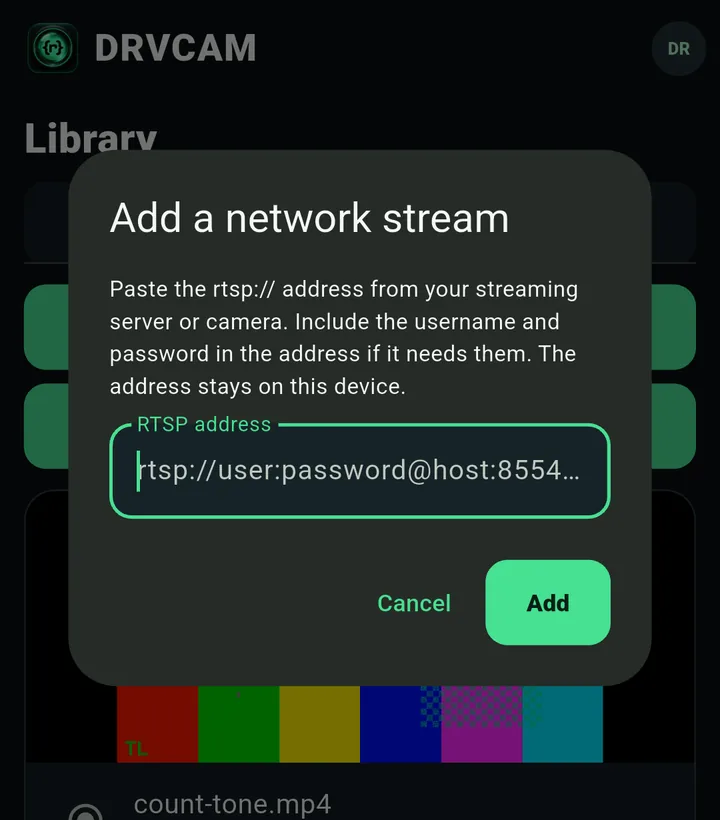
اضغط على Import stream، والصق عنوان خادم البث أو الكاميرا، ثم اضغط على Add. إذا تطلب اسم مستخدم وكلمة مرور، فأدرجهما في العنوان. يبقى العنوان على هاتفك.
ضبط تأطير الوسائط
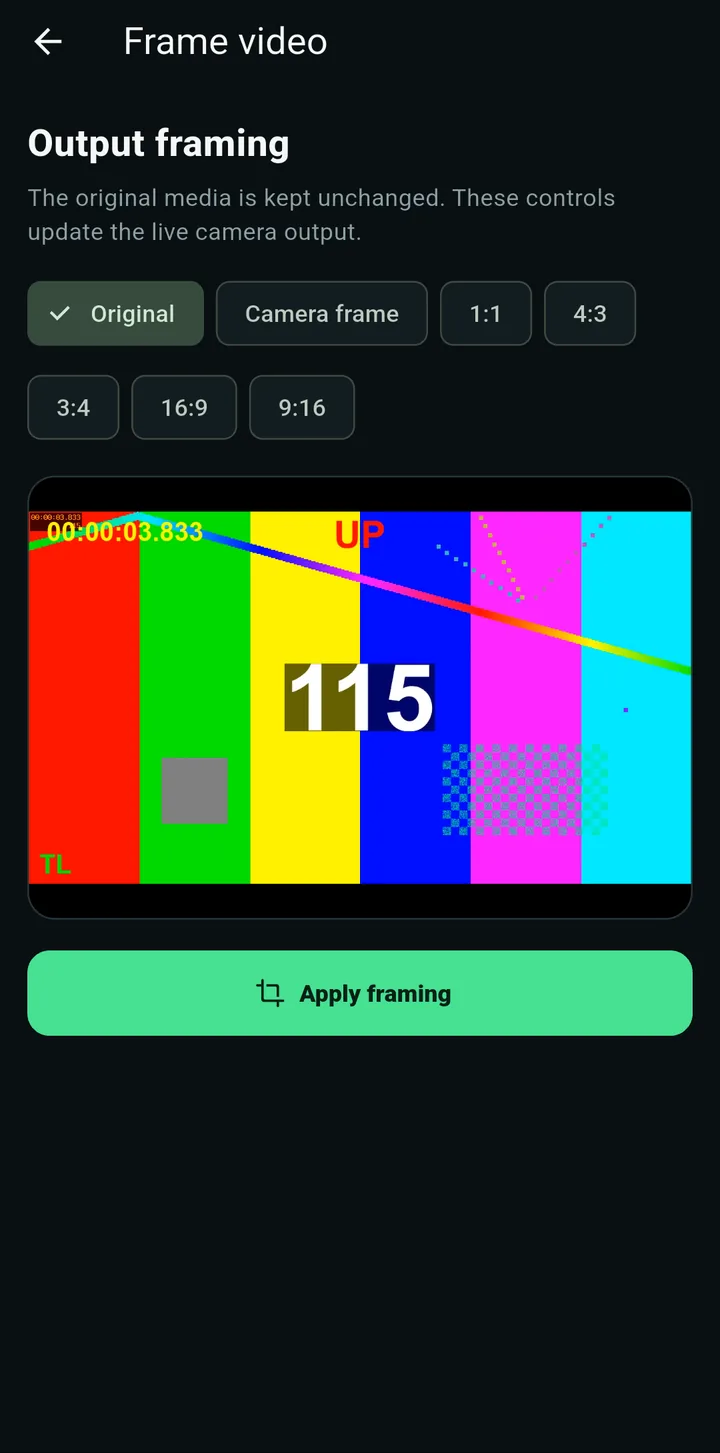
اضغط على أيقونة القص بجوار الملف لفتح Frame video (أو Frame image). اختر طريقة ملء صورة الكاميرا: Original أو Camera frame أو نسبة ثابتة (1:1، 4:3، 3:4، 16:9، 9:16)، ثم اضغط على Apply framing. لا يتغير ملفك الأصلي مطلقًا.
Main والإعدادات المسبقة
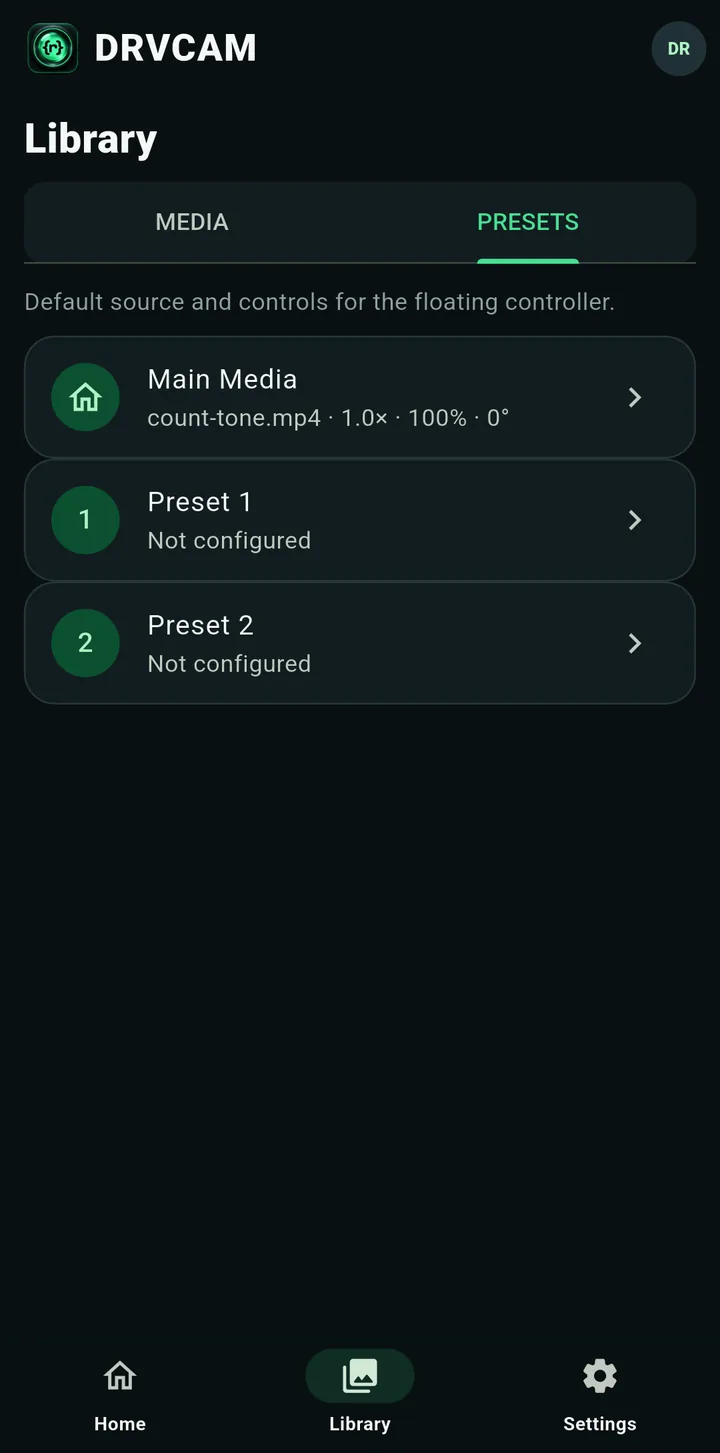
تضم علامة Presets ثلاثة إعدادات محفوظة: Main Media (الافتراضي، المعروض حاليًا بدل الكاميرا)، وPreset 1 وPreset 2. تصوّرها كمشاهد يمكنك التنقل بينها بضغطة واحدة من وحدة التحكم العائمة.
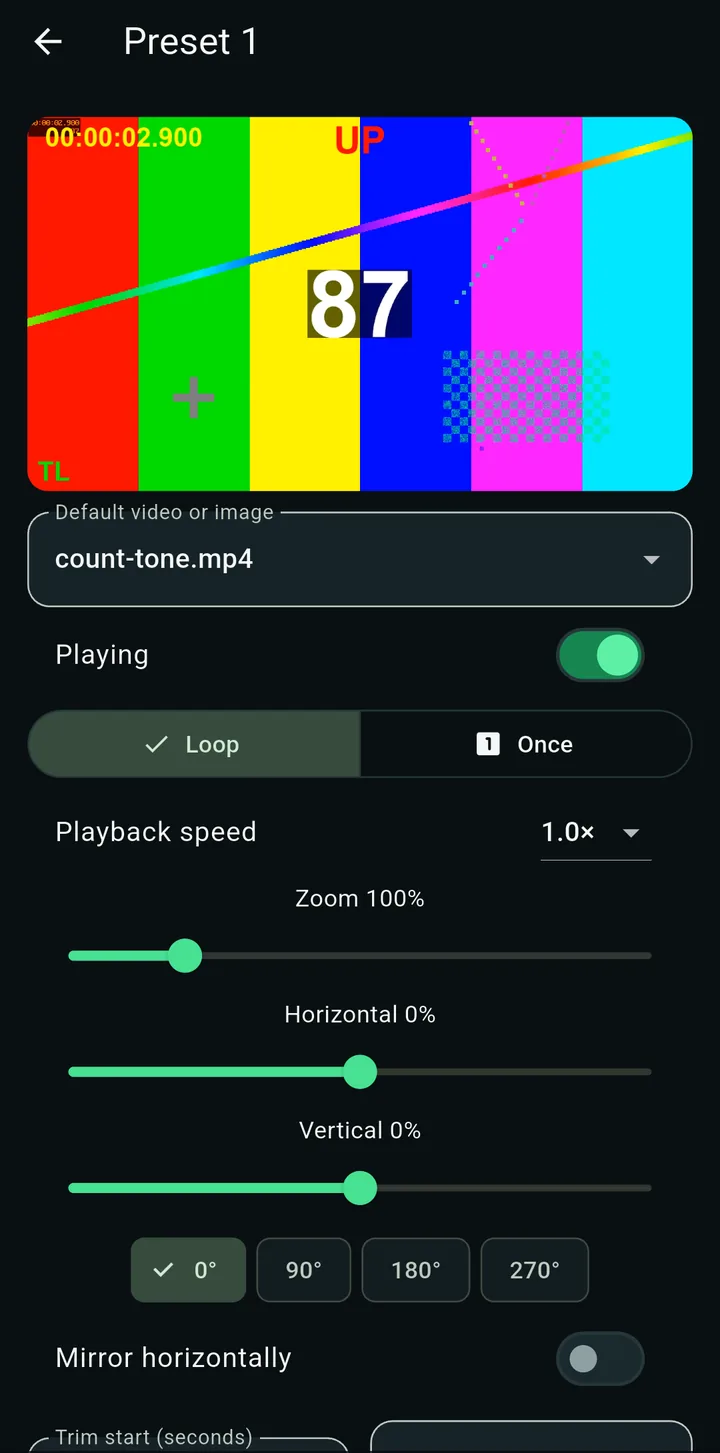
داخل الإعداد المسبق يمكنك ضبط:
- Default video or image: الملف الذي يعرضه هذا الإعداد المسبق.
- Playing: بدء التشغيل أو البقاء في وضع الإيقاف المؤقت.
- Loop or Once: التكرار بلا نهاية أو التشغيل مرة واحدة.
- Playback speed: 0.5× أو 1× أو 1.25× أو 1.5× أو 2×.
- أشرطة ضبط Zoom والموضع Horizontal وVertical.
- Rotation (0°، 90°، 180°، 270°) وMirror horizontally.
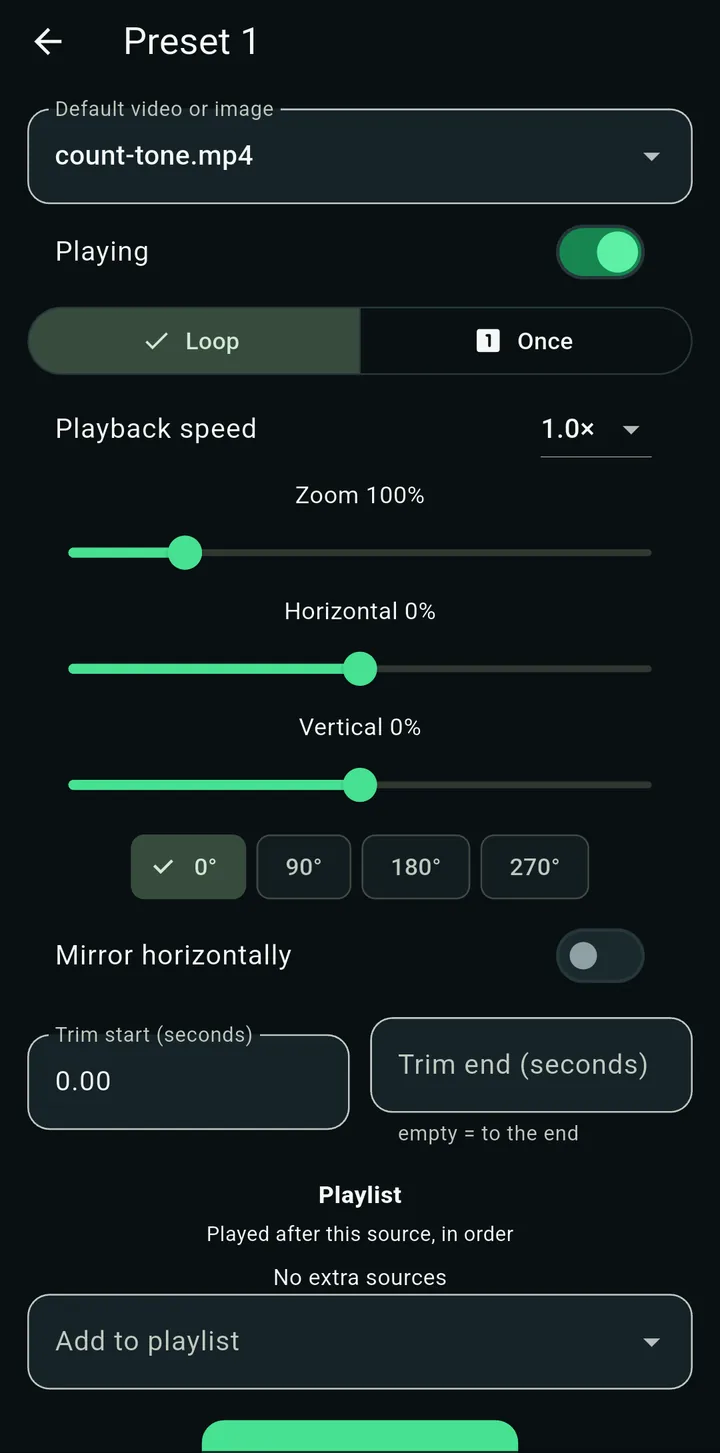
- Trim start / Trim end: تشغيل جزء من الفيديو فقط. اترك النهاية فارغة للتشغيل حتى النهاية.
- Playlist: ملفات إضافية تُشغّل بعد هذا الملف بالترتيب.
- يحفظ Save complete preset كل شيء. يظل الإعداد الذي يعرض Not configured فارغًا حتى تحفظه.
الجزء 4: بدء البث
التفعيل والاختبار
- تأكد من ظهور Selected على الملف المطلوب في Library.
- تحقق من تحديد التطبيقات الصحيحة في Home.
- اضغط على Enable. يجهز DRVCAM التطبيقات المحددة، وتصبح الأزرار باهتة للحظات أثناء ذلك.
- افتح التطبيق وكاميرته. ينبغي أن ترى وسائطك.
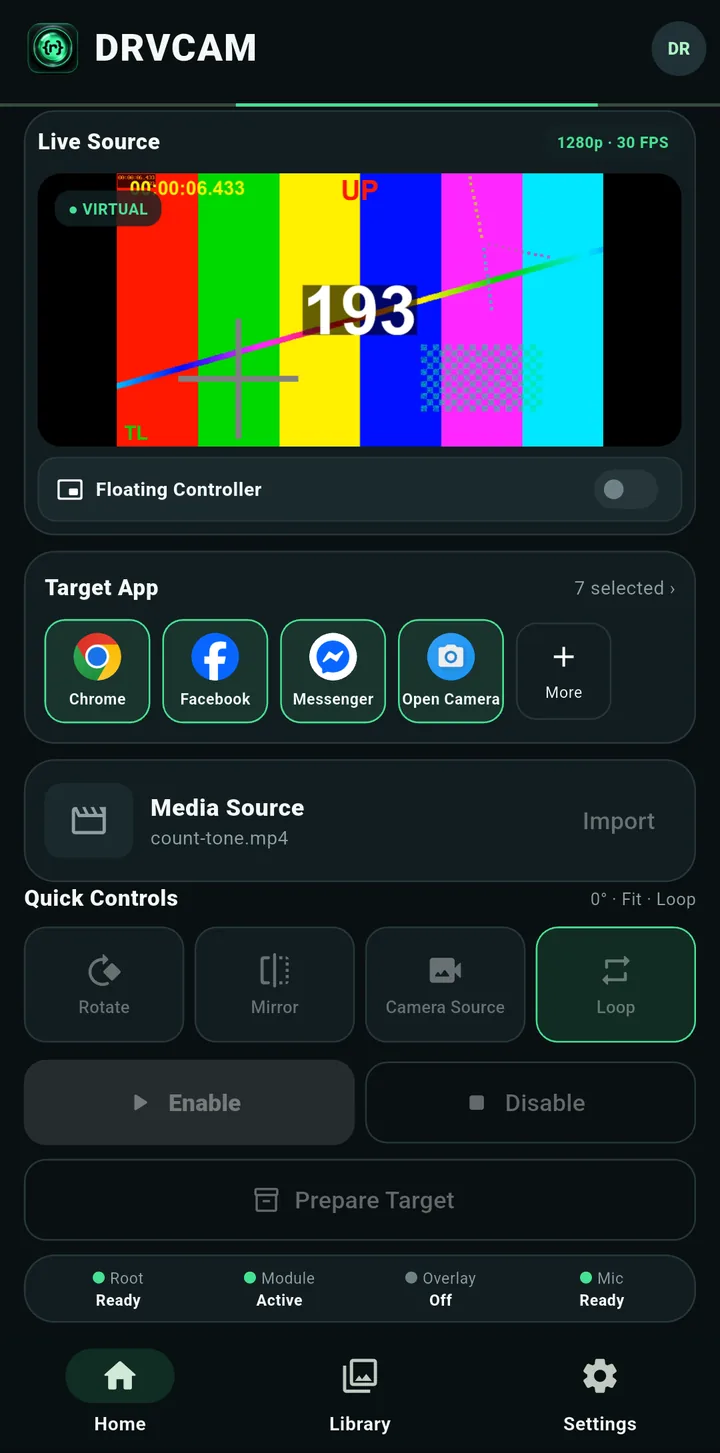
اضغط على Disable في أي وقت للإيقاف لجميع التطبيقات المحددة. يوقف Settings → Disable all DRVCAM scopes استبدال الكاميرا في كل تطبيق أعددته.
Quick Controls في Home
- يدير Rotate الصورة بمقدار 90° في كل مرة (0°، 90°، 180°، 270°).
- يعكس Mirror الصورة أفقيًا.
- يبدّل Camera Source بين وسائطك الافتراضية وكاميرا الهاتف الفعلية. تبقى وسائطك وتطبيقاتك معدّة. تعيد بعض التطبيقات تشغيل كاميرتها عند العودة.
- يفعّل Loop التكرار أو يوقفه.
وحدة التحكم العائمة
تتيح لك وحدة التحكم العائمة ضبط الصورة فوق التطبيق الذي تستخدمه، دون العودة إلى DRVCAM. وهي ضمن الخطط المدفوعة.
تشغيلها
فعّل Floating Controller في Home. في المرة الأولى، يطلب Android إذن Display over other apps؛ اسمح به. يعرض شريط الحالة بعدها Overlay: Running.
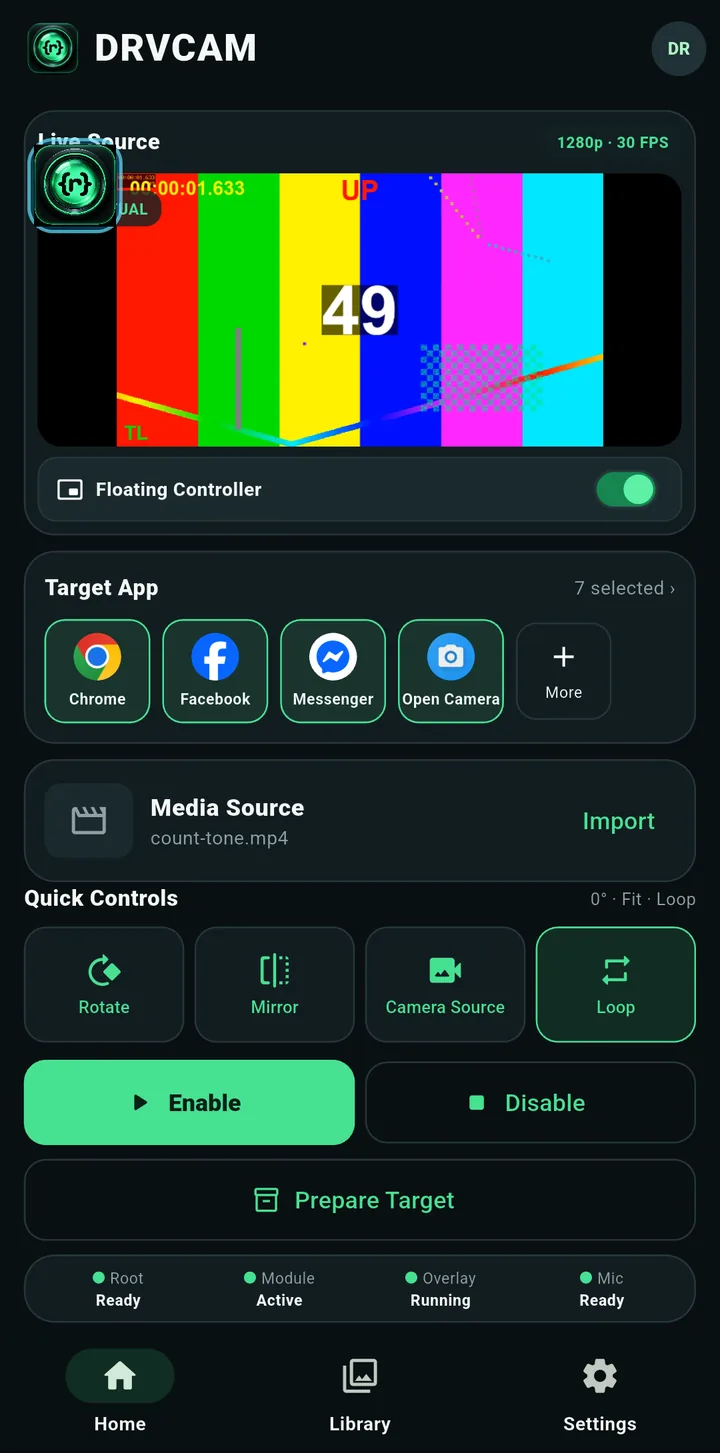
افتح التطبيق الذي فعّلته. تطفو فوقه فقاعة DRVCAM دائرية صغيرة. اسحبها إلى أي مكان تريده، واضغط عليها لفتح لوحة التحكم.
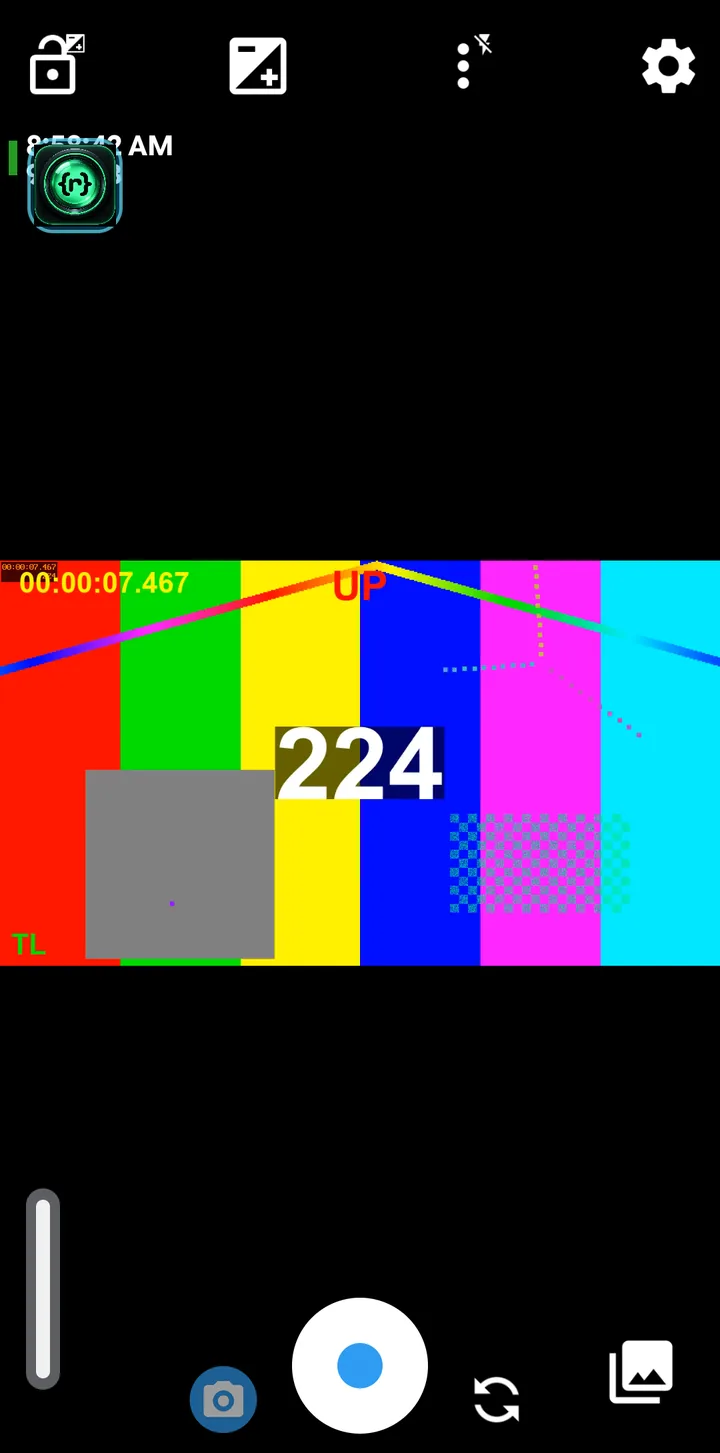
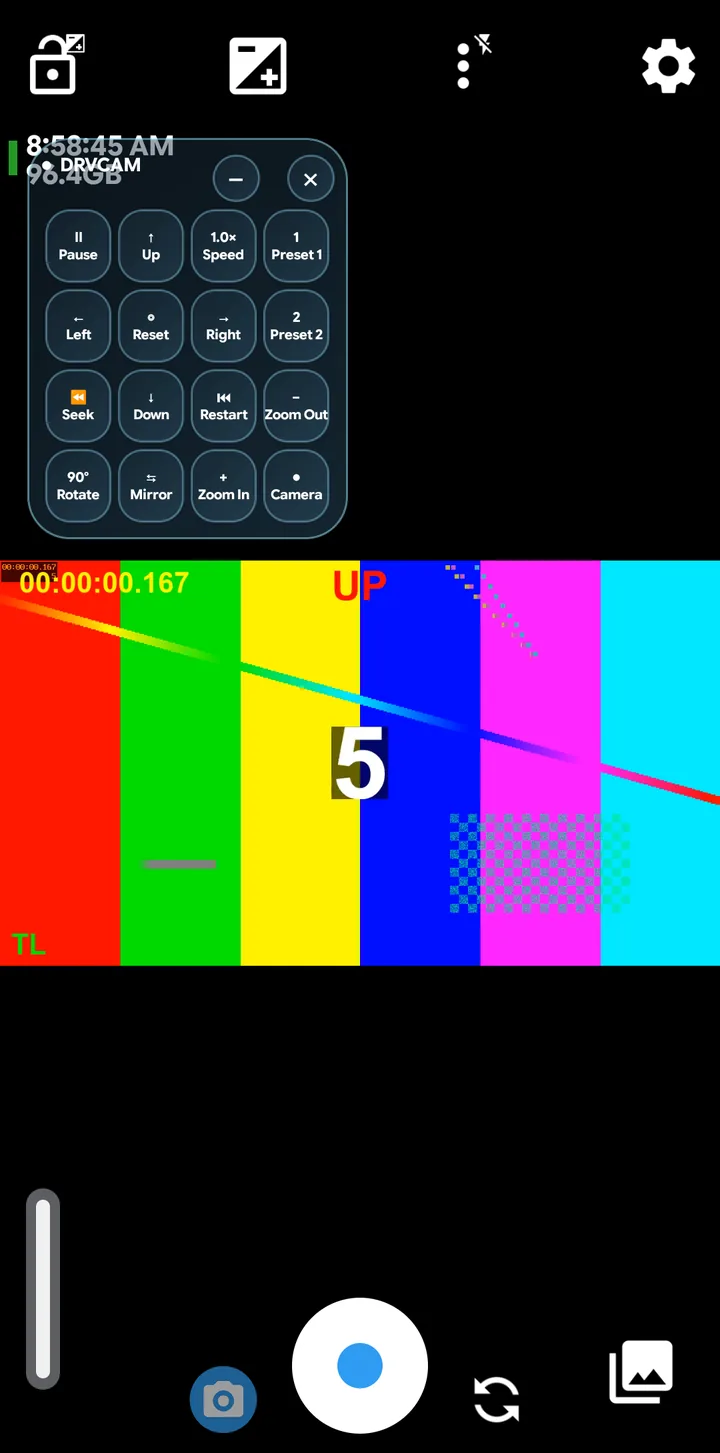
يعيد الزر – طي اللوحة إلى الفقاعة، ويغلقها ✕.
جميع الأزرار
| الزر | وظيفته |
|---|---|
| Pause / Play | يثبّت الصورة عند الإطار الحالي أو يستأنف التشغيل. |
| Up, Down, Left, Right | يحرّك الصورة خطوة صغيرة. استمر بالضغط على الزر لتستمر الحركة، وتصبح أكثر سلاسة وسرعة كلما طال الضغط. |
| Speed | يتنقل بين 0.5× و 1× و 1.25× و 1.5× و 2×. |
| Preset 1 / Preset 2 | يحمّل الإعداد المسبق المحفوظ: الملف والسرعة والتكبير والدوران والانعكاس. لا يفعل شيئًا إذا لم يُحفظ الإعداد بعد. |
| Reset | يعيد التكبير والموضع والدوران والانعكاس إلى الوضع المعتاد. |
| Seek | يرجع الفيديو 5 ثوانٍ. |
| Restart | يعيد تشغيل الفيديو من البداية. |
| Zoom In / Zoom Out | يكبّر أو يصغّر بخطوات صغيرة. |
| Rotate | يدير الصورة بمقدار 90° في كل مرة. |
| Mirror | يعكس الصورة أفقيًا. |
| Camera | يبدّل بين وسائطك الافتراضية والكاميرا الفعلية. |
مشاهدة التأثيرات
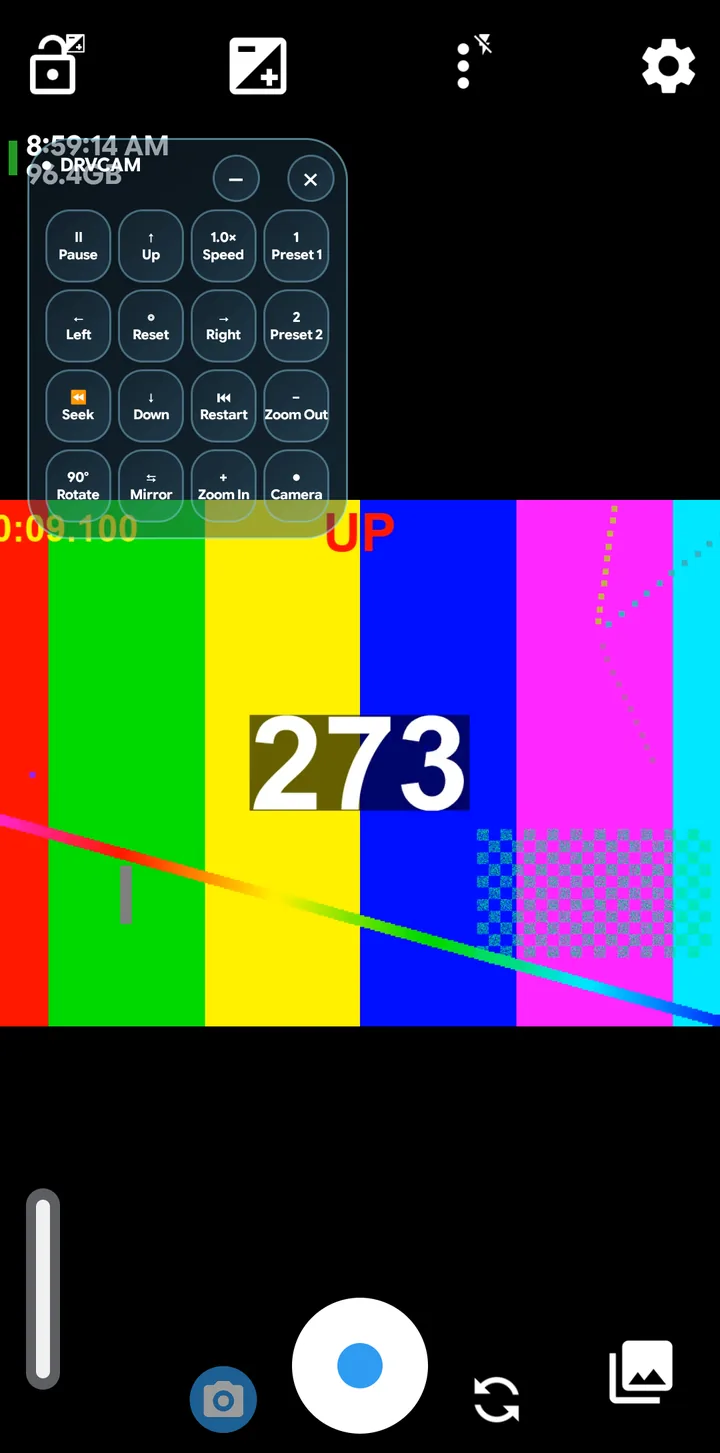
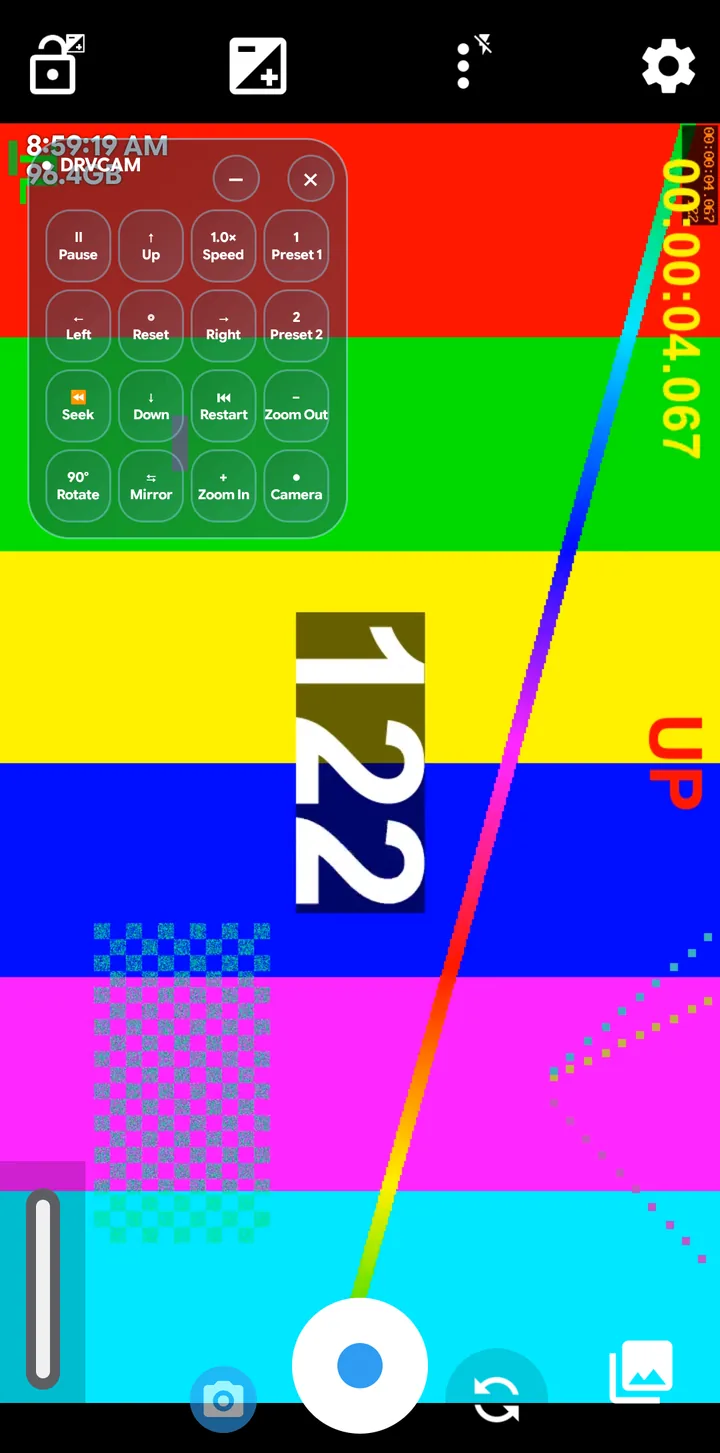
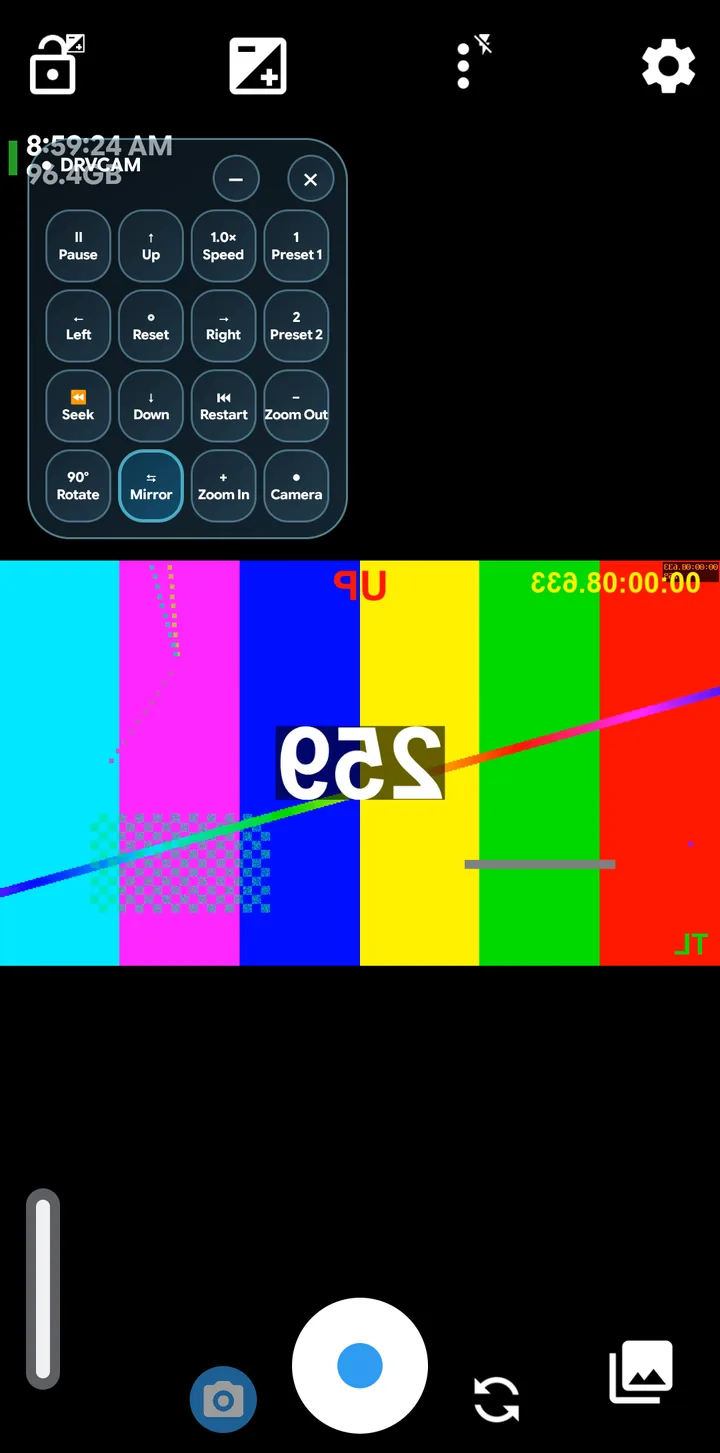
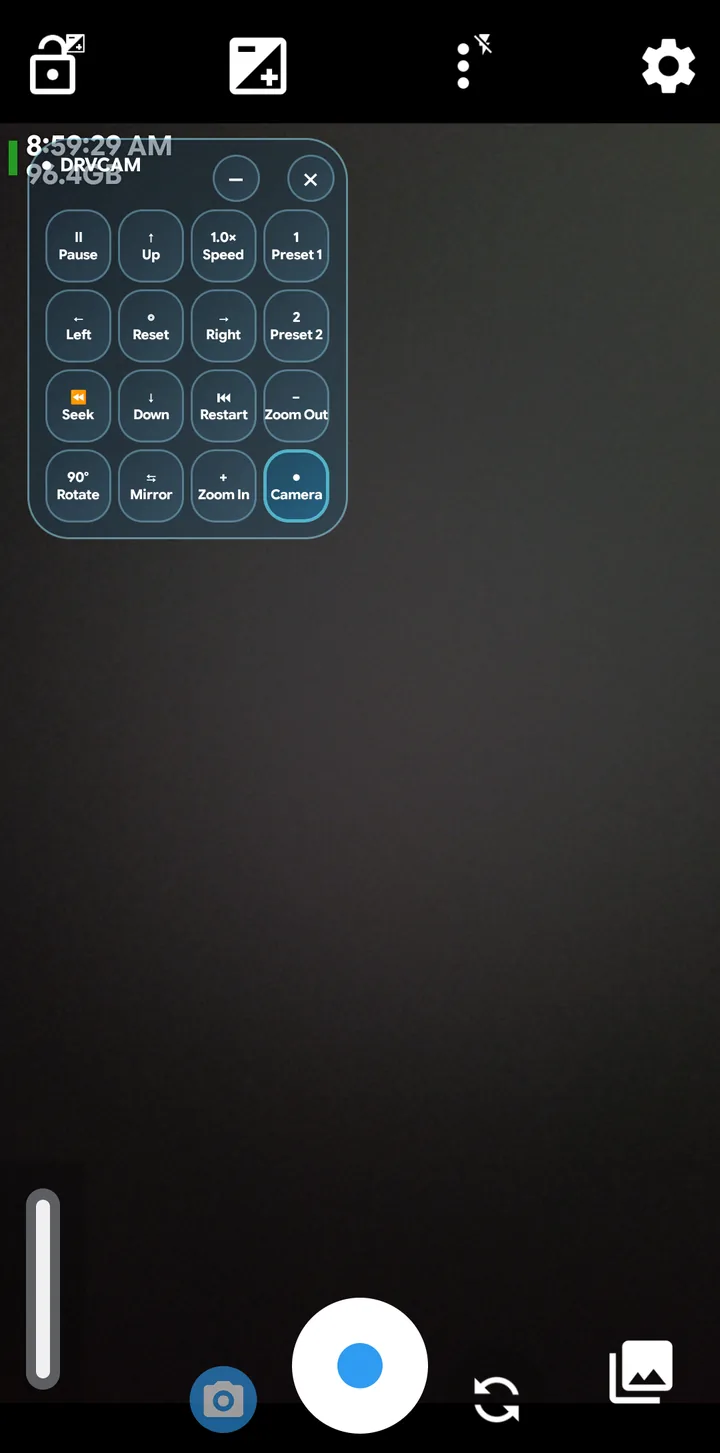
يعرض الضغط على Camera كاميرا الهاتف الفعلية بدلًا من وسائطك، وتعيد الضغطة التالية وسائطك:
الجزء 5: شرح الإعدادات
General
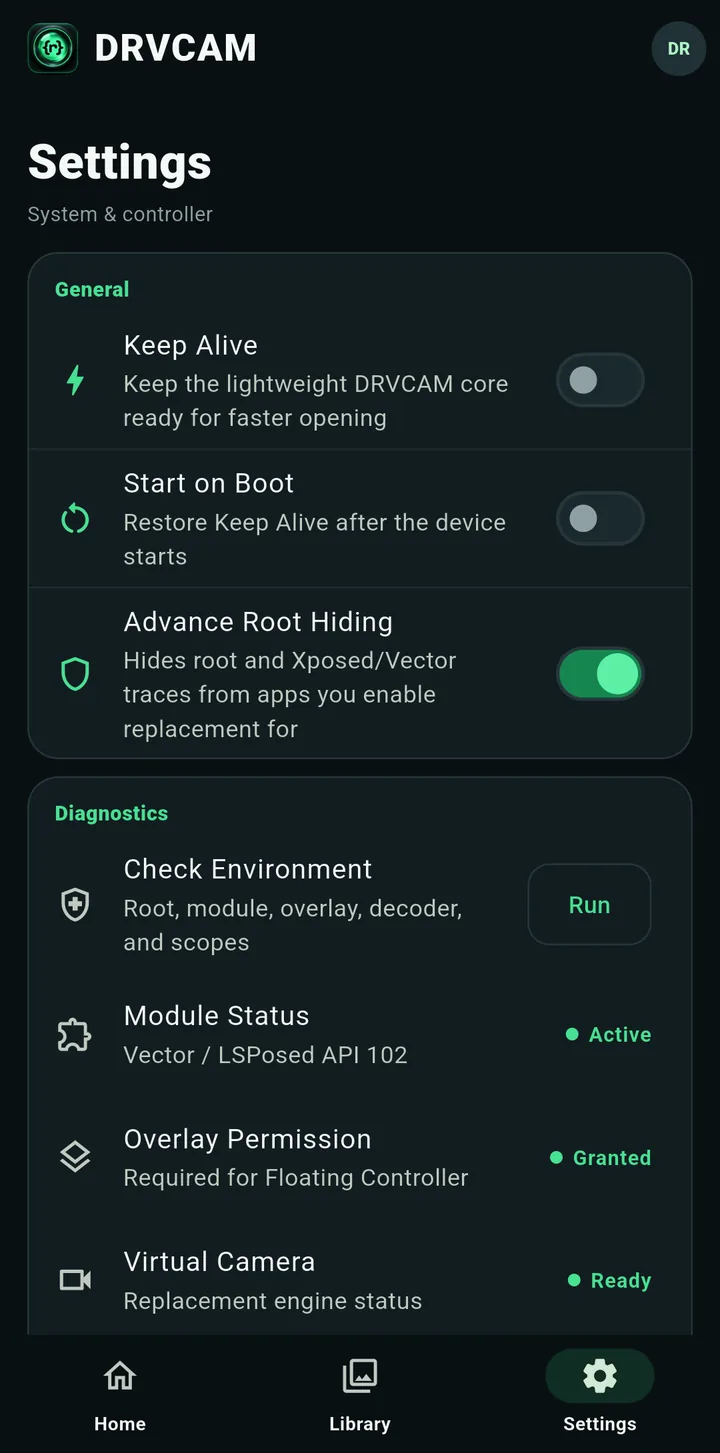
- يُبقي Keep Alive المكوّن الأساسي الخفيف لـ DRVCAM جاهزًا ليفتح أسرع.
- يعيد Start on Boot تفعيل Keep Alive بعد إعادة تشغيل الهاتف.
- يخفي Advance Root Hiding (مفعّل افتراضيًا) آثار الروت و Xposed أو Vector عن التطبيقات التي تفعّل DRVCAM لها.
Diagnostics
- Check Environment: لوحة الجاهزية من الجزء 1.
- Module Status وOverlay Permission وVirtual Camera: أسطر سريعة للحالة المباشرة.
- Compatibility Evidence: ما اختُبر لكل تطبيق (التفاصيل تاليًا).
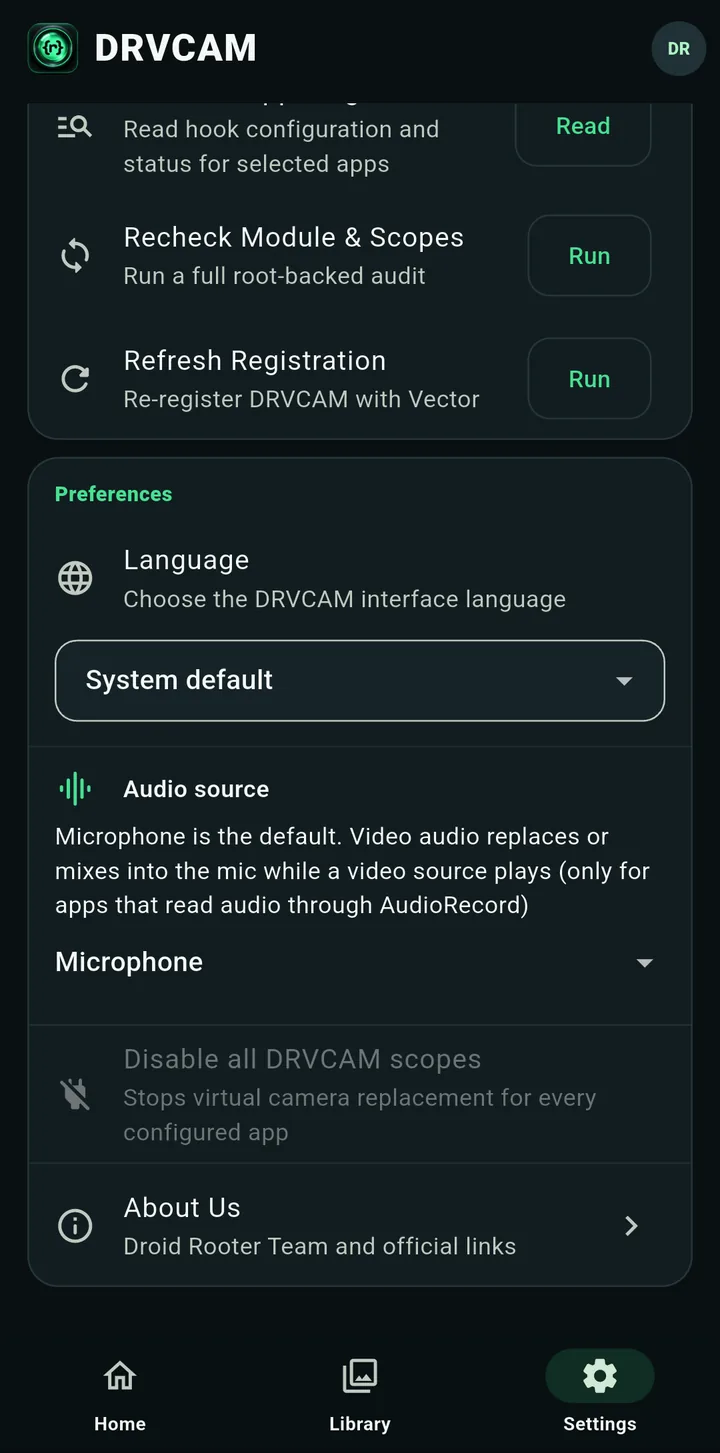
- Selected-App Diagnostics → Read: يعرض حالة التطبيقات التي حددتها. يفيد عند التواصل مع الدعم.
- Recheck Module & Scopes → Run: فحص شامل للوحدة والتطبيقات المحددة.
- Refresh Registration → Run: يسجل DRVCAM لدى الإطار مجددًا.
Preferences
- Language: لغة واجهة DRVCAM (لغة النظام الافتراضية أو إحدى اللغات المدعومة).
- Audio source: راجع القسم التالي.
- Disable all DRVCAM scopes: يوقف استبدال الكاميرا لكل تطبيق أُعدّ.
- About Us: الفريق والروابط الرسمية.
Compatibility Evidence
افتح Settings → Compatibility Evidence → Open لرؤية كل تطبيقات الكاميرا التي عثر عليها DRVCAM على هاتفك، مع تصنيف لكل منها:
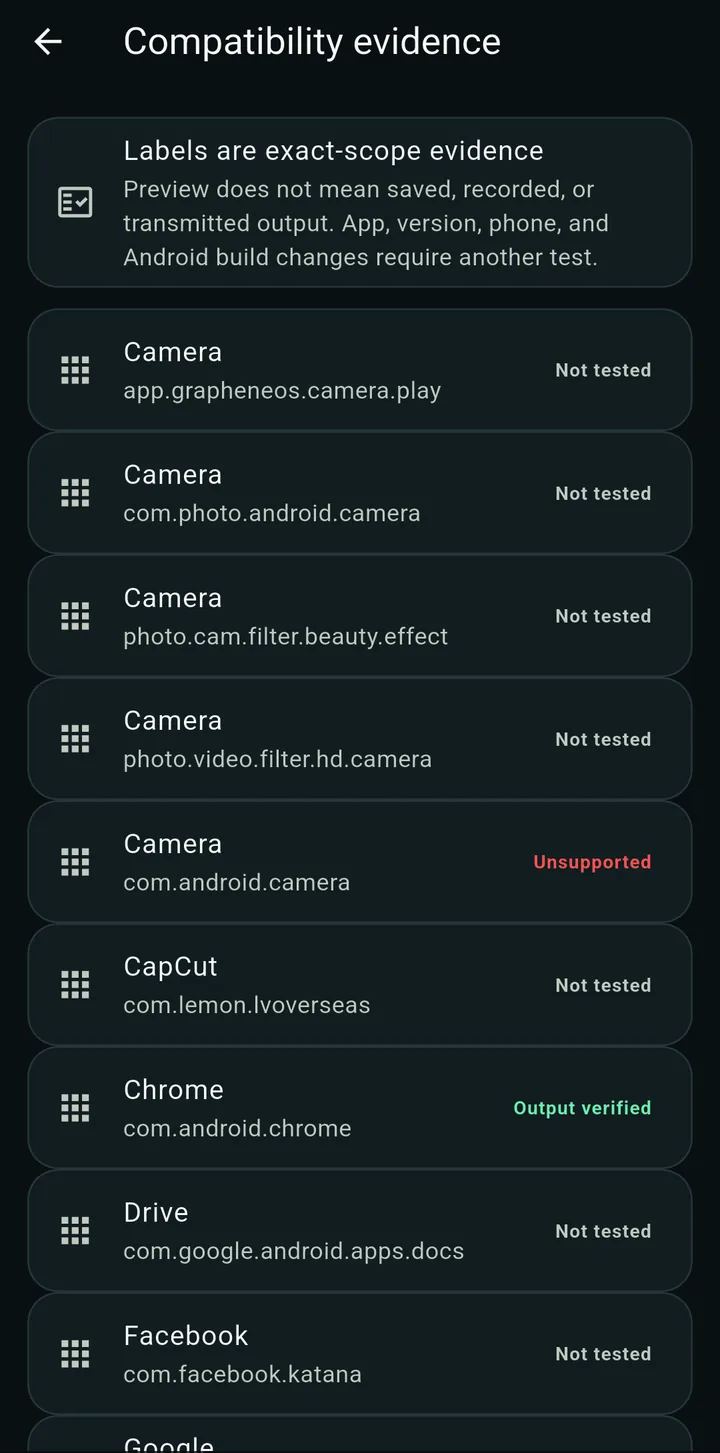
| التصنيف | المعنى |
|---|---|
| Output verified | تحققنا من الصورة التي يحفظها التطبيق أو يرسلها فعليًا، باستخدام إصدار التطبيق والهاتف وبنية Android نفسها تحديدًا. |
| Preview verified | تم التحقق من المعاينة على شاشة التطبيق. لم تُفحص الصورة المحفوظة أو المرسلة. |
| Experimental | يعمل جزئيًا أو فُحص جزئيًا. |
| Unsupported | من المعروف أنه لا يعمل حتى الآن. |
| Not tested | لم تُسجّل نتيجة لهذه التركيبة تحديدًا. قد تعمل رغم ذلك؛ اختبرها بنفسك. |
التصنيفات دقيقة: أي إصدار تطبيق أو هاتف أو بنية Android مختلفة تحتاج إلى اختبار مستقل. قد يتصرف إصدار جديد من التطبيق بشكل مختلف، لذا جرّب اختبارًا قصيرًا دائمًا قبل الاعتماد عليه.
الجزء 6: مصدر صوت اختياري
افتراضيًا، لا يغيّر DRVCAM ميكروفونك الفعلي. في Settings → Preferences → Audio source يمكنك اختيار:
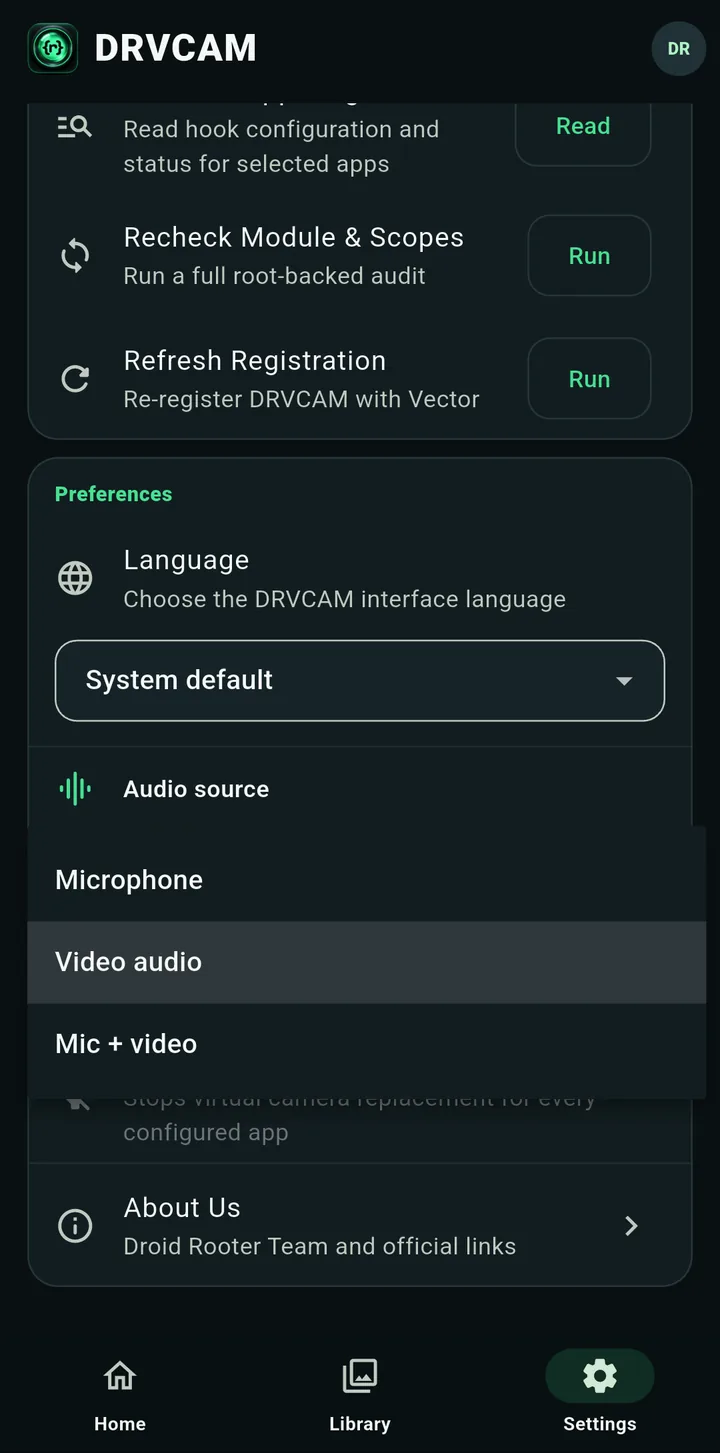
- Microphone (الافتراضي): ميكروفونك الفعلي فقط.
- Video audio: أثناء تشغيل مصدر فيديو، تسمع التطبيقات صوت الفيديو نفسه بدل الميكروفون.
- Mic + video: تسمع التطبيقات الاثنين ممزوجين.
حل المشكلات
حالة الروت «not granted»
افتح مدير الروت، واسمح لـ DRVCAM في قائمة المستخدم الخارق، ثم عُد إلى DRVCAM وشغّل Check Environment مجددًا.
تظهر الوحدة غير مفعّلة
تحقق من أن إطار Xposed نشط في مديره، ثم استخدم Settings → Recheck Module & Scopes → Run. تلزم إعادة التشغيل بعد تثبيت الإطار.
التطبيق ما زال يعرض الكاميرا الفعلية
أغلق التطبيق تمامًا ثم افتحه مجددًا. تحقق أيضًا من أن Camera Source في Home مضبوط على Virtual وأن التطبيق محدد في Target App.
الأزرار العائمة لا تستجيب
إذا لم يكن DRVCAM نشطًا داخل التطبيق الظاهر (مثلًا كان التطبيق مفتوحًا عند الضغط على Enable)، تطلب منك اللوحة الآن إغلاق التطبيق وإعادة فتحه. افعل ذلك، ثم جرّب الأزرار مجددًا.
الصورة الأولى فارغة أو خضراء
أغلق الكاميرا داخل التطبيق ثم افتحها مجددًا. هذا نادر.
الصورة معكوسة أو مدارة في مكالمة فيديو
تعكس بعض التطبيقات صورة الكاميرا الأمامية أو تديرها. استخدم Mirror أو Rotate في اللوحة حتى تظهر صحيحة لدى الطرف الآخر.
تطبيق كاميرا الهاتف المدمج لا يعمل
تستخدم بعض تطبيقات الكاميرا المدمجة أوضاعًا خاصة لا يدعمها DRVCAM بعد. جرّب تطبيق كاميرا آخر أولًا، مثل تطبيق مفتوح المصدر.
فشل التقاط صورة ثابتة
عندما يكون DRVCAM نشطًا، قد يفشل التقاط صورة ثابتة داخل تطبيق الكاميرا. تعمل المعاينة المباشرة وتسجيل الفيديو.
تحديث DRVCAM
ثبّت أحدث ملف من نافذة التنزيل، أو حدّثه من متجر وحدات Vector أو LSPosed. تبقى وسائطك وإعداداتك المسبقة وحسابك كما هي. بعد التحديث، أعد تشغيل التطبيقات التي تستخدمها مع DRVCAM. يمكنك معرفة الإصدار المثبت في Settings → Check Environment → App version.
أين تحصل على المساعدة
إذا استمر الخلل، افتح Settings → Selected-App Diagnostics → Read، ثم تواصل معنا عبر صفحة الاتصال أو Telegram أو WhatsApp. اذكر اسم التطبيق وطراز هاتفك وإصدار Android وما تراه.
DRVCAM أداة تقنية. أنت وحدك المسؤول عن طريقة استخدامها، ولا تتحمل DroidRooter مسؤولية أي استخدام غير قانوني.
الأسئلة الشائعة
أي ملف DRVCAM أحتاج؟
استخدم إصدار Phone لهاتف أو جهاز لوحي فعلي، وإصدار Emulator لمحاكي Android على الكمبيوتر. كلاهما يدعم Android 9 والأحدث.
هل أحتاج إلى روت؟
نعم. يحتاج DRVCAM إلى هاتف بصلاحيات روت مع Magisk أو KernelSU أو APatch، و Zygisk، وإطار Xposed من عائلة LSPosed مثل Vector أو LSPosed.
ماذا تشمل النسخة المجانية؟
يعمل Try Free بمصادر الصور في تطبيق واحد في كل مرة، بلا حساب أو دفع. الفيديو وتعدد التطبيقات ووحدة التحكم العائمة ومفتاح Camera Source ضمن الخطط المدفوعة.
لماذا لا تستجيب الأزرار العائمة؟
قد لا يكون DRVCAM نشطًا داخل التطبيق الظاهر بعد. أغلق التطبيق تمامًا وافتحه مجددًا، ثم جرّب الأزرار.
هل يستطيع DRVCAM استخدام صوت الفيديو؟
نعم، اختياريًا. يتيح Settings → Preferences → Audio source استبدال الميكروفون بصوت الفيديو أو مزجهما، في التطبيقات التي تصل إلى الميكروفون بالطريقة القياسية. الميكروفون هو الافتراضي.
ما معنى تصنيفات Compatibility Evidence؟
توضح ما اختُبر فعليًا لإصدار تطبيق وهاتف وبنية Android محددة، من Output verified (تأكيد الصورة المحفوظة أو المرسلة) وصولًا إلى Not tested.
كيف أحدّث DRVCAM؟
ثبّت أحدث ملف من droidrooter.com أو حدّثه من متجر وحدات Vector أو LSPosed. تبقى وسائطك وإعداداتك المسبقة وحسابك.
المزيد عن DRVCAM
تعرّف على DRVCAM: كاميرا افتراضية لـ Android 9 إلى 16 بصلاحيات روت
يحوّل DRVCAM فيديوهاتك وصورك إلى مصدر كاميرا للتطبيقات التي تختارها، مع مشاهد جاهزة وتأطير وتحكم عائم مباشر. تعرّف إلى وظائفه والفئات التي يناسبها.
اقرأ المزيد →
طريقة تثبيت DRVCAM على Android بصلاحية root باستخدام Magisk أو KernelSU أو APatch
إعداد DRVCAM خطوة بخطوة: اختيار الحزمة الصحيحة، وتفعيل Zygisk وإطار Xposed، ومنح صلاحية root، وتسجيل الدخول، ثم تفعيل أول تطبيق هدف.
اقرأ المزيد →
أفضل تطبيقات الكاميرا الافتراضية على Android في 2026: ما الذي لا يزال يعمل؟
راجعنا خيارات الكاميرا الافتراضية التي يجدها مستخدمو Android، من وحدات Xposed مفتوحة المصدر وتطبيقات Play Store إلى أدوات تحويل الهاتف إلى كاميرا ويب، وتحققنا من استمرار صيانتها.
اقرأ المزيد →