„Your device has been unlocked and can't be trusted“: Was die Orange-State-Warnung bei Android bedeutet
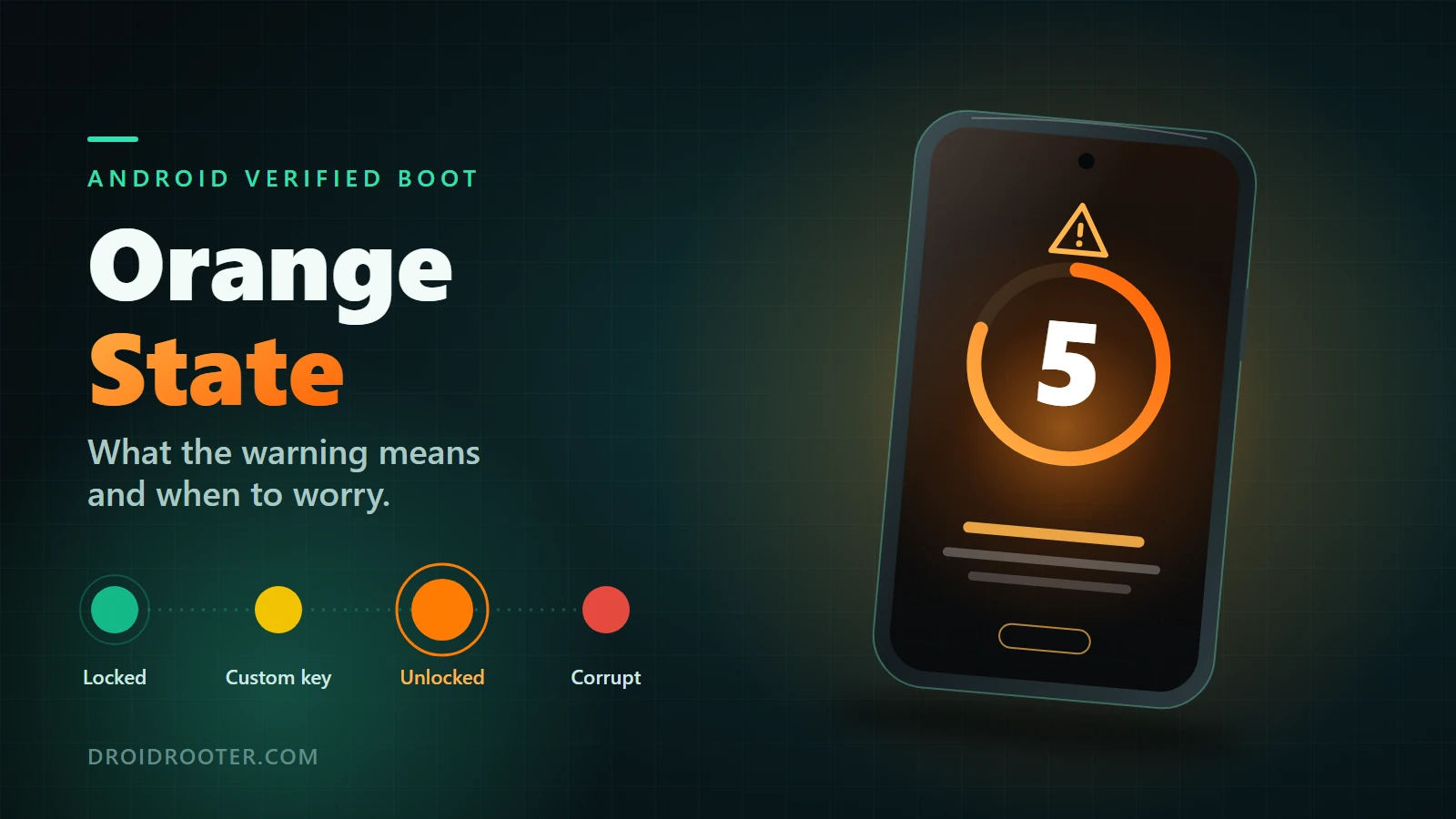
Der orange Bildschirm ist die Warnung von Android für einen entsperrten Bootloader, keine Schadsoftware. Hier erfährst du, was jede Farbe bedeutet, wann ein echter Fehler dahintersteckt, warum sich die Meldung meist nicht entfernen lässt und was das erneute Sperren wirklich mit deinen Daten macht.
Auf dieser Seite
- Schnelltest: Hast du das selbst gemacht, oder ist es dir passiert?
- Was der Bildschirm sagt, einfach erklärt
- Die genauen Formulierungen, die du sehen kannst
- Warum „5 seconds“ und nicht 10?
- Verified-Boot-Farben: Grün, Gelb, Orange, Rot
- Den Zustand prüfen, ohne zu raten
- Ist die orange Warnung schädlich?
- Was es auf deinem Handy bedeutet: Marke für Marke
- Google Pixel
- Samsung
- OnePlus, Oppo, Realme und MediaTek-Handys
- Motorola
- Xiaomi, Redmi und POCO
- Nothing und CMF
- Kannst du die orange Warnung entfernen? Die ehrliche Antwort
- Was „Entfernen“-Methoden aus Foren tatsächlich tun
- Wenn die Warnung ein echtes Problem bedeutet
- Bootloop mit dem orangen Bildschirm
- Warum ein nicht passendes vbmeta den Start verhindert
- Fehlersuch-Matrix
- Ein Gebrauchthandy, das Orange zeigt
- So sperrst du den Bootloader sicher wieder, und was das mit deinen Daten macht
- Checkliste vor dem Start
- Google Pixel
- Samsung
- Xiaomi
- OnePlus, Oppo, Realme, Motorola, Nothing
- Nutzer von Custom ROMs
- Nach dem erneuten Sperren
- Wenn das erneute Sperren nicht funktioniert oder nicht hilft
- Wieder sperren oder entsperrt bleiben?
- Das Fazit
- Quellen und Projektdokumentation
Du startest dein Handy neu, und vor dem Logo erscheint ein Bildschirm: „Orange State. Your device has been unlocked and can't be trusted. Your device will boot in 5 seconds.“ Oder dort steht, dein Gerät „has loaded a different operating system“. Bist du gehackt worden? Geht das Handy kaputt? Hat das letzte Update etwas zerschossen?
Mit ziemlicher Sicherheit nichts davon. Das ist die Verified-Boot-Warnung von Android für einen entsperrten Bootloader. Laut Android-Dokumentation soll ein Handy sie bei jedem Start zeigen, solange der Bootloader entsperrt ist. Der Bildschirm meldet den Zustand des Handys; er ist kein Fund von Schadsoftware.1 In den Einstellungen kannst du ihn nicht abschalten. Der einzige echte Weg, ihn loszuwerden, ist, den Bootloader wieder auf Software zu sperren, der er vertraut, und das erneute Sperren löscht das Handy.13
Das ist die Kurzfassung. Die lange Fassung ist wichtig, weil derselbe Bildschirm vor zwei sehr unterschiedlichen Situationen steht: einem gesunden Handy, das sich wie vorgesehen verhält, und einem Handy, das wirklich hängt. Dieser Ratgeber hilft dir, beides auseinanderzuhalten, erklärt, was jede Farbe bedeutet, und sagt dir ehrlich, was du versuchen solltest und was nicht.
Quellen geprüft am 5. November 2026. Dies ist ein dokumentationsbasierter Ratgeber und keine Behauptung, DroidRooter habe jedes genannte Handy, jedes ROM oder jedes Tool getestet. Aussagen von Maintainern und Herstellern sind ihnen zugeordnet.
Springe zu: Schnelltest · Was dort steht · Die vier Farben · Ist sie schädlich? · Nach Marke · Entfernen? · Wenn es ein echtes Problem ist · Sicher wieder sperren · Sperren oder entsperrt lassen? · FAQ
Schnelltest: Hast du das selbst gemacht, oder ist es dir passiert?
Geh die Tabelle von oben nach unten durch und halte beim ersten „Ja“ an.
| Frage | Wenn ja | Nächster Schritt |
|---|---|---|
| Hast du den Bootloader selbst entsperrt (zum Rooten, Flashen eines ROMs oder zum Testen)? | Die Warnung ist erwartbar. | Es ist nichts kaputt. Entscheide, ob du wieder sperrst oder entsperrt bleibst. |
| Hast du ein Custom ROM wie LineageOS oder /e/OS installiert? | Bei den meisten Geräten erwartbar. | Lies die Installationsanleitung deines ROMs, bevor du ans erneute Sperren denkst.1314 |
| Hast du das Handy gebraucht oder generalüberholt gekauft? | Ein Vorbesitzer hat es entsperrt gelassen oder geflasht. | Lies den Abschnitt zum Gebrauchthandy, bevor du es behältst. |
| Erschien der Bildschirm, ohne dass du etwas entsperrt hast? | Ungewöhnlich. | Wende dich an den Hersteller. Googles Empfehlung, wenn du das Betriebssystem nicht verändert hast, ist, den Support zu kontaktieren.6 |
| Startet das Handy ständig neu oder erreicht es nie den Startbildschirm? | Die Warnung ist nur ein Zuschauer; etwas anderes versagt. | Weiter zu wenn es ein echtes Problem ist. |
| Steht dort „no valid operating system“? | Roter Bildschirm. Das Handy kann die Firmware darauf nicht starten. | Du brauchst Stock-Firmware, kein erneutes Sperren. Siehe die Matrix. |
Trifft nichts davon zu und du bist sicher, dass nie jemand das Handy entsperrt hat, behandle es als Defekt und kontaktiere den Hersteller. Folge keinem Entfernen-Video.
Was der Bildschirm sagt, einfach erklärt
Beim Start von Android prüft der Bootvorgang, ob jede Softwarestufe die ist, die der Hersteller (oder ein von dir gesetzter Schlüssel) signiert hat. Das ist Verified Boot. Android 7.0 begann, es strikt durchzusetzen, und Android 8.0 und neuer nutzen Android Verified Boot (AVB).5 Nach der Prüfung soll der Bootloader dir das Ergebnis mitteilen: nichts, wenn alles in Ordnung ist, sonst eine farbige Warnung.1
Der orange Bildschirm bedeutet genau eines: Der Bootloader ist entsperrt, also startet das Handy Software, die niemand geprüft hat. Der Referenztext in der Android-Dokumentation lautet: „The bootloader is unlocked and software integrity cannot be guaranteed. Any data stored on the device might be available to attackers. Do not store any sensitive data on the device.“1
Lies das als Sicherheitshinweis zum Zustand des Handys, nicht als Bericht über etwas, das darauf gefunden wurde.
Die genauen Formulierungen, die du sehen kannst
Google veröffentlicht Textvorschläge, und Hersteller können ihre Bildschirme selbst formulieren und gestalten. Deshalb siehst du mehrere Formulierungen für im Kern denselben Zustand.
| Was du siehst | Typische Farbe | Bedeutung | Quellenlage |
|---|---|---|---|
| „Orange State / Your device has been unlocked and can't be trusted / Your device will boot in 5 seconds“ | Orange | Bootloader entsperrt | Formulierung von Nutzern auf OnePlus- und MediaTek-Handys berichtet; nicht der AOSP-Text14 |
| „The bootloader is unlocked and software integrity cannot be guaranteed...“ | Orange | Bootloader entsperrt | AOSP-Textvorschlag1 |
| „Your device is loading a different operating system“ | Gelb | Gesperrt, läuft mit Software, die mit einem vom Nutzer gesetzten Schlüssel signiert ist | AOSP-Textvorschlag1 |
| „Your device is corrupt. It can't be trusted and may not work properly.“ | Rot | dm-verity-Beschädigung gefunden, im eio-Modus |
AOSP-Textvorschlag1 |
| „No valid operating system could be found. The device will not boot.“ | Rot | Der Bootloader fand nichts, was er starten kann | AOSP-Textvorschlag1 |
Viele suchen nach „has loaded a different operating system“. Der AOSP-Textvorschlag lautet „is loading“, also behandle die Form mit „has loaded“ als Nutzerformulierung und nicht als Zitat.
Warum „5 seconds“ und nicht 10?
AOSP sagt, der orange Bildschirm wird nach zehn Sekunden ausgeblendet und das Gerät startet weiter. Ein Druck auf den Einschaltknopf pausiert den Countdown, und der Text auf dem Bildschirm wechselt von „Press power button to pause“ zu „Press power button to continue“. Ein erneuter Druck setzt den Start fort.1
Ein Fünf-Sekunden-Countdown steht also nicht in Googles Referenz. Wahrscheinlich ist es eine eigene Entscheidung des Herstellers, aber das ist unsere Schlussfolgerung: Wir fanden keine offizielle Aussage von OnePlus, Oppo, Realme oder MediaTek dazu, welche Modelle fünf Sekunden nutzen. Sagen können wir nur, dass die Formulierung in Nutzerberichten und in mindestens einem projektbetriebenen Forenthread auftaucht.14
Ein weiteres AOSP-Detail überrascht viele. Auf einen roten eio-Bildschirm kann der orange folgen. Die Dokumentation merkt an, dass „other warning screens might follow“, und ihr Beispiel ist genau das: Orange nach Rot bei einem entsperrten Handy.1 Zwei Warnungen hintereinander bedeuten nicht zwei getrennte Fehler.
Verified-Boot-Farben: Grün, Gelb, Orange, Rot
Alles in dieser Tabelle stammt aus der Boot-Flow-Dokumentation von Android. Der Bootloader übergibt den Zustand außerdem als androidboot.verifiedbootstate (green, yellow oder orange) an Android, so erfährt das System davon.1
| Zustand | Bootloader | Bedeutung | Was du siehst | Typische Ursache | Was tun |
|---|---|---|---|---|---|
| Grün | Gesperrt, Herstellerschlüssel | Alles verifiziert | Nichts | Stock-Handy | Nichts |
| Gelb | Gesperrt, eigener Schlüssel gesetzt | Software gegen einen bewusst gewählten Schlüssel verifiziert | Zehn-Sekunden-Bildschirm mit „OS fingerprint“ | Ein eigenes Betriebssystem mit Nutzerschlüssel auf einem Gerät, das das unterstützt | Erwartbar; sorge dafür, dass du weißt, wer den Schlüssel gesetzt hat |
| Orange | Entsperrt | Nichts wird durchgesetzt | Zehn-Sekunden-Bildschirm bei jedem Start | Absichtlich entsperrt oder von einem Vorbesitzer entsperrt gelassen | Entscheiden: entsperrt bleiben oder wieder auf Stock sperren |
Rot (eio) |
Beides möglich | dm-verity fand beschädigte Daten | Roter Bildschirm; du musst den Einschaltknopf drücken; bei Ignorieren schaltet sich das Handy nach 30 Sekunden aus | Fehlerhaftes Flashen, nicht passende Images, Speicherbeschädigung | Passende Stock-Firmware wiederherstellen |
| Rot (kein OS) | Beides möglich | Kein gültiges OS | Roter Bildschirm; startet nicht; schaltet sich nach 30 Sekunden aus | Gelöschtes oder falsch geflashtes System | Stock-Firmware wiederherstellen |
Ein paar Klarstellungen, die dir Stunden sparen:
- Gelb ist kein milderes Orange. Gelb bedeutet, der Bootloader ist gesperrt und das Image passte zu einem Schlüssel, den jemand bewusst installiert hat. Orange bedeutet, der Bootloader ist entsperrt.1
- Manche Geräte unterstützen einen nutzergesetzten Schlüssel, viele nicht. AOSP nennt das Pixel 2 als Beispiel für diesen Ansatz. Der Schlüssel wird nur im entsperrten Zustand als
avb_custom_keygeflasht und lässt sich mitfastboot erase avb_custom_keylöschen.34 GrapheneOS dokumentiert die Nutzung auf aktuellen Pixels.12 Geh nicht davon aus, dass dein Handy das kann. - Keine Warnung bei einem gesperrten Handy ist der erwartete Zustand. AOSP beschreibt ein gesperrtes Gerät ohne Warnung als im vom Hersteller erzeugten Zustand.3
Den Zustand prüfen, ohne zu raten
Bei vielen Handys erscheint der Wert green, yellow oder orange in Android als Systemproperty ro.boot.verifiedbootstate, die du per ADB auslesen kannst. AOSP dokumentiert die zugrunde liegende Boot-Option, nicht diesen Property-Namen, und wir haben es auf keinem Testgerät ausgeführt. Behandle einen fehlenden oder merkwürdigen Wert also als „keine Information“, nicht als Urteil. Maßgebend ist die Warnung auf dem Bildschirm.
Ist die orange Warnung schädlich?
Der Bildschirm selbst ist harmlos. Er ist eine Meldung. Der Zustand dahinter hat echte Kosten, und es lohnt sich, sie genau zu benennen.
Sicherheit. Bei entsperrtem Bootloader kann jeder mit physischem Zugriff ein anderes System flashen. Der Android-Text sagt, Daten könnten für Angreifer zugänglich sein, und rät, keine sensiblen Daten auf dem Gerät zu speichern.1 Googles Android-Hilfeseite zur Warnung sagt es deutlicher: Wenn du das Betriebssystem absichtlich geändert hast, kannst du weitermachen, aber deine Daten könnten offenliegen, und Google empfiehlt, das ursprüngliche OS wiederherzustellen.6
Es ist kein Virus. Nichts in der Dokumentation stellt den orangen Bildschirm als Beleg für Schadsoftware dar. Wenn du das Handy nicht entsperrt hast und es dir nicht erklären kannst, ist das ein anderes Anliegen, das der Schnelltest behandelt.
Apps, die die Geräteintegrität prüfen. Googles Play-Integrity-Dokumentation sagt, dass ab Android 13 das Urteil MEETS_DEVICE_INTEGRITY auf einem hardwaregestützten Nachweis beruht, dass der Bootloader gesperrt und das OS ein zertifiziertes Hersteller-Image ist.8 MEETS_BASIC_INTEGRITY ist eine schwächere Stufe, die diesen Nachweis nicht verlangt. Ein entsperrtes Handy kann deshalb Funktionen in Banking-, Wallet- oder Streaming-Apps verlieren, die Geräteintegrität verlangen, obwohl das Handy sonst normal läuft. Unser Play-Integrity-Ratgeber erklärt die Stufen.
Garantie. Das hängt vom Hersteller ab. Das Entsperrportal von Motorola erklärt, dass das Gerät nach Erhalt eines Entsperrcodes nicht mehr von der Motorola-Garantie gedeckt ist.10 Die FAQ von Xiaomi sagt, das Entsperren hebe die offizielle Garantie auf.11 Samsung setzt eine dauerhafte Hardware-Markierung, die unser Samsung-Knox-Ratgeber behandelt. Zur Garantie beim Entsperren eines Pixels fanden wir keine Aussage von Google, also machen wir in keine Richtung eine Behauptung. Das Verbraucherrecht unterscheidet sich je nach Land; prüfe die Regeln vor Ort und die Bedingungen, die mit deinem Handy kamen.
Startzeit. Wenn du nicht pausierst, verlängert der orange Bildschirm jeden Start im Referenzdesign von Android um bis zu zehn Sekunden, bei Handys, deren Hersteller einen kürzeren Countdown gewählt hat, um weniger.1
Was es auf deinem Handy bedeutet: Marke für Marke
Wir tragen nur ein, was eine Quelle stützt. Wo wir etwas nicht verifizieren konnten, steht das in der Tabelle. Die Seite zum Bootloader-Entsperrservice der Website nimmt dieselbe Haltung ein: keine Tabelle zur Markenunterstützung ohne aktuelle, gerätegenaue Belege.
| Marke | Was die Warnung ist | Abschaltbar? | Weg zum erneuten Sperren | Wie wir es geprüft haben |
|---|---|---|---|---|
| Google Pixel | Standard-AOSP-Orange oder Gelb mit eigenem Schlüssel | Nur durch erneutes Sperren; Gelb bleibt mit eigenem Schlüssel | Googles Factory Image, dann fastboot flashing lock |
Seiten von Google und AOSP76 |
| Samsung | Getrennt von der Knox-Markierung; Wortlaut nicht verifiziert | Nicht verifiziert | Community-Quellen beschreiben eine Sperr-Option im Download-Modus; Samsungs eigener Text nicht gefunden | Knox-Dokument; Community-Verzeichnis915 |
| OnePlus / Oppo / Realme / MediaTek-Handys | Die Formulierung „Orange State... 5 seconds“ | Nicht verifiziert | Keine primäre Dokumentation zum erneuten Sperren verifiziert | Nutzerberichte, ein Projektforum14 |
| Motorola | Für aktuelle Modelle nicht verifiziert | Nicht verifiziert | Entsperren über Motorolas Portal; Weg zum erneuten Sperren nicht verifiziert | Portalseite listet nur alte Modelle10 |
| Xiaomi / Redmi / POCO | Ein „unlocked“-Hinweis beim Start, laut Xiaomi-FAQ | Nur durch erneutes Sperren | Offizielles Paket mit dem Sperr-Skript | Xiaomi-FAQ, MIUI-Zeit11 |
| Nothing / CMF | Nicht verifiziert | Nicht verifiziert | Nicht verifiziert | Keine offizielle Seite erreicht |
Google Pixel
Pixels folgen der Android-Referenz eng. Googles Android-Hilfeseite, erreichbar über g.co/ABH, sagt dir, was zu tun ist: Wenn du das Betriebssystem absichtlich geändert hast, kannst du fortfahren, mit dem oben genannten Hinweis zur Offenlegung; Pixel-Besitzern wird gesagt, das neueste Factory Image zu flashen; wenn du nichts geändert hast, kontaktiere den Support.6
Googles Factory-Image-Seite sagt, du sollst den Bootloader nach dem Flashen wieder sperren, und warnt, dass die Installation eines Factory Images alle Daten löscht. Sie sagt auch, das Sideloaden eines vollständigen OTA-Images sei in der Regel einfacher und sicherer.7 Diese Seite enthält eine Anti-Rollback-Warnung, die vor dem Sperren wichtig ist: Ein Bootloader-Update kann bei einigen Pixel-Generationen ein Handy unbootbar machen, wenn ein fehlerhafter Build einen Rückfall auf den älteren Slot auslöst.7 Lies dort den aktuellen Hinweis, bevor du etwas flashst.
Wenn du GrapheneOS nutzt, das einen eigenen Schlüssel setzt, siehst du statt Orange den gelben Bildschirm mit einem Schlüssel-Fingerabdruck. Das ist so gewollt.12 Unser Pixel-Root-Ratgeber und die GrapheneOS-Installationsanleitung behandeln diese Wege.
Samsung
Zwei Dinge werden verwechselt: der Hinweis auf einen entsperrten Bootloader und das Knox Warranty Bit. Samsung beschreibt das Knox-Bit als einmaligen Hardware-E-Fuse, der eine nicht freigegebene Konfiguration dauerhaft markiert, und sagt, seine Rollback-Schutz-Fuses machten es unmöglich, zu älteren Bootloader-Versionen zurückzukehren.9
Sei vorsichtig mit dem Zusammenhang zwischen Entsperren und Knox. Samsungs Knox-Dokumentation nennt Beispiele wie einen unsignierten Kernel; das Entsperren des Bootloaders nennt sie nicht als Auslöser. Die Verbindung zwischen Entsperren und ausgelöstem Bit stammt aus Sekundärquellen, also schreiben wir sie diesen zu und nicht Samsung.15
Samsungs Wortlaut für den Boot-Hinweis und die Download-Modus-Option „lock bootloader“ fanden wir nur in Community-Material, deshalb geben wir keine Samsung-Schrittliste zum Sperren an. Community-Beiträge sagen außerdem, die Warnbilder lägen in einer Partition, die manche bearbeiten, um sie auszublenden. Das beschreiben wir aus den Gründen im Abschnitt zum Entfernen nicht.17 Den unterstützten Entsperrweg findest du im Samsung-Root-Ratgeber.
OnePlus, Oppo, Realme und MediaTek-Handys
Hier taucht die Formulierung „Your device will boot in 5 seconds“ am häufigsten auf. Der eine projektbetriebene Thread, den wir öffnen konnten, ist ein /e/OS-Forenbeitrag zu einem OnePlus 8, das nach der Installation von /e/ genau den orangen Text zeigt. Eine Antwort eines /e/-Community-Mitglieds nennt das erwartbar, eine Funktion von Verified Boot auf einem Custom ROM.14
Ein Sekundär-Blog sagt, der orange Bildschirm sei auf OnePlus-Handys mit OxygenOS 13 bei entsperrten, per Magisk gerooteten Geräten aufgetaucht, und MediaTek-Handys zeigten schon lange orange und rote Zustände. Nimm das als Hinweis, nicht als Tatsache; wir konnten es nicht bei OnePlus bestätigen.16
Nicht verifizieren konnten wir: eine offizielle Seite von OnePlus, Oppo oder Realme zum Fünf-Sekunden-Countdown, welche Modelle und OS-Versionen ihn zeigen, oder ein primäres Verfahren zum erneuten Sperren. Auch die „Unlock-Tool“- und „Orange-State-Fix“-Videos für MediaTek-Handys von Oppo, Vivo und Infinix behandeln wir nicht. Sie bearbeiten Partitionen, die der Hersteller nie dokumentiert hat, und wir fanden für keines davon eine Herstellerquelle. Unser OnePlus-Root-Ratgeber behandelt den unterstützten Entsperrweg.
Motorola
Motorolas Portal sagt, dass das Gerät nach Erhalt eines Entsperrcodes nicht mehr unter Motorolas Garantie steht, dass das Gerät möglicherweise nicht mehr wie vorgesehen funktioniert, dass Funktionen deaktiviert werden können und dass dein Netzbetreiber das Entsperren untersagen kann.10 Die Seite listet nur wenige alte Modelle (Photon Q und RAZR HD/M/i), also prüfe Motorolas aktuelle Bedingungen für deins. Den Wortlaut der Warnung auf aktuellen Moto-Handys konnten wir nicht bestätigen. Siehe den Motorola-Ratgeber.
Xiaomi, Redmi und POCO
Xiaomis offizielle FAQ sagt, entsperrte Handys zeigten beim Start einen „unlocked“-Hinweis, und die Entwickleroptionen zeigten den Entsperrstatus des Geräts (die Bezeichnung unterscheidet sich je nach Softwareversion). Zum erneuten Sperren sollst du das offizielle Paket mit dem „delete and lock“-Skript flash_all_lock.bat neu installieren. Das Entsperren ist an dein Xiaomi-Konto gebunden, in diesem Text auf drei Geräte pro Konto begrenzt, und die Entsperrrechte sind zeitlich befristet.11
Drei Vorbehalte zu dieser FAQ. Sie ist für MIUI geschrieben, nicht für HyperOS. Sie sagt, das Entsperren hebe die Garantie auf. Und sie widerspricht sich an einigen Stellen, etwa dazu, ob jeder Nutzer Entsperrrechte hat und ob beim Entsperren bei jedem Modell die Daten gelöscht werden, was nicht zur Löschregel von Android passt. Xiaomis Richtlinien ändern sich außerdem, deshalb nennen wir keine Wartezeiten. Community-Quellen berichten von einem „System has been destroyed“-Bildschirm nach einem falschen erneuten Sperren; das stammt nur aus der Community.15 Siehe den Xiaomi-Ratgeber.
Nothing und CMF
Die einzigen Dokumente, die wir öffnen konnten, waren von der Community betriebene Archive. Wir fanden keine offizielle Nothing-Seite zum Entsperren, erneuten Sperren oder zum Wortlaut des Bildschirms, also sagen wir dazu nichts weiter.
Kannst du die orange Warnung entfernen? Die ehrliche Antwort
Nicht über die Einstellungen, und nicht, solange der Bootloader auf einem Handy entsperrt ist, das der Android-Referenz folgt. Es gibt drei echte Ergebnisse:
- Auf das Stock-OS wieder sperren. Der Bootloader ist gesperrt und das Image vom Hersteller signiert, also ist der Zustand grün und kein Bildschirm erscheint. Die Daten werden gelöscht.3
- Auf ein ROM wieder sperren, das einen eigenen Schlüssel unterstützt. Der Bildschirm wird gelb und bleibt. Manche Pixels mit GrapheneOS-artigen Setups funktionieren so.123
- Entsperrt bleiben und den Bildschirm hinnehmen. Die Kosten sind bis zu zehn Sekunden pro Start sowie die oben genannten Abstriche bei Sicherheit und Integrität.
Was „Entfernen“-Methoden aus Foren tatsächlich tun
Die Suchergebnisse sind voll von Methoden, die den Bootloader austauschen oder patchen, die Boot-Logo-Bilder in einer Partition bearbeiten oder ein herstellerspezifisches Flash-Tool ausführen. Diese Schritte veröffentlichen wir nicht, und wir verlinken sie nicht. Die Gründe sind praktisch:
- Sie überschreiben Partitionen, die das Handy vor allem anderen liest. Ein fehlerhafter Schreibvorgang dort lässt sich oft ohne Service-Tools nicht beheben.
- Sie sind geräte- und firmwarespezifisch. Dieselbe Datei auf einem Nachbarmodell oder Build kann das Handy bricken.
- Anti-Rollback ist real. Samsung beschreibt Fuses, die ältere Bootloader am Start hindern,9 und die FAQ von LineageOS warnt, dass erneutes Sperren ein Gerät unbrauchbar machen kann.13
- Die Quellen sind Community-Beiträge, keine Hersteller.
- Eine Sicherheitsmeldung auszublenden ändert den Sicherheitszustand nicht. Das Handy bleibt entsperrt.
Wenn ein Video einen „5-Sekunden-Fix“ verspricht, der in Wirklichkeit eine Bootloader-Bearbeitung ist, liegt das Risiko ganz bei dir. Wenn das Handy dir gehört und du die Warnung dauerhaft loswerden willst, ist der unterstützte Weg das erneute Sperren auf Stock, unten beschrieben.
Wenn die Warnung ein echtes Problem bedeutet
Der Bildschirm kann ein Zuschauer sein. Viele landen hier, weil ihr Handy Orange zeigt und den Start nicht abschließt, und sie geben der Warnung die Schuld. Meist ist sie nur das Erste, was der Bootloader ausgibt, bevor ein ganz anderer Fehler zuschlägt.
Bootloop mit dem orangen Bildschirm
Wenn das Handy Orange zeigt, zu starten beginnt, dann neu startet und das wiederholt, ist die Schleife etwas anderes: ein fehlerhaftes Flashen, nicht passende boot-, init_boot- oder vbmeta-Images oder ein gescheitertes Update. Unser Bootloop-Ratgeber und die Version ohne Datenverlust behandeln die Rettungsstufen, und Handy hängt auf dem Boot-Bildschirm behandelt Hänger am Logo. Wenn du ein Custom ROM geflasht hast, lies Bootloop nach einem Custom ROM.
Warum ein nicht passendes vbmeta den Start verhindert
AVB speichert Verifizierungsdaten in vbmeta. Auf einem gesperrten Handy besteht ein Boot-Image, das nicht zu dem passt, was vbmeta erwartet, die Verifizierung nicht. Die AVB-Dokumentation beschreibt androidboot.veritymode mit einem eio-Modus (Fehlerabbruch) und einem Neustart-Modus sowie ein HASHTREE_DISABLED-Flag, das Verity deaktiviert.4 Deshalb wird jedem, der gepatchte Images flasht, gesagt, das exakte Image für seinen Build zu nutzen; siehe das richtige boot- oder init_boot-Image finden.
Fehlersuch-Matrix
| Was du siehst | Wahrscheinliche Ursache | Erste sichere Prüfung | Lösung |
|---|---|---|---|
| Orange, danach jedes Mal normaler Start | Entsperrter Bootloader | Nichts zu beheben | Optional: wieder sperren |
| Orange, dann Logo, dann Neustartschleife | Fehlerhaftes Flashen, nicht passende Images, gescheitertes Update | Notiere, was du zuletzt geflasht hast | Bootloop-Ratgeber oben; passende Stock-Firmware wiederherstellen |
| Rot „device is corrupt“, danach Orange | dm-verity-Fehler auf einem entsperrten Handy; laut AOSP können weitere Bildschirme folgen1 | Hast du ein Boot-Image gepatcht oder geflasht? | Das zu deinem Build passende Image wiederherstellen |
| Rot „no valid operating system“ | Nichts Bootfähiges | Erreichst du Fastboot oder Recovery? | Stock-Firmware; siehe Soft-Brick vs. Hard-Brick |
| Orange nach einem Update auf einem Custom ROM | ROM-Update auf einem entsperrten Handy | Ist der Bootloader noch entsperrt? | Erwartbar; der Update-Anleitung des ROMs folgen |
| Orange bei einem gerade gebraucht gekauften Handy | Verkäufer hat es entsperrt oder geflasht gelassen | Siehe Gebrauchthandy | Zurückgeben oder auf Stock wieder sperren |
| „Corrupt“ nach dem erneuten Sperren | Auf ein OS gesperrt, dem der Bootloader nicht vertraut | Nicht noch einmal sperren | Vollständige Stock-Firmware für genau dieses Modell flashen |
| Startet nur in Recovery oder Fastboot | Fehlende oder beschädigte Boot-Partition | Anderes Kabel und anderen Port probieren; siehe Fastboot erkennt Gerät nicht | Stock-Firmware; Ratgeber zur Recovery-Schleife |
Die Zeile „Corrupt nach dem erneuten Sperren“ stützt sich auf einen einzelnen Suchschnipsel aus einem OnePlus-Community-Thread, den wir nicht öffnen konnten. Nimm sie nur als Hinweis.
Ein Gebrauchthandy, das Orange zeigt
AOSP sagt, ein Übergang von entsperrt zu gesperrt sei bei gebrauchten Entwicklungsgeräten erwartbar, und jeder Zustandswechsel lösche die Datenpartitionen.3 Bei einem Handy, das du gekauft hast, ist Orange eine Frage an den Verkäufer:
- Frag, warum es entsperrt ist und was installiert ist.
- Prüfe, ob der Vorbesitzer seine Konten entfernt hat. Wenn das Handy eine Kontoanmeldung oder Aktivierung verlangt, die du nicht abschließen kannst, gib es zurück. Such keinen Weg drumherum.
- Prüfe die IMEI bei einem Sperrlisten-Dienst, bevor du es behältst.
- Bevorzuge ein Handy, das wieder auf Stock gesperrt wurde. Wenn es orange ist und der Verkäufer es nicht erklären kann, gib es zurück.
So sperrst du den Bootloader sicher wieder, und was das mit deinen Daten macht
Warnung. Das Sperren des Bootloaders löscht alle persönlichen Daten. Das sagt schon der Bestätigungsbildschirm von Android selbst.1 Sperre nie, solange ein Custom OS installiert ist, außer die Installationsanleitung dieses ROMs für dein genaues Gerät sagt es dir. Das Sperren auf Software, der der Bootloader nicht vertraut, kann das Handy unbrauchbar machen.13
Checkliste vor dem Start
- Sichere alles. Das Sperren löscht das Handy.
- Besorge die vollständige Stock-Firmware für dein genaues Modell und deine Region, und nie eine ältere Version als die zuletzt installierte. Anti-Rollback gilt: Samsung beschreibt Rollback-Schutz-Fuses,9 Googles Factory-Image-Seite warnt vor Pixel-Bootloader-Updates,7 und ein Community-Verzeichnis nennt dasselbe für Fairphone.15
- Starte Stock einmal bis zum Startbildschirm vor dem Sperren, wenn die Anleitung des Herstellers das vorsieht.
- Lass die OEM-Entsperrung aktiviert. Der Android-Weg ist Einstellungen > System > Entwickleroptionen > OEM-Entsperrung.2 GrapheneOS ergänzt, dass du sie erst nach dem ersten Start auf dem gesperrten Handy abschaltest; das ist GrapheneOS-spezifische Anleitung, keine allgemeine Android-Regel.12
- Wenn du auf einem Pixel einen eigenen AVB-Schlüssel gesetzt hast, lösche ihn vor der Rückkehr zu Stock:
fastboot erase avb_custom_key.4
Google Pixel
Geh die Schritte der Reihe nach durch. Schritt 4 löscht das Handy.
- Sichere deine Daten.
- Stell das Handy auf Googles Factory Image zurück (oder nutze das Android Flash Tool). Die Installation eines Factory Images löscht alle Daten.7
- Starte einmal bis zum Einrichtungsbildschirm und prüfe, dass das Handy startet.
- Starte in den Bootloader neu und führe
fastboot flashing lockaus. Wähle am Handy mit den Lautstärketasten „Lock the bootloader“ und drücke den Einschaltknopf. Die Bestätigung läuft nach 30 Sekunden ab, und der Befehl schlägt fehl, wenn du nichts tust.1
Erwartetes Ergebnis: keine Warnung beim nächsten Start, ein frisch eingerichtetes Handy und ein gesperrter Bootloader. Googles Seite sagt, nach dem Flashen wieder zu sperren.7 Die genaue Bezeichnung in den Entwickleroptionen kann je nach Android-Version und Hersteller-Oberfläche abweichen. Diese Abfolge ist dokumentationsbasiert; wir haben sie auf keinem Testgerät ausgeführt.
Samsung
Wir geben kein Samsung-Verfahren zum Sperren an. Samsungs eigene Dokumentation zur Sperr-Option im Download-Modus haben wir nicht gefunden, und das Knox-Bit bleibt unabhängig davon ausgelöst, weil es ein einmaliger E-Fuse ist.9 Folge der Dokumentation von Samsung für dein Modell oder kontaktiere den Samsung-Support.
Xiaomi
Xiaomis FAQ sagt, du sollst das offizielle Paket mit dem „delete and lock“-Skript flash_all_lock.bat neu installieren.11 Ein Community-Verzeichnis warnt, dass „clean all and lock“ auf einem Custom ROM der bekannte Weg ist, diese Handys zu bricken.15 Führe es nie mit einem Custom ROM auf dem Handy aus.
OnePlus, Oppo, Realme, Motorola, Nothing
Für diese Marken haben wir keine primäre Dokumentation zum erneuten Sperren verifiziert, und wir drucken keine Befehle ab, die wir nicht belegen können. Nutze die Firmware des Herstellers für deine genaue Variante und behandle jede Sperr-Anleitung aus einem Video als nicht verifiziert.
Nutzer von Custom ROMs
Sperre nur wieder, wenn die Anleitung deines ROMs für dein Gerät es sagt. LineageOS sagt, nur wenige Geräte erlaubten das erneute Sperren, noch weniger funktionierten danach, und es könne ein Gerät unbrauchbar machen.13 /e/OS sagt, das erneute Sperren sei auf offizielle Builds auf Geräten beschränkt, deren Anleitung den Schritt enthält, und viele gelistete Geräte ließen sich nicht sperren.14 GrapheneOS dagegen dokumentiert das Sperren auf unterstützten Pixels.12
Nach dem erneuten Sperren
Erwarte Grün, keinen Bildschirm, gelöschte Daten und kein Root oder Magisk. Googles Dokumentation knüpft die Stufe der Geräteintegrität an einen gesperrten Bootloader und ein zertifiziertes Image, also ist ein wieder gesperrtes Stock-Handy der Fall, in dem diese Stufe greifen kann.8 Ob eine bestimmte Banking- oder Wallet-App dann funktioniert, hängt vom Handy, von der App und ihrer Richtlinie ab.
Wenn das erneute Sperren nicht funktioniert oder nicht hilft
- Ein Custom ROM ohne Unterstützung zum erneuten Sperren für dein Gerät. Das erneute Sperren kann das Handy unbrauchbar machen.13
- Ein Bootloop. Erneutes Sperren repariert nichts. Behebe zuerst die Firmware.
- Ein ausgelöstes Knox-Bit. Es lässt sich durch erneutes Sperren nicht zurücksetzen.9
- Falsche oder ältere Firmware. Anti-Rollback kann Installation oder Start blockieren.
- Ein Handy mit Kontosperre oder Netzbetreiber-Einschränkung, die du nicht aufheben kannst. Das erneute Sperren ist nicht das Problem und löst es nicht.
Wieder sperren oder entsperrt bleiben?
| Deine Situation | Empfehlung | Warum |
|---|---|---|
| Alltagshandy mit Banking und kontaktlosem Bezahlen | Auf Stock wieder sperren | Geräteintegrität braucht einen gesperrten Bootloader8 |
| Custom-ROM-Tüftler | Entsperrt bleiben, den Bildschirm hinnehmen | Erneutes Sperren kann es bricken13 |
| Du verkaufst das Handy | Stock wiederherstellen, sperren, dann löschen | Der Käufer sieht keine Warnung |
| Garantie oder Reparaturtermin | Zuerst Stock wiederherstellen und den Hersteller fragen | Garantiebedingungen unterscheiden sich und das Knox-Bit bleibt |
| Du willst Root | Rechne mit dem Bildschirm | Die meisten Root-Wege brauchen einen entsperrten Bootloader; siehe den Entsperr-Ratgeber |
| Du bist unsicher | Ändere nichts | Die Warnung ist harmlos |
Banking- und Wallet-Apps können auf einem Custom ROM auch nach dem erneuten Sperren scheitern, weil das ROM kein zertifiziertes Hersteller-Image ist.
Das Fazit
Der orange Bildschirm ist ein Hinweis, keine Diagnose. Er bedeutet, der Bootloader ist entsperrt und Android sagt dir, dass nichts verifiziert wird. Wenn du das Handy entsperrt hast, arbeitet es wie vorgesehen. Wenn das Handy zusätzlich in Schleifen läuft oder Rot zeigt, ist die Warnung nur der Überbringer, und du brauchst passende Firmware.
Die ehrliche Antwort zum Entfernen lautet: Meist geht es nicht, außer durch erneutes Sperren auf Stock, und das erneute Sperren löscht das Handy und kann eines mit Custom ROM bricken. Entscheide, ob du die Sperre brauchst, sichere deine Daten und nutze die Firmware des Herstellers.
Wenn du feststeckst, beginne mit dem Bootloop-Ratgeber und dem Entsperr-Ratgeber. Wenn du eine zweite Meinung zu einem Handy möchtest, das dir gehört, schick genaues Modell, Region, Firmware-Build und was du geflasht hast über unsere Seite zum Bootloader-Entsperrservice oder die Kontaktseite. Wir sagen dir, ob es einen verantwortbaren Weg gibt. Wir garantieren keine Wiederherstellung, wir können die Warnung auf einem entsperrten Handy nicht aus der Ferne entfernen, und wir helfen nicht bei Handys, die dir nicht gehören oder die an ein Konto gebunden sind, auf das du keinen Zugriff hast.
Quellen und Projektdokumentation
-
AOSP: Verified Boot flow. YELLOW-, ORANGE- und RED-Bildschirme, Timer, Textvorschläge, Bestätigung beim Sperren und Entsperren sowie
androidboot.verifiedbootstate. ↩↩↩↩↩↩↩↩↩↩↩↩↩↩↩↩↩↩↩↩↩ -
AOSP: Locking and unlocking the bootloader. Weg zur OEM-Entsperrung, Entsperrbarkeit, Zurücksetzen auf Werkseinstellungen beim Entsperren. ↩
-
AOSP: Verified Boot device state. Zustandswechsel löschen Daten; nutzerdefinierbare Vertrauensbasis; gebrauchte Entwicklungsgeräte. ↩↩↩↩↩↩
-
AOSP: Android Verified Boot README.
avb_custom_key,androidboot.veritymode,HASHTREE_DISABLED. ↩↩↩ -
AOSP: Verified Boot. Strikte Durchsetzung ab Android 7.0; AVB ab Android 8.0. ↩
-
Android-Hilfe: Warnung zum Betriebssystem deines Geräts (
g.co/ABH). Hinweise für ein geändertes und ein unverändertes OS. ↩↩↩↩↩ -
Google: Factory images for Pixel devices. Nach dem Flashen wieder sperren, Daten gelöscht, OTA-Sideload und der Anti-Rollback-Hinweis. ↩↩↩↩↩↩
-
Android Developers: Play Integrity verdicts. Geräteintegrität und Nachweis eines gesperrten Bootloaders ab Android 13. ↩↩↩
-
Samsung Knox: hardware-backed security. Warranty-Bit-E-Fuse und Rollback-Schutz-Fuses. ↩↩↩↩↩↩↩
-
Motorola: Unlock your bootloader. Aussagen zu Garantie und Netzbetreiber; listet nur ältere Modelle. ↩↩↩↩
-
Xiaomi: unlocking FAQ. Formulierungen aus der MIUI-Zeit zu Entsperrhinweis, Sperr-Skript, Garantie und Kontolimits. ↩↩↩↩↩
-
GrapheneOS: CLI install. Sperren, Verified Boot,
fastboot flashing lock, Zeitpunkt der OEM-Entsperrung. ↩↩↩↩↩ -
/e/OS: devices where the bootloader can be relocked und ein Thread zum Orange State beim OnePlus 8. Community-Forum; Antworten stammen von Community-Mitgliedern. ↩↩↩↩↩↩
-
CustomDroid: relock bootloader. Unabhängiges Verzeichnis; Sekundärquelle für die Hinweise zu Samsung-Download-Modus, Xiaomi und Fairphone. ↩↩↩↩↩
-
DroidWin: OnePlus Android 13 orange state. Sekundär-Blog, nur für die Zeitangabe zu OxygenOS 13 zitiert. Wir empfehlen seine Entfernen-Schritte nicht. ↩
-
DroidWin: Samsung bootloader warning. Sekundär-Blog, nur dafür zitiert, wo die Warnbilder liegen sollen. Wir empfehlen seine Schritte nicht. ↩
Häufig gestellte Fragen
Ist „Your device will boot in 5 seconds“ ein Virus oder Hack?
Nein. Es ist die Warnung für einen entsperrten Bootloader, ein Countdown, bevor das Handy weiterstartet. Android dokumentiert den Bildschirm als Standardbestandteil von Verified Boot.1 Wenn du das Handy nie entsperrt hast, frag den Verkäufer oder den Hersteller.
Kann ich die Orange-State-Meldung abschalten?
Nicht in den Einstellungen. Die unterstützte Lösung ist das erneute Sperren auf Software, der der Bootloader vertraut, und das löscht das Handy. Methoden, die Bootloader-Partitionen patchen, bergen Brick-Risiko, und wir veröffentlichen sie nicht.
Entfernt das erneute Sperren die Warnung?
Ja, wenn das Handy Software startet, der der Bootloader vertraut. Auf Stock-Firmware verschwindet der Bildschirm. Mit eigenem Schlüssel wird er gelb. Die Daten werden in beiden Fällen gelöscht.1
Behebt das erneute Sperren einen Bootloop?
Nein, und auf der falschen Software verschlimmert es die Lage. Behebe zuerst den Start mit passender Stock-Firmware.
Ist Orange State dasselbe wie Gelb?
Nein. Orange bedeutet entsperrt. Gelb bedeutet gesperrt mit nutzergesetztem Schlüssel.1
Warum steht auf meinem Handy „different operating system“?
Das ist der gelbe Bildschirm: Das Handy ist gesperrt und startet ein OS, das mit einem eigenen Schlüssel signiert ist. Googles Seite g.co/ABH erklärt, was zu tun ist.6
Erlischt die Garantie, wenn ich den Bootloader entsperre?
Verlangsamt der orange Bildschirm den Start?
Nach der Android-Referenz um bis zu zehn Sekunden. Ein Druck auf den Einschaltknopf pausiert den Countdown und ein erneuter Druck setzt fort; die Anzeige wird dadurch nicht übersprungen.1 Manche Hersteller nutzen einen kürzeren Timer.
Weitere Android-Anleitungen
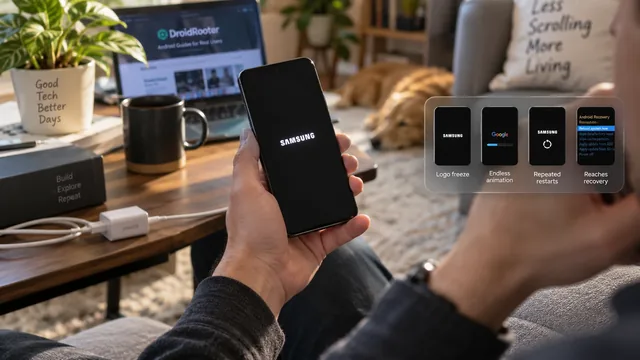
Android hängt beim Booten: Was jedes Symptom bedeutet
Viele Anleitungen behandeln jeden Boot-Fehler als dasselbe Problem. Das stimmt nicht. Die Phase, die dein Handy vor dem Hängen erreicht, zeigt, wo der Fehler sitzt und was die Reparatur kostet.
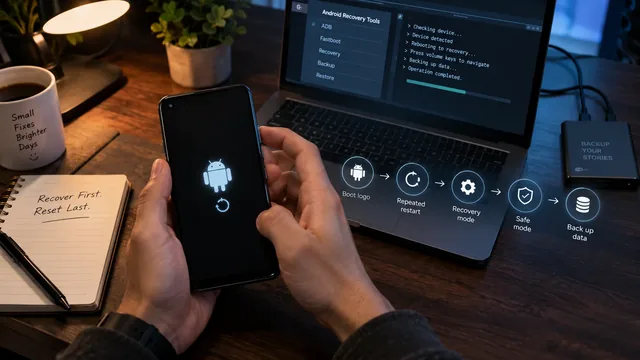
Android im Bootloop: kompletter Rettungs-Guide
Android hängt im Bootloop? Rettungs-Guide: abgesicherter Modus, Cache im Recovery löschen, Tastenkombinationen je Marke, Werksreset und Brick-Erkennung.
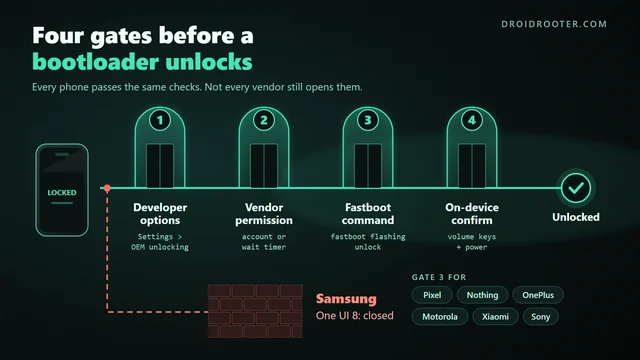
Bootloader auf Android entsperren: Was 2026 noch funktioniert
Prüfe, ob sich dein Handy 2026 überhaupt entsperren lässt, und folge dann den geprüften Schritten für Pixel, Nothing, OnePlus, Motorola, Sony und Xiaomi. Samsung One UI 8, ausgegraute OEM-Entsperrung und Unlock-APKs bekommen klare Antworten.